

Партнерка на США и Канаду по недвижимости, выплаты в крипто
- 30% recurring commission
- Выплаты в USDT
- Вывод каждую неделю
- Комиссия до 5 лет за каждого referral
РАБОТА НА ПЛОТТЕРЕ
Первое включение
Итак Ваш плоттер смонттирован и похоже что можно не нем уже начинать работать.
Давайте не спешить, нужно ознакомиться с плоттером подробнее.
Вот передняя сторона плоттера и его простая панель управления.
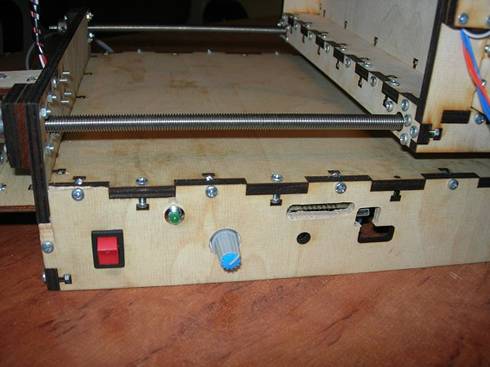 |
На панели видно
– выключатель ( у вас его может не быть)
– затем рядом светодиодный зеленый индикатор включения,
– ручка регулировки мощности лазера,
– Затем длинное гнездо подключения клавиатуры
– И дальше небольшое гнездо для подключения кабеля USB
Вот и все органы управления. Правда просто.
ВНИМАНИЕ!!!!
Плоттер не комплектуется кабелем USB
Можно использовать любой кабель USB который имеет на одном конце стандартный разьем USB (такой, под гнездо в компьютере) а на другом конце разьем типа miniUSB. Такие кабели обычно прилагаются к большлинству моделей сотовых телефонов, а т акже к различной бытовой аппаратуре типа цифровые фотоаппарты, наладонники, навигаторы, аудио и видео плееры и т. п.
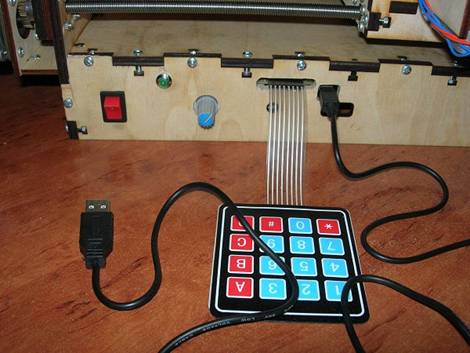
На этой фотографии показано как следует подключать клавиатуру и кабель USB
 |
А на этом фото показано правильное направление осей „X” и «Y»
 |
На этой фотографии показана клавиатура, а ниже приведены описания функций кнопок этой клавиатуры:
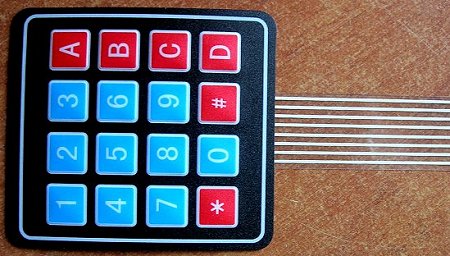 |
* – Движение вперед по оси „Y”
C – Движение назад пооси „Y”
9 – Движение вперед по оси „X”
8 – Движение назад по оси „X”
# – Включение-выключение лазера
0 – START программы выжигания
7 – STOP программы выжигания
Назначение кнопок придется просто запомнить. Ничего вы скоро привыкнете и будете свободно ориентироваться в клавиатуре.
Контроллер уже конечно запрограммирован, и даже в нем уже заложена программа выжигания вот такой картинки.
 |
Так что можно сразу же подключить плоттер к сети, подложить фанерку и выжечь этот рисунок.
Но давайте не будем спешить и как следует ознакомимся с этой техникой и заинсталируем программы и драйвер контроллера.
В первую очередь следует заинсталировать на вашем компьютере драйвер контроллера.
Вы скачали главные рабочие программы:
- BootLoader-2
- libusb-win32-bin-1.2.6.0
- Terminal
После того как вы скачали эти программы, следует создать на твердом диске вашего компьютера каталог PLOTTER и поместить в этом каталоге все эти программы, обязательно сохранив систему каталогов.
ВНИМАНИЕ!!! При создании каталогов а также путей доступа к ним применяйте только латинские шрифты.
Программа BootLoader-2 практически используется очень редко, и нужна только для того чтобы загрузить новую прошивку.
Программа libUSB-win32-bin-1.2.6.0 также используется только один раз чтобы загрузить в компьютер драйвер контроллера.
А вот программа Terminal это основная рабочая программа которая позволяет загружать в контроллер параметры и исполняемые программы выжигания.
Прежде всего нужно заинсталировать драйвер контроллера. Для этого нужен кабель USB.
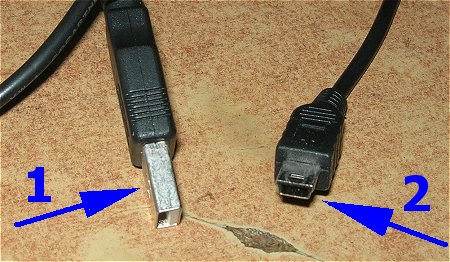 |
Вот так должен выглядеть кабель, с одной стороны стандартный разъем (1) который подключается к компу, а с лдругой стороны разъем miniUSB (2) который подключается к гнезду USB плоттера.
Чтобы заинсталировать драйвер контроллера нужно прежде всего подключить кабелем USB компьютер к плоттеру, при этом плоттер не должен быть подключен к сети (плоттер выключен).
Как только плоттер будет подключен к компьютеру, на экране лисплея должен высветиться сообщение
Найдено новое неопознанное
устройство
И должно появиться окно с предложением заинсталировать драйвер для этого устройства.
Не обращаем на это внимания, это окно нужно закрыть, и заинсталировать драйвер вручную.
Чтобы это сделать нужно войти в каталог
libusb-win32-bin-1.2.6.0
и в этом каталоге еще раз войти в каталог
BIN
Там будет файл:
inf-wizard. exe
Нужно запустить этот файл, и поступать так как будут предлагать рекомендации на экране.
Вначале выскочит вот такое окно:
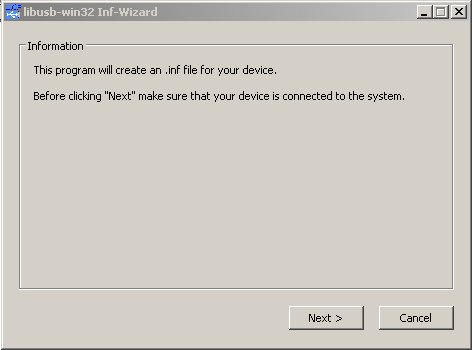 |
С сообщением, что сейчас ьудет создан файл INF для этого контроллера, и сообщение что контроллер должен быть подключен к компьютеру.
Если плоттер подключен к компьютеру (проверьте еще раз), то нажимаете кнопку «дальше» или NEXT.
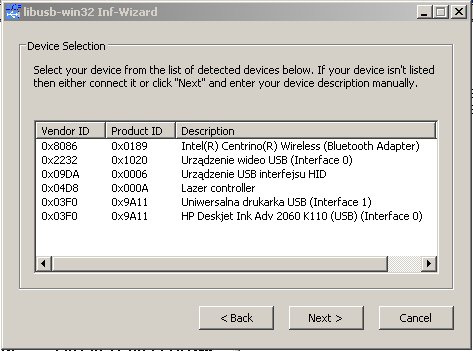 |
Выскочит следующее окошко где будет выведено несколько строк с различными устройствами, в том числе и Laser controler.
Нужно замаркировать эту строчку гду находится Laser controler.
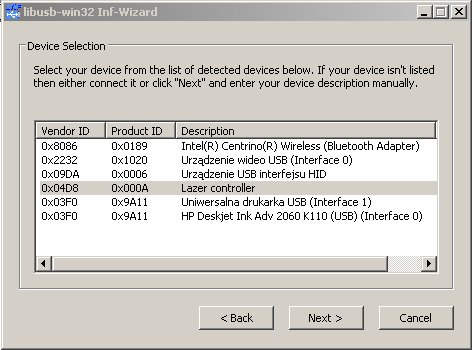 |
И нажать кнопку NEXT (дальше)
Появиться очередное окошко
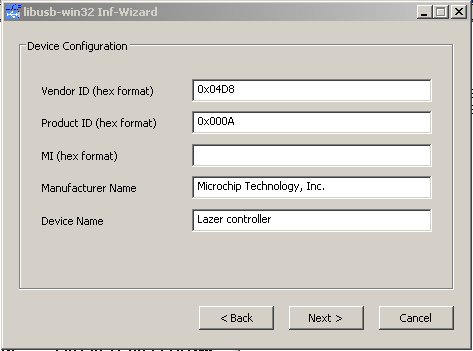 |
В котором поданы идентификаторы продукта, производитель и название Нужно просто нажать в очередной раз NEXT (дальше)
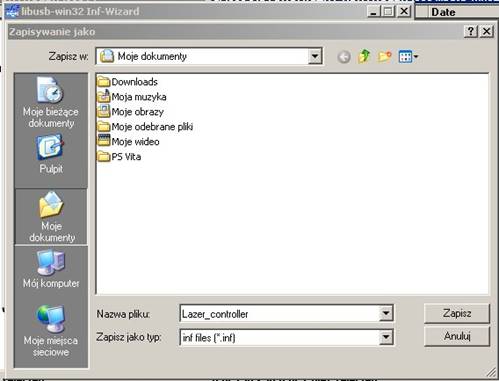 |
Теперь необходимый файл драйвера уже сшенерирован, и его нужно записать на диск. Чтобы сделать это выскакивает очередное окошко с приглдажением записи сгенерированного файла в каталог «Мои документы»
Нужно просто подтвердить запись путем нажатия на кнопку SAVE (записать)
После записи файла драйвера на диск появиться следующее окно
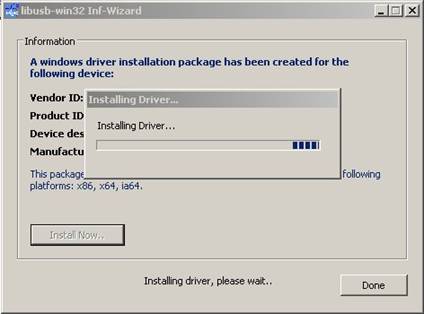 |
С предложением инсталирования записанного файла (Драйвера контроллера лазера). Нужно нажать на кнопку Install Now (заинсталируй).
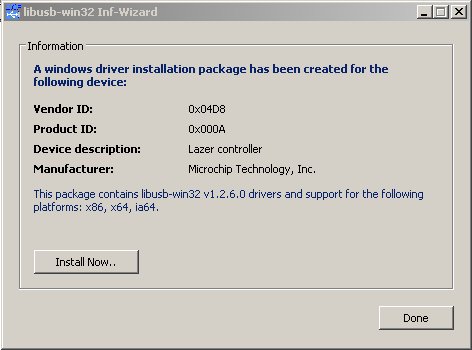 |
Процесс инсталирования продлиться около минуты, и затем появиться следующее сообщение:
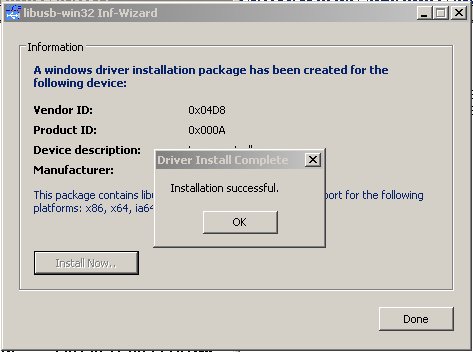 |
Об успешной инсталяции драйвера
Теперь уже можно в полной мре использовать контроллер, изменять в нем параметры и передавать программы выжигания.
Для этих целей служит программа ТЕМИНАЛ (Terminal. exe)
Чтобы изменить параметры работы плоттера и записывать в память контроллера программы выжигания нужно запустить исполняемый файл
TERMINAL. EXE
ПОЛЬЗОВАНИЕ ПРОГРАММОЙ ”TERMINAL”
Теперь можно запустить находящуюся в каталоге /Terminal/ на вашем твердом диске программу Terminal. exe.
ВНИМАНИЕ!!! При запуске программы контроллер обязательно должен быть подключен к компьютеру. Но плоттер не обязательно должен быть подключен к сети.
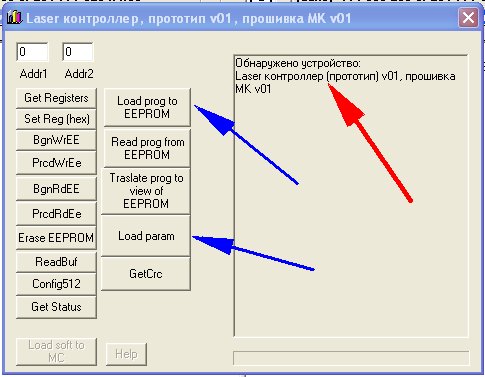
После запуска программы должен появиться следующий нтерфейс
 |
Программа русскоязычная, разработанная русским программистом.
Вначале следует обратить внимание появилось ли сообщение:
Обнаружено устройство
Laser контроллер (прототип) v01, прошивка МКv01
Если такое сообщение выведено, (показано красной стрелкой) это значит, что компьютер обнаружил контроллер и он готов к работе.
В этом главном окне находится очень много разных кнопок, но большинство их это служебные кнопки. При использовании контроллера будут применяться только 2 кнопки обозначенные синими стрелками.
ВВЕРХУ кнопка:
Load prog to EEPROM
Это кнопка при нажатии на которую подготовленная программа выжигания загружается в память контроллера.
А ВНИЗУ кнопка:
Load param
Это кнопка при нажатии на которую можно загрузить или изменить параметры плоттера (или любого другого станка ЧПУ).
Прежде всего ознакомимся поглубже именно с этой функцией - загрузки и изменения параметров станка.
Итак нужно нажать кнопку „Load param”.
При этом сразу выскакивает новое окно:
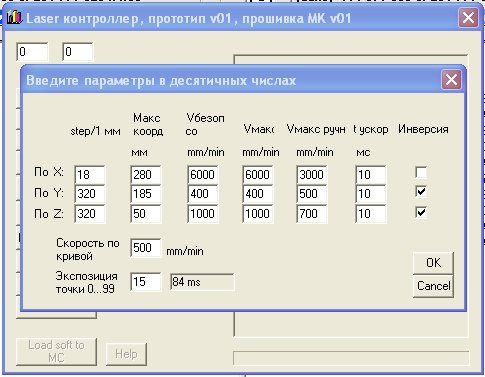 |
В этом окне как видно имеются 23 малых окошка в которых можно водить или изменять различные параметры.
Прежде всего видно типа таблицу - 3 ряда пр 7 колонок.
Первый ряд касается параметров по оси «Х»
Второй ряд касается параметров по оси “Y”
Третий ряд касается параметров по оси “Z”
1. Первый столбец по левой стороне - количество шагов шагового двигателя на 1 мм перемещения.
2. Второй столбец это максимальные значения перемещений по осям в мм.
3. Третий столбец это безопасная скорость перемещения по оси, это значит что ось может стартовать от 0 сразу до этой скорости без ускорения безопасно, т. е. без потери шагов. Скорость в мм/мин.
4. Четвертый - это скорость максимальная достижимая с учетом ускорения. Скорость в - мм/мин.
5. Пятый столбик - максимальная скорость для ручного режима, также в мм/мин.
6. В шестом столбике программируется время ускорения в милисекундах.
7. Последний в седьмом столбике программируется параметр инверсии направления дивжения по осям.
Ниже расположены еще 2 маленьких окошка.
Верхнее – это программирование скорости выжигания независимо от осей. Этот параметр важет только для случая выжигания по кривым в мм/мин..
Нижнее окошко, это это программирование времени горения лазера при выжигании по точкам. Это также касается только режима выжигания по точкам. Это значение которое водится не есть еденицей времени, а просто числовое выражение. А вот в окошке которое рядом уже показывается вычисленное из веденного параметра время импульса лазера в милисекундах. Причем это время вычисляется по экспоненциальному закону, т. е. охватывает довольно широкий диапазон.
Это не так сложно как представляется на первый взгляд, тем более, что для выжигания будут использоваться немногие из этих всех параметров. А в основном они предназначены для первичной конфигурации станка ЧПУ, плоттера.
Так что прошу проверить все ли параметры показанные в таблице соответствуют параметрам в вашем контроллере.
Несоответствие будет только в последних двух клетках – это скорость выжигания по кривым должно быть значение -200, и время импульса - должно быть 10, можно 15. Это касается только выжигания по точкам и от этого будет зависеть степерь черноты точек
После изменения какого либо параметра или целой группы параметров следует нажать кнопку OK.
ЗАГРУЗКА ПРОГРАММ ВЫЖИГАНИЯ
И еще рассмотрим как работает режим загрузки программ в память контроллера.
При нажатии на кнопку
Load prog to EEPROM
Выскакивает стандартное окно ВИНДОВС для загрузки файлов.
В этом окне будут показаны только и исключительно файлы с расширением .KOD т. е. именно только файлы которые понимает контроллер
Эти файлы можно считывать в память контроллера и они затем управляют работой станка по выжиганию.
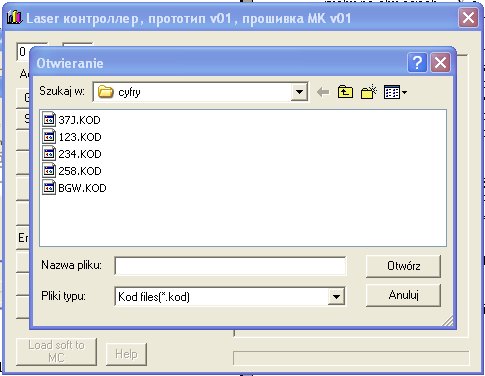 |
Если мы хотим загрузить какой нибудь файл, то его следует замаркировать мышкой, и нажать кнопку «открыть»
При этом начется процесс вчитывания файла который в зависимости от объема файла может занять время до 1-3 минут.
Внимание!!! Перед запуском процесса загрузки файла контроллер производит проверку синтаксиса загружаемого файла и также проверку некоторых параметров, например масимальных скоростей. Если в ситаксисе файла есть ошики то программа TERMINAL откажет в загрузке и выведет сообщение от типе ощибки. Например если в файле окажется что какая то скорость превысила максимальнуб скорость загруженную в параметрах, то файл не будет загружен а TERMINAL выведет сообщение что скорость превысила максимальную.
После загрузки параметров и программ можно будет приступить к выжиганию, причем такда уже можно отключить плоатте от компьютера.
Еще один важный момент. Если вы после загрузки программы и пробного выжигания, хотите изменить какие-то параметры и входите в программе TERMINAL в параметры и что-то изменяете. То результата изменения параметров не будет.
ДЛЯ ТОГО ЧТОБЫ НОВЫЕ ПАРАМЕТРЫ ВСТУПИЛИ В СИЛУ НУЖНО ЗАНОВО ЗАГРУЗИТЬ ПРОГРАММУ ВЫЖИГАНИЯ!!!!
Конечно уже пора включить плоттер и начать его осваивать.
Предварительно установите каретку оси „X” в среднее положение. Желательно также чтобы и каретка „Y” тоже была близко около среднего положения.
Перед тем как включать плоттер, нужно подключить клавиатуру так как показано на вышеприведенной фотографии.
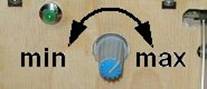
Установить ручку регулировки мощности лазера в самое левое положение, т. е. мощность лазера минимальная.
 |
Потом подключаем шнур питания в гнездо питания плоттера от сети 220В. Гнездо находится на задней стенке плоттера.
И затем подключаем сетевой шнур в сеть.
Должен загореться зеленый светодиод на передней панели плоттера.
Если индикатор загорелся уже хорошо. Должен заработать вертилятор охлаждения лазера. Причем сам лазер не горит. Так происходит при каждом включении.
Теперь можно уже и попробовать манипулировать клавиатурой, и заодно проверить правильно ли подсоединены шаговые двигатели к разьемам драйверов шаговых двигателей.
Несколько слов перед первым испытанием как работает передвижение по осям в ручном режиме. При нажатии на кнопку движения по осям (неважно по какой оси и в каком направлении), ось начинает движение с самой малой скоростью, причем пока мы удерживаем кнопку нажатой, то движение происходит с ускорением ось движется все быстрее. НО как только кнопка отпускается, то ось мгновенно останавливается. Такой алгоритм движения очень удобен, потому что можно достаточно быстро перегнать оси в любое заданное место и причем установить точку очень точно. Сначала удерживая кнопку разгоняем ось до макисмальной скорости и быстро перемещаемся приблизительно в нужную точку. Затем кнопку отпускаем и снова нажимаем и уже на медленной скорости доезжаем точно до заданного пункта.
Ручное управление лазером тоже очень простое нажимая кнопку мы или включаем или выключаем лазер в зависимости от того в каком состоянии он находился.
Итак давайте сначала понажимаем кнопку зажигание гашения лазера.
Двайте попеременно понажимаем на кнопку «#», при этом лазер должен то включаться то выключаться.
Теперь возмите небольшой кусок фанеры или деревянной дощечки и подложите под луч лазера. Теперь ручку регулировки мощности
лазера постепенно поворачивайте вправо лазер будет разгораться все ярче и в конце концов на полной мощности начнет жечь дерево.
Внимание!!! Не подсуньте случайно под луч лазера пальцы, очень даже просто можно получить ожог, ведь температура в точке около 500 – 600 градусов.
Теперь снова поверните ручку влево и уменьшите мощность лазера до минимума.
Теперь потренируемся с ручным управлением движения по осям.
Нажмем кнопку „9” это движение по оси „X” в прямом направлении и удерживаем ее. При этом ось „X” ременная должна начать движение в направлении стрелки «Х» см. На 3 рисунке в начале инструкции.
Вы заметите что движение происходит с ускорением. Внимательно следите за движением каретки лазера. Как только она будет близко от стенки отпустите кнопку, не допуская чтобы каретка уперлась в стенку.
Теперь нажмите кнопку обратного движения по оси «Х» (кнопка 8) и удерживайте ее. Каретка должна начать двигаться в обратном направлении опять же с ускорением.
Если каретка не двигается а шаговый двигатель работает это слышно по шуму, то значит ваша каретка ходит слишком туго. И нужна регулировка легкости хода.
Регулировку легкости хода производить согласно инструкции
regulirovka osej X i Y. doc
Теперь нажмем кнопку „*” (звездочка) это движение по оси „Y” в прямом направлении и удерживаем ее. При этом ось „Y” ременная должна начать движение в направлении стрелки «Y» см. На 3 рисунке.
Движение также происходит с ускорением. Внимательно следите за дивжением каретки. Как только она будет близко от стенки отпустите кнопку, не допуская чтобы каретка уперлась в стенку.
Теперь нажмите кнопку обратного движения по оси «Y» (кнопка «С») и удерживайте ее. Каретка должна начать двигаться в обратном направлении опять же с ускорением.
Обратите внимание, что если лазер зажжен, и мы двигаем какую-то ось, то пока ось движеться лазер горит, как только мы отпускаем кнопку, то лазер гаснет. И уже сам не зажжется, нужно его зажигать нажатием кнопки «#».
Если у вас все работает как нужно и каретки движеться в правильных направлениях, то можете попробовать «на сухую», без выжигания работу по записанной в контроллер программе. Но лучше во избежание недоразумений произвести предварительно тесты согласно инструкции
Instrukcja-test-1-Rus. doc
В этой инструкции описано как просто протестировать правильность работы осей с номинальными скоростями.
А также предварительно изучить инструкцию
przed wypalaniem. doc
В этой инструкции описано все процедуры которые должны быть произведены перед каждым выжиганием.
Если же у вас оказалось что перепутаны оси и вместо оси «Х» работает ось „Y” и наоборот, то следует:
- выключить плоттер выдернув шнур сетевого питания из плоттера;
- перевернуть его на бок, чтобы шаговый двигатель оси «Х» оказался верху
- и поменыть местами разъемы показанные на нижеприведенном рисунке.
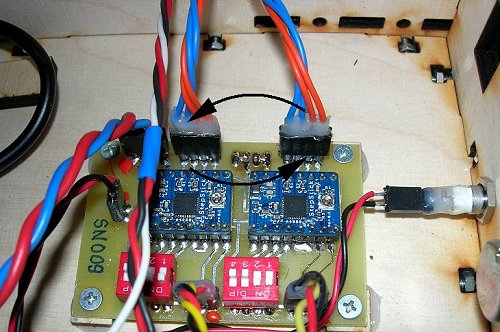 |
Если же сами оси работают правильно, но направления движения противоположные, на одной из осей или на обеих, то можно это исправить перевернув разъем соответствующей оси (или обеих осей), так чтобы оранжевые провода заменились с голубыми. И направление движения измениться.
Теперь наконец можно запустить программу.
Для этого нужно произвести начальные действия согласно инструкции
przed wypalaniem. doc
Как программу выжигания ведите Tw. kod , которая у вас должна быть. Эта программа выжигает точечный рисунок размерами:
По оси Х = 50мм
По оси Y = 58 мм
Вы уже расположили материал и установили точку лазера в нужном месте? Тогда поехали.
Теперь можно заупстить программу нажав кнопку «0» СТАРТ.
При этом должно начаться передвижение осей по программе с выжиганием точек. При этом лазер будет зажигаться и гаснуть в соответствующие моменты по программе.
Чтобы остановить выполнение программы достаточно нажать на кнопку «7»
Ну что-же, если все действует правильно, то ваш плоттер живой и здоровый, и пора заняться освоением программ.
ПРИЛОЖЕНИЯ::
РЕГУЛИРОВКА ФОКУСА ЛАЗЕРА
ВНИМАНИЕ!!! Привключении лазерной головки ручка потенциометра регулятора мощности должна быть установлена на «0» – первая точка.
После включения лазер не горит, нужно не быстро, повернуть ручку регулятора мощности на 7 точку – это около 40%-50% мощности, и выдержать в этом состоянии 2-3 минуты для разогрева. После этого можно уже включать лазер на полную мощность.
Это связано с тем, ято при низкой температуре эффективность лазерных диодов выше, чем более низкая температура, тем выше эффективность и тем большая опасность повреждения лазерного диода. Потому что при низкой температуре в процессе работы кристаллалазерного диода при полной мощности может наступить сверхкритическое возрастание интерсивности светового потока в кристалле, что может привести к деградации зеркала. И диод перестанет быть лазерным.
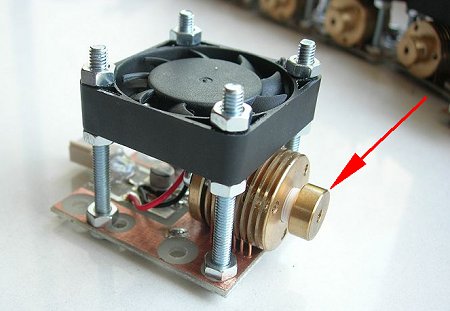
Регулировать фокус нужно путем вращения объектива.
 |
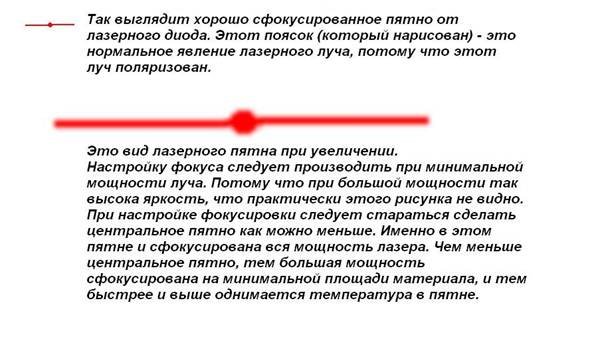
Регулировку производить при очень малой мощности (2-3%). Лучше всего отрегулировать мощность медленно покручивая ручку регулировки мощности ш наблюдать луч вплоть до момента, когда яркость внезапно и резко возрастает. Именно в этот момент мощность лазера та что и требуется для такой регулировки. Реулировку производить лучше на каком нибудь темном материале, например на черной изоленте, тогда ясно видно точку. При большой мощности лазера невозможно выставить фокус, потому что яркое пятно расходится на большую площадь, слепит глаза и рассеивается на плоскости особенно на светлых тонах, поэтому фактической точки просто не видно.
ВНИМАНИЕ! Рисунки сделаны для красного лазерного диода, но они сходны и с синим только окружающая область более размыта, - требование то же самое – чтобы центральная точка была как можно меньше.
Не имеет практически значения на какой высоте от материала установлена головка, но однако лучше если высота не очень большая, тогда даже лучше и более четко устанавливается фокус. Рекомендовал бы работать на расстояниях от рабочей плоскости от 15мм до 30мм.
ВНИМАНИЕ!!!
НЕ рекомендуется смотреть на лазерную точку при полной мощности лазера длительное время, яркость настолько большая что глаза сильно устают. Лучше всего использовать защитные очки со стеклами желто-оранжевого цвета. Такие специальные очки продаются на EBAY и других сервисах, но они стоят дорого. Защитные очки против синего лазера можно купить за меньшие деньги в магазинах торгующих охотничьими принадлежностями – это например
http://www. all4hunt. ru/product/ochki-strelkovye-puma-oranzhevye-1463/
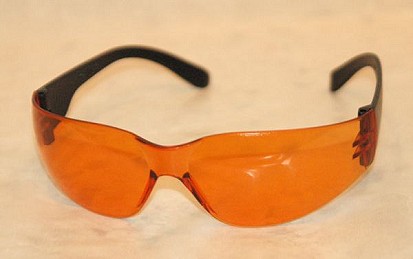 |
стрелковые очки.
Совершенно недопустимо направлять луч лазера на зеркала, зеркальные предметы, стеклянные и отражающие предметы, это грозит случайным попаданием отраженного луча непосредственно в глаз, и тогда в долю секунды выжигается сетчатка, и глаз необратимо теряет зрение!!!!!!!!!!!!
НЕ ВКЛЮЧАТЬ ГОЛОВКУ НЕ ЗАКРЕПЛЕННУЮ НА СТАНКЕ
НИКОГДА НЕ ВЫВИНЧИВАТЬ КОЛИМАТОР (РЕГУЛИРОВКУ ФОКУСА) ДО КОНЦА.
НИ В КОЕМ СЛУЧАЕ НЕ ВЛАЗИТЬ И НЕ ЧИСТИТЬ ОПТИКУ ЛАЗЕРА.
ЕСЛИ ВДРУГ ПОЯВЯТЬСЯ КАКИЕ-ТО ПРОБЛЕМЫ - ОБРАЩАТЬСЯ ПО ПОЧТЕ *****@***pl
