


ЭКСПРЕСС-ИНСТРУКЦИЯ
Итак приступим!
Заходим в старой админке в раздел BANNERS, в папку PlasesNew.
Видим следующее:
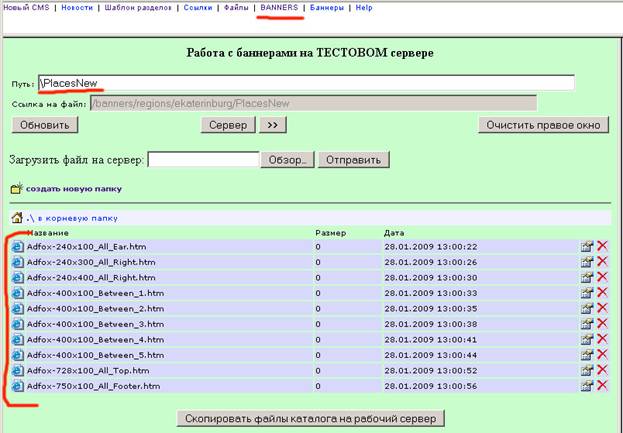
Копируем куданить себе названия всех этих файлов:
Adfox-240x100_All_Ear. htm
Adfox-240x300_All_Right. htm
Adfox-240x400_All_Right. htm
Adfox-400x100_Between_1.htm
Adfox-400x100_Between_2.htm
Adfox-400x100_Between_3.htm
Adfox-400x100_Between_4.htm
Adfox-400x100_Between_5.htm
Adfox-728x100_All_Top. htm
Adfox-750x100_All_Footer. htm
Логика добавления кодов адфокс в них такая же как и в старом дизайне.
Далее смотрим файл: БАННЕРНАЯ РЕКЛАМА. doc
Здесь я попытался описать все описания, требования и затыки, которые необходимы и с которыми сталкивался при работе и выставлении баннеров на сайт. Данный файл в принципе после небольшого причесывания можно отдавать рекламистам.
ВНИМАНИЕ! Размер подвального баннера 750х100, а 728х100!!!
Забегая вперед скажу, что: с описанием позиций для адфокс особо не парился и взял просто: Позиция 1, Позиция 2, Позиция 3, Позиция 4, Позиция 5, Позиция 6.
Далее заходим в админку адфокс. И сразу переходим в раздел: Настройки -> Типы баннеров -> Собственные -> Стандартные.
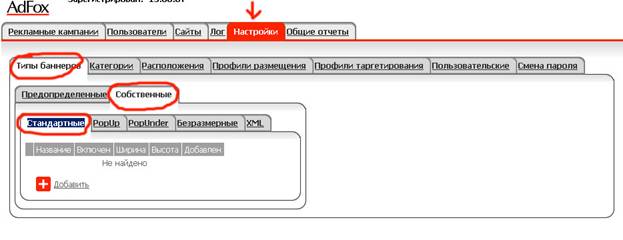
И начинаем методично добавлять все новые размеры (далее будет приведен пример установки и настройки баннера Позиция 1 (728x100 px)).
Щелкаем Добавить
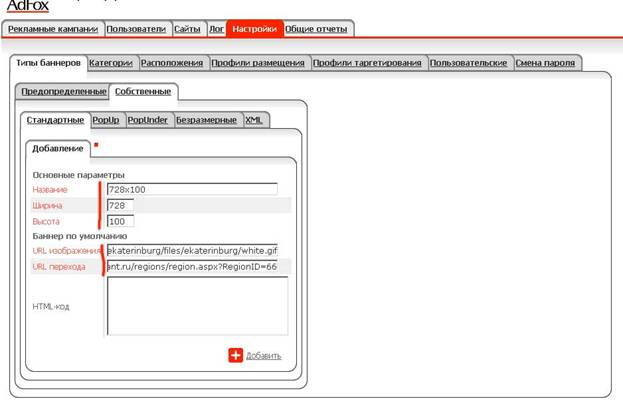
Про основные параметры надеюсь понятно. Название в данном случае лучше писать как размер баннера в пикселах – это чтобы потом не путаться
Про баннер по умолчанию. Адфокс по умолчанию ставит свои настройки можно в принципе их не трогать, но я трогаю по следующей причине (точнее хочу потрогать): если баннер куплен клиентом ПО какое то число и я на следующий день не обнулю файл (в данном случае Adfox-728x100_All_Top. htm), то на странице Коммерсанта будет красоваться баннер САМОГО Адфокса и ссылка с него будет вести на адфокс (аминь). С одной стороны, по барабану, все равно можно потом обнулить, но все равно… В данном случае ссылка на изображение – ссылка на пиксельную заглушку, ссылка перехода – ссылка на нашу региональную страницу
(Все это имхо, пока честно не пробовал, время покажет)
Нажимаем Добавить и имеем:
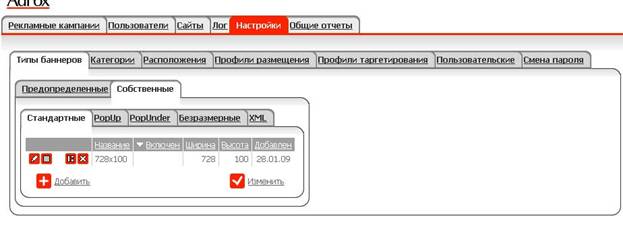
Сразу же можно добавить оставшиеся размеры.
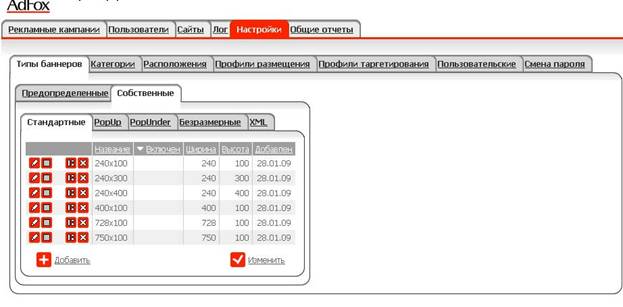
Далее идем на вкладку Сайты и видим следующее:
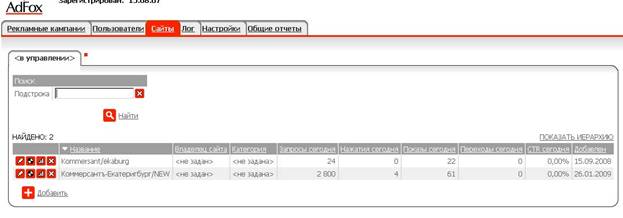
И видим сайт Коммерсантъ-РЕГИОН/NEW. Это то что нам нужно. Далее будем работать только с сайтом NEW.
Заходим в НАСТРОЙКИ – РАЗДЕЛЫ и тут добавляем Позиции (1-6), которые у нас в прайсе (каждый может сам придумать для быстрого понимания)
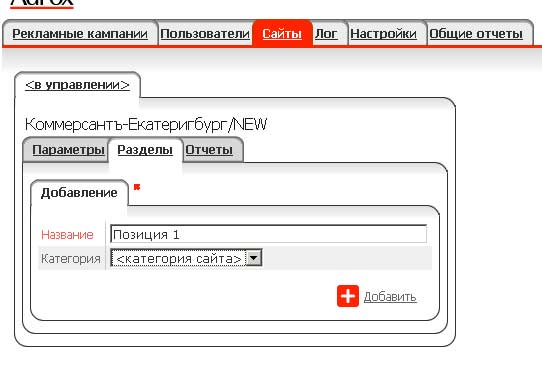
Добавить.
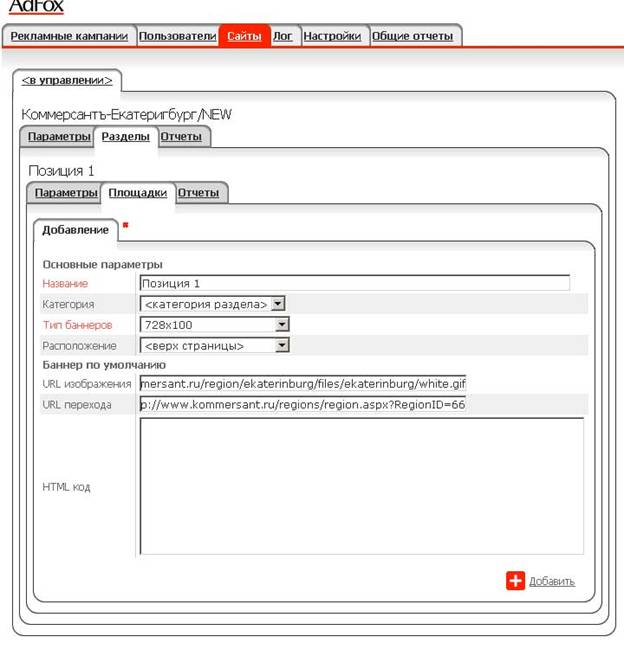
Название я тут продублировал. Ссылки тоже. Добавить.
Выскакивает окно вставки. Можно его сразу скопировать, но я вытаскивал его позже.
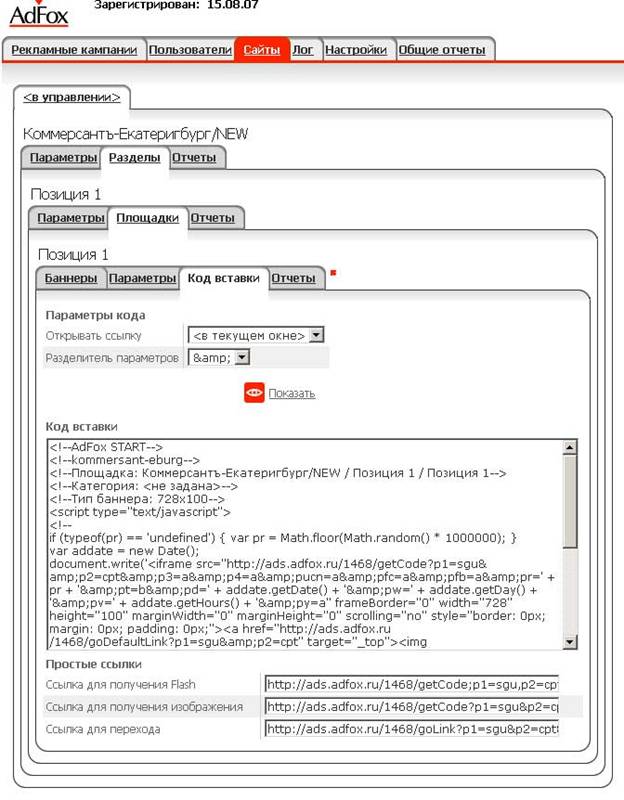
Таким же путем добавляем оставшиеся 6 позиций.
Получаем:
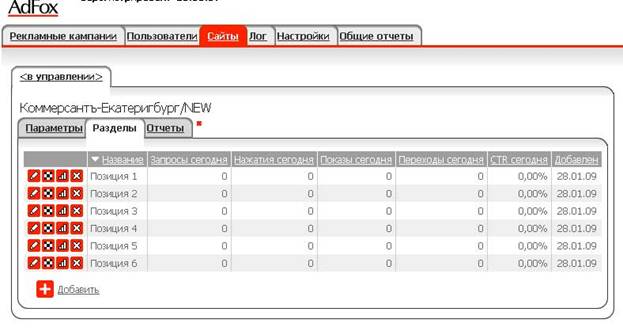
Ну собственно все – основные настройки закончены.
А теперь все по старому:

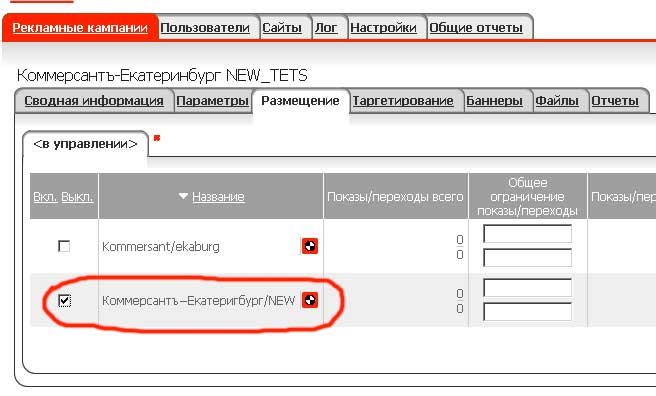
Жмем Изменить!
Переходим на вкладку Баннеры. Добавить.
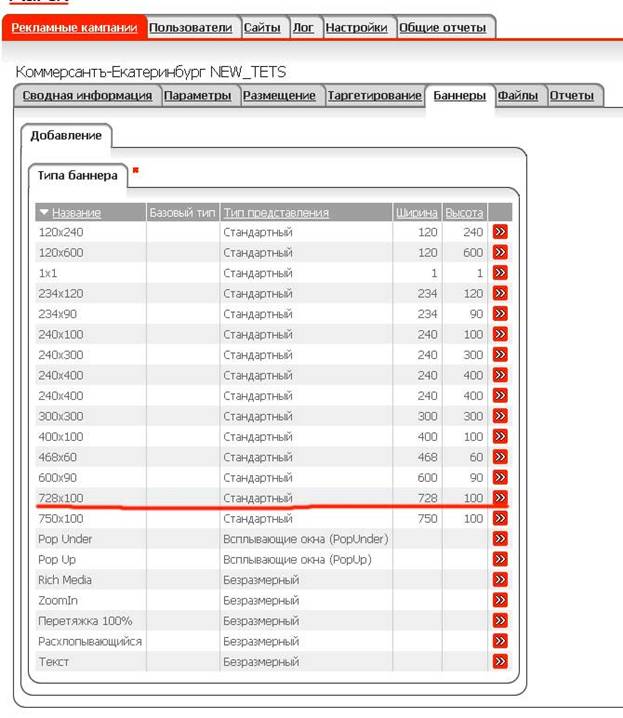
Далее для примера я использую флэшбанер
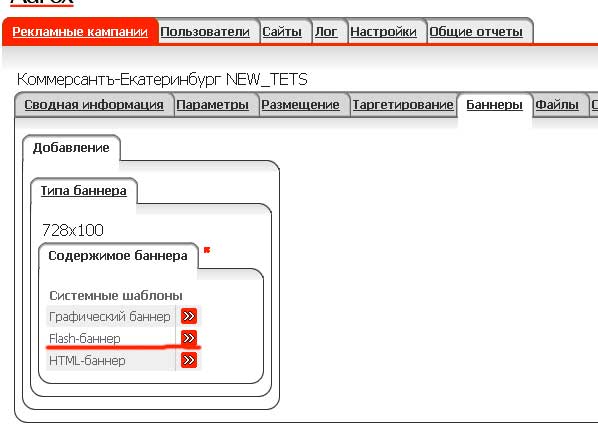
Заполняем в соответствии с нашими требованиями
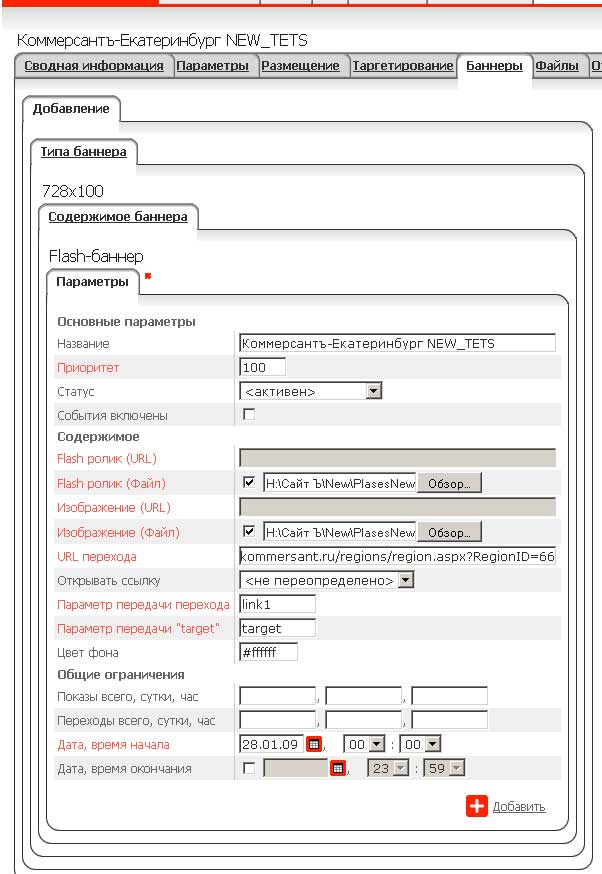
Приоритет я не трогаю в принципе.
Добавить.
Имеем:
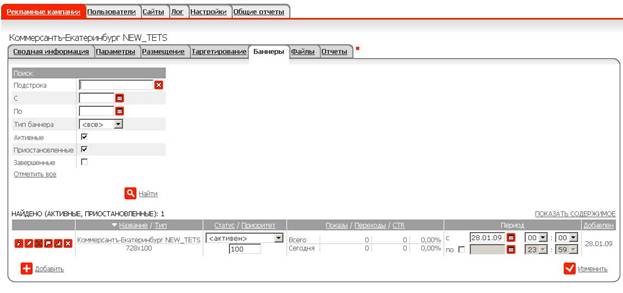
Жмем кнопку Размещение 
Далее жмем
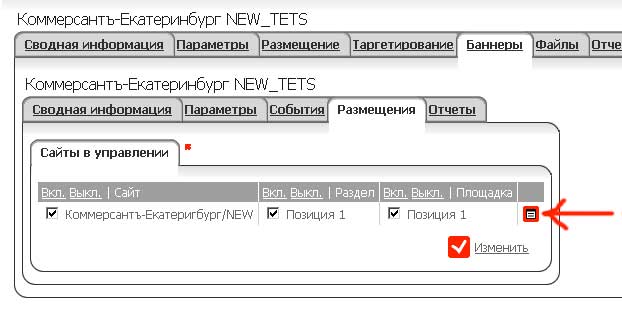
И копируем ВЕСЬ код вставки.
Копи/пэйстим в Adfox-728x100_All_Top. htm и закидываем в админку (файлы пока на рабочий сервер не копируем)
Проверяем на тестовом сайте:
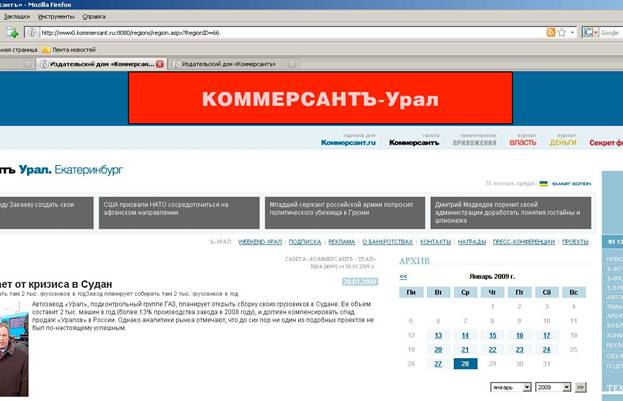
Копируем все файлы старой админки на рабочий сервер и ждем некоторое время – зависит от каждой конкретной ситуации. Я ждал примерно 20 минут, но это не предел (кто выкладывает ежедневку – знает)
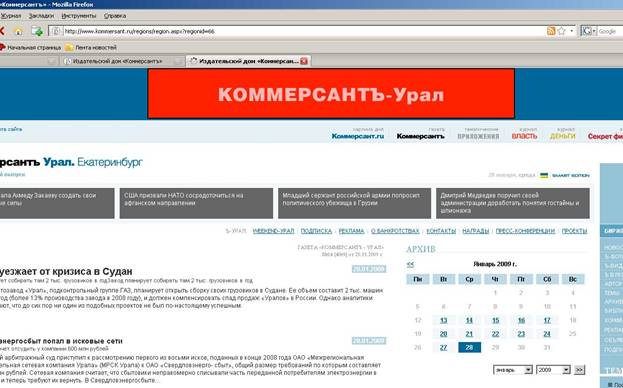
Вот собственно и все.
С подвальным баннером еще предстоит разбираться. (ЗЫ прошу прощение за орфографию, пунктуацию, оформление и сленг ибо торопился)
