


Партнерка на США и Канаду по недвижимости, выплаты в крипто
- 30% recurring commission
- Выплаты в USDT
- Вывод каждую неделю
- Комиссия до 5 лет за каждого referral
1 Лабораторная работа №1
Цель работы: получение практических навыков установки и настройки программного продукта Яндекс. Сервер.
Задачи работы:
1. Установка и настройка Яндекс. Сервер
2. Добавление источников данных в коллекцию документов
3. Выполнение поиска по коллекции по заданным ключевым словам
1.1 Подготовка окружения
Для установки Яндекс. Сервер необходима серверная версия Windows. В случае, если на Вашем компьютере установлена серверная версия ОС, то данный шаг можно пропустить.
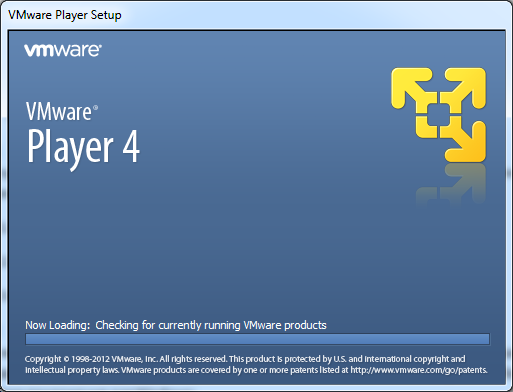
1. Устанавливаем vmWare Player
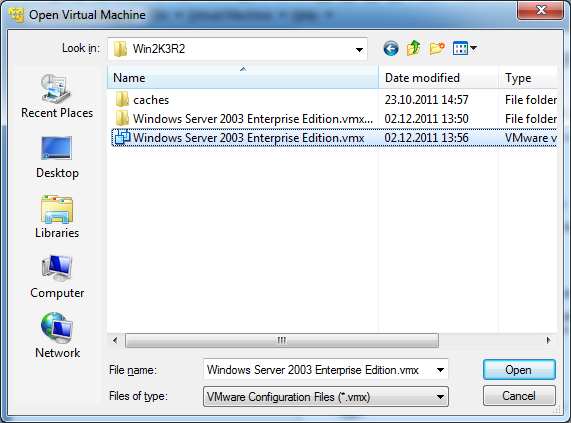
2. Добавляем в список доступных виртуальных машин Window 2003 R2 Server
a. Запускаем vmWare Player
b. Выбираем пункт Open a virtual Machine
c. Указываем путь к файлу с виртуальной машиной Windows 2003 R2 Server
3. Виртуальная машина появилась в списке, запускаем ее
1.2 Установка программного продукта Яндекс. Сервер
Для выполнения лабораторных работ первоначально необходимо установить программный продукт Яндекс. Сервер. Первоначальная инсталляция выполняется стандартным образом, как и любого приложения для Windows:
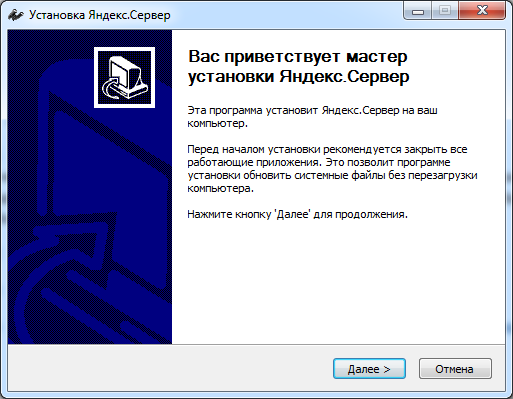
Запускаем установочный файл в соответствии с платформой, на которую производится установка.
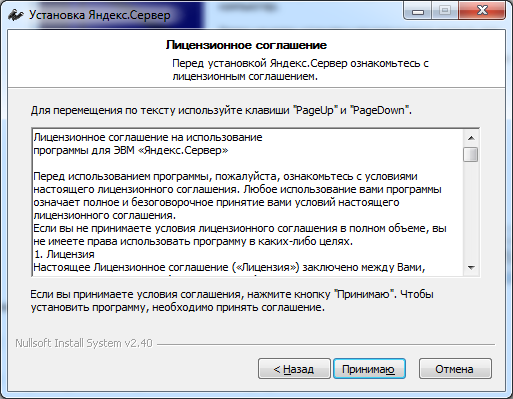
Принимаем лицензионное соглашение
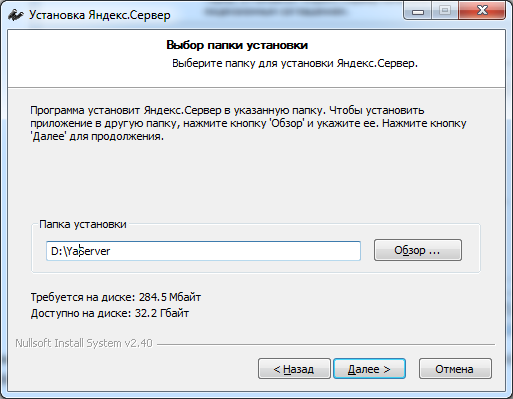
Указываем папку для установки. Лучше указывать папку без специальных символов (скобок, пробелов, символов кроме букв и цифр)
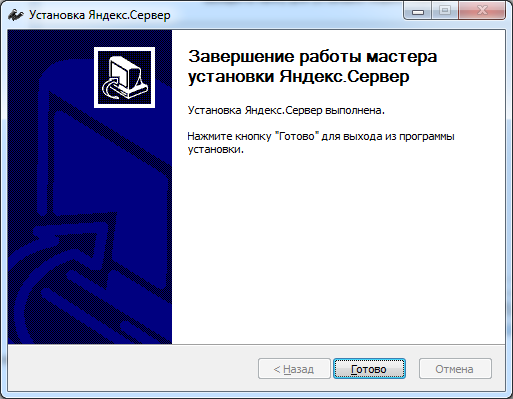
Все готово
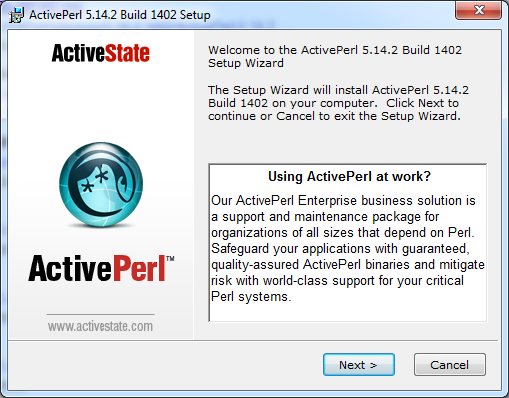
Также для правильной работы Яндекс. Сервера необходимо установить ActivePerl. Выбираем версию в соответствии с разрядностью операционной системы
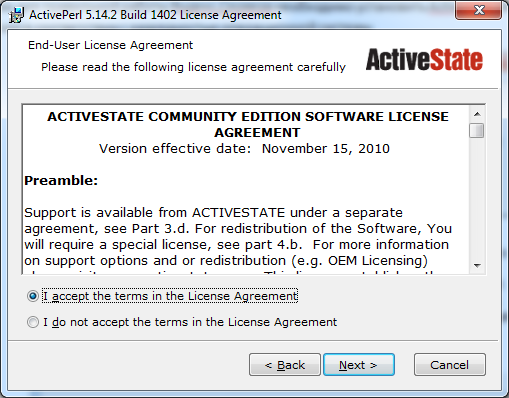
Принимаем лицензионное соглашение
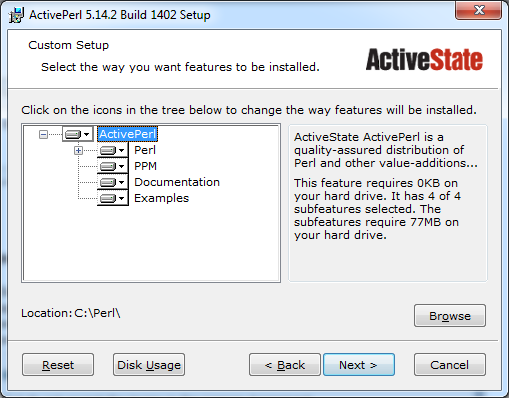
Устанавливаем все компоненты
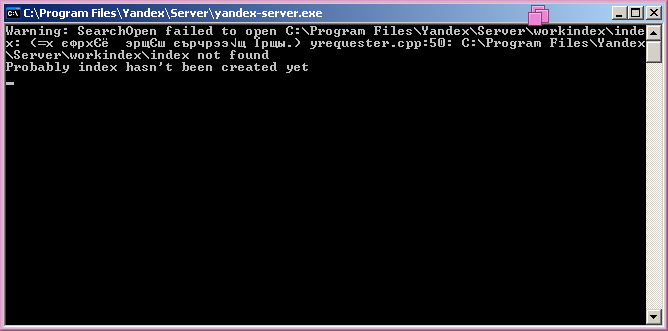
Все необходимые компоненты установлены, производим тестовый запуск при помощи файла yandex-server. exe из папки с установленным приложением. На экране появляется консоль приложения. В консоль будут выводиться системные сообщения, например, сообщения об ошибках.
1.3 Получение доступа к веб-приложению
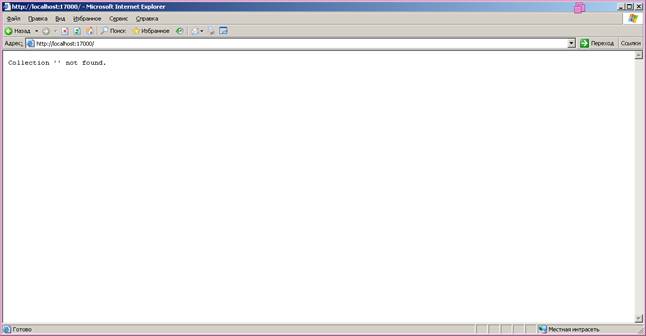
По умолчанию, чтобы получить доступ к приложению необходимо открыть браузер и ввести в адресной строке адрес http://localhost:17000/
В браузере будет показана ошибка, что в настройках не определена ни одна коллекция документов
1.4 Проверка доступа к панели управления
Также проверим доступ к административной панели приложения. Для этого откроем в браузере страницу http://localhost:17000/admin/
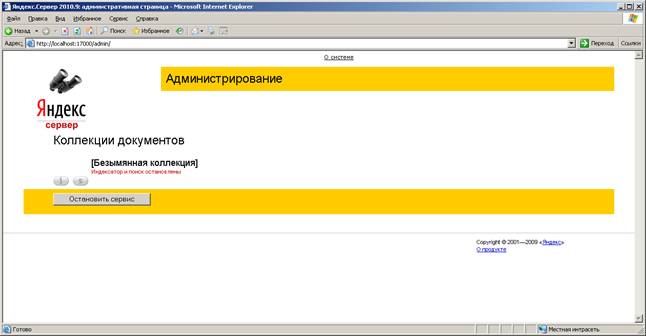
По умолчанию, создана единственная коллекция, документы которой находятся в папке /data установленного приложения.
Для проверки запустим индексирование коллекции и поиск по ней. Для этого воспользуемся кнопками возле названия коллекции

После того, как индексирование завершено, можно запустить поиск и снова перейти по адресу http://localhost:17000/
Теперь мы видим здесь уже интерфейс пользователя для поиска
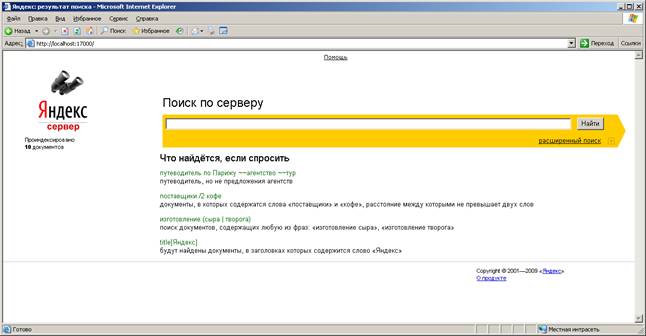
1.5 Конфигурирование Яндекс. Сервер, параметры конфигурационного файла
Конфигурирование Яндекс. Сервер производится с помощью конфигурационного файла yandex. cfg, который находится в папке с установленным приложением, который представляет собой файл в формате XML.
Рассмотрим структуру конфигурационного файла. Комментарии к параметрам даны непосредственно в конфигурационном файле
<Server> # порт, на котором работает Яндекс. Сервер # Port 17000 # Адрес, на котором работает Яндекс. Сервер # IPAddress 127.0.0.1 # Имя хоста, на котором работает Яндекс. Сервер # Host localhost # путь к файлу, в который будут выводиться сообщения Яндекс. Сервера ServerLog yandex. log # настройка авторизованого доступа к административному режиму <!--Authorization> # имя пользователя UserName myname # пароль пользователя UserPassword mypassword </Authorization--> </Server > # коллекция документов <Collection autostart="yes"> # autostart - позволяет определить порядок работы индексатора и поиска # yes - автоматически загружается при старте Яндекс. Сервера # no - не запускается автоматически, при старте # must - завершает работу Яндекс. Сервера, если одна из коллекций не стартовала при запуске # директория, в которой будут размещены вновь созданные индексные файлы IndexDir workindex # выдача тестовой информации <IndexLog> # Путь к файлу протокола индексирования. FileName index. log # Уровень выдачи тестовой информации. Level verbose moreinfo info debug moredebug </IndexLog> # Конфигурационный файл может включать несколько секций DataSrc, каждая # из которых описывает источник данных. Одна коллекция может содержать # несколько источников данных <DataSrc id="ftds"> # id - уникальное имя источника данных <Ftds> # ftds определяет, что текущий источник данных является источником # в качестве хранилища выступает файловая система # также возможны следующие источники данных: # webds - индексирование веб-страниц # ftds - индексирование файлов # odbcdc - индексирование БД с подключением через ODBC # mysqldc - индексирование данных в СУБД MySQL <Folder inherited="no"> # атрибут inherited определяет, нужно ли проводить индексирование # подпапок с параметрами родительской папки # абсолютный путь к папке с данными Path C:\Program Files\Yandex\Server\data </Folder> <Extensions> # список типов файлов для индексирования # поддерживаются следующие типы файлов: # text/html. html, .htm, .shtml # text/plain .txt # audio/mpeg. mp3 # text/rtf. rtf # application/pdf. pdf # application/msword. doc # application/vnd. ms-excel. xls # application/vnd. ms-powerpoint. ppt # application/x-shockwave-flash. swf application/pdf .pdf </Extensions> </Ftds> </DataSrc> </Collection> |
1.6 Задание для самостоятельного выполнения
1. Запустить Яндекс. Сервер на порту 80, чтобы к поисковому интерфейсу можно было получить по адресу http://localhost/
2. Определить два источника данных со следующими параметрами:
C:\docCollection\doc | 1. Наследовать параметры индексирования от родительской папки 2. Индексировать только документы MS Word |
C:\docCollection\pdf | 1. Наследовать параметры индексирования от родительской папки 2. Индексировать только документы в формате PDF |
3. Выполнить индексирование коллекции и провести тестовый поиск по следующим ключевым словам:
a. HKEY_CURRENT_USER
b. UNIX File System
c. debugger_is_present
d. Keeper
e. Управление требованиями
f. CMMI
g. Data Mining
По каждому из указанных ключевых слов в тестовой коллекции есть документы, поэтому по каждому из запросов должны быть найдены документы.
1.7 Отчет по лабораторной работе
Отчет по лабораторной работе должен включать в себя:
1. Титульный лист, название, цель работы
2. Скриншоты результатов поиска с различными вариантами запросов
