

Партнерка на США и Канаду по недвижимости, выплаты в крипто
- 30% recurring commission
- Выплаты в USDT
- Вывод каждую неделю
- Комиссия до 5 лет за каждого referral
Работа с организациями на обслуживании.
Общая информация
Система «Контур-Экстерн» позволяет представлять отчетность за несколько организаций. Это возможно в случае:
· Сдачи отчетности централизованной бухгалтерии за свои обособленные подразделения;
· Сдачи отчетности уполномоченным налоговым представителем, действующим на основании договора со своим клиентом и доверенности.
Данный режим работы называется Обслуживающей бухгалтерией.
Организация, представляющая отчетность, называется головной. Организации, за которые сдается отчетность, называются организациями на обслуживании, либо дочерними организациями. Отчетность всех организаций (головной и дочерних) подписывается сертификатом ЭЦП, полученным на имя уполномоченного лица головной организации.
В соответствии с приказом ФНС РФ от 31.07.2014 N ММВ-7-6/398@ для отправки отчетности в ФНС головная организация должна предоставить в доверенности, подтверждающую полномочия уполномоченного представителя, и вместе с каждым отчетом передавать информационное сообщение о представительстве (см. Каковы особенности представления налоговой отчетности через уполномоченного представителя?).
Для отправки отчетности в ПФР и ФСС за дочерние организации необходимо получить отдельные сертификаты на имя руководителя каждой организации на обслуживании.
Добавление организации на обслуживании
Чтобы сдавать отчетность за организации на обслуживании, необходимо предварительно зарегистрировать их в системе «Контур-Экстерн». Для этого следует выполнить следующие действия:
1. Зайти в систему «Контур-Экстерн», выбрав сертификат головной организации.
2. Выбрать нужный регион на главной странице системы.
3. Выбрать пункт меню Реквизиты и настройки / Организации на обслуживании (см. рис. 1).
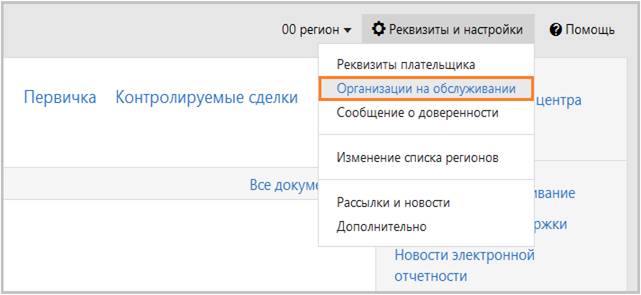
Рис. 1. Меню Реквизиты и настройки / Организации на обслуживании
4. На странице Организации на обслуживании нажать на кнопку Добавить организацию (см. рис. 2).
Рядом с данной кнопкой указано, сколько еще организаций можно добавить. Если это количество необходимо увеличить, то следует обратиться в свой сервисный центр.
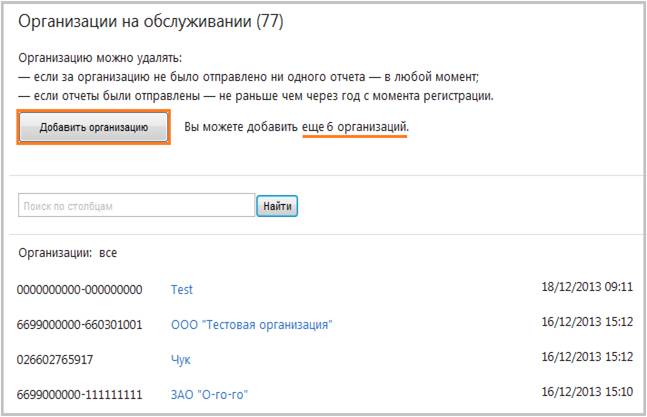
Рис. 2. Список организаций на обслуживании
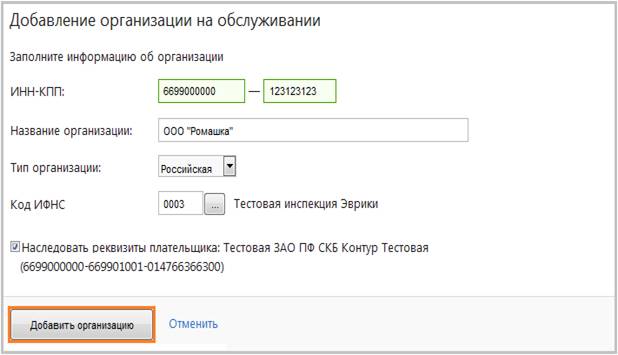
Рис. 3. Добавление организации на обслуживании
4. Откроется страница Добавление организации на обслуживании (см. рис. 3).
Необходимо указать данные о новой организации:
· ИНН-КПП. Для индивидуального предпринимателя необходимо заполнить только ИНН.
· Название организации.
· Тип организации. Выбирается из раскрывающегося списка: российская, кредитная либо иностранная. При регистрации индивидуального предпринимателя данное поле недоступно.
· Код ИФНС. Выбирается из справочника.
Если реквизиты головной и добавляемой организаций во многом совпадают, то можно отметить галкой пункт Наследовать реквизиты плательщика (типы организаций должны быть одинаковыми). При этом в качестве остальных реквизитов добавляемой организации будут взяты соответствующие реквизиты головной организации.
5. Нажать на кнопку Добавить организацию (см. рис. 2). Организация добавлена. Сообщение об успешной регистрации отображается в верхней части страницы.
Редактирование данных организации на обслуживании
Для организаций на обслуживании могут быть изменены название организации, КПП, код ИФНС и тип организации. Изменить КПП организации на обслуживании возможно только один раз в год.
Чтобы отредактировать данные, необходимо выполнить следующие действия:
1. Выбрать меню Реквизиты и настройки / Организации на обслуживании (см. рис. 1).
2. В открывшемся окне выбрать нужную организацию, кликнув по ее названию. Откроется страница Редактирование организации на обслуживании.
3. Необходимо изменить данные и нажать на кнопку Сохранить изменения (см. рис. 4).
Изменить КПП организации на обслуживании можно только 1 раз в год. Если ссылка Изменить КПП отсутствует, значит такая возможность уже была использована в текущем году.
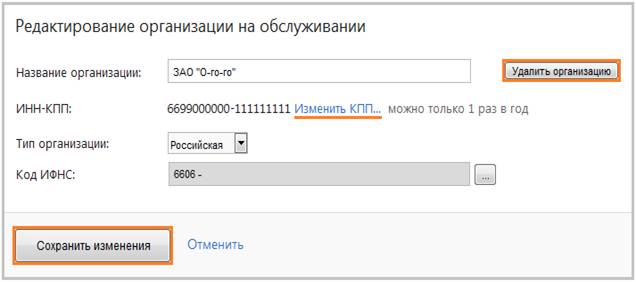
Рис. 4. Редактирование организации на обслуживании
Удаление организации на обслуживании
Возможность удалить организацию на обслуживании появляется в двух случаях:
· Если за данную организацию не было отправлено ни одного документа.
· Если был отправлен хотя бы один документ, то возможность удаления появляется по истечении 12-ти месяцев с момента регистрации нужной организации (дата регистрации указана в списке дочерних организаций в меню Реквизиты и настройки / Организации на обслуживании).
Если эти условия не выполняются, то кнопка Удалить организацию будет отсутствовать.
Для удаления необходимо:
1. Выбрать меню Реквизиты и настройки / Организации на обслуживании (см. рис. 1).
2. В открывшемся окне (см. рис. 2) выбрать нужную организацию, кликнув по ее названию.
3. Откроется страница Редактирование организации на обслуживании (см. рис. 4). В ней следует нажать кнопку Удалить организацию.
Организация удалена. Сообщение об успешном удалении отображается вверху страницы со списком организаций на обслуживании.
Работа в режиме обслуживающая бухгалтерия
После добавления организации на обслуживании необходимо выполнить следующие действия:
1. Зайти в систему «Контур-Экстерн».
2. Выбрать нужную организацию в качестве текущей. Для этого в верхней части страницы следует нажать ссылку Сменить, выбрать организацию и нажать кнопку Выбрать.
Организация выбрана. Ее название, ИНН и КПП будут отображаться в верхней части страницы (см. рис. 5). Работа в системе (заполнение, контроль форм, отправка) будут осуществляться от имени данной организации.
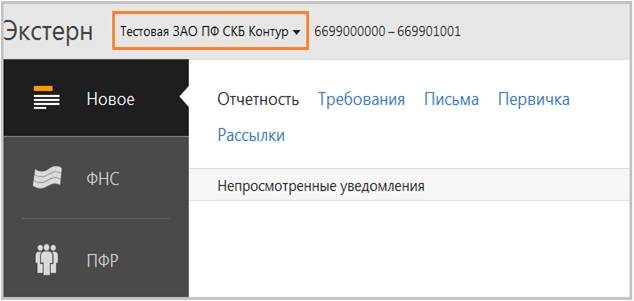
Рис. 5. Поле «Текущая организация»
3. Заполнить реквизиты организации. Для этого открыть меню Реквизиты и настройки / Реквизиты плательщика и указать необходимые данные (см. «Как правильно заполнить реквизиты плательщика?").
4. Заполнить информационное сообщение о представительстве. Для этого выбрать меню Реквизиты и настройки / Сообщение о представительстве (см. Как заполнить информационное сообщение о представительстве на организацию, оказывающую услуги по представлению налоговой отчетности?).
После того, как реквизиты и сообщение о представительстве будут заполнены по каждой из организаций на обслуживании, можно приступать к отправке отчетности в ИФНС и Росстат за них.
Отправка отчетности в ПФР в режиме обслуживающей бухгалтерии рассмотрена в следующей инструкции.
Для отправки отчетности в ФСС за организации на обслуживании обязательно наличие отдельных сертификатов для подписи на каждую из дочерних организаций (см. «Как начать отчитываться в ФСС? Что необходимо для отчетности в ФСС?»).
Работа с отправленными документами
Чтобы просмотреть список отправленных отчетов, следует перейти в меню ФНС / Отправленные отчеты на основной странице системы.
· Если требуется просмотреть отчеты всех организаций — выбрать пункт Все организации (см. рис. 5).
· Если требуется просмотреть отчеты одной из организаций, нажать на ссылку Сменить и выбрать нужную организацию (см. рис. 5).
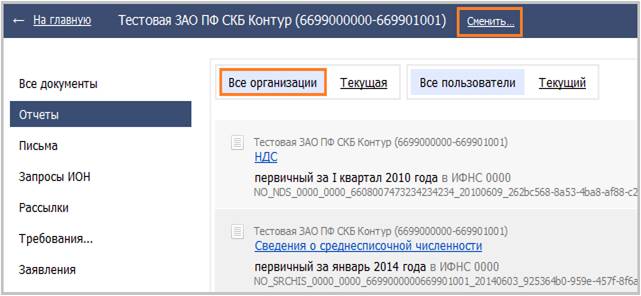
Рис. 5. Просмотр отправленных отчетов
Аналогично производится сортировка в разделах Письма и Запросы ИОН.
