


Партнерка на США и Канаду по недвижимости, выплаты в крипто
- 30% recurring commission
- Выплаты в USDT
- Вывод каждую неделю
- Комиссия до 5 лет за каждого referral
Программное обеспечение .
Сторож базы данных.
1. Назначение программы
Программа "Сторож базы данных" предназначена для создания архивных (в виде архивов "*.zip") копий базы данных системы и восстановления базы данных из архивной копии.
В программе «Администратор» поддерживается резервное копирование базы данных. Однако при этом имеется один существенный недостаток - располагается копия только на том компьютере, на котором функционирует сервер InterBase (и на котором расположена основная база данных). При этом, если по каким-либо причинам выходит из строя жесткий диск указанного компьютера, Вы рискуете потерять базу данных системы. Конечно, Вы можете самостоятельно преодолеть этот недостаток - просто периодически копируйте базу данных системы на другой компьютер по сети (или на другие емкие носители информации - база данных достаточно велика и заведомо не поместится на дискету). Но при этом следует иметь в виду, что в момент копирования базы данных ни одно из приложений не должно записывать в базу данных информацию - иначе Вы рискуете сохранить в качестве архивной копии поврежденную базу данных.
Указанные проблемы решаются при помощи настоящей программы. Программа действует следующим образом:
- программа запускается на том компьютере, где запущен SQL-сервер InterBase и установлена база данных системы программа производит копирование базы данных во временный каталог (его необходимо указать при выполнении настройки каталогов, см. п. 4.40) программа производит проверку целостности копии базы данных и восстановление целостности, если целостность базы данных была нарушена (таким образом, снимается ограничение на то, что в момент копирования базы данных никто не должен в нее записывать информацию - даже если это и приведет к некоторым разрушениям базы данных, она будет "починена") (именно по этой причине программа должна быть запущена на том же компьютере, на котором запущен SQL-сервер InterBase - для "ремонта" базы данных нужен работающий сервер программа выполняет архивирование базы данных (zip-архив) программа копирует архив в указанный Вами каталог (на указанный Вами носитель, см. настройка каталогов, п.5.40). Программа поддерживает два архива: предыдущий и последний. Для СКУД «Кронверк» и ППКОП «Аккорд-512» это ibnet1.zip и ibnet0.zip соответственно, а для СПИ «Атлас-20» - atlas1.zip и atlas0.zip соответственно.
Создание архивной копии базы данных при помощи данной программы может выполняться как "вручную" (по команде оператора), так и по заранее заданному расписанию (см. настройка расписаний, п.650).
Кроме того, поскольку программа периодически выполняет проверку целостности базы данных, программа обнаруживает фатальное повреждение базы данных и предупреждает об этом оператора - в этой ситуации оператор может незамедлительно принять меры к восстановлению базы данных из архива (п. 8).
Нормально главное окно программы20 (см. п. 3) не видно на мониторе Вашего компьютера - оно минимизировано до иконы в системной области (tray) панели задач. Вид иконки свидетельствует о результате выполнения последней операции с базой данных:
 - с момента последнего старта программы не выполнялось архивирование базы данных
 - последняя операция архивирования базы данных выполнена успешно
 - последняя операция архивирования базы данных выполнена с ошибкой (при этом какая конкретно была ошибка можно посмотреть в протоколе выполнения операций, см. главное окно программы, п.3.20).
 - при выполнении последней операции архивирования базы данных обнаружено фатальное разрушение базы данных
2. Запуск программы
Как уже было сказано выше, программа должна быть запущена на том компьютере, где запущен SQL-сервер InterBase и расположена база данных системы.
Программа не запрашивает пароль оператора при старте - это сделано специально для того, чтобы программа могла быть помещена в группу "Автозагрузка". По этой причине доступ к операциям с программой сопровождается запросом пароля (п.4)30.
3. Главное окно программы
Вид главного окна программы приведен на нижеследующем рисунке:

Главное окно состоит из трех основных частей:
- панель управления программой содержит кнопки управления программой:
 - при нажатии на данную кнопку перед Вами появится подменю, дающее возможность:
· выполнить настройку каталогов (см. п. 5)40
· выполнить настройку расписаний (см. п. 6)50
 - при нажатии на данную кнопку перед Вами появится подменю, дающее возможность:
· выполнить архивирование60 базы данных (см. п. 7)
· выполнить восстановление70 базы данных из архива (см. п. 8)
Для настройки программы и управления программой требуется подтвердить свои права. Поэтому
перед выполнением каждой операции программа выполнит запрос пароля (см. п. 4)30.
 - при нажатии на данную кнопку перед Вами появится подменю, предоставляющее доступ к справочной системе
 - кнопка выхода из программы.
- панель протокола. На данной панели отображается информация о последовательно проводимых программой сеансах архивирования (протокол архивирования). Указывается время выполнения архивирования и результат выполнения архивирования (в случае ошибки в выполнении архивирования указывается причина ошибки, что позволяет отреагировать на ошибку и правильно настроить программу)
- панель статуса. Во время выполнения операции архивирования на ней указывается стадия операции (копирование во временный каталог, проверка целостности базы данных и т. п.)
4. Запрос пароля
Программа при своем старте не запрашивает пароль оператора (это сделано для того, чтобы обеспечить пуск программы при загрузке операционной системы). По этой причине при попытке выполнить какое-либо действие или изменить настройки программы у Вас будет запрошен пароль (см. рисунок):
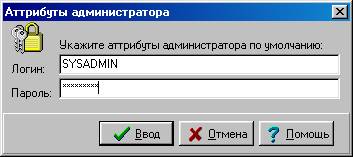
Поскольку программа не подключается к базе данных (программа работает и в условиях разрушенной базы данных, см. назначение программы, п. 1.10), у программы нет столь широких возможностей для идентификации пользователя, как у любой другой программы комплекта ПО системы. Поэтому для идентификации пользователя используются атрибуты администратора системы по умолчанию (тот пароль и логин, которые используются для доступа к программе "Администратор" в условиях отсутствия соединения с базой данных, подробнее см. описание данной программы (заметьте, что поскольку данный пароль не храниться в базе данных, а храниться на каждом конкретном компьютере, на разных компьютерах он может быть различным)) - эти атрибуты устанавливаются в программе "Администратор".
5. Настройка каталогов
Вид окна настройки каталогов приведен на нижеследующем рисунке:
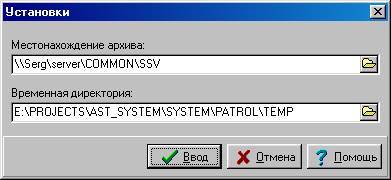 Местонахождение архива - каталог на локальном или сетевом диске, каталог на другом компьютере в локальной сети, вместительный носитель (ZIP-drive и т. п.) - то место, куда будет отправлена архивная копия базы данных при выполнении операции архивирования (откуда будет взята архивная копия базы данных при выполнении операции восстановления) - см. назначение программы (п.1)10 (принцип действия программы).
Временная директория - каталог на жестком диске данного компьютера, предназначенный для хранения временной копии базы данных (подробнее см. назначение программы10 (принцип действия программы), п. 1). Обращаем Ваше внимание на то обстоятельство, что временный каталог предназначен для сохранения временной копии базы данных и ее zip-архива. Следовательно, на том жестком диске, на котором Вы организуете временный каталог, должно быть по крайней мере в два раза больше свободного места, чем требуется для размещения базы данных в текущий момент времени.
Для настройки каталога либо введите полный путь к каталогу в соответствующее поле ввода, либо нажмите на кнопку, расположенную в правой части поля ввода - перед Вами откроется диалоговое окно выбора каталога.
Выполнив необходимые изменения, нажмите "Ввод" - сделанные Вами изменения в настройках будут запомнены и немедленно вступят в действие. Если Вы решили отказаться от внесенных в настройки изменений, нажмите кнопку "Отмена".
6. Настройка расписаний
Вид окна настройки расписаний создания архивной копии базы данных приведен на нижеследующем рисунке:
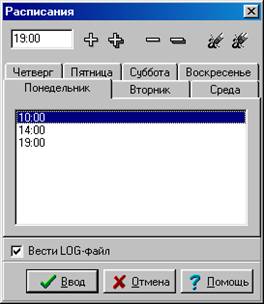
Вы можете установить отдельное расписание архивирования для каждого дня недели. Для этого выберите нужный день недели (щелкните мышкой на соответствующую закладку) - перед Вами появится расписание архивирования для конкретного дня недели. Для настройки расписания пользуйтесь органами управления, расположенными в верхней части окна:
- для добавления времени архивирования в расписание:
- В поле ввода времени (расположено в верхнем левом углу окна) введите требуемое время в формате "часы:минуты", затем нажмите на кнопку
 - указанное время будет добавлено в расписание выбранного дня. Если Вы хотите, чтобы данное время добавилось в расписание архивирования каждого дня, нажмите на кнопку
  .
. - для удаления времени из расписания:
- Выберите в расписании дня запись о времени, которое хотите исключить из расписания (щелкните по записи мышкой - запись станет выделенной). Нажмите на кнопку
 - данное время будет исключено из расписания. Если Вы хотите, чтобы данное время было исключено из расписаний всех дней, нажмите на кнопку
  .
. - для полной очистки расписаний:
- выберите день, расписание для которого хотите очистить. Нажмите на кнопку
 . Если Вы хотите очистить расписания для всех дней недели, нажмите на кнопку
  .
. Дополнительно в данном окне Вы можете указать программе, вести или нет файл протокола архивирования (попыток архивирования) (LOG-файл). Данный файл являет собой текстовый файл "patrol. log", расположенный в том же каталоге, что и программа. В него записывается информация о результатах выполнения операций архивирования (дата + время + результат операции архивирования). Информация полностью аналогична той, что выводится на панели протокола главного окна программы (см. п. 3)20. Если Вы откажетесь от возможности вести LOG-файл, файл будет стерт.
Выполнив необходимые изменения, нажмите "Ввод" - сделанные Вами изменения в настройках будут запомнены и немедленно вступят в действие. Если Вы решили отказаться от внесенных в настройки изменений, нажмите кнопку "Отмена".
7. Архивирование базы данных
Архивирование базы данных выполняется автоматически в соответствии с расписанием (см. назначение программы, п. 1.10). Расписание архивирования Вы можете гибко установить, воспользовавшись диалогом настройки расписаний (п. 6)50.
Вы также можете выполнить архивирование базы данных в любой момент времени, нажав на кнопку и выбрав из появившегося меню пункт "Архивировать" (подробнее см. главное окно программы (п.3)20).
Поскольку программа стартует без пароля, перед выполнением операции у Вас будет запрошен пароль (п.4)30, подтверждающий Ваши права на выполнение операции.
Месторасположение базы данных программа знает на основании настроек, произведенных в программе "Администратор". Каталог для размещения архивной копии базы данных может быть настроен как из программы "Администратор", так и из данной программы (см. настройка каталогов, п. 540).
8. Восстановление базы данных из архива
Восстановление базы данных осуществляется по мере необходимости - в случаях, когда база данных по тем или иным причинам повреждена.
Перед восстановлением базы данных убедитесь, что все модули программного обеспечения системы (на всех компьютерах в локальной сети) не загружены (т. е. ни одна из программ не "использует" базу данных).
Для восстановления базы данных нажмите на кнопку в главном окне программы и выберите из появившегося меню пункт "Восстановить". Программа запросит пароль (п.4)30 - подтверждение Ваших прав на выполнение операции.
Далее перед Вами появится диалоговое окно выбора архива (рис.):
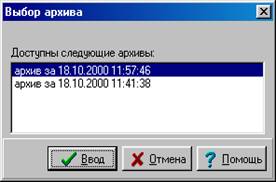 Программа поддерживает два архива - результат последнего архивирования и результат предыдущего архивирования (подробнее см. назначение программы (п.1.)10). В окне выбора архива они отображаются в обратном временном порядке (более свежий архив - первый в списке доступных архивов). Выберите в списке доступных архивов (щелкните мышкой на соответствующую запись) тот архив, из которого Вы хотите восстановить базу данных (разумеется, лучше сначала попытаться восстановить базу данных из более "свежего" архива). Для выполнения операции нажмите на кнопку "Ввод". Если Вы по каким-либо причинам раздумали выполнять операцию, нажмите кнопку "Отмена".
Операция восстановления базы данных сопровождается окном прогресса процесса:
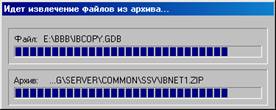 По окончании операции будет выдано диагностическое сообщение.
Замечание: операция восстановления базы данных из архивной копии может быть выполнена и из программы "Администратор". За более подробной информацией обратитесь к руководству оператора данной программы.
