


Партнерка на США и Канаду по недвижимости, выплаты в крипто
- 30% recurring commission
- Выплаты в USDT
- Вывод каждую неделю
- Комиссия до 5 лет за каждого referral
Инструкция по записи на прием ко врачу в электронном виде для пациента.
Запись на прием ко врачу в электронном виде осуществляется по средствам:
- информационных киосков, установленных в медицинских организациях;
- через регистратуру учреждения по телефону или личному обращению пациента;
- через «Интернет».
Чтобы записаться на прием к врачу через Интернет необходимо выполнить следующие шаги:
Запустить браузер (поисковик).
В адресной строке ввести русскими буквами «регистратура33.РФ» и нажать функциональную клавишу перехода (Рисунок 1).

Рисунок 1 – надпись в адресной строке
После перехода откроется страница с гербами на которой необходимо выбрать герб района (Рисунок 2). Выберете район Владимирской области и медицинскую организацию, в которую Вы хотите записаться (Рисунок 3).
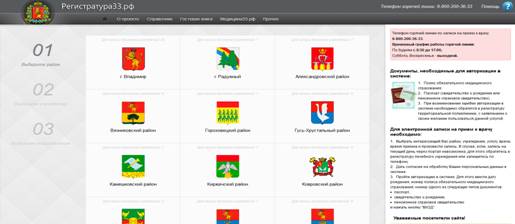
Рисунок 2 – Страница с гербами районов

Рисунок 3 – Выбор медицинской организации
Вы перейдете в информационную систему по записи на прием к врачу.
Иногда система предлагает повторно выбрать регион территориального расположения медицинской организации (Рисунок 4).
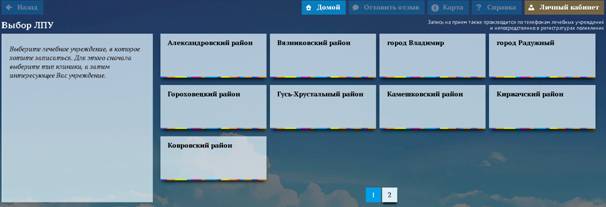
Рисунок 4 – подтверждение региона
После выбора региона необходимо выбрать медицинскую организацию (Рисунок 5)
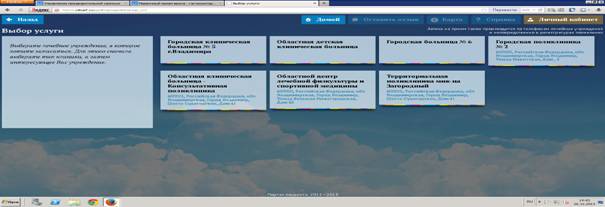
Рисунок 5 – Выбор медицинской организации.
При наличии в учреждении нескольких филиалов будет доступна страница с его выбором аналогичная выбору лечебного учреждения.
Выбрать услугу, на которую вы хотите записаться (Рисунок 6)

Рисунок 6 – выбор услуги.
Выбрать врача, если по этой услуги несколько специалистов.
Выбрать запланированную дату для приема из календаря (Рисунок 7)
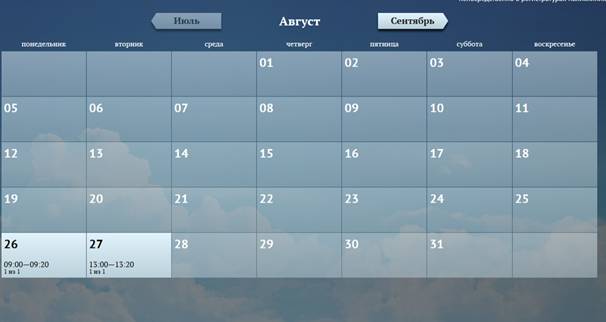
Рисунок 7 – выбор дня приема
После чего необходимо будет выбрать время приема (Рисунок 8)
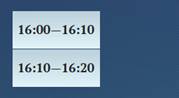
Рисунок 8 – выбор времени приема.
После выбора удобного времени приема на экране отображается соглашение на обработку персональных данных. Ознакомившись с соглашением, Вы можете дать согласие на обработку данных или нет (Рисунок 9), при отрицательном ответе Вы возвращаетесь к странице выбора региона.
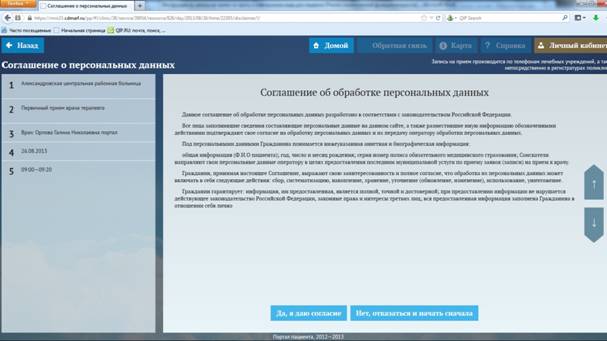
Рисунок 9 – соглашение об обработке персональных данных.
При согласии на обработку персональных данных переходим на страницу авторизации пациента на которой необходимо внести следующие данные (Рисунок 10):
- номер полиса ОМС без серии;
- номер паспорта или свидетельства о рождении, или пенсионного страхового свидетельства без серии;
- дату рождения.
Для ввода данных существует возможность использования экранной клавиатуры.
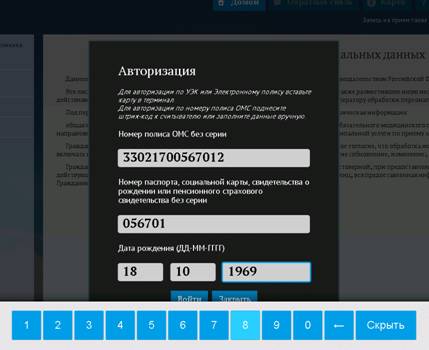
Рисунок 10 – авторизация в системе.
В случае отсутствии Ваших данных в системе необходимо внести данные по фамилии, имени, отчеству (Рисунок 11).
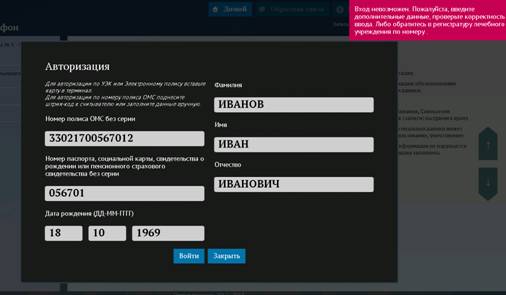
Рисунок 11 – регистрация в системе
По заполненным данным Вы будете зарегистрированы в системе.
Внимание! Вход в личный кабинет Вы сможете осуществлять только по указанным данным, в случае ошибки при их заполнении, исправление возможно только при личном обращении в регистратуру поликлиники с предъявлением оригиналов документов.
После авторизации существует возможность указать номер своего сотового телефона, для сообщения об изменении в расписании врача (Рисунок 12). Вносить телефон необязательно.
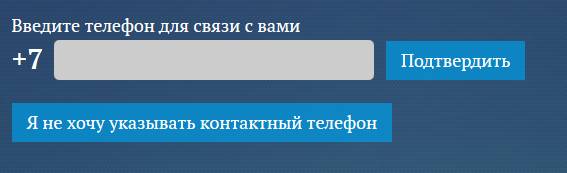
Рисунок 12 – внесение норме телефона.
После указания номера телефона или пропуска этого шага на экране появится сообщение об успешной записи на прием с возможностью распечатки талона на прием ко врачу (Рисунок 13).
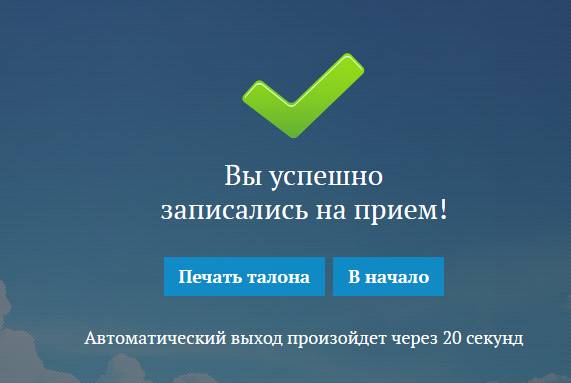
Рисунок 13 – Информация об успешной записи на прием.
Для печати талона на прием после нажатия на функциональную кнопку на экране «Печать талона» необходимо указать параметры печати и нажать кнопку «ОК».
При невозможно осуществить печать талона сразу его можно распечатать при необходимости из Личного кабинета впоследствии, авторизовавшись в системе.
Для входа в личный кабинет нажмите на кнопку в правом левом углу . Затем необходимо внести следующие данные:
- номер полиса ОМС без серии;
- номер паспорта или свидетельства о рождении, или пенсионного страхового свидетельства без серии;
- дату рождения.
После авторизации открывается личный кабинет в правом верхнем углу будет указана фамилия и инифиалы пациента. Для возврата к выбору ЛПУ нажмите на кнопку «Домой». Для выхода из личного кабинета на крестик -  (Рисунок 14).
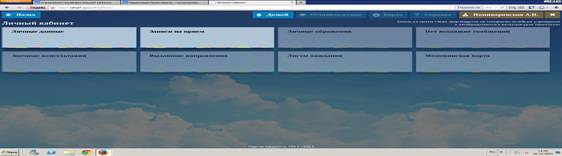
Рисунок 14 – Личный кабинет пациента.
При переходе в раздел записи на прием (нажимаем на кнопку -  ) открывается просмотр активных записей (раздел «Записи на прием») и отмененных или старых записи (раздел «Архив старых записей») (Рисунок 15).
Рисунок 15 – Записи на прием.
Для отмены записи или печати талона нужно зайти в раздел «Записи на прием» и нажать на подлежащую отмене запись (Рисунок 16).
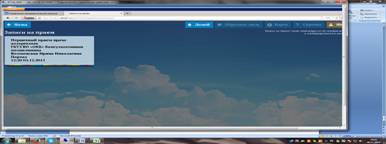
Рисунок 16 – Просмотр активных записей.
После отмены записи, она переместиться раздел «Архив старых записей», статус записи меняется на «Отменена», восстановление записи не возможно, доступна только печать талона.
Для получения на электронную почту сообщений об изменении в расписании врача обратитесь в регистратуру своего лечебного учреждения и сообщите электронный адрес для рассылки.
