


Партнерка на США и Канаду по недвижимости, выплаты в крипто
- 30% recurring commission
- Выплаты в USDT
- Вывод каждую неделю
- Комиссия до 5 лет за каждого referral

 ОАО «НИИАС»
Инструкция пользователя по обновлению сертификата
Москва 2014
Оглавление
Перечень сокращений. 3
1. Перевыпуск (обновление) действующего сертификата. 3
Перечень сокращений
Аббревиатура | Расшифровка |
IE | Обозреватель Internet Explorer |
ДЦФТО | Дорожный центр фирменного транспортного обслуживания |
ПО | Программное обеспечение |
УЦ НИИАС | Удостоверяющий центр |
ЭТРАН | Автоматизированная система оформления электронной транспортной накладной |
ЭЦП | Электронно-цифровая подпись |
1. Перевыпуск (обновление) действующего сертификата
1.1. Откройте обозреватель Internet Explorer (далее – IE) и зайдите на сайт УЦ НИИАС по адресу: http://10.248.8.240 или http://pkitrans. ru
Примечание. Для корректной работы необходимо, чтобы в настройках IE было разрешено использование, загрузка и запуск элементов ActiveX.
Для настройки браузера Internet Explorer вы можете воспользоваться инструкцией http://pkitrans. ru/docs/ie_activex. doc.
1.2. Зайдите в соответствующий для пользователя раздел организаций: РЖД, ТрансКонтейнер, или ПГК. (рис. 1.)
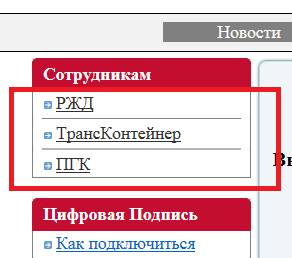
Рис. 1. Сотрудникам РЖД, ТрансКонтейнер, ПГК
1.3. Перейдите к пункту «Перевыпуск (обновление) действующего сертификата» (рис. 2)

Рис. 2. Перевыпуск (обновление) действующего сертификата
1.4. Нажмите кнопку «ВХОД» (Рис. 3)
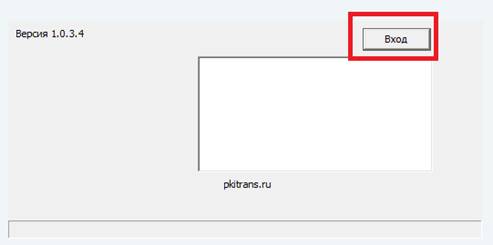
Рис. 3, Вход в систему.
1.5. Введите идентификационные данные (логин и пароль) пользователя в системе ЭТРАН (Рис. 4)
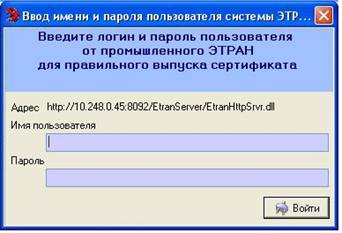
Рис. 4, Окно ввода идентификационных данных АС ЭТРАН
1.6. После ввода указанных данных загружается страница сайта УЦ НИИАС (рис. 5).
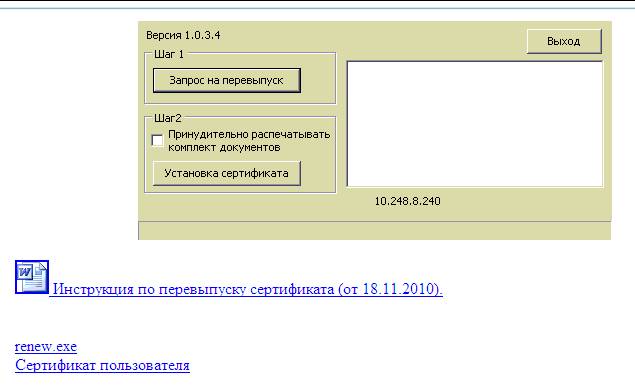
Рис. 5. Начало запроса на перевыпуск
Примечание: если программа не затребовала имя пользователя и пароль и загрузилась страница следующего содержания (рис. 6.), то необходимо нажать на ссылку InstTrust.exe (http://pkitrans. ru/soft/instTrust. exe) и запустить файл InstTrust. exe.

Рис. 6, Возможно не разрешены элементы ActiveX.
1.7. Для начала процесса перевыпуска сертификата нажмите на кнопку «Запрос на перевыпуск» (рис. 7)
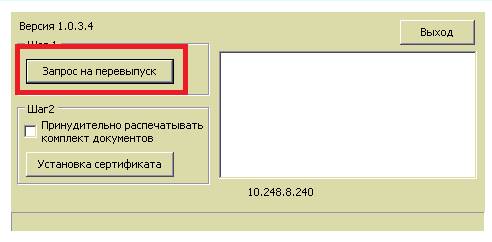
Рис. 7. Начало запроса на перевыпуск
1.8. Появляется окно с запросом на вставку электронного ключа e-Token в USB-порт компьютера (рис. 8). Вставьте ключевой носитель и нажмите «ОК»
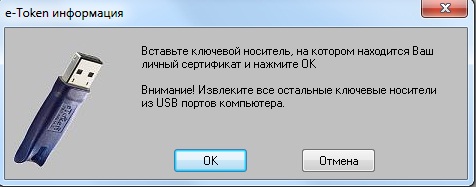
Рис. 8. Окно запроса электронного ключа
1.9. Будет запрошен ПИН-код данного e-Token (Рис. 9.)
Введите ПИН-код и нажмите «ОК»
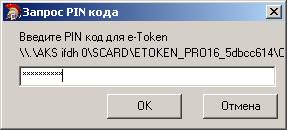
Рис. 9. Запрос на ввод ПИН-кода ключевого носителя e-Token.
1.10. Далее появиться мастер перевыпуска сертификата (рис. 10).
На первой странице мастера необходимо в выпадающем списке выбрать, если необходимо, лицо, подписывающее документы
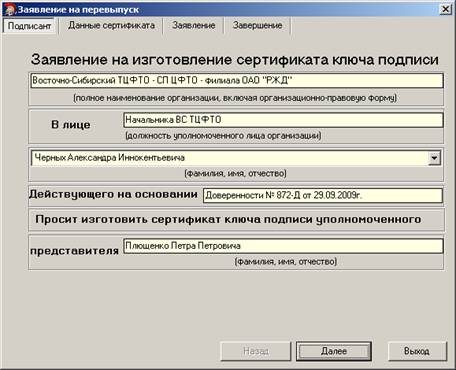
Рисунок 10. Мастер перевыпуска сертификата
1.11. Нажмите кнопку «Далее». В появившемся окне (рис. 11) «Данные сертификата» необходимо проверить данные полей сертификата, а также проверить и при необходимости ввести или исправить паспортные данные. В случае ошибок в данных сертификата необходимо связаться с УЦ НИИАС. Если данные верны, поставьте галочку в поле «Данные подтверждаю»

Рис. 11. Проверка данных сертификата
1.12. Нажмите кнопку «Далее» для генерации запроса на сертификат и заявления на перевыпуск сертификата в электронном виде.
В появившемся окне биологического датчика случайных чисел (рис. 12) нажимайте на любые клавиши или двигайте мышью в рамках этого окна.
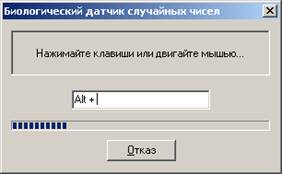
Рис. 12. Генерация ключевой пары
1.13. В случае успешного выполнения операций, пользователю будет показана следующая страница мастера выпуска (рис. 13), содержащая заявление на перевыпуск сертификата в электронном виде.
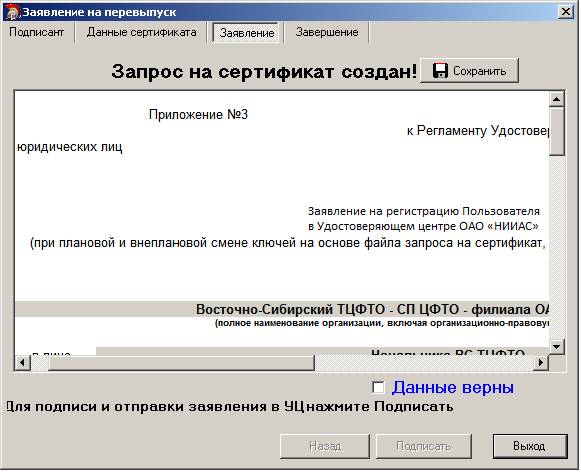
Рис. 13. Проверка данных сертификата
1.14. Просмотрите заявление. Если данные верны, поставьте галочку в поле «Данные верны» и нажмите кнопку «Подписать» для подписи заявления и отправки его в УЦ (рис. 14)

Рис. 14, подтверждение данных и отправка запроса
1.15. Будет запрошен ПИН-код данного e-Token (Рис. 15.)
Введите ПИН-код и нажмите «ОК»
Рис. 15. Запрос на ввод ПИН-кода ключевого носителя e-Token.
1.16. В случае успешной подписи и отправки заявления откроется завершающая страница мастера, нажмите кнопку «Завершить» (см. рис. 16):
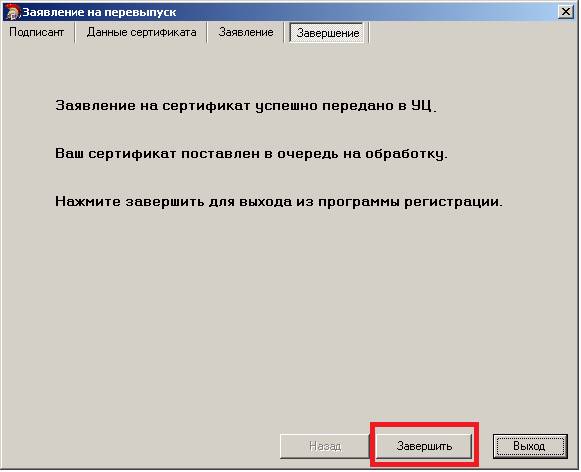
Рис. 16. Сообщение об успешной отправке запроса на сертификат
1.17. Через некоторое время (5-7 минут) для проверки готовности выпущенного сертификата нажмите на кнопку «Установка сертификата» (рис. 17) и выполните действия, описанные в п. п. 1.4-1.9.
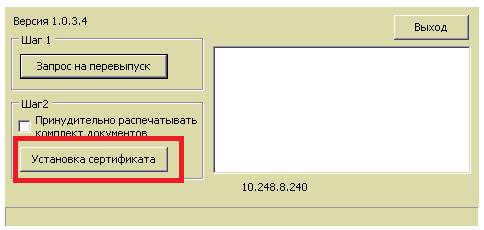
Рис. 17, проверка готовности выпущенного сертификата
1.18. В случае, если сертификат еще не готов, будет выведено сообщение:
Запрошенный сертификат еще не выпущен. Попробуйте запросить его в течение 5 минут. |
1.19. Если сертификат готов для установки, то программа скачает с сайта УЦ НИИАС сертификат и необходимые документы и предложит их распечатать (рис. 18)
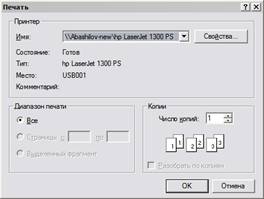
Рис. 18. Окно диалога печати
1.20. Нажмите кнопку «ОК».
Будут распечатаны следующие документы (всего 5 страниц):
- Заявление на регистрацию пользователя;
- Доверенность;
- Два бланка сертификата.
Поставьте свою подпись на бланках сертификата справа внизу в поле «Подпись владельца сертификата», на заявлении на регистрацию пользователя на второй странице в поле «Уполномоченный представитель организации, регистрирующийся в Удостоверяющем центре», а также на доверенности в поле «Подпись уполномоченного представителя». Все указанные документы (Заявление на регистрацию пользователя – 1 экз., Доверенность – 1 экз., Бланк сертификата – 2экз.) необходимо передать ответственному лицу ДЦФТО вашей железной дороги для дальнейшей отправки этих документов в УЦ НИИАС Россия, Москва, , строение 1
(с пометкой для Ненартовича Игоря Сергеевича)
1.21. Появится окно завершения печати (рис. 19). При успешной распечатке заявлений нажмите «Продолжить» в данном окне.
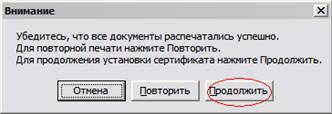
Рис. 19. Окно завершения печати
1.22. Далее проводится установка сертификата и тестирование работы.
В случае успешной установки сертификата выдается сообщение о начале тестирования (рис. 20), нажмите кнопку «ОК».
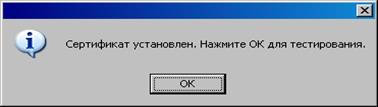
Рис. 20. Сообщение об успешной установке сертификата
1.23. Если тестирование прошло успешно, будет выведено следующее окно (рис. 21), для завершения работы мастера по перевыпуску нажмите кнопку «ОК».
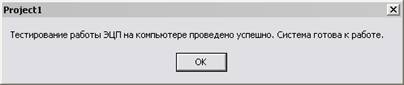
Рис. 21. Сообщение об успешном прохождении тестирования
Примечание
В случае если Вы выпустили и установили сертификат на носитель, и при этом не был распечатан необходимый комплект документов, необходимо выполнить следующее:
В основном окне программы (рис. 5) необходимо отметить галку «Принудительно распечатывать комплект документов» и нажать кнопку «Установка сертификата» при этом появится следующее сообщение (Рис. 22),:
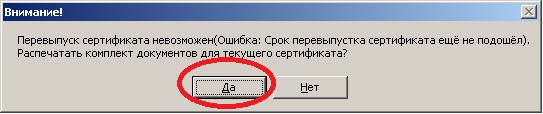
Рис. 22. Сообщение при принудительной распечатке документов
Нажмите кнопку «Да».
