Партнерка на США и Канаду по недвижимости, выплаты в крипто
- 30% recurring commission
- Выплаты в USDT
- Вывод каждую неделю
- Комиссия до 5 лет за каждого referral
Портрет из текста
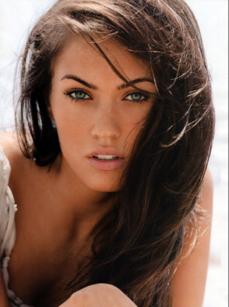
Исходный снимок должен быть на однородном фоне (рис. 1).
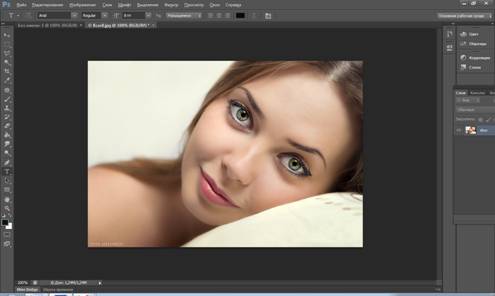
Рис. 1. Оригинальное фото для нашей работы
Поскольку нам нужны яркие участки изображения и тени, то обесцвечиваем цветной снимок командой Изображение-Коррекция-Микширование каналов. В появившемся окне активируем переключатель Монохромный (рис. 2).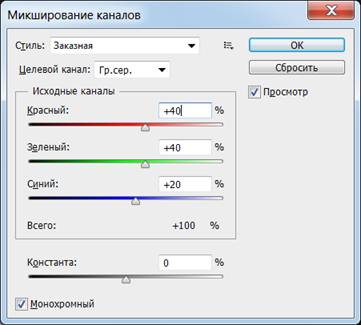
Рис. 2. Цветное изображение переводим в градации серого цвета
Командой Изображение-Коррекция-Яркость/Контрастность повышаем контрастность фото (рис. 3).
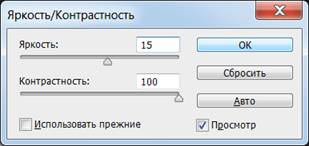
Рис. 3. Усиливаем контрастность снимка
Выполните команду Слои-Новый-Слой-ОК (рис. 4).
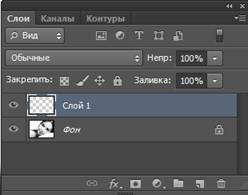
Рис. 4. Палитра Слои
Выбираем инструмент Текст и растягиваем рамку текста на всё изображение. Выбираем гарнитуру Arial, кегль – 8 пунктов. Теперь вставляем какой-либо текст через буфер обмена в рамку текста (рис. 5).
Совет
Чтобы не было пустот в тексте следует убрать абзацы, а, если картинка не вся заполнена текстом, то вставьте текст из буфера в текстовую рамку несколько раз.
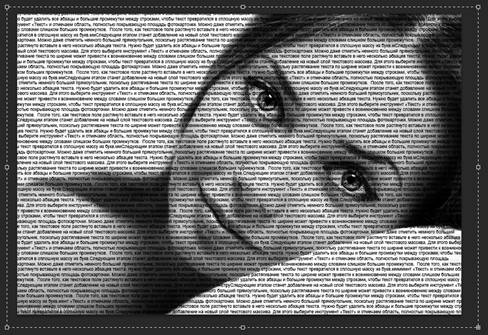
Рис. 5. Используем команду Ctrl+V
Теперь вам нужно продублировать текстовый слой два раза. Для этого выделите созданный текстовый слой и дважды нажмите сочетание клавиш Ctrl + J, что равносильно команде Слои-Новый-Скопировать на новый слой (рис. 6).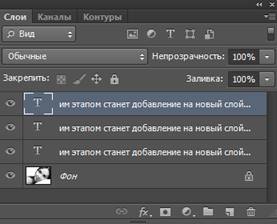
Рис. 6. Мы получили три слоя текста
В двух верхних слоях изменим цвет букв текста на темно-серый, на одном и светло серым на другом:
· Самый нижний слой с текстом оставляем чёрным (#000000),
· Цвет шрифта среднего слоя должен быть темно серым (#7F7F7F),
· Цвет шрифта самого верхнего слоя с текстом должен быть светло серым (#C5C4C4) – рис. 7.
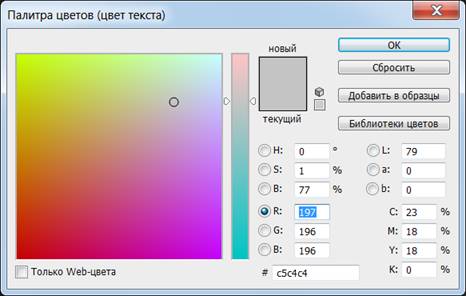
Рис. 7. Пример задания цвета для верхнего слоя с текстом
Теперь отключите видимость всех слоев, кроме фотоснимка, и выполните команду Выделение – Цветовой диапазон. В открывшемся окне нужно выбрать пункт «Тени» и нажать ОК (рис. 8).
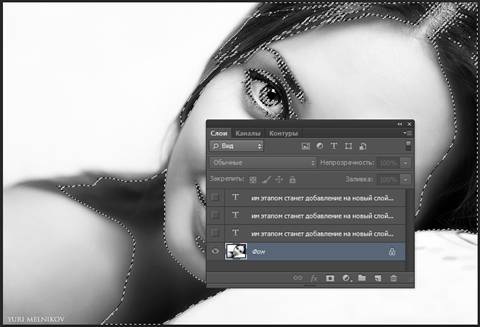
Рис. 8. На фото выделяем тени
Теперь следует инвертировать выделение, нажав сочетание клавиш Shift + Ctrl + I, что соответствует команде Выделение-Инверсия. Далее нужно активировать нижний слой с черным текстом, сделав его видимым, растрировать этот слой правой кнопкой мыши и нажать на клавишу Delete. На фото должны заполниться текстом все детали, которые ранее были темными (рис. 9). Выполняем команду Выделение-Отменить выделение.
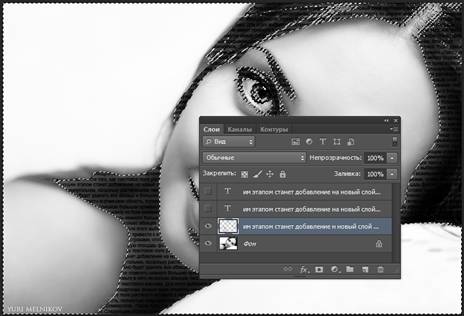
Рис. 9. Тени на фото заполнены текстом
Теперь нужно снова отобразить фотографию и скрыть все текстовые слои. Опять нажмите меню Выделение – Цветовой диапазон и в открывшемся окошке выберите Средние тона и нажмите ОК. Опять инвертируйте выделение, нажав на клавиатуре Shift + Ctrl + I. Сделайте видимым слой с темно-серым текстом, растрируйте его и нажмите на кнопку Delete (рис. 10).
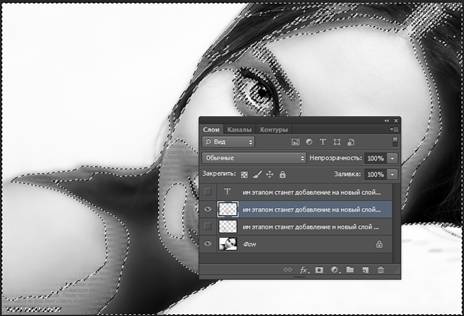
Рис. 10. Средние тона заполнены темно-серым текстом
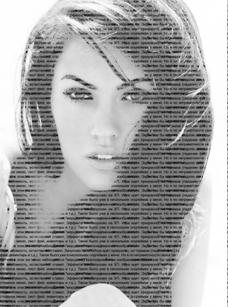
И, наконец, для светлого текста, нужно проделать аналогичные операции в режиме Подсветка. В заключение надо продублировать фон и сделать его белым, а затем отобразить все три слоя с текстом на белом фоне и скрыть итоговый фотоснимок (рис. 10).
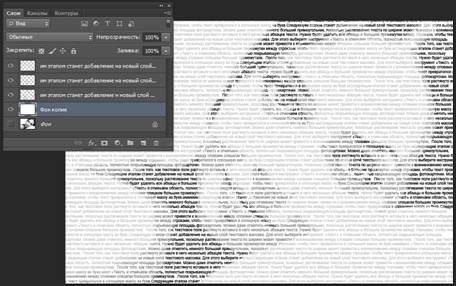
Рис. 10. Работа завершена
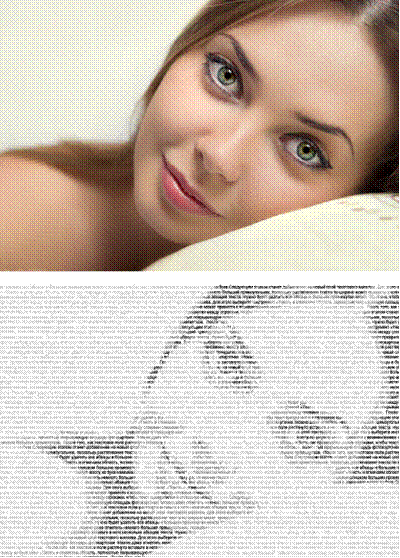
Вопросы и задание
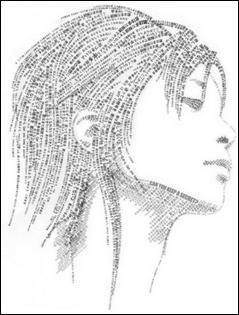
Возьмите из Интернет фото и сделайте из него фототекстовую картинку. Примеры ниже.