

Партнерка на США и Канаду по недвижимости, выплаты в крипто
- 30% recurring commission
- Выплаты в USDT
- Вывод каждую неделю
- Комиссия до 5 лет за каждого referral
Оглавление:
Оглавление:
Раздел 1. Работа с порталом.
1. Регистрация организации
2. Регистрация пользователей в организации
3. Создание групп в организации
4. Распределение пользователей по группам
5. Распределение учебником между пользователями
6. Получение Демо-контента
7. Создание заявки на интересующий контент
Раздел 2. Работа в приложении “Азбука”.
1. Приложение “Азбука” для Windows XP/Vista/7/8/8.1:
1. Установка приложения
2. Обновление коллекции
3. Загрузка контента
4. Использование приложения с помощью сенсорного экрана
5. Заметки
6. Внутрисистемные ссылки (Межпредметная связь)
7. Печать. 3D-печать
2. Приложение “Азбука” для Android:
1. Установка приложения
2. Обновление коллекции
3. Загрузка контента
Раздел 3. Техническая поддержка пользователей системы “Азбука”.
Раздел 1. Работа с порталом.
Если Вы еще не зарегистрировались в Системе “Азбука”, перейдите в раздел регистрации на нашем портале: https://portal. e-azbuka. ru/p-registration-with-org
1. Зарегистрируйте свою организацию, согласно инструкции:
1. Перейдете в раздел регистрации в правом верхнем углу портала:
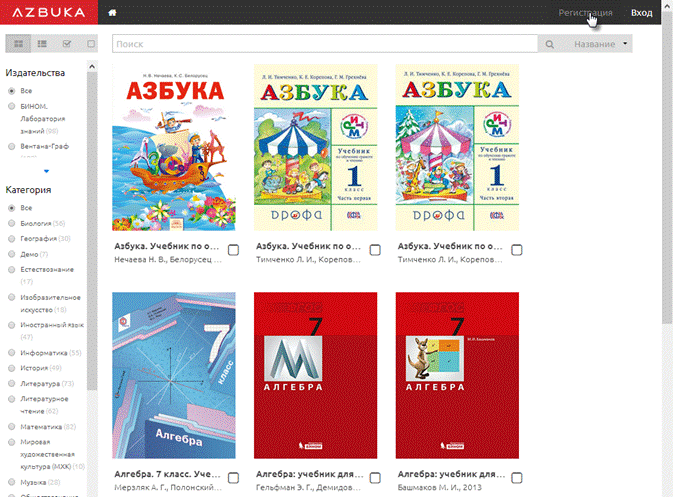
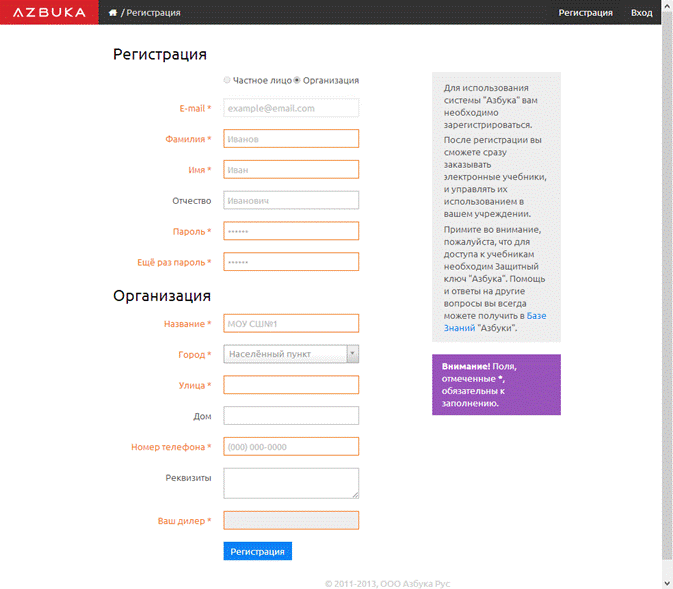
2. Введите достоверные данные в поля ввода(поля, помеченные " * " обязательны для заполнения):
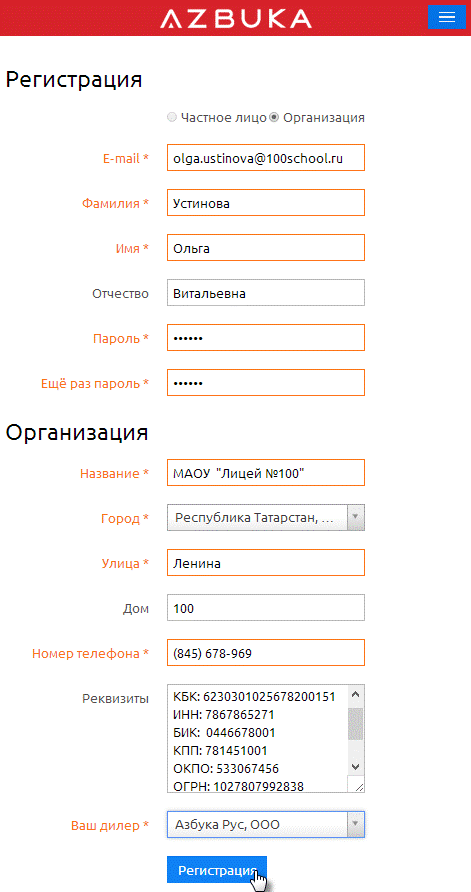
Далее нажмите кнопку "Регистрация".
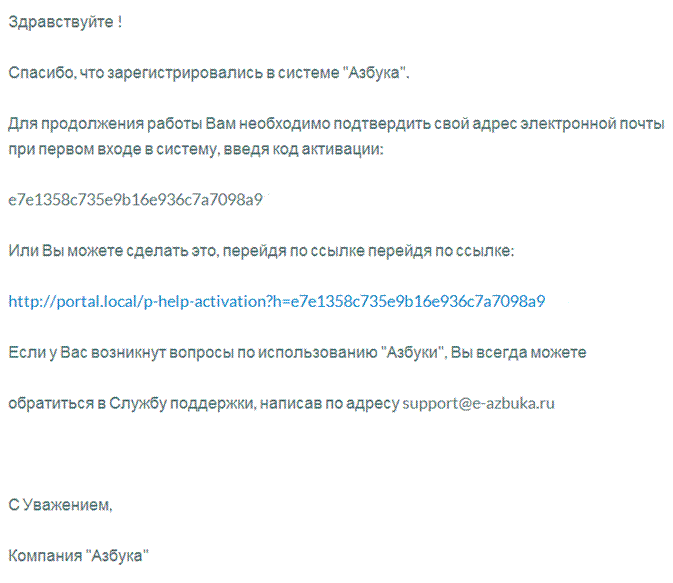
3. На указанный Вами E-mail будет выслано письмо с кодом и ссылкой для подтверждения регистрации. Воспользуйтесь удобным для вас способом:
4. В появившемся окне поставьте галочку о подтверждении:
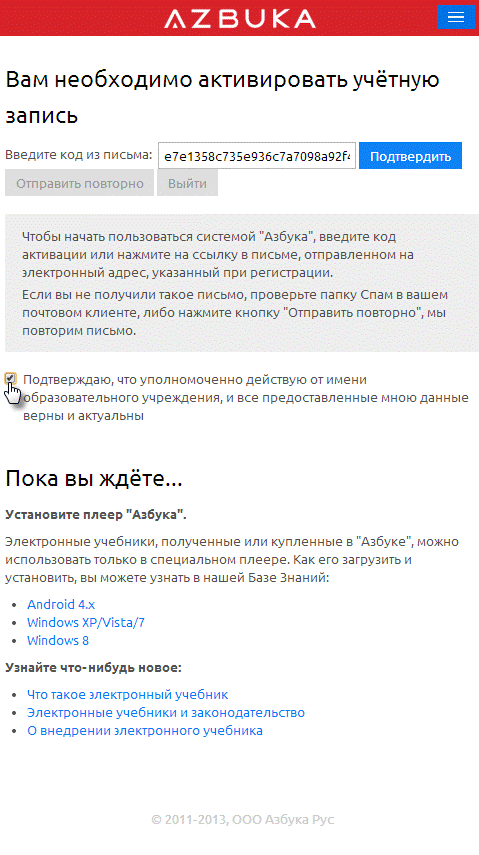
Далее нажмите кнопку "Подтвердить".
5. После успешной регистрации Вы автоматически перейдете в раздел "Фонд", в котором содержится демо-контент, выданный Вашей организации при регистрации:
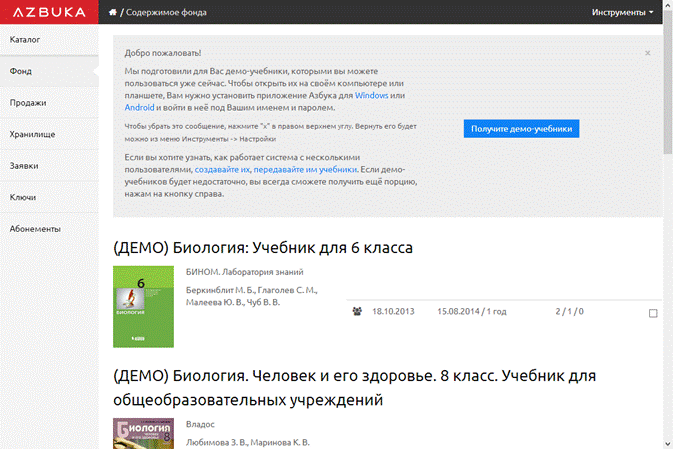
6. Каждый из этих учебников уже передан пользователю, создавшему организацию. Теперь Вы можете открыть приложение на Вашем устройстве и просмотреть демо-контент. Для авторизации в приложении, необходимо ввести персональные логин и пароль, которые соответствуют логину и паролю, указанных при регистрации организации. Как установить приложение Азбука на Ваше устройство, читайте нижею
После регистрации в системе, администратору школы доступны следующие функциональные возможности:
2. Регистрация пользователей в организации:
Для того, чтобы добавить пользователя в организацию:
1. Зайдите в личный кабинет портала portal. e-azbuka. ru
2. В разделе "Инструменты" выберите организацию, в которой необходимо создать пользователя:
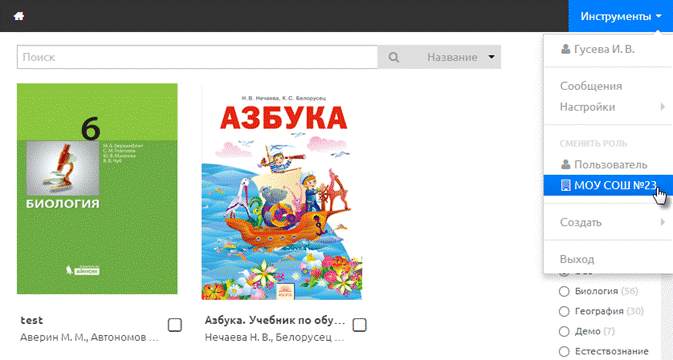
3. Далее перейдите в раздел "Инструменты" -> "Создать" -> "Пользователь":
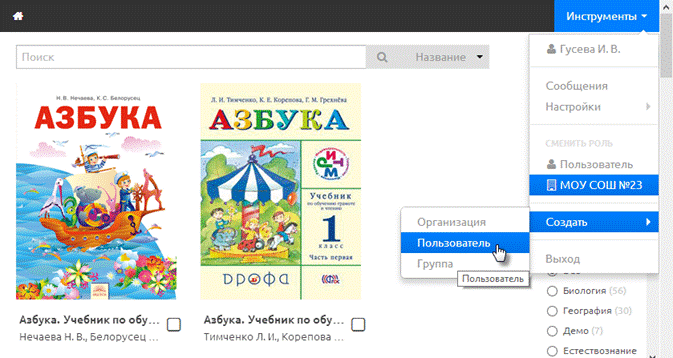
4. Откроется новое окно с формой, которую необходимо заполнить:
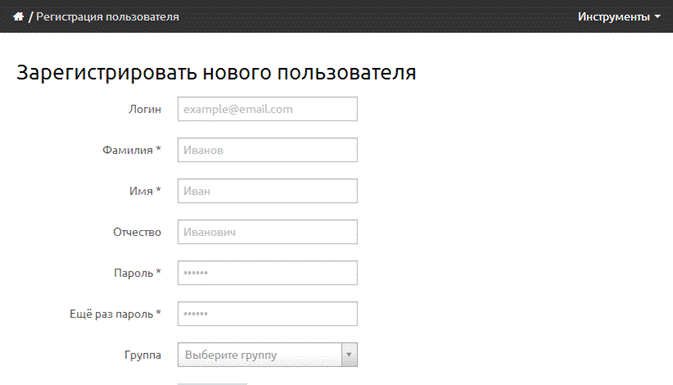
5. После корректного ввода данных в поля нажмите кнопку "Добавить":
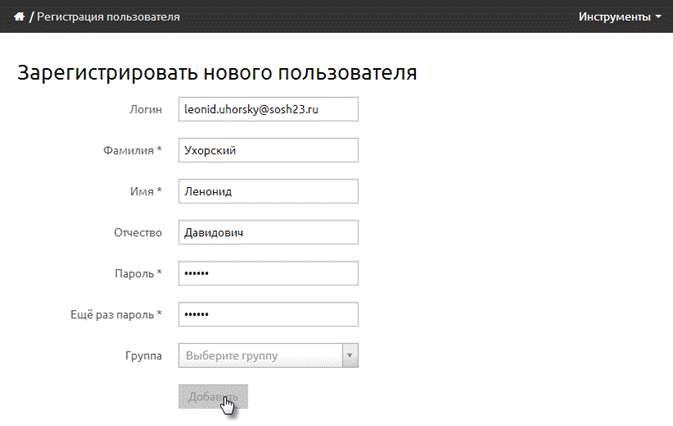
Если у Вас пока нет групп, поле "Группа" можно оставить без данных. О том, как создать группы, читайте в следующем разделе.
6. После успешного добавления пользователя, внизу окна появится следующее сообщение:

7. Созданный пользователь появится в разделе "Абонементы":
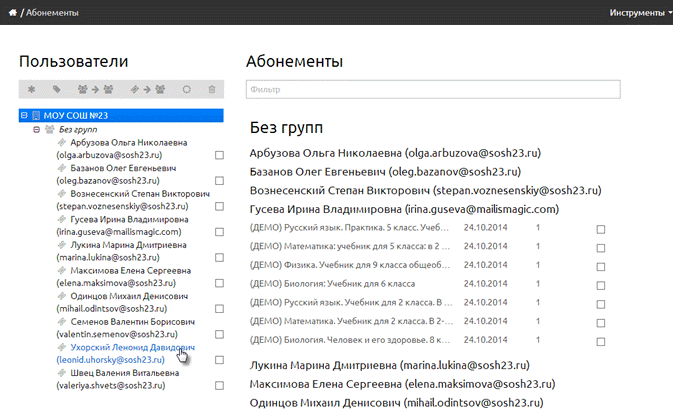
8. В разделе "Абонементы" можно управлять группами и списком пользователей.
3. Разбейте пользователей по группам:
Для того, чтобы создать группы в абонементах своей организации:
1. Войдите на сайт под своими логин и пароль.
2. Далее, в разделе "Инструменты", выберите организацию, в которой необходимо создать группы, и перейдите в раздел "Абонементы":
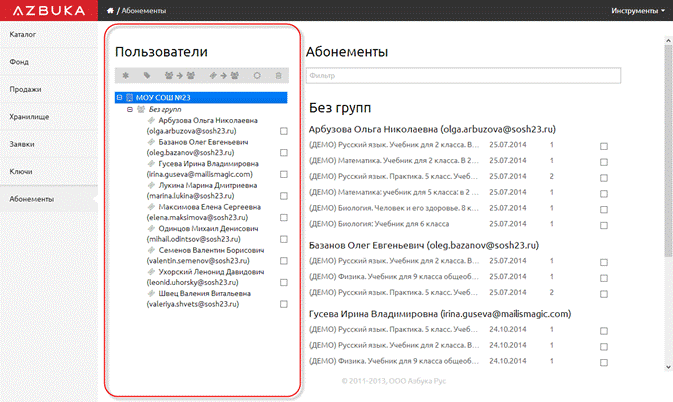
3. В разделе "Пользователи" левой кнопкой мыши выберите кнопку "Создать группу":
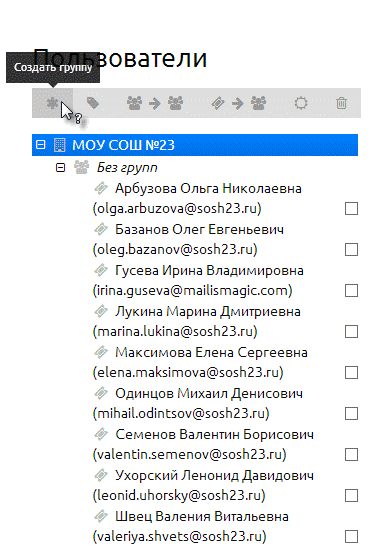
4. Введите название группы в появившемся поле, далее нажмите кнопку "Добавить": 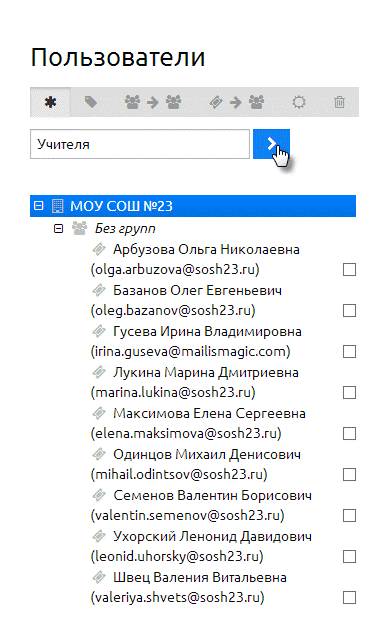
5. После удачного добавления группы, внизу окна появится соответствующее сообщение:
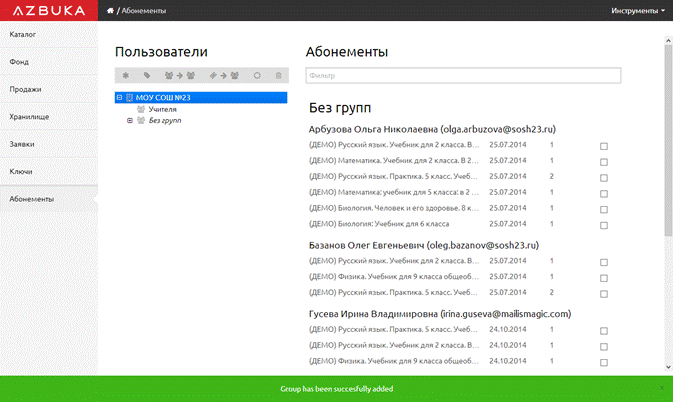
4. Переместите пользователя в группу:
Для того, чтобы переместить пользователя в группу:
1. В разделе "Инструменты", выберите организацию, в которой необходимо переместить пользователя, и перейдите в раздел "Абонементы":
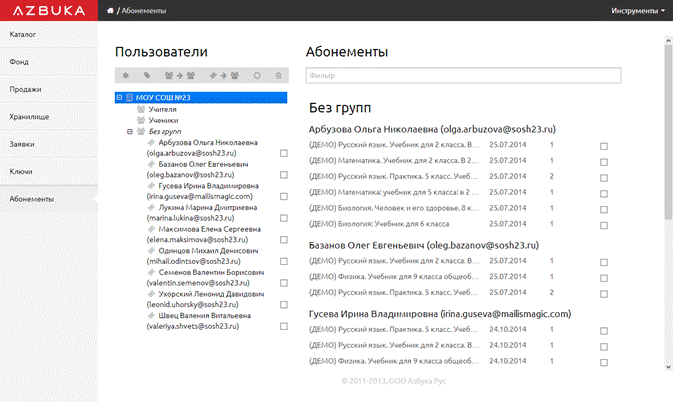
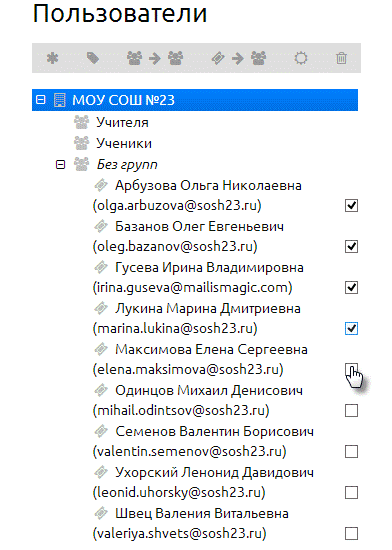
2. В подразделе "Пользователи" отметьте галочкой пользователей, которых необходимо переместить:
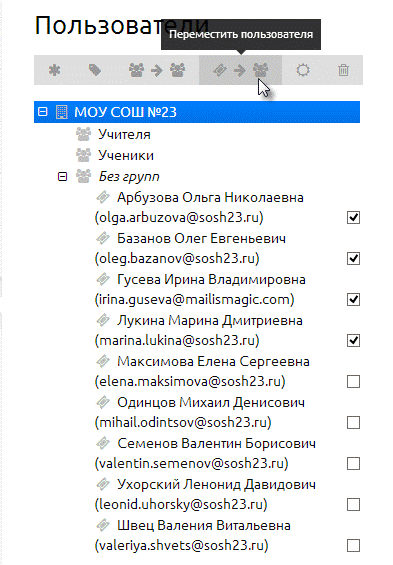
3. На панели выберите кнопку "Переместить пользователя":
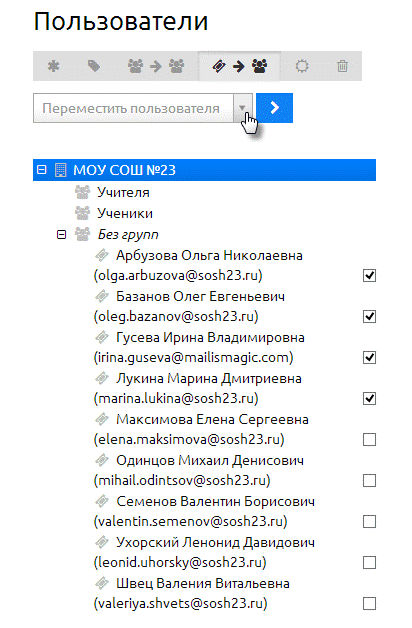
4. Выберите из списка группу, в которую необходимо переместить:
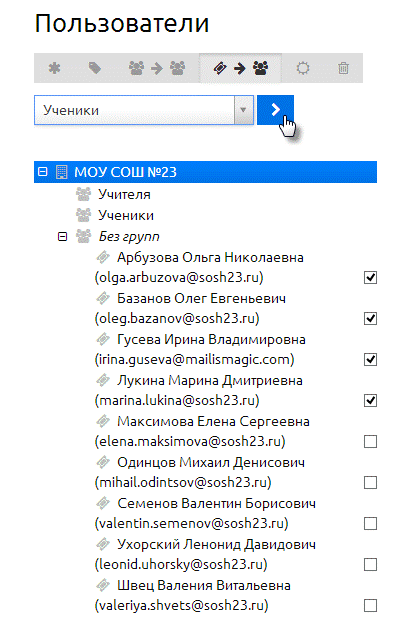
5. Далее нажмите кнопку "Переместить":
6. Пользователи будут перемещены:
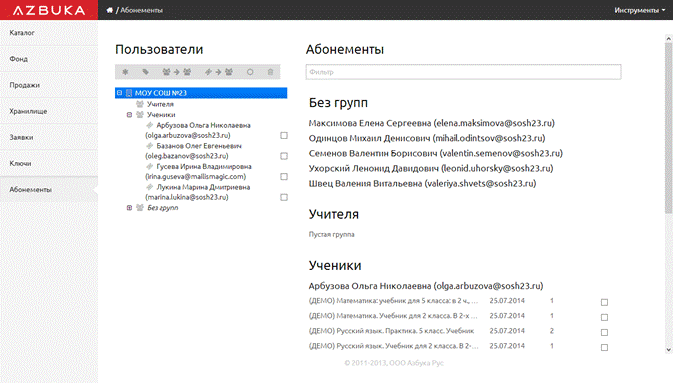
7. После того, как все пользователи из списка "Без групп" будут перемещены в свою группу, список исчезнет:
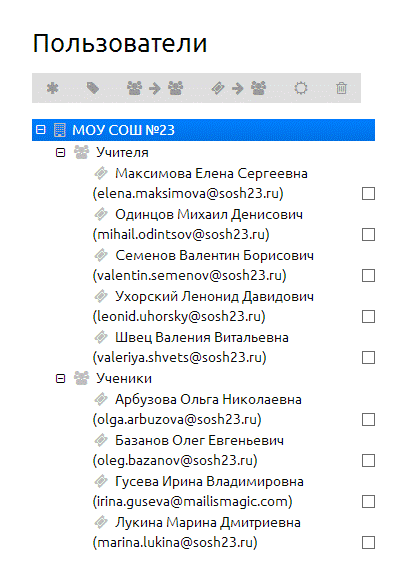
5. Передайте учебники пользователю:
Для того, чтобы передать пользователю необходимый контент:
1. Перейдите в раздел "Фонд" Вашей организации. Выберите контент левой кнопкой мыши:
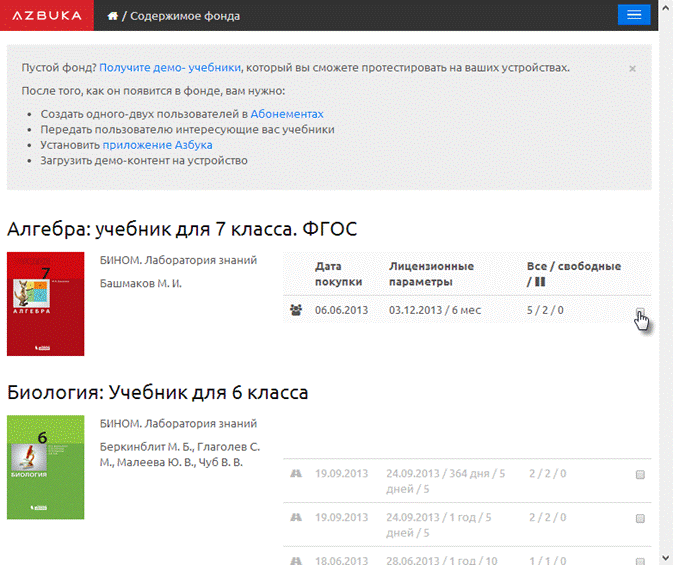
2. Далее, в появившемся окне:
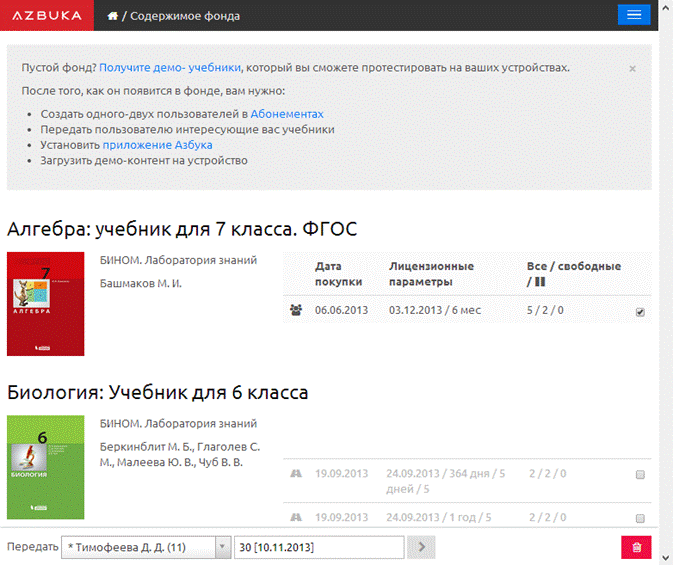
Выберите пользователя из списка:
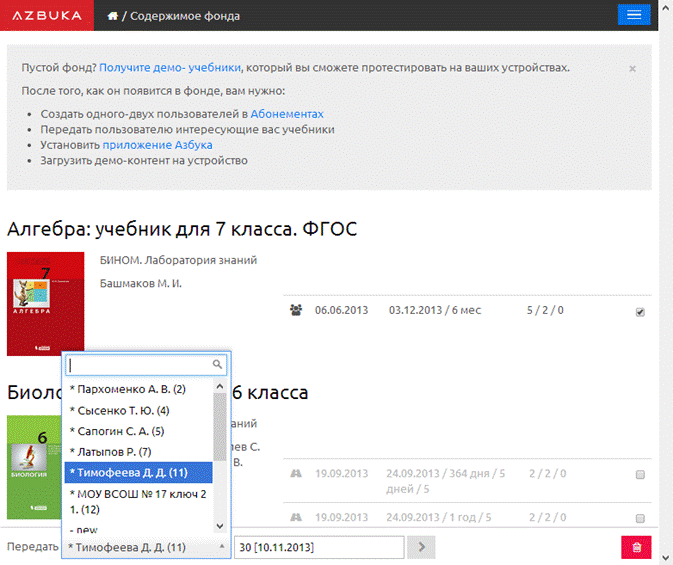
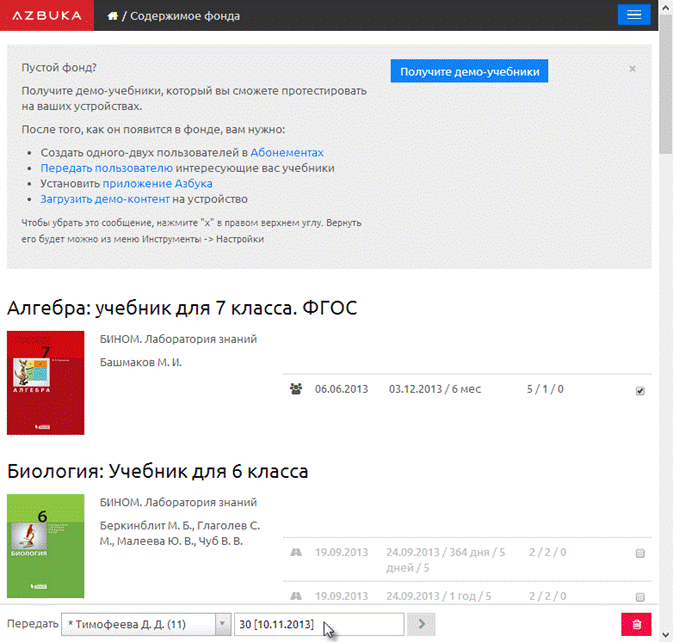
3. Определите срок использования контента. По окончанию срока использования контента пользователем, контент вернется обратно в фонд организации. Наведите курсор на правое окошко:
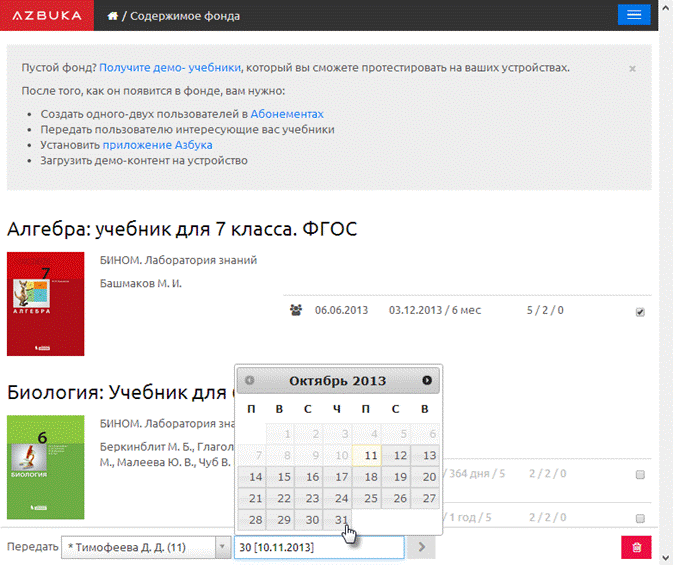
Нажмите левую кнопку мыши, появится календарь. В календаре определите срок использования контента. ( необходимо выбрать число, по которое включительно будет предоставлен доступ к контенту):
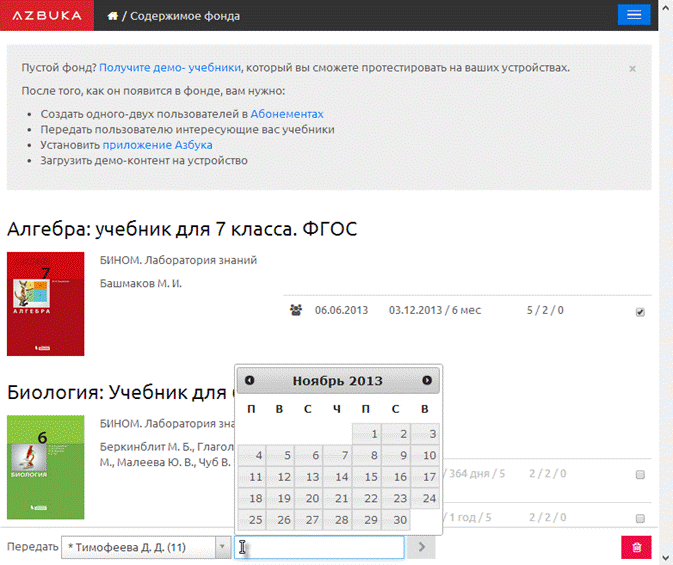
Так же, в строке, можно вручную указать количество дней использования контента :
4. Как только все поля будут заполнены, нажмите кнопку "передать":
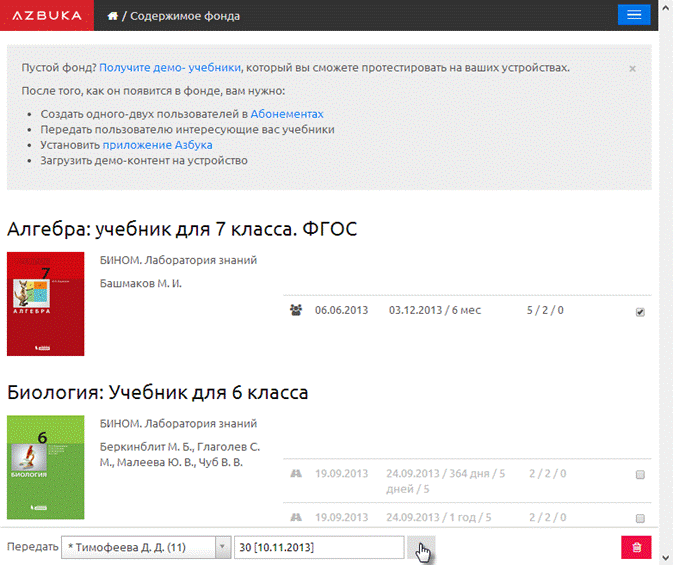
5. После успешной передачи контента пользователю, должно появиться следующее сообщение:
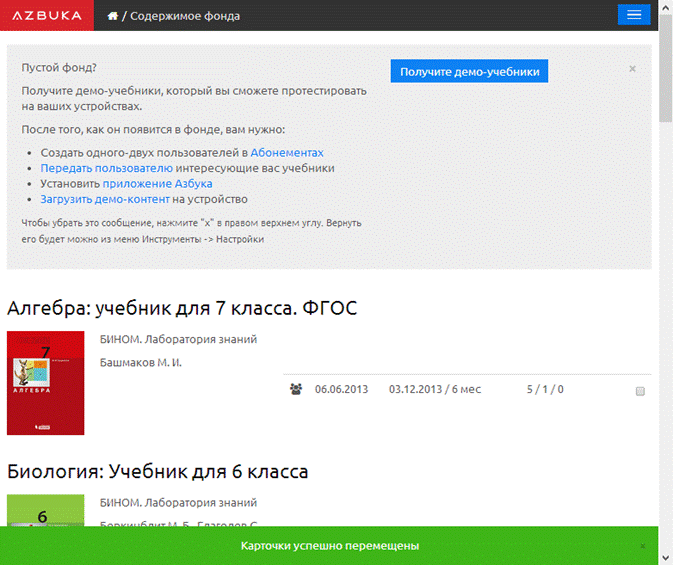
Если передать контент пользователю не получается, в силу его отсутствия:
6. Получите еще демо-контент:
1. В разделе "Фонд" Вашей организации, нажмите кнопку "Получить еще демо-учебники":
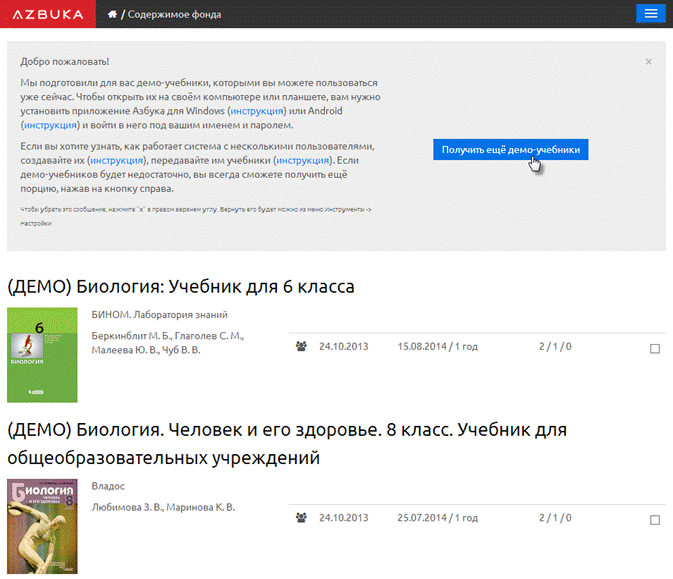
2. Вам будет предоставлен демо-контент:
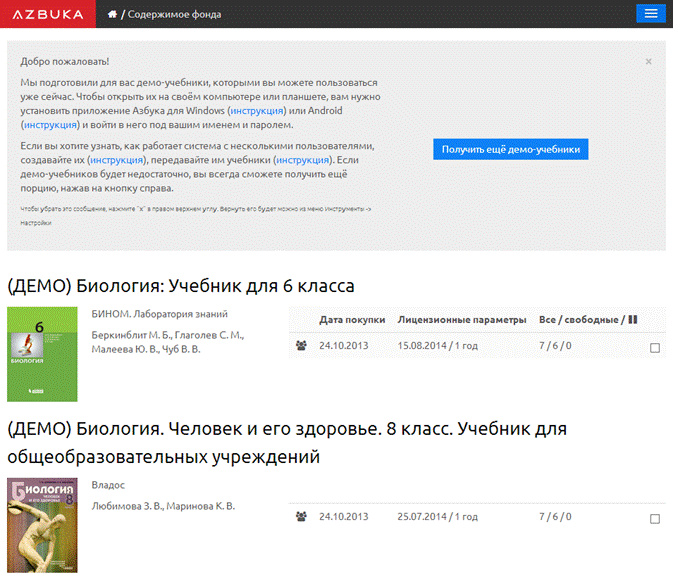
При регистрации на нашем портале, каждая предоставленная демо-книга была в двух экземплярах. Вы можете получить еще демо-контент на каждого созданного Вами пользователя в единственном экземпляре.
После знакомства с демо-контентом, Вы можете подать заявку на выбранный вами контент из нашего каталога.
7. Создать заявку:
1. Перейдите в раздел “Каталог” Вашей организации на нашем портале:
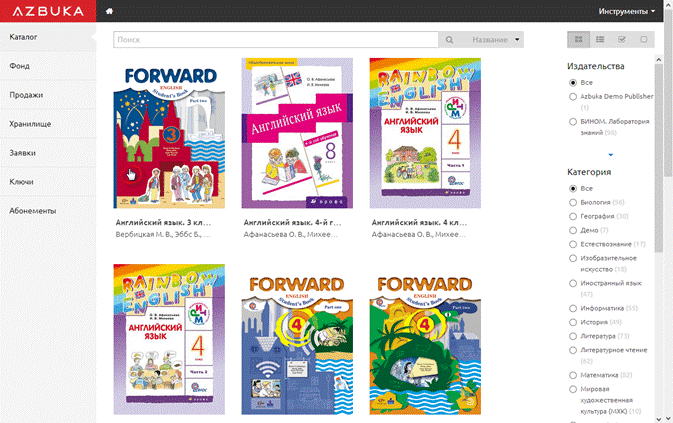
2. Используя поиск, найдите необходимый Вам учебник. Нажмите на него левой кнопкой мыши, чтобы создать заявку.
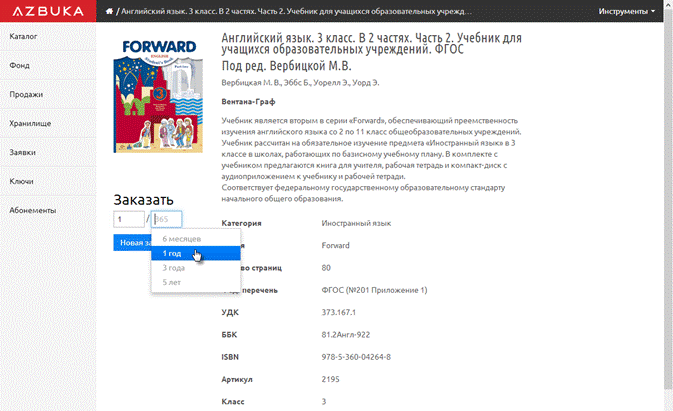
3. Введите необходимо количество экземпляров учебника, а так же срок лицензии:
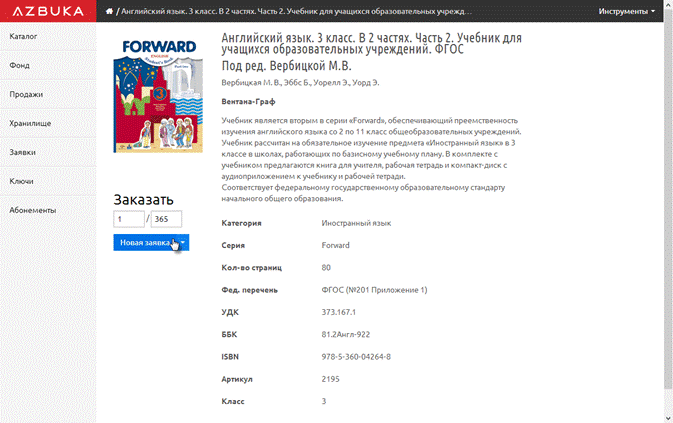
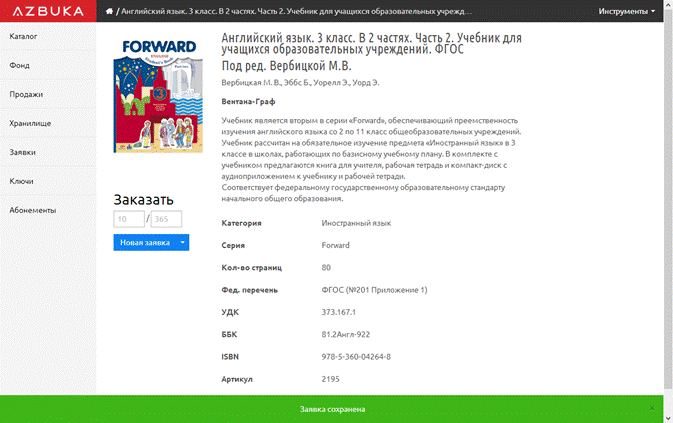
4. Далее, нажмите кнопку “Новая заявка”:
Читайте больше о возможностях нашего портала, в разделе Базы знаний: http://support. e-azbuka. ru/hc/ru/sections/200147683-Работа-с-порталом
Раздел 2. Работа в приложении “Азбука”.
При регистрации пользователей в Вашей организации, Вы присваиваете каждому персональный логин и пароль. Эти логин и пароль будут соответствовать логину и паролю для авторизации пользователя в приложении “Азбука”.
Для того, чтобы пользователь смог просматривать переданные ему учебниками, необходимо использовать приложение “Азбука”:
1. Приложение “Азбука” для Windows XP/Vista/7/8/8.1:
1. Установите приложение на Windows XP/Vista/7/8/8.1:
Загрузите установочный дистрибутив по адресу: http://download. e-azbuka. ru/client/windows/latest
2. Далее необходимо запустить скачанный установочный файл и установить приложение в систему привычным для Windows способом:
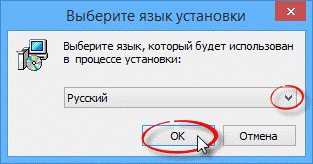
3. Выберите язык, который будет использован в процессе установки:
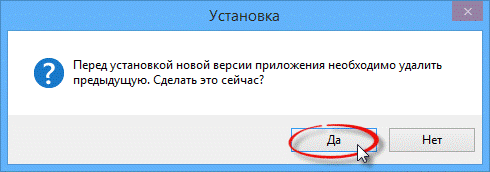
4. Если предыдущая версия приложения уже была установлена на устройстве, удалите её:
5. Далее появится следующее диалоговое окно:
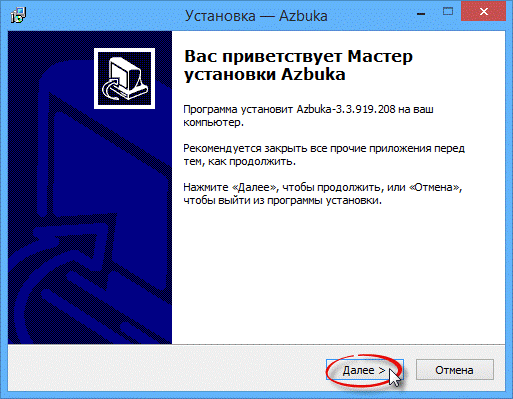
Следуйте, согласно инструкции, написанной в окне. Нажмите "Далее", чтобы продолжить установку приложения.
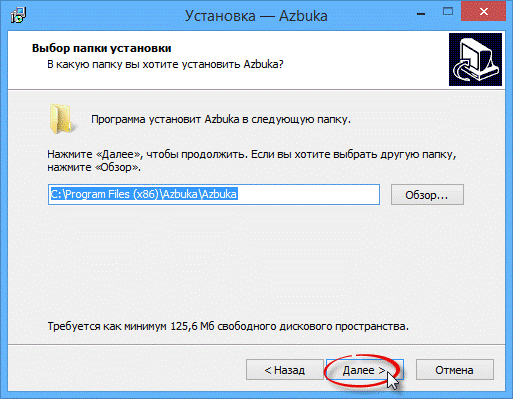
6. Выберите папку установки приложения. Нажмите "Далее".
7. Выберите необходимые компоненты для установки:
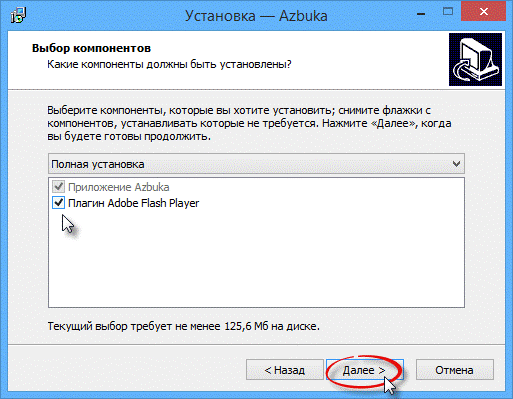
Если Adobe Flash Player уже установлен на вашем компьютере, снимите флажок:
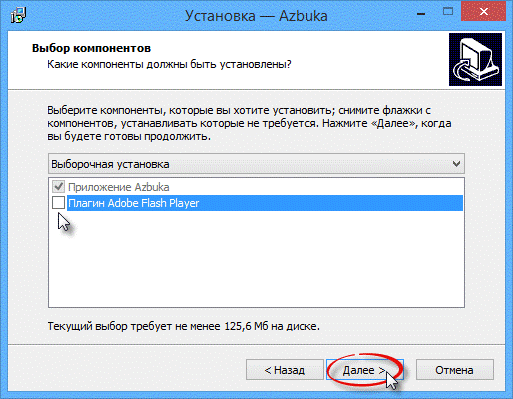
Чтобы продолжить, нажмите "Далее".
8. Мастер установки автоматически создаст ярлык программы.

Для продолжения установки, нажмите "Далее".
9. Теперь к установке все готово. Вы можете вернуться назад, чтобы изменить настройки или сразу нажать "Установить".
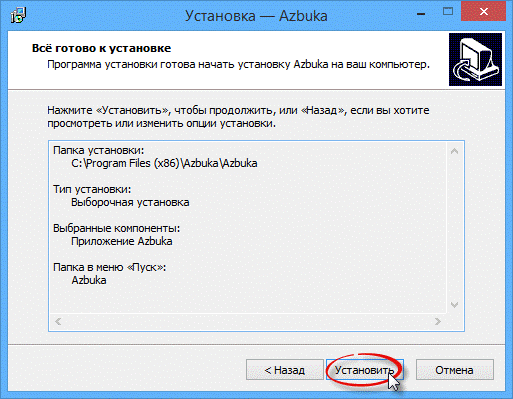
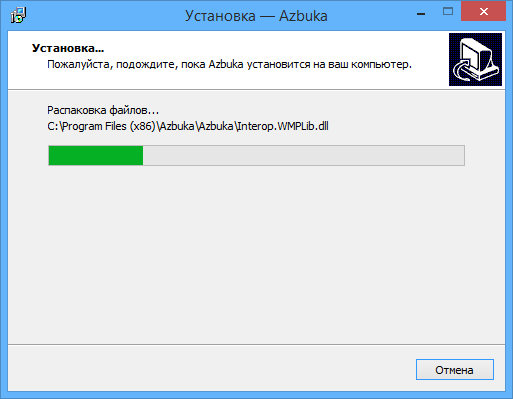
10. Ожидайте, пока Azbuka установится на Вашем компьютере:
11. После установки нажмите "Завершить":
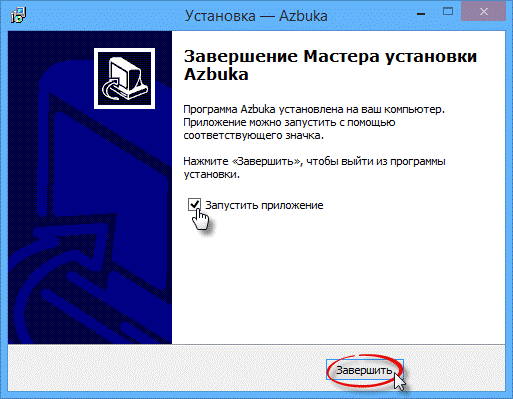
Вы можете убрать галочку “Запустить приложение” в установщике и запустить приложение Azbuka, иначе приложение запустится автоматически.
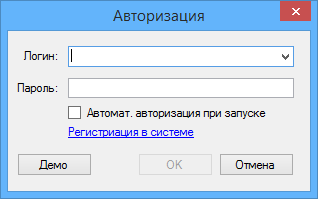
12. После запуска приложения, в появившемся диалоговом окне необходимо указать логин и пароль и нажать ОК:
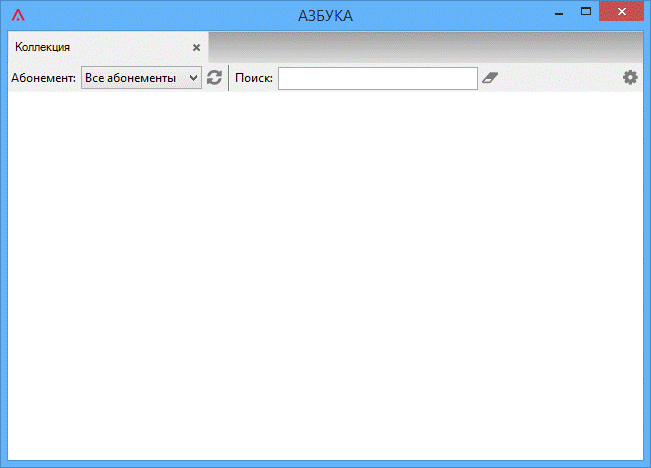
13. Приложение откроется:
14. При авторизации Вы можете поставить галочку "Автоматическая авторизация при запуске":
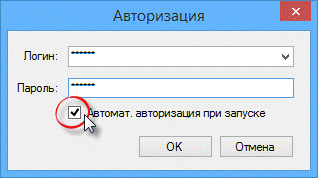
Тогда, при каждом запуске программы, окно коллекции будет открываться автоматически, без ввода логина и пароля.
Для того, чтобы избавиться от автоматической авторизации, нужно сменить пользователя.
15. Для смены пользователя, необходимо “закрыть” вкладку коллекция:
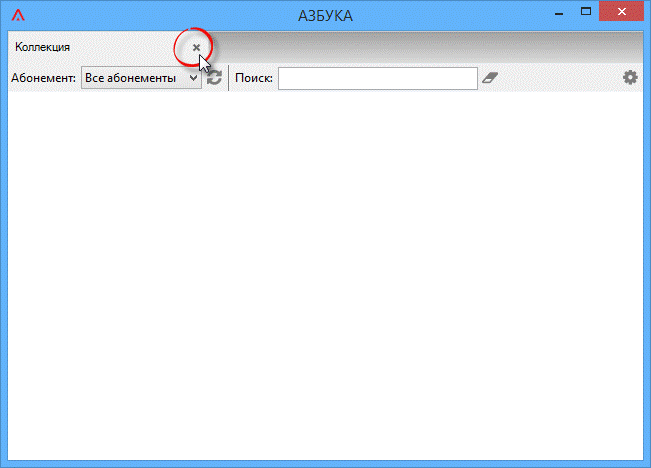
Приложение запустится:
Введите логин и пароль и нажмите ОК.
2. Обновите коллекцию в приложении:
1. После запуска приложения откроется главное окно приложения:
2. Для того, чтобы синхронизировать коллекцию Ваших книг, нажмите кнопку “Обновить” в главном окне приложения:
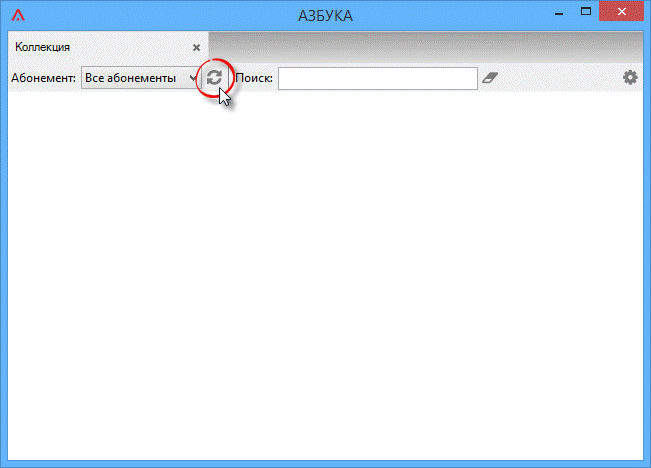
3. В окне появится весь предоставленный Вам контент:
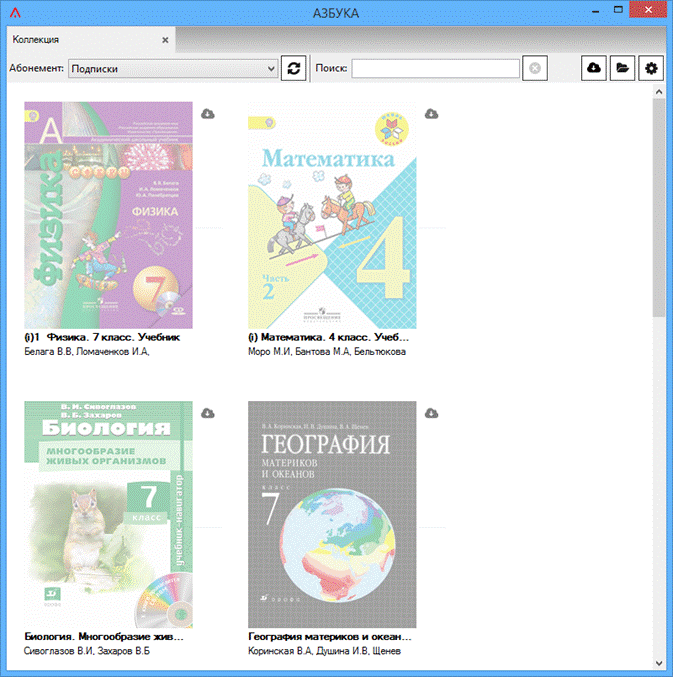
4. Вместе с логином и паролем, администратор организации на Нашем портале, предоставил Вам персональный ключ пользователя. Используя данный ключ, загрузите выданный Вам контент на Ваше устройство.
3. Загрузите контент:
1. Вставьте ключ в USB - разъем. Если ключ уже был вставлен в устройство и обновление коллекции в приложении происходило с ключом, весь предоставленный Вам контент уже автоматически привязался к этому ключу.
2. Далее нажмите кнопку "загрузить" и выберите свой ключ.
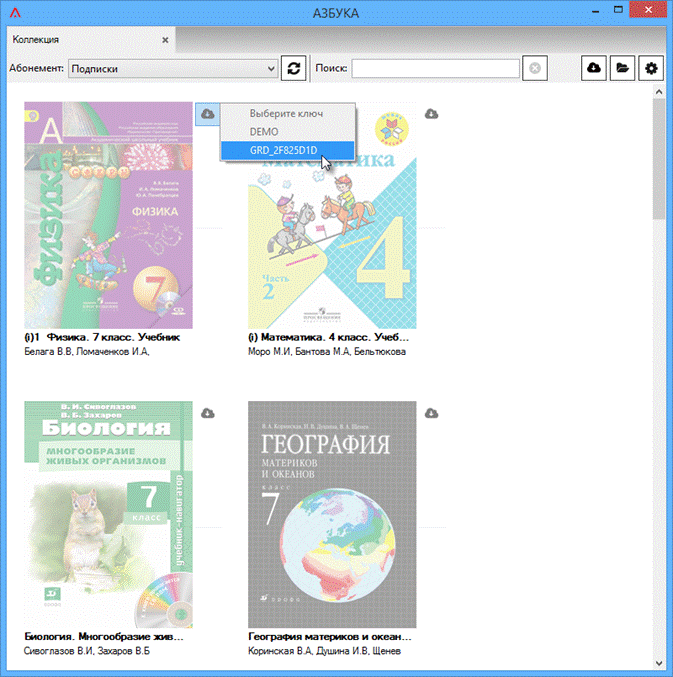
3. Ожидайте, пока контент на Вашем устройстве загрузится:
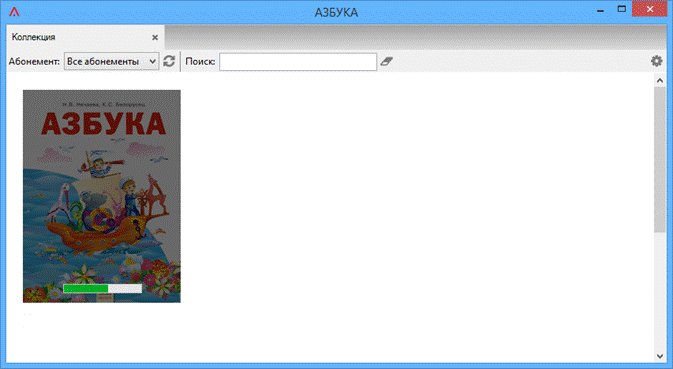
4. При загрузке контента на Ваше устройство, с помощью персонального ключа, контент автоматически привязался к данному ключу. Дальнейшая работа с учебниками возможно только в том случае, когда ключ вставлен в устройство. Как только пользователь извлекает ключ, учебники становятся недоступны, на них появляются замочки:
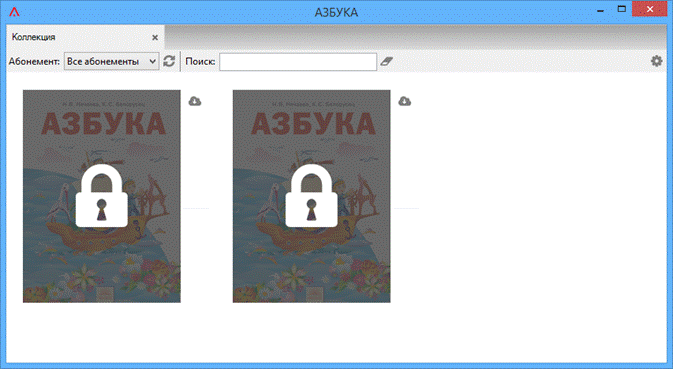
Для работы с учебниками пользователь может использовать только свой персональный ключ, с помощью которого осуществлялась загрузка контента на устройство. Иначе, на учебниках так же будут висеть замочки. Если ключ утерян или сломался, его деактивирую и выдадут пользователю новый.
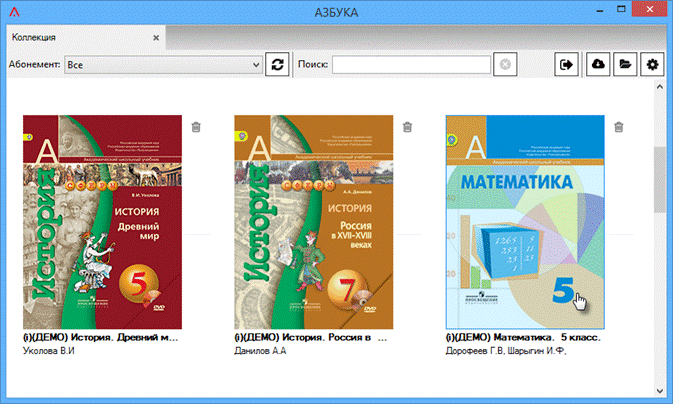
Теперь, когда учебники загружены на Ваше устройство, наведите курсор на интересующий Вас учебник и нажмите на левую кнопку мыши, чтобы открыть его:
4. Использование приложения с помощью сенсорного экрана
Если Вы используете планшет или любое другое устройство с сенсорным экраном, для работы с приложением “Азбука”, удобным для Вас будет наличие тач-перелистывания учебника. Выберите наиболее комфортный для Вас режим просмотра учебника, научитесь быстро находить интересующую Вас информацию в учебнике. Подробнее читайте в статье: http://support. e-azbuka. ru/hc/ru/articles/200273217-Работа-с-электронным-учебником
5. Заметки
С помощью приложения “Азбука” Вы сможете создавать заметки в учебнике, как приватные, так и публичные. Ученик сможет задать вопрос учителю на основе той информации учебника с которой он, например, готов поспорить, или обсудить что-либо с одноклассниками. В тексте заметки так же могут размещаться ссылки на Интернет-ресурсы или внутрисистемные ссылки. Подробнее о создании заметок в приложении читайте в статье: http://support. e-azbuka. ru/hc/ru/articles/202465936-Добавить-заметку
6. Использование внутрисистемных ссылок
Для организации учебного процесса, Вы можете использовать внутрисистемные ссылки вида: azbuka:///title/714b3cf3-fe04-4c61-b2d4-53f1abcfa766/Biology. pdf? page=29. Такая ссылка позволит осуществить межпредметную связь на уроке, передать ученику домашнее задание, легко возвращаться на ключевые моменты пройденного материала. Как получить такую ссылку, читайте в статье: http://support. e-azbuka. ru/hc/ru/articles/202812668-Передать-пользователю-ссылку-на-страницу-в-учебнике
7. Печать. 3D-печать
Приложение “Азбука” позволяет распечатать дополнительные материалы учебника или результат пройденного задания, если такая возможность предусмотрена Издательством. Больше информации о печати с помощью приложения читайте в статье: http://support. e-azbuka. ru/hc/ru/articles/203483327-Распечатать-материал
Так же есть возможность распечатать 3D-модель из учебника. Просто сохраните G-code-файл на Ваш компьютер и отправьте на печать. Подробнее в статье: http://support. e-azbuka. ru/hc/ru/articles/203496587-Печать-3D-модели
О работе в приложении “Азбука” под Win32, читайте в разделе на нашей Базе знаний: http://support. e-azbuka. ru/hc/ru/sections/200078846-Windows-XP-Vista-7-8
2. Приложение “Азбука” для Android:
1. Установите приложение на Android:
1. Загрузите APK файл по адресу: http://download. e-azbuka. ru/client/android/latest
2. Если Вы скачали этот файл с компьютера, следует записать его на устройство.
3. Запустите установку.
Важно: Система может отказать в установке приложения, “не из доверенных источников”, поэтому необходимо установить соответствующую отметку в настройках. После этого установку следует запустить заново.
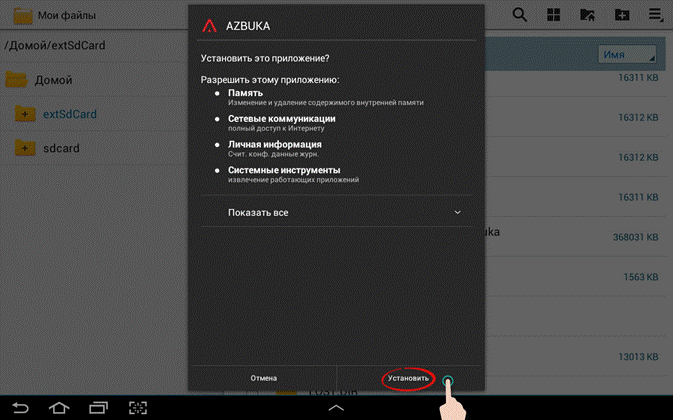
Если предыдущая версия приложения уже была установлена на устройстве, замените её:
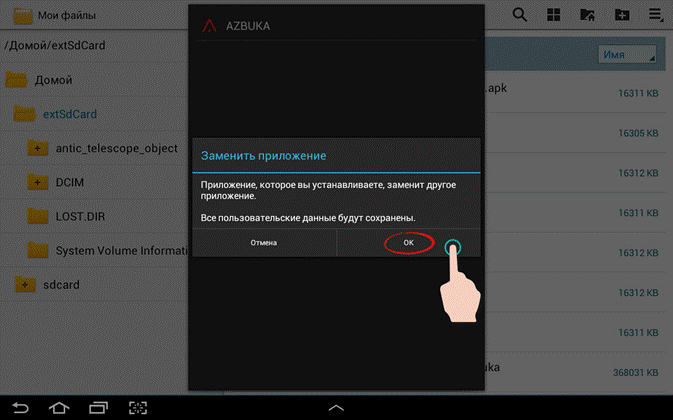
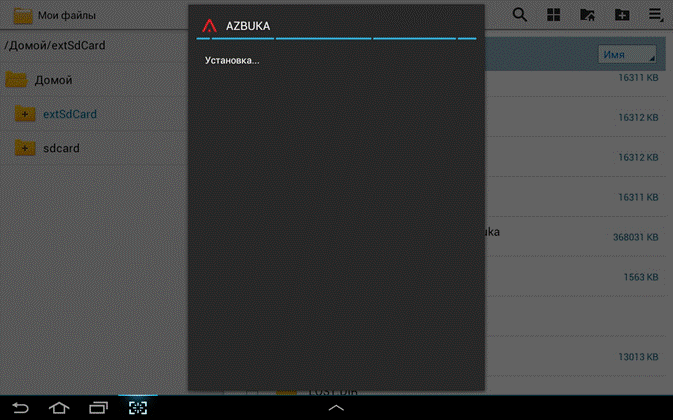
4. Ожидайте установку приложения:
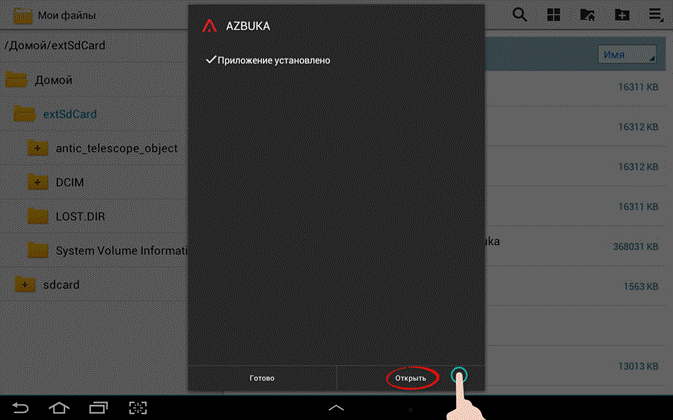
После того, как приложение будет установлено, откройте его:
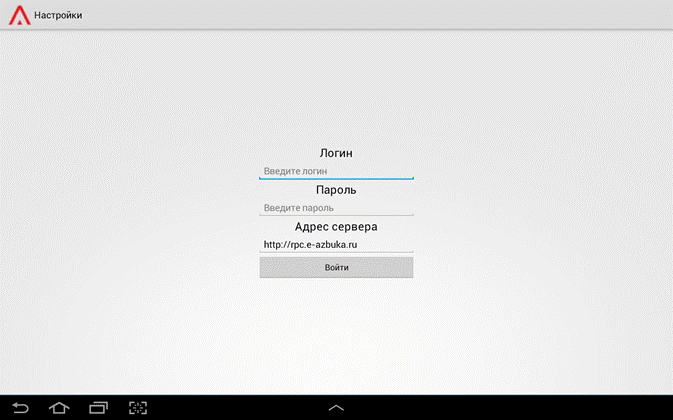
5. Приложение откроется, Вам будет необходимо ввести свои персональные логин и пароль.
6.После корректного ввода логина и пароля, приложение откроется:
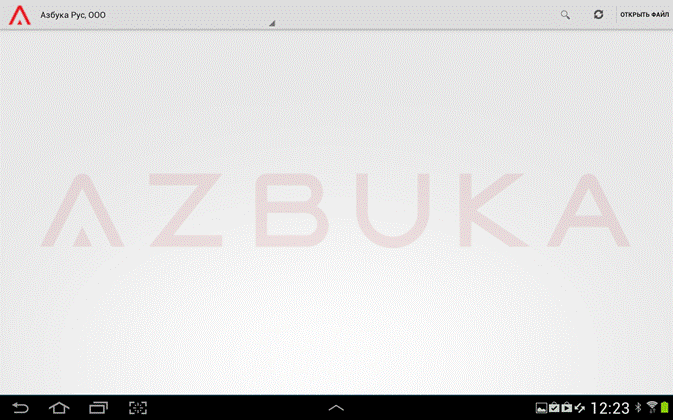
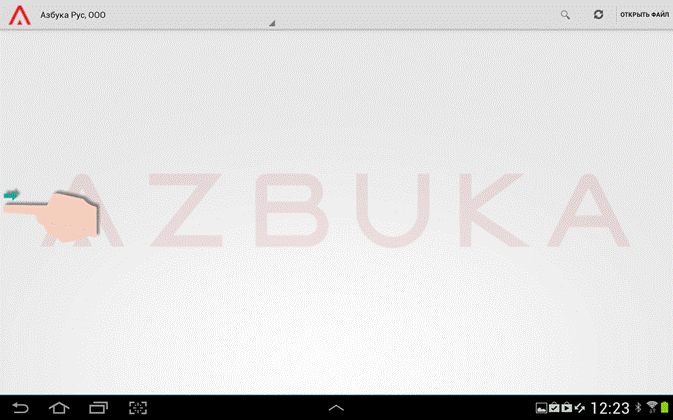
7.Для смены пользователя, в окне "коллекция", прикоснитесь к левому краю страницы и потяните вправо:
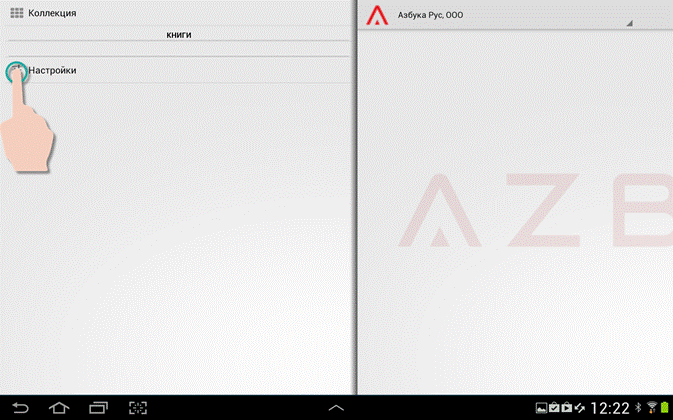
В появившемся раздела коснитесь иконки "настройки":
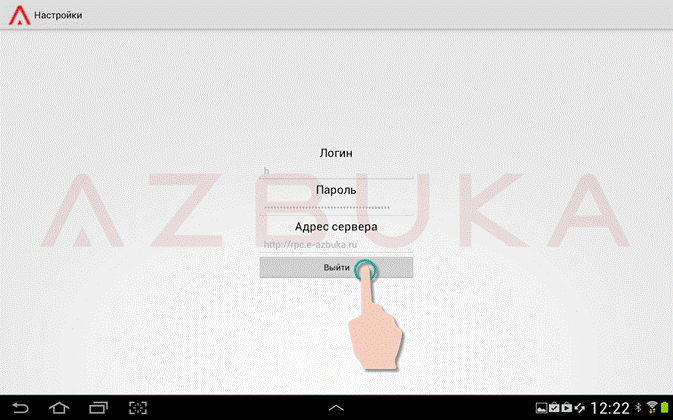
Долее нажмите "выйти", для смены пользователя.
2. Обновите коллекцию в приложении:
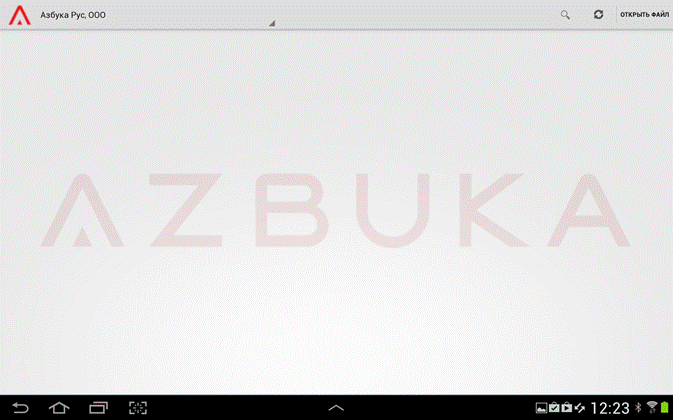
1. После запуска приложения откроется главное окно приложения:
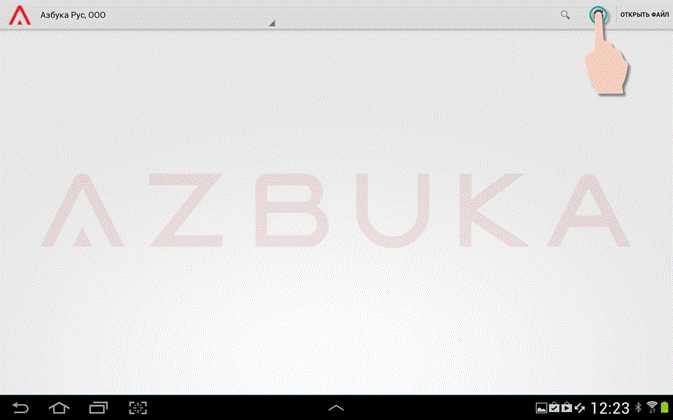
2. Для того, чтобы синхронизировать коллекцию Ваших книг, нажмите кнопку “Обновить” в главном окне приложения:
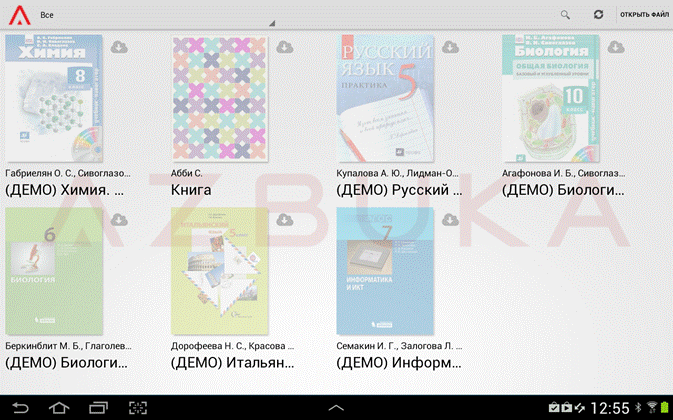
3. В окне появится весь предоставленный Вам контент:
4. Вместе с логином и паролем, администратор организации на Нашем портале, предоставил Вам персональный ключ пользователя. Используя данный ключ, загрузите выданный Вам контент на Ваше устройство.
3. Загрузите контент:
1. Вставьте ключ в разъем.
2. Далее нажмите кнопку "загрузить" и выберите режим использовать ключ.
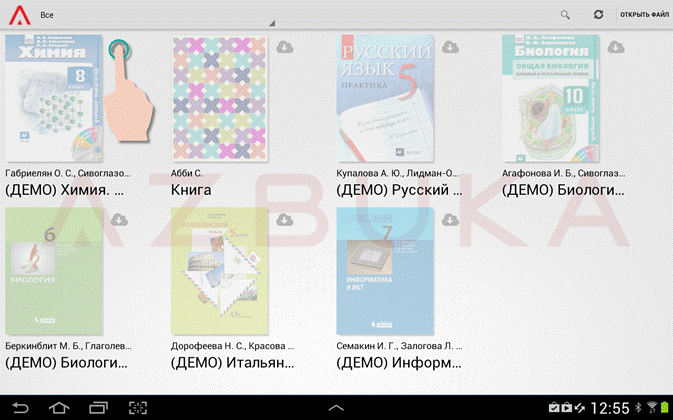
3. Ожидайте, пока контент на Вашем устройстве загрузится:
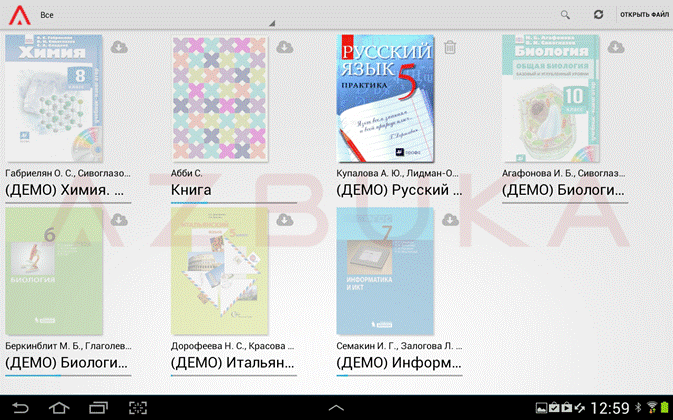
4. При загрузке контента на Ваше устройство, с помощью персонального ключа, контент автоматически привязался к данному ключу. Дальнейшая работа с учебниками возможно только в том случае, когда ключ вставлен в устройство. Как только пользователь извлекает ключ, учебники становятся недоступны, на них появляются замочки:
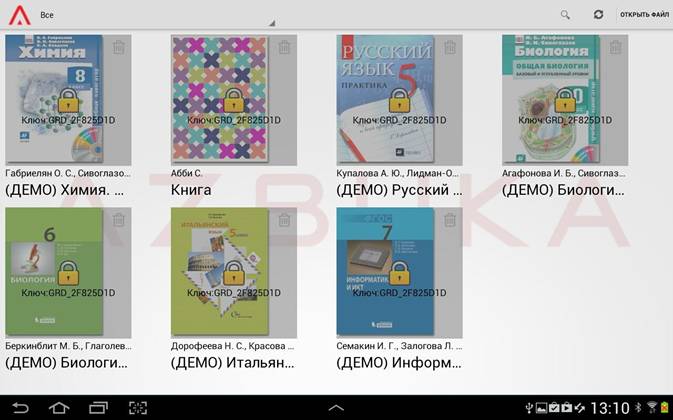
Для работы с учебниками пользователь может использовать только свой персональный ключ, с помощью которого осуществлялась загрузка контента на устройство. Иначе, на учебниках так же будут висеть замочки. Если ключ утерян или сломался, его деактивирую и выдадут пользователю новый.
Больше информации о работе в приложении “Азбука” под Android, читайте в разделе на нашей Базе знаний: http://support. e-azbuka. ru/hc/ru/sections/200078896-Android
Раздел 3. Техническая поддержка пользователей системы “Азбука”.
Для получения дополнительно информации по работе в системе “Азбука”, обратитесь к нашей Базе знаний: http://support. e-azbuka. ru
По всем техническим вопросам, при возникновении каких-либо ошибок, пишите на *****@***ru.
