


Руководство пользователя для органа местного самоуправления
Оглавление
ДОБАВЛЕНИЕ НОВОГО ОБЪЕКТА...................................................... 3
ВНЕСЕНИЕ ИЗМЕНЕНИЙ В ФОРМУ 1468........................................... 11
РЕДАКТИРОВАНИЕ ОБЪЕКТА В ОБСЛУЖИВАНИИ........................ 13
ДОБАВЛЕНИЯ НОВОГО ПОЛЬЗОВАТЕЛЯ......................................... 15
ФОРМИРОВАНИЕ ОТЧЁТА................................................................... 17
ОБМЕН ДАННЫМИ.........................................................................................20
Для исполнения постановления Правительства № 000 необходимо добавить «свои» дома в пункт «Мои объекты», отметить организации, которые располагаются на территории вашего муниципального образования.
ДОБАВЛЕНИЕ НОВОГО ОБЪЕКТА
1. Необходимо отметить организации, относящиеся к вашему муниципальному образованию, сделать это можно перейдя на вкладку «Организации» (см. Рис.1).
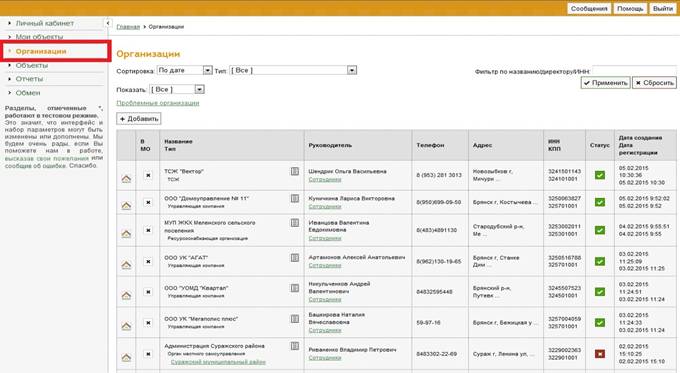
Рисунок 1. «Организации»
2. После перехода на вкладку «Организации» нужно отметить объекты относящиеся к вашему муниципальному образованию, для этого нужно отметить (выбрать) эти объекты нажав на кнопку  (см. Рис.2), после чего кнопка станет зеленой
  .
.
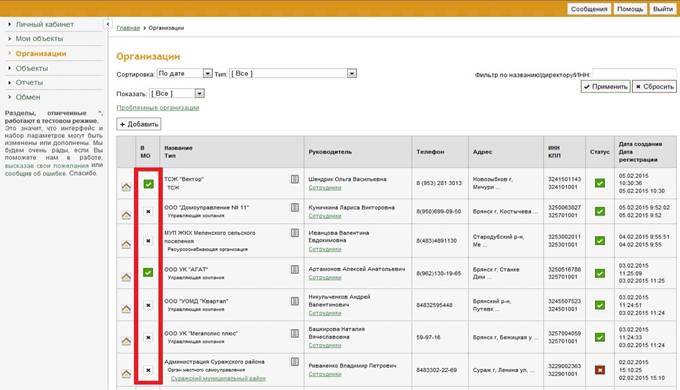
Рисунок 2. «Добавление организации»
3. После того как вы отметите все организации, необходимо зайти в пункт меню «Мои объекты», нажав на соответствующий пункт меню (см. Рис.3).
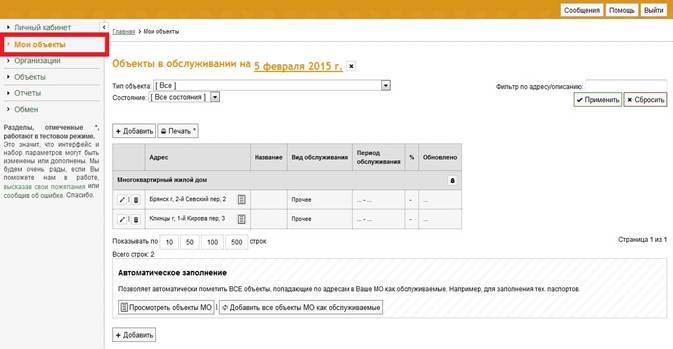
Рисунок 3. «Мои объекты»
4. В «Моих объектах» необходимо нажать кнопку «Добавить все объекты МО как обслуживаемые» (см. Рис.4), после этого все объекты вашего муниципального образования будут добавлены в ваш раздел.
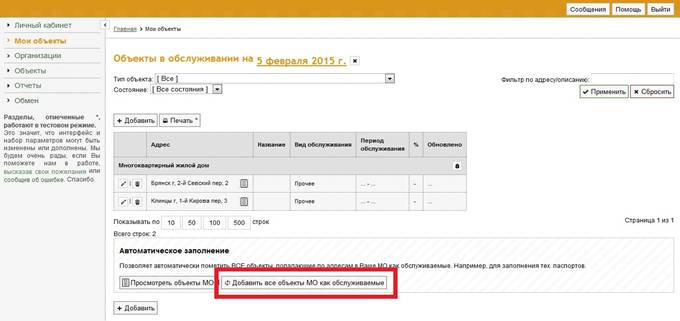
Рисунок 4. «Добавление объектов МО»
5. Объекты, которые не добавились можно добавить вручную. Для добавления нового объекта необходимо нажать кнопку «Добавить» и ввести многоквартирные дома, которые относятся к вашему МО (см. Рис.5).
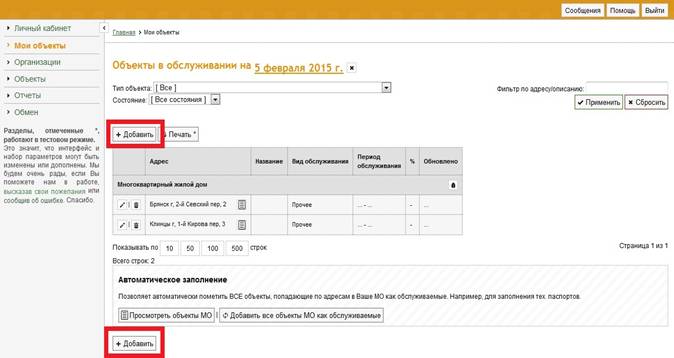
Рисунок 5. «Кнопка «Добавить» в пункте «Мои объекты»
6. После нажатия кнопки «Добавить» появится форма для добавления (см. Рис.6), где нужно ввести основную информацию об объекте, выбрав нужные параметры из выпадающих списков:
1. в поле «Тип» нужно выбрать тип объекта управления, например, «Многоквартирный жилой дом»;
2. в поле «Тип обслуживания» нужно выбрать «Прочее»;
3. поле «Дата начала обслуживания» не обязательное для заполнения;
4. поле «Дата окончания обслуживания» тоже не обязательное для заполнения;
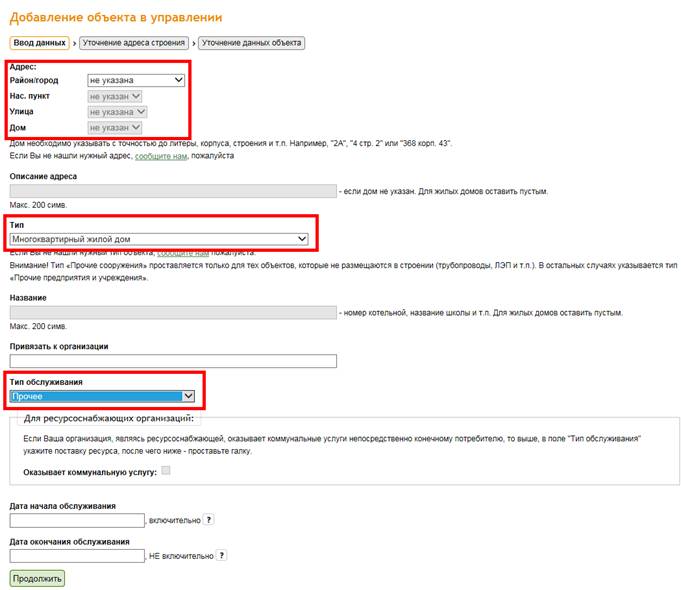
Рисунок 6. «Добавление объектов управление»
7. После добавления объекта необходимо нажать на кнопку  - «Форма 1468» (см. Рис.7).
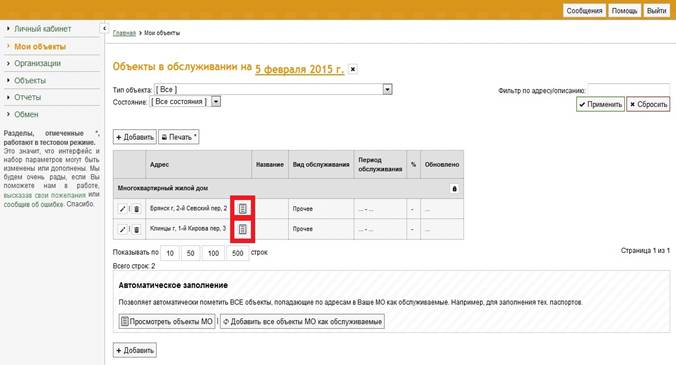
Рисунок 7. «Форма добавления»
8. Далее откроется таблица с разделами электронного паспорта. В форме 1468 представлены 7 разделов с полями (см. Рис.8).
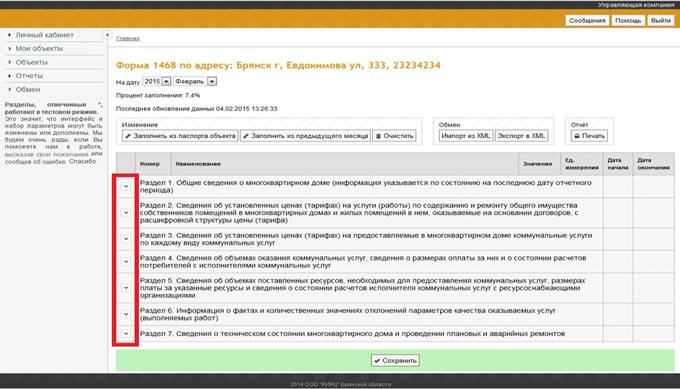
Рисунок 8. «1468. Разделы формы»
После нажатия кнопки  откроется раздел или подраздел формы (см. Рис.9) с полями ввода, которые заполняют управляющие организации и ресурсоснабжающие в соответствии с «ПРИКАЗОМ от 8 апреля 2013 г. N 113/ГС». Пояснения к полям ввода содержатся в Приложении №2 «ПОРЯДОК ЗАПОЛНЕНИЯ ФОРМЫ ЭЛЕКТРОННОГО ПАСПОРТА МНОГОКВАРТИРНОГО ДОМА».
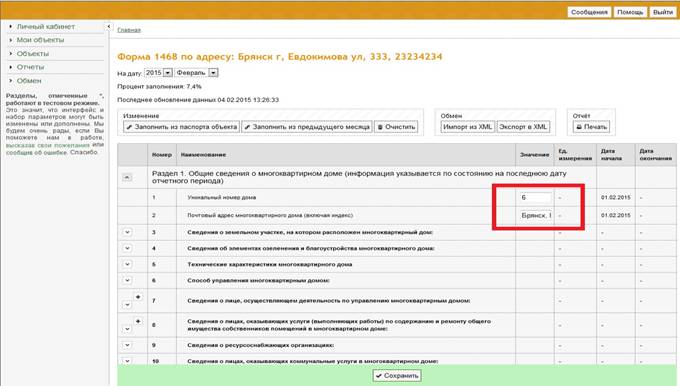
Рисунок 9. «1468. Ввод данных»
9. Для любого объекта можно просмотреть форму за определённый месяц. Для этого после открытия формы 1468 необходимо в верхней части выбрать год и месяц, за который необходима форма (см. Рис.10).
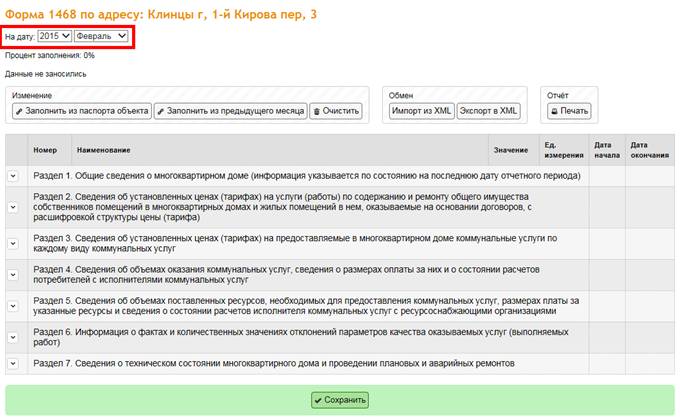
Рисунок 10. «Выбор даты за который необходима форма»
ВНЕСЕНИЕ ИЗМЕНЕНИЙ В ФОРМУ 1468
1. Если требуется внести изменение в форму, то необходимо выбрать месяц за который вносятся изменения и в отобразившейся форме произвести корректировку данных (см. Рис.11)
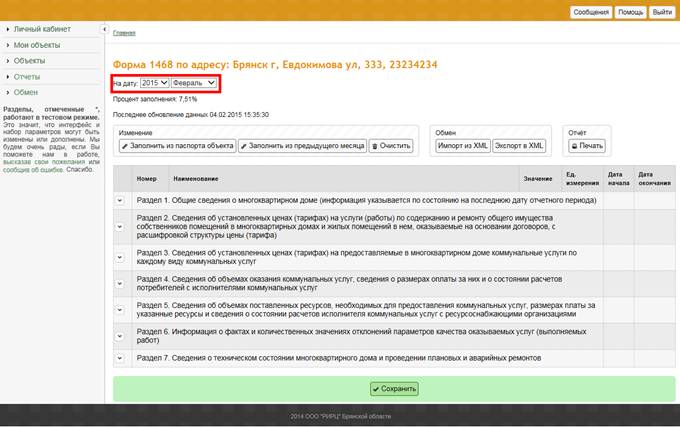
Рисунок 11. «Выбор месяца»
2. После внесения изменений необходимо нажать кнопку «Сохранить» (см. Рис.12).
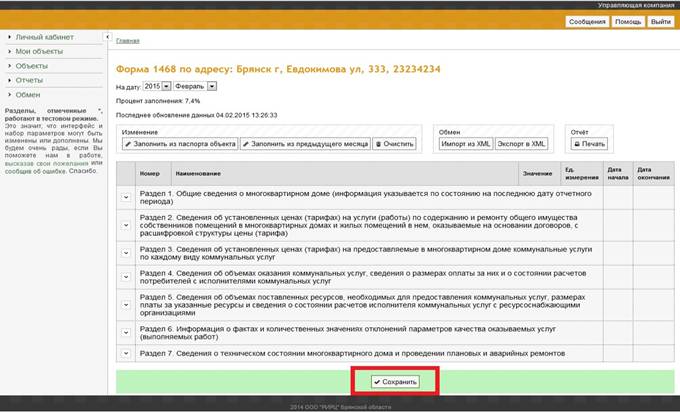
Рисунок 12. «1468. Сохранение»
РЕДАКТИРОВАНИЕ ОБЪЕКТА В ОБСЛУЖИВАНИИ
1. Необходимо зайти в пункт меню «Мои объекты», нажав на соответствующий пункт меню (см. Рис.13).
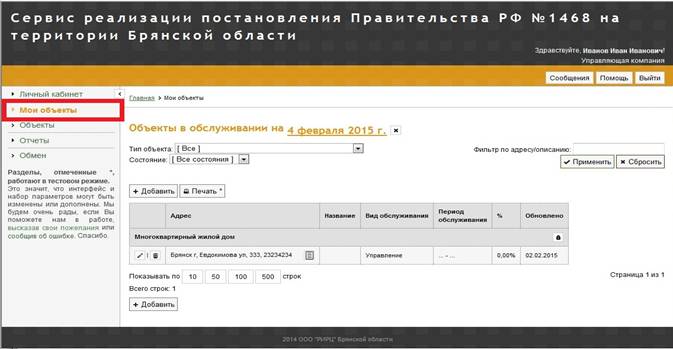
Рисунок 13. «Мои объекты»
2.
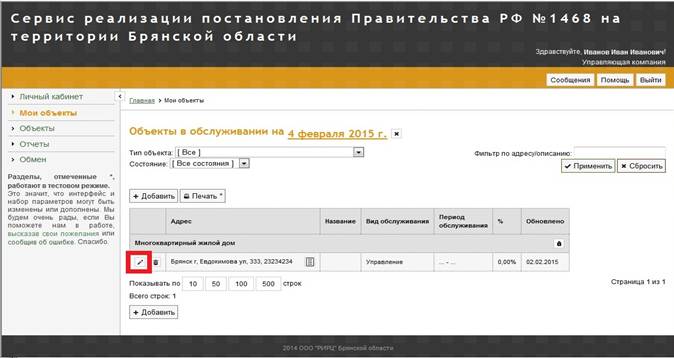 |
Для изменения обслуживания объекта нужно нажать кнопку
 - «Изменить обслуживание» (см. Рис.14).
Рисунок 14. «Изменить обслуживание»
3. Для удаления из обслуживания необходимо нажать кнопку  - «Удалить»
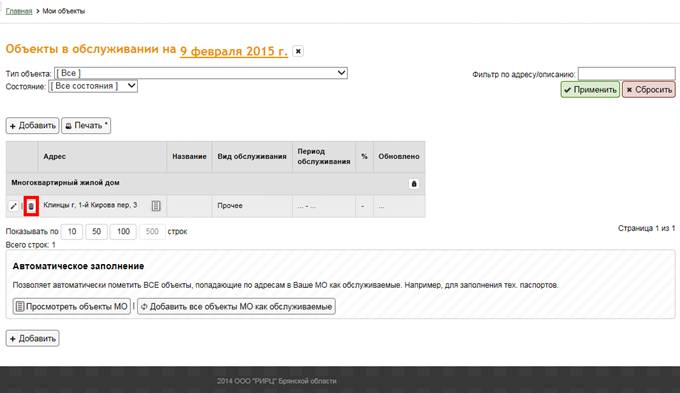
Рисунок 15. «Удаление из моих объектов»
ДОБАВЛЕНИЯ НОВОГО ПОЛЬЗОВАТЕЛЯ
1. Для добавления нового пользователя нужно зайти во вкладку «Личный кабинет → Пользователи» (см. Рис.16).
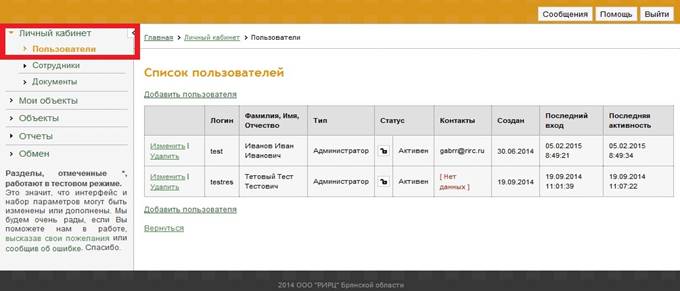
Рисунок 16. «Пользователи»
2. После этого необходимо нажать «Добавить пользователя» (см. Рис.17).
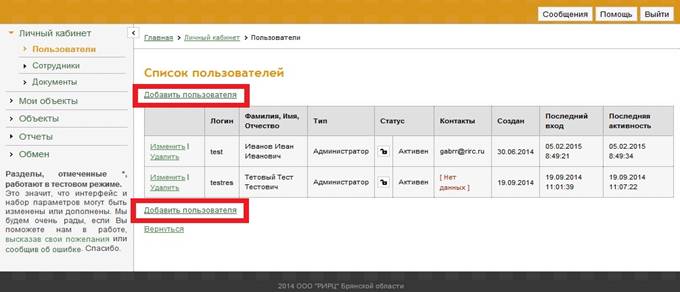
Рисунок 17. «Добавить пользователя»
3. Далее откроется форма для ввода данных нового пользователя (см. Рис.18), в которой необходимо заполнить все поля.
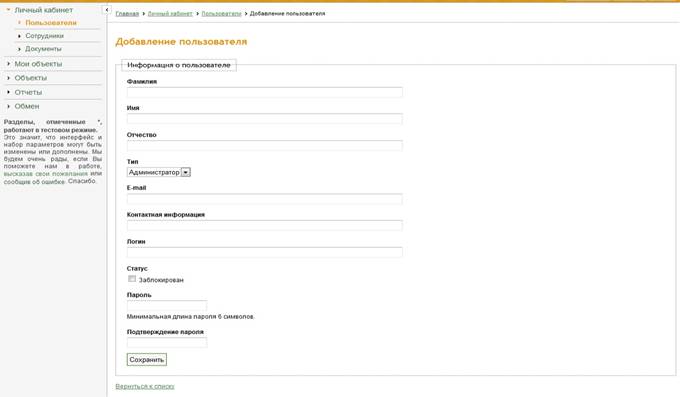
Рисунок 18. «Добавление пользователя»
· Поля «ФИО», «E-mail», «Логин» и «Пароль» обязательны для заполнения, если их не заполнить, новый пользователь не будет создан.
· В поле «Подтвердите пароль» нужно продублировать пароль, который был введен в поле «Пароль».
ФОРМИРОВАНИЕ ОТЧЕТА
1. Для формирования отчета необходимо зайти во вкладку «Отчеты» (см. Рис.19). И выбрать из списка тот отчет, который вам необходимо сформировать. Для этого необходимо нажать на кнопку  напротив интересующего вас отчета.
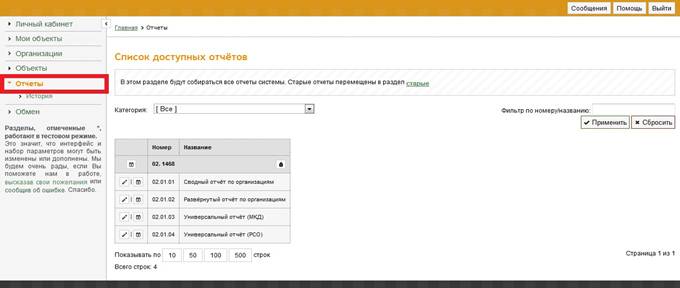
Рисунок 19. «Отчеты»
2. Так же, предусмотрен конструктор отчетов (см. Рис.20), в котором можно вручную сформировать отчет, который будет включать в себя только те пункты, которые вам необходимы. Для этого необходимо нажать на кнопку на строке «Универсальный отчет (МКД)».
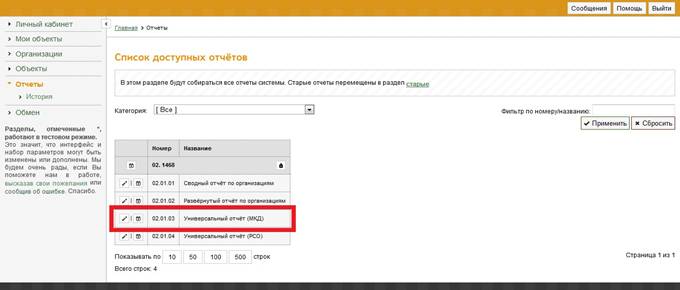
Рисунок 20. «Универсальный отчет (МКД)»
3. После того как вы нажмете кнопку на строке «Универсальный отчет (МКД)», появится окно для формирования отчета (см. Рис.21). Здесь вы формируете свой отчет, заполняя поля ввода.
4. В позиции «6.Поле» нужно выбрать блок формы 1468. После выбора блока, ниже отобразятся поля, которые можно выбрать и добавить в отчет нажав кнопку «Добавить».
5. Так же есть возможность добавить в отчет сразу все поля из любого блока. Для этого нужно выбрать блок формы 1468 и нажать кнопку «Добавить весь блок».
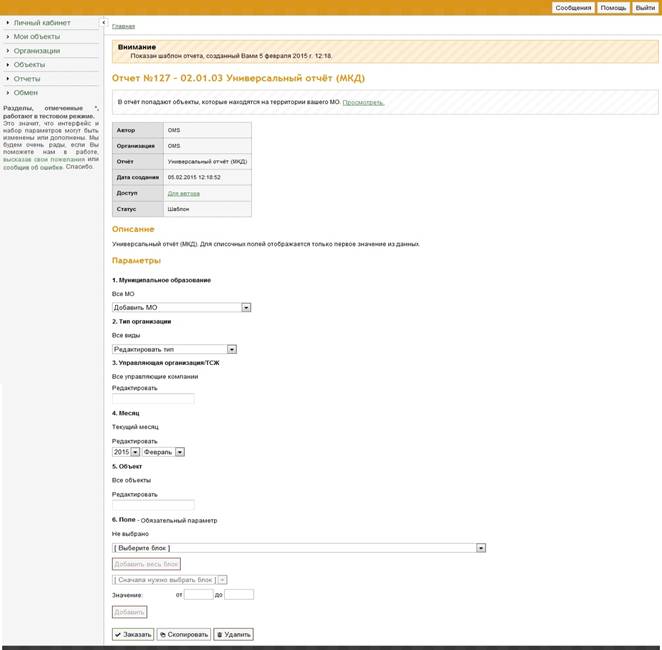
Рисунок 21. «Формирование отчета»
ОБМЕН ДАННЫМИ
· Для переноса данных и автоматизации работы предусмотрена функция загрузки и выгрузки данных об объекте в XML-файл.
1. Для этого нужно зайти в пункт меню «Обмен», нажав на соответствующий пункт меню (см. Рис.22).
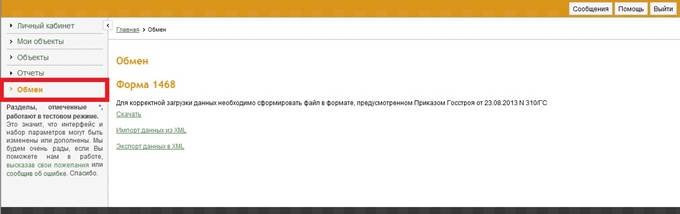
Рисунок 22. «Обмен»
2. Для корректной загрузки данных необходимо сформировать файл в формате, предусмотренном Приказом Госстроя от 01.01.2001 N 310/ГС. С самим приказом и с подробным описанием XML-файла можно ознакомиться, скачав документ. Для этого необходимо нажать на строку «Скачать» (см. Рис.23).
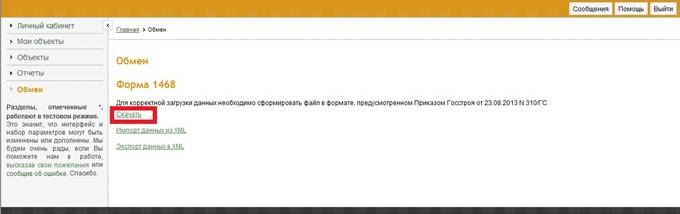
Рисунок 23. «Скачать»
3. Для того чтобы выгрузить информацию об объекте в XML-файл необходимо нажать на строку «Экспорт данных в XML». После этого появится окно (см. Рис.24), в котором нужно ввести дату, за которую выгружается форма и адрес объекта. Далее необходимо нажать на кнопку «Сохранить».
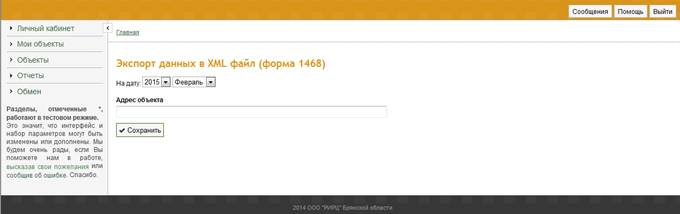
Рисунок 24. «Экспорт данных»
4. Для того чтобы загрузить информацию об объекте из XML-файла необходимо нажать на строку «Импорт данных из XML». После этого появится окно (см. Рис.25), в котором нужно выбрать дату, за которую будет выгружена форма и адрес объекта. После этого нужно нажать кнопку «Обзор...» и в появившемся окне найти и выбрать XML-файл, из которого вам будут загружены данные объекта. Далее необходимо нажать на кнопку «Сохранить» и данные из файла заполнят форму 1468 объекта (см. Рис.26).
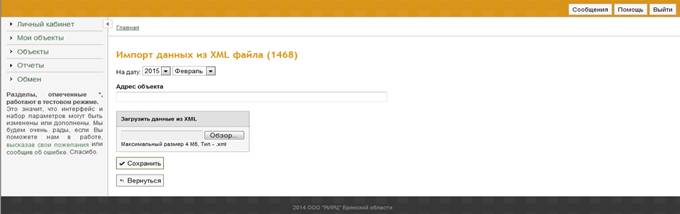
Рисунок 25. «Импорт данных»
· Если при загрузке данных из XML-файла появится ошибка, значит XML-файл был некорректен (см. выше как корректно сформировать XML-файл).
· Выгрузить и загрузить данные из XML-файла также можно непосредственно из формы 1468. Для этого в окне формы 1468 выбранного объекта предусмотрены соответствующие кнопки «Импорт из XML» и «Экспорт в XML» (см. Рис.26).
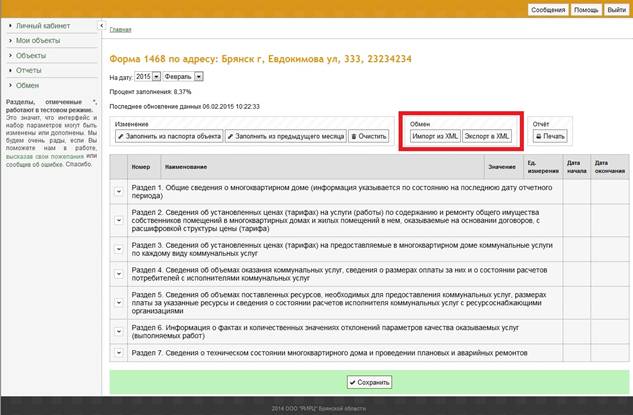
Рисунок 26. «Форма 1468»
По всем возникающим вопросам в ходе работы, Вы можете обратиться по телефону 8 (48Рустем Рашитович, Евгений Андреевич.
