


Партнерка на США и Канаду по недвижимости, выплаты в крипто
- 30% recurring commission
- Выплаты в USDT
- Вывод каждую неделю
- Комиссия до 5 лет за каждого referral
Лабораторная работа №7
База данных “Книги” с таблицами Книги и Темы и с внедрением рисунков
1.Создать новую базу данных “Книги_2_Фамилия” в своем каталоге (D:\Student\Группа).
2.Создать таблицу Темы в режиме Конструктор с полями:
Имя поля | Тип данных | Описание |
Код_темы | Счетчик (ключевое поле) | |
Тема | Текстовый |
3. Создать форму с помощью Мастера форм по таблице Темы. Заполнить таблицу Темы через форму.
4. Создать таблицу Книги_Вид в режиме Конструктор с полями:
Имя поля | Тип данных | Описание |
Код_книги | Счетчик (ключевое поле) |
|
Автор | Текстовый | |
Название | Текстовый | |
Аннотация | Текстовый | |
Цена | Денежный | |
Код_темы | Числовое (целое) | |
Вид | Поле объекта OLE | Документ Word (обложка) |
Аннотация – установить размер поля 200.
OLE (Object Linking and Embedding) – технология связывания и внедрения объектов в Windows.
Закрыть Конструктор таблицы и сохранить таблицу с именем Книги_Вид.
 5.Открыть опцию Сервис Схема данных. Добавить в схему данных таблицы Книги_вид и Темы. Создать схему данных и установить связь между таблицами
|
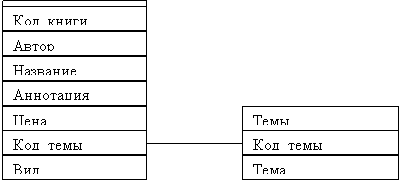
3.Создать в Word несколько обложек (внешнего вида) книг и сохранить их в виде файлов под разными именами в своей папке.

 4.Создать форму с помощью Мастера форм по таблице Книги_Вид со всеми полями кроме поля Код темы. Войти в режим Конструктор и у элемента Вид установить Свойство Макет Установка размеров По размеру рамки. Для этого необходимо установить указатель мыши на элементе Вид и нажать правую клавишу мыши, щелкнуть по опции Свойства, открыть закладку Макет и у свойства Установка размеров выбрать из открывающегося списка значение По размеру рамки. Открыть Конструктор формы и добавит элемент Поле со списком по таблице Темы с полями Код_темы и Тема, согласиться со всеми предлагаемыми параметрами (Далее Далее Готово). У созданного элемента Поле со списком задать свойство Данные-----Код_темы.
 |  |
 |
5.Заполнить через форму таблицу Книги_Вид. Для ввода внешнего вида (обложки) книги необходимо щелкнуть указателем мыши по элементу Вид, нажать правую кнопку мыши и выбрать опцию Добавить объект, включить переключатель Выбрать из файла, нажать кнопку Обзор, зайти в свою папку и выбрать файл созданной ранее обложки соответствующей книги и нажать кнопку ОК (и далее ОК Вставка объекта). После ввода рисунка внешнего вида книги нажав ОК перейти к вводу данных по следующей книге.
6.Создать запрос по таблицам Книги_Вид и Темы в режиме конструктора запросов. Для этого Добавить в запрос таблицы Книги_Вид и Темы и создать запрос с параметром вида:
Автор | Название | Аннотация | Цена | Тема | Вид |
Книги | Книги | Книги | Книги | Темы | Книги |
[Введите тему] |
Сохранить запрос под названием Книги по теме.
 7.Создать с помощью Мастера форм форму по запросу Книги по теме. Войти в режим Конструктор и у элемента Вид установить Свойство Макет Установка размеров По размеру рамки. Для этого необходимо установить указатель мыши на элементе Вид и нажать правую клавишу мыши, щелкнуть по опции Свойства, открыть закладку Макет и у свойства Установка размеров выбрать из открывающегося списка значение По размеру рамки. Сохранить изменения формы Книги по теме.
