

Партнерка на США и Канаду по недвижимости, выплаты в крипто
- 30% recurring commission
- Выплаты в USDT
- Вывод каждую неделю
- Комиссия до 5 лет за каждого referral
Технический центр «Пятая среда»
Управление торговыми представителями
Инструкция по установке УТП
Екатеринбург, Июль 2015
«Пятая Среда»
Тел: (343)221-01-64
(343)213-22-27
Email: www. agent5.ru
Оглавление
Настройка обмена между конфигурациями. 5
Выгрузка данных. 8
Загрузка данных. 10
Для установки конфигурации требуется файл информационной базы УТП -1Cv8.dt, который можно найти на сайте компании www. agent5.ru в разделе «Скачать материалы».
Скачав данный файл, можно приступить к установке. Для этого необходимо запустить «1С:Предприятие», затем нажать на кнопку «Добавить»
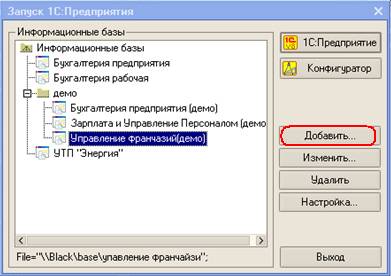
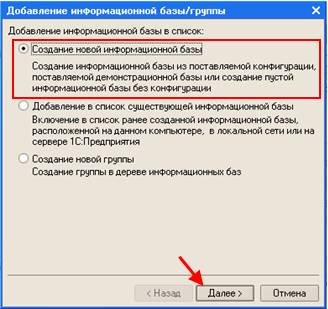
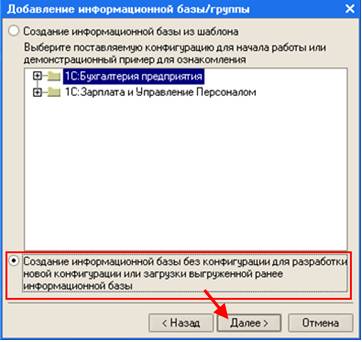
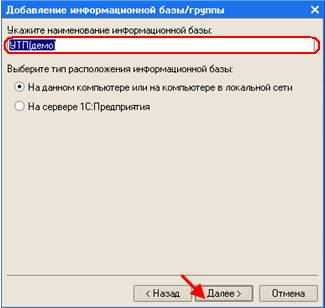
В открывшемся окне необходимо дать наименование базы, а также выбрать тип расположения (на компьютере или на сервере)
Далее нужно указать путь, куда будет сохранена созданная информационная база
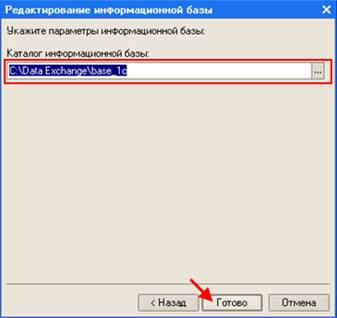
Нажав на кнопку «Готово», откроется окно, где появится созданная база с наименованием, которое было указанно выше
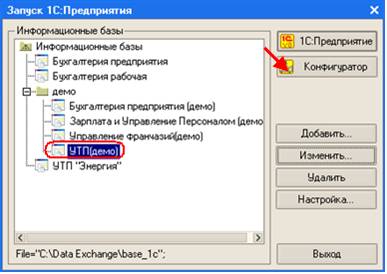
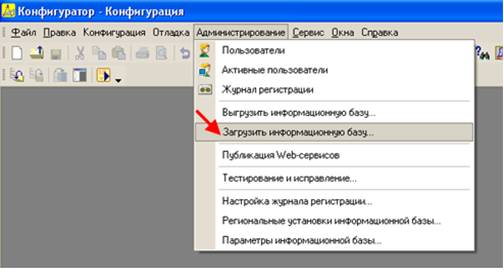
Выбрав созданную информационную базу, необходимо нажать на кнопку «Конфигуратор». Откроется окно, в меню которого нужно выбрать «Администрирование» - «Загрузить информационную базу»
Далее необходимо указать скаченный файл 1Cv8.dt, и затем нажать на кнопку «Открыть».
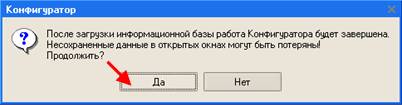
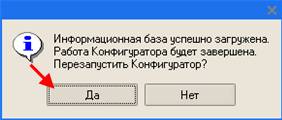
Конфигурация «Управление торговыми представителями» установлена.
Далее будет рассматриваться настройка взаимодействия конфигурации «Управление торговыми представителями» и конфигурации «Управление торговлей».
Настройка обмена между конфигурациями
После того как будут установлены конфигурации «Управление торговлей» и «Управление торговыми представителями», необходимо настроить обмен между ними.
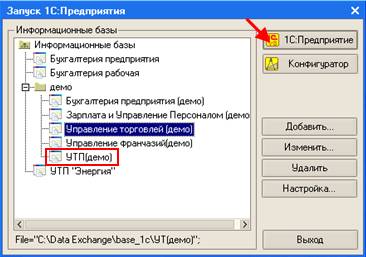
Для этого запустим «1С: Предприятие», в списке информационных баз выберем базу «Управление торговлей»
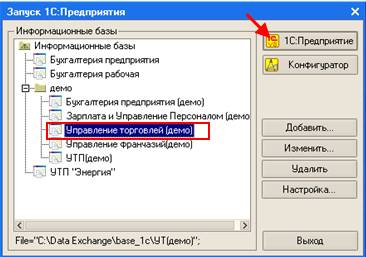
Откроется конфигурация.
Прежде чем настроить обмен с 1С: Предприятие «Управление торговыми представителями» необходимо добавить информацию в справочнике контрагентов об адресе доставки.
Для примера добавим информацию для одного контрагента. Для этого выберем пункт меню «Справочники» - «Контрагенты(покупатели поставщики)» - «Контрагент»
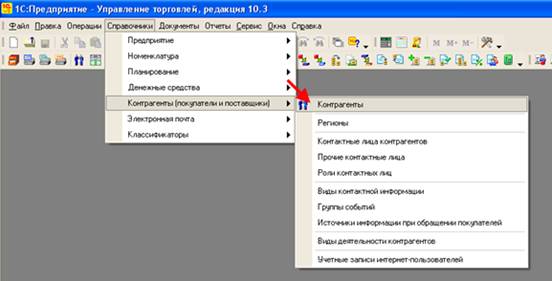
После этого появится список контрагентов
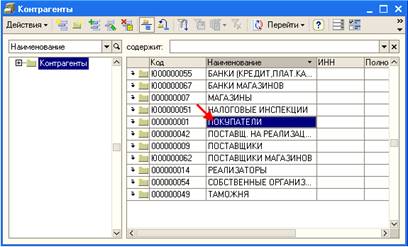
Выберем, например,
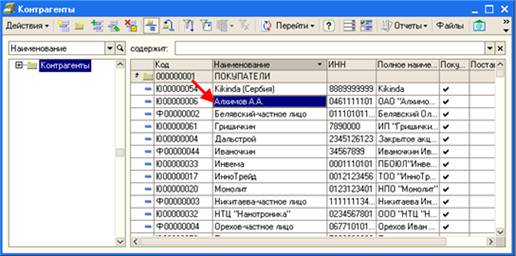
В открывшемся окне необходимо перейти на закладку «Контакты» и заполнить поле «Адрес доставки»
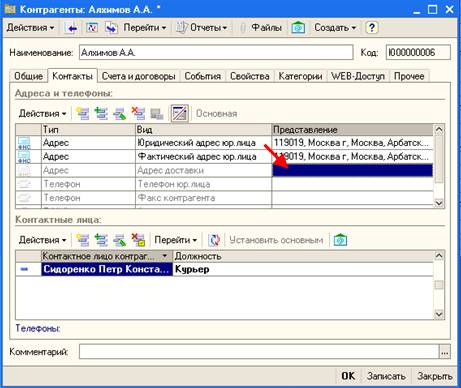
Появится диалоговое окно, в котором нужно заполнить поля согласно картинке
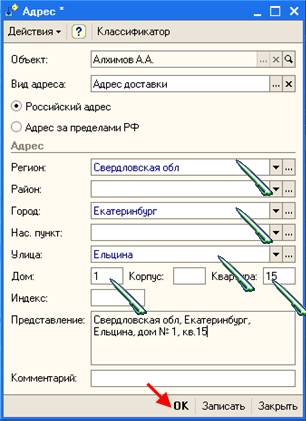
Поле «Адрес доставки» необходимо заполнить для всех контрагентов, с которыми предстоит работать.
Настроим обмен между конфигурациями «Управление торговлей» и «Управление торговыми представителями». Для этого необходимо загрузить файлы МТВыгрузка. epf и МТЗагрузка. epf.
Выгрузка данных
Выгрузка данных из конфигурации «Управление торговлей» настраивается следующим образом. Необходимо в меню выбрать «Файл» - «Открыть», затем указать файл МТВыгрузка. epf
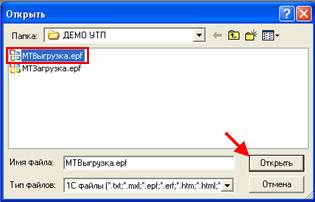
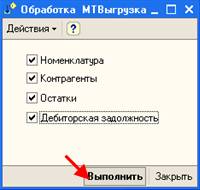
В открывшемся окне следует отметить все галочки и нажать кнопку «Выполнить»
После того как была произведена выгрузка, необходимо загрузить выгруженные файлы в конфигурацию «Управление торговыми представителями». Для этого требуется запустить «1С:Предприятие».
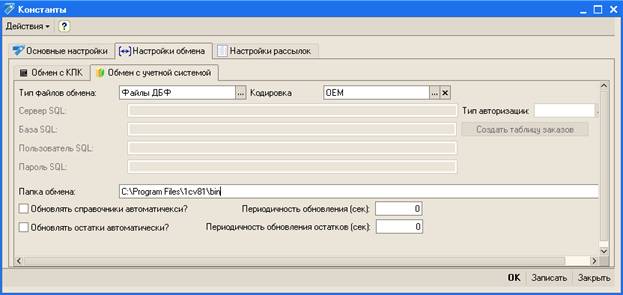
Для начала необходимо настроить конфигурацию «Управление торговыми представителями» для обмена с конфигурацией «Управление торговлей». В меню необходимо выбрать «Обмен данными» - «Настройки программы». На закладке «Настройки обмена» для «Обмен с учетной системы» в поле «Папка обмена» указать адрес, где установлена 1С, по умолчанию: C:\Program Files\1cv81\bin:
Сохранив настройки программы, в меню нужно выбрать «Обмен данными» - «Обмен данными с учетной системой» - «Загрузка справочников». Далее необходимо указать данные, которые требуется загрузить:
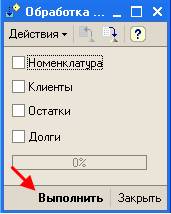
Номенклатура – загружаются данные о номенклатуре, номенклатурных группах, единицах измерения, ценах и индивидуальных ценах.
Клиенты – загружаются такие данные как юридические названия организаций клиентов, адреса торговых точек, список торговых представителей.
Остатки – обмен данных по остаткам на складах.
Долги – загружаются данные о дебиторской задолженности клиентов для отображения в КПК.
При нажатии на кнопку «Выполнить», в конфигурацию «Управление торговыми представителями» загрузятся указанные в окне «Обработка…» данные.
Для того чтобы конфигурация «Управление торговыми представителями» могла обмениваться с КПК данными, необходимо скопировать в каталог с базой библиотеки v7quque. dll и STDBase. dll
Загрузка данных
После того как данные с КПК были отправлены в конфигурацию «Управление торговыми представителями», осуществляется загрузка. Загрузка данных в конфигурацию «Управление торговлей» из конфигурации «Управление торговыми представителями» может происходить автоматически и вручную.
Рассмотрим для начала второй вариант.
Требуется запустить конфигурацию «Управление торговлей». Для этого нужно открыть «1С: Предприятие». В списке информационных баз выбрать
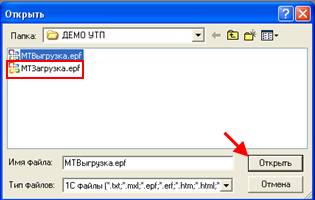
После нажатия на кнопку «1С:Предприятие», в открывшемся окне выбрать пункт меню «Файл» - «Открыть». Затем указать файл МТЗагрузка. epf и нажать на кнопку «Открыть»
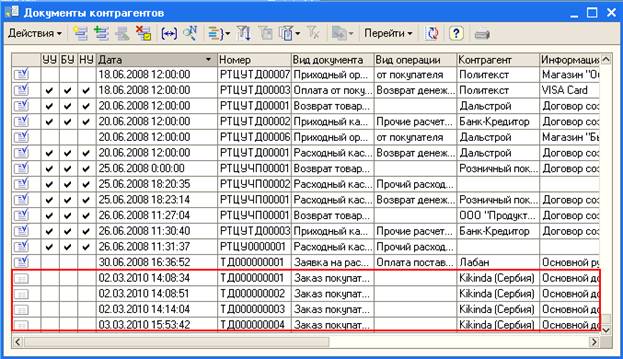
Результат обработки можно просмотреть в документах контрагентов. Для этого в меню нужно выбрать «Операции» - «Документы» - «Документы контрагентов». Поступившие документы буду не проведены
Загрузка данных в конфигурацию «Управление торговлей» автоматически будет происходить, если в 1С: Предприятие «Управление торговыми представителями» произвести соответствующие настройки. Для этого нужно запустить эту конфигурацию. В открывшемся окне найти
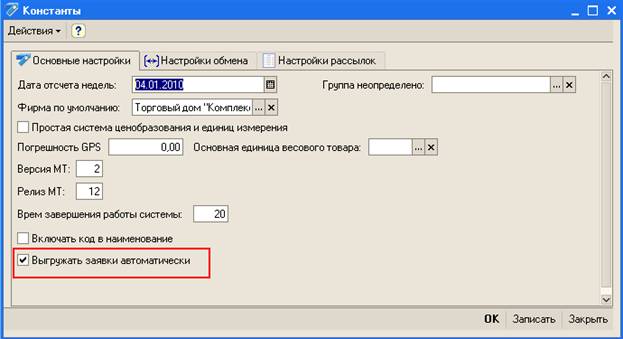
Требуется нажать на кнопку «Настройки». После чего откроется окно, в котором нужно поставить галочку «Выгружать заявки автоматически».
Автоматическая настройка обмена
Выше был рассмотрен ручной режим обмена данными между конфигурациями «Управление торговыми представителями» и «Управление торговлей». Далее дано описание для настройки обмена в автоматическом режиме.
Настройки в конфигурации «Управление торговлей»
Подробное описание приведено в файле «Интеграция с 1С 8.1.docx». Данный файл расположен в папке demo/ Для 1С версии 8.1 (с сайта компании www. agent5.ru из раздела «Скачать материалы» - УТП).
Настройки в конфигурации «Управление торговыми представителями»
В конфигурации «Управление торговыми представителями» необходимо создать пользователя Exch с правами администратора.
В модуле приложения конфигурации у процедуры ПриНачалеРаботыСистемы() требуется прописать:
Если ТекПол()="Exch" Тогда
ОбрСпр = Обработки. ЗагрузкаСправочников. Создать();
ОбрСпр. Авто = Истина;
ОбрСпр. АвтоОстатки = Ложь;
ОбрСпр. ПолучитьФорму("Форма").Открыть();
ОбрСпр. ПолучитьФорму("Форма").Закрыть();
ОбрФайл = Обработки. ФормированиеФайловДляАгентовНовая. Создать();
ОбрФайл. Авто = Истина;
ОбрФайл. ПолучитьФорму("Форма").Открыть();
ОбрФайл. ПолучитьФорму("Форма").Закрыть();
ЗавершитьРаботуСистемы(Ложь);
КонецЕсли;
Настройки в Windows
Для автоматического запуска конфигураций 1С под определенными пользователями в Windows существует Планировщик задач. С помощью него можно настроить расписание запуска 1С.
В качестве задачи указывается bat файл.
Примеры bat файла:
1. Перезапуск УТП под пользователем Online
taskkill /f /im 1cv8*
"C:\Program Files\1cv81\bin\1cv8.exe" enterprise /FC:\ObmenUTPUT\UTP\ /NOnline /P
2. Запуск УТП под пользователем Exch (загрузка справочников + выгрузка файлов для КПК)
"C:\Program Files\1cv81\bin\1cv8.exe" enterprise /FC:\ObmenUTPUT\UTP\ /NExch/P
Расписание:
А) Каждые 20 минут - завершение всех процессов 1С на сервере и перезапуск
<Онлайн> в УТП
Б) Каждые 5 минут - запуск УТ под пользователем ExchUTP
В) Каждый день в 00:10 запуск УТ под пользователем FullExchUTP
Г) Каждый день в 00:30 запуск УТП под пользователем Exch
