Партнерка на США и Канаду по недвижимости, выплаты в крипто
- 30% recurring commission
- Выплаты в USDT
- Вывод каждую неделю
- Комиссия до 5 лет за каждого referral
Оглавление
Удаление сертификатов из реестра. 2
Удаление запомненных сертификатов из программы Континент-АП. 3
Установка сертификатов Континент-АП.. 4
Установка соединения Континент-АП.. 7

Внимание! Перед установкой сертификата пользователя программы Континент-АП с рабочего места должны быть удалены все более старые сертификаты пользователя программы Континент-АП!
Удаление сертификатов из реестра
Зайдите «Пуск»=> «Выполнить».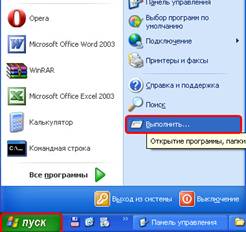
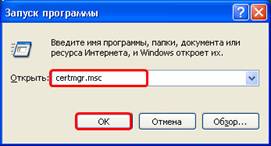
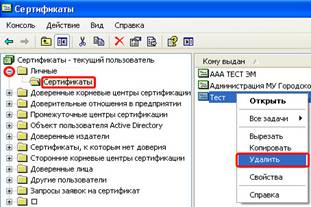
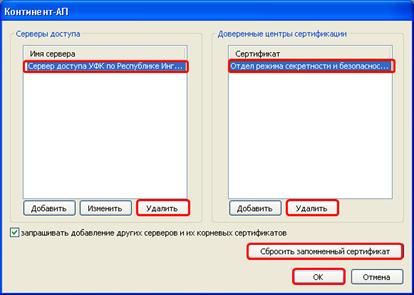
Удаление запомненных сертификатов из программы Континент-АП.
1. Вызовите контекстное меню АП (кликнуть правой кнопкой мыши по пиктограмме  , расположенной на панели задач Windows).
2. В меню "Настройка аутентификации" выберите пункт "Континент-АП".
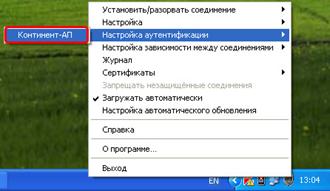
3. В открывшемся окне удалите сертификаты, выделяя и нажимая на кнопку «Удалить». Сбросьте запомненный сертификат – «Сбросить запомненный сертификат».
Затем нажмите кнопку «ОК».
Установка сертификатов Континент-АП
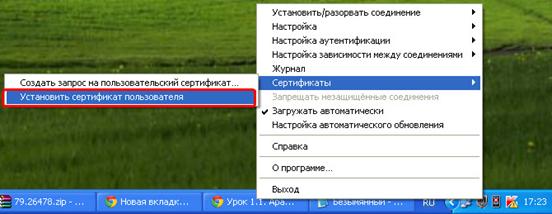
1. Вызовите контекстное меню АП (кликнуть правой кнопкой мыши по пиктограмме , расположенной на панели задач Windows).
2. В меню "Сертификаты" активируйте команду "Установить сертификат пользователя".
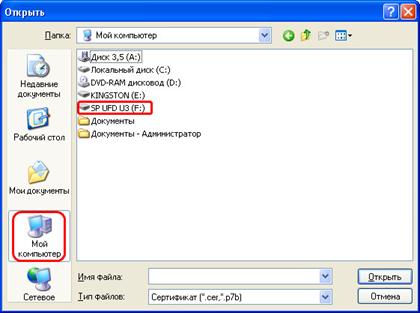
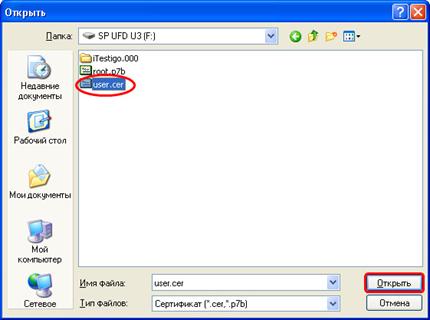
3. На экране появится стандартное диалоговое окно Windows для работы с файлами. Откройте флешку с ключом Континент-АП. Выберите файл сертификата пользователя (имя файла— user. cer) и нажмите кнопку "Открыть".
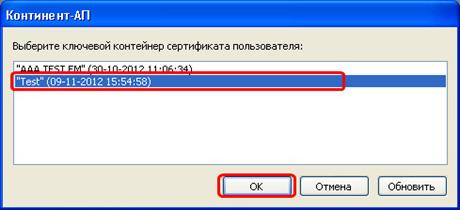
4. На экране появится диалог выбора ключевого контейнера для чтения закрытого ключа сертификата пользователя.
Выберите нужный ключевой контейнер (С названием вашей организации) и нажмите кнопку "ОК".
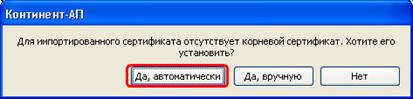
5. В том случае, если в хранилище сертификатов на компьютере отсутствует корневой сертификат сервера доступа УФК по Республике Дагестан, на экране появится запрос на его установку. (Если для зарегистрированного сертификата пользователя уже имеется корневой сертификат, процедура будет завершена и на экране появится сообщение о завершении импорта сертификата пользователя – см. п.7).
Для регистрации корневого сертификата нажмите кнопку «Да, автоматически».
6. На экране появится сообщение системы безопасности Windows о том, что сейчас будет выполнена регистрация корневого сертификата.
Нажмите кнопку "Да". Корневой сертификат будет зарегистрирован.

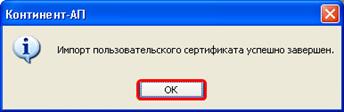
7. На экране появится сообщение о том, что импорт пользовательского сертификата успешно завершен. Нажмите "ОК".
Установка соединения Континент-АП
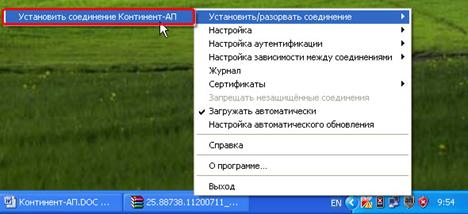
1. Вызовите контекстное меню АП (кликнуть правой кнопкой мыши по пиктограмме , расположенной на панели задач Windows).
2. В меню "Установить/разорвать соединение" активируйте команду "Установить соединение Континент-АП".
3. В появившемся окне выберите сертификат (с названием вашей организации).
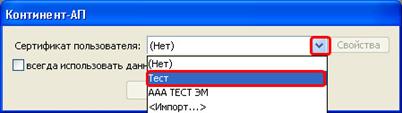
4. Нажмите кнопку «OK».
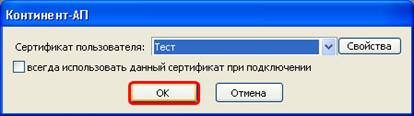
5. При появлении окна с вопросом о занесении сертификатов в списки нажмите «Да».

При удачном соединении значок становится синим