

Партнерка на США и Канаду по недвижимости, выплаты в крипто
- 30% recurring commission
- Выплаты в USDT
- Вывод каждую неделю
- Комиссия до 5 лет за каждого referral
Урок №7
Цели урока:
1. дать учащимся представление о компьютерном меню;
2. познакомить их с возможностями запуска программ через главное меню;
3. ввести понятие «окно».
Основные понятия:
· меню;
· главное меню;
· окно;
· элементы окна (строка заголовка, сворачивающая, разворачивающая и закрывающая кнопки, строка меню, рабочая область, полосы прокрутки, рамки окна).
Оборудование:
ü проектор;
ü указка;
ü магниты.
Главное меню. Запуск программ.
Компьютером очень удобно управлять, выбирая нужную команду из заранее заготовленных вариантов – меню. Это слово вам должно быть знакомо. Меню – ежедневно вывешивается в школьной столовой – перечень всех блюд. Программа телепередач, театральная афиша, оглавление книги – все это разновидности меню.
Компьютерное меню состоит из команд, которые можно выбирать.
Щелчком по кнопке Пуск пользователь дает команду компьютеру открыть главное меню (рис 1).
Рядом с некоторыми пунктами меню имеются дополнительные символы.
Черный треугольник-стрелка означает, что данный пункт открывает вход в следующее меню.
Многоточие после пункта означает, что перед выполнением команды у пользователя будет запрошена дополнительная информация.
Для выбора пункта меню следует подвести к этому пункту указатель мыши и щелкнуть левой кнопкой.
Важный пункт главного меню – Программы. Щелкнув мышью на этом пункте главного меню, можно увидеть названия программ, установленных на вашем компьютере. Чтобы запустить программу, необходимо щелкнуть на ее название – на Рабочем столе откроется окно программы – прямоугольная область, которую занимает на рабочем столе работающая программа.
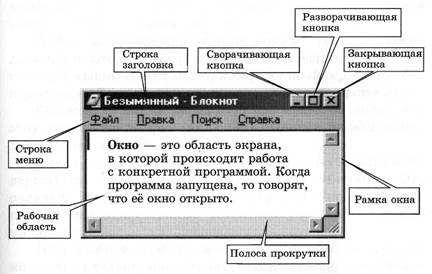
Основными элементами окна являются: строка заголовка, сворачивающая, разворачивающая и закрывающая кнопки, строка меню, рабочая область, полосы прокрутки, рамка окна (по рисунку 2).
Практическая работа №3. Запускаем программы. Основные элементы окна программа.
1. Запустить программу блокнот : открыть главное меню пуск/ программы/ стандартные/ блокнот.
2. Необходимо найти в раскрывшемся окне программы БЛОКНОТ следующие элементы : строку заголовка, строку меню, закрывающую кнопку, разворачивающую кнопку, сворачивающую кнопку, рабочую область, рамку окна. Подсказка : нужные элементы обозначены на рисунке внизу памятки.
3. Чтобы лучше рассмотреть содержимое окна, необходимо его развернуть щелчком по разворачивающей кнопке  . Разверните окно.
4. Развернутое окно заполняет весь экран компьютера На месте разворачивающей кнопке появляется кнопка для сворачивания (восстанавливающая) окна  .Щелкнете на этой кнопке и убедитесь в том, что восстановился исходный размер окна.
5. Когда окно не используется, его можно убрать с Рабочего стола и оставить виде кнопки на панели задач. Для этого надо щелкнуть на сворачивающей кнопке  . При этом программа еще работает, но места на экране уже не занимает. Сверните окно в кнопку на панели задач.
6. Чтобы восстановить окно на рабочем столе, нужно щёлкнуть на кнопке, которая представляет программу на панели задач. Восстановите исходное положение и размер окна.
7. Если окно не развернуто ( не занимает весь экран) , его можно перемещать по Рабочему столу. Для этого наведите указатель мыши на строку заголовка окна. Окно перетаскивают по Рабочему столу при нажатой кнопке мыши. После освобождения кнопки оно занимает новое положение.
8. Если окно не развернуто, его размер и форму можно изменять. Для этого наведите указатель мыши на границу окна. Указатель примет вид двунаправленной стрелки. Удерживая левую кнопку мыши в нажатом положении, можно растянуть рамку окна как в высоту, так и в ширину. Когда окно примет нужный размер, отпустите кнопку мыши.
9. Откройте еще три окна программы БЛОКНОТ. Измените их размеры и расположите окна на рабочем столе следующим образам :
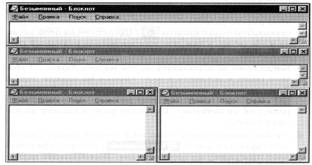
10.Окно может иметь полосы прокрутки. Каждая полоска прокрутки имеет ползунок. Перетаскивая ползунок по полосе прокрутки, можно просмотреть в окне всю рабочую область. Небольшое смешение рабочей области выполняют щелчками на кнопках прокрутки.
В одном из раскрытых окон выполните следующие действия :
v Нажимайте клавишу ENTER, пока не появится вертикальная полоса прокрутки;
v Нажмите клавишу ПРОБЕЛ, пока не появиться горизонтальная полоса прокрутки;
v Перетащите вверх ползунок вертикальной полосы прокрутки;
v Перетащите вниз ползунок горизонтальной полоски прокрутки;
v Вернитесь к курсору, щелкая на прокрутки;
11.Когда работа с программой закончена, программу закрывают. Закройте все окна программы БЛОКНОТ.
Тест
1. Выберите устройство компьютера, предназначенное для обработки информации?
А) память В) монитор
Б) процессор Г) клавиатура
2. С помощью какой клавиши удаляют символы, расположенные слева от курсора?
А) Del В) Enter
Б) Backspace Г) Shift
3. Как называется прямоугольная область на Рабочем столе, занимаемая работающей программой?
А) окно В) меню
Б) область Г) кнопка «Пуск»
4. Что открывается щелчком по кнопке Пуск?
А) документ В) окно
Б) главное меню Г) область
5. Что является важным пунктом главного меню?
А) окна В) текстовая строка
Б) программы Г) выход из системы
6. Какой дополнительный символ означает, что данный пункт открывает вход в следующее меню?
А) черный треугольник-стрелка В) текстовая строка
Б) многоточие Г) поле ввода
7. Из чего состоит компьютерное меню?
А) из команд В) кнопка «Пуск»
Б) из перечня программ Г) кнопка «Открыть»
8. Что является разновидностями меню?
А) книга В) дневник
Б) программа телепередач Г) календарь
9. После выключения компьютера вся информация сохраняется?
А) внутренняя память В) внешняя память
Б) оперативная память Г) процессор
10. Перечислите основные элементы окна.
Строка заголовка, сворачивающая, разворачивающая и закрывающая кнопки, строка меню, рабочая область, полосы прокрутки, рамка окна.
