

Партнерка на США и Канаду по недвижимости, выплаты в крипто
- 30% recurring commission
- Выплаты в USDT
- Вывод каждую неделю
- Комиссия до 5 лет за каждого referral
Руководство пользователя для управляющей компании
Оглавление
ДОБАВЛЕНИЕ НОВОГО ОБЪЕКТА...................................................... 3
ВНЕСЕНИЕ ИЗМЕНЕНИЙ В ФОРМУ 1468........................................... 11
РЕДАКТИРОВАНИЕ ОБЪЕКТА В ОБСЛУЖИВАНИИ........................ 14
ДОБАВЛЕНИЯ НОВОГО ПОЛЬЗОВАТЕЛЯ......................................... 16
ОБМЕН ДАННЫМИ.........................................................................................19
Для исполнения постановления Правительства № 000 необходимо добавить «свои» дома в пункт «Мои объекты» и заполнить форму по каждому дому по инструкции представленной ниже.
ДОБАВЛЕНИЕ НОВОГО ОБЪЕКТА
1. Необходимо зайти в пункт меню «Мои объекты», нажав на соответствующий пункт меню (см. Рис.1).
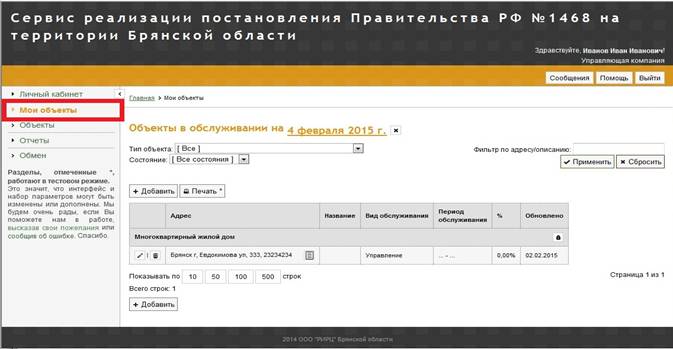
Рисунок 1. «Мои объекты»
2. Для добавления нового объекта необходимо нажать кнопку «Добавить» и ввести в управление многоквартирные дома, которыми управляет ваша организация (см. Рис.2).
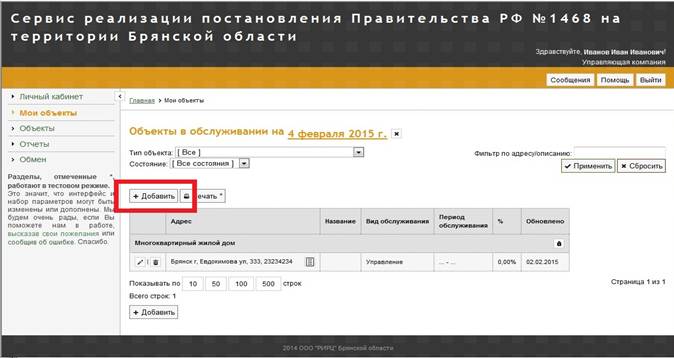
Рисунок 2. «кнопка Добавить в пункте Мои объекты»
3. После нажатия кнопки «Добавить» появится форма для добавления (см. Рис.3), где нужно ввести основную информацию об объекте, выбрав нужные параметры из выпадающих списков:
1. в поле «Тип» нужно выбрать тип объекта управления, например, «Многоквартирный жилой дом»;
2. в поле «Тип обслуживания» нужно выбрать «Управление»;
3. в поле «Дата начала обслуживания» указать дату, когда дом был принят на управление вашей организацией;
4. поле «Дата окончания обслуживания» заполняется только в том случае, если дом снят с управления вашей компании; в этом случае в поле вводится дата снятия дома из управления;
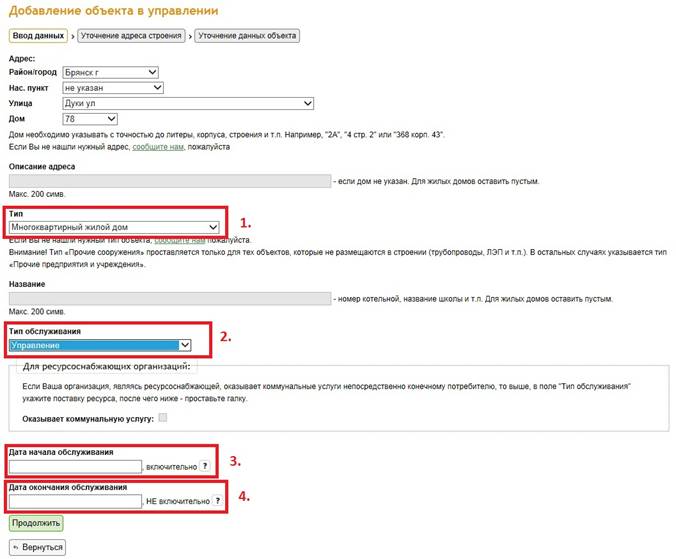
Рисунок 3. «Добавление объектов управления»
4. После добавления объекта необходимо нажать на кнопку  - «Форма 1468» (см. Рис.4).
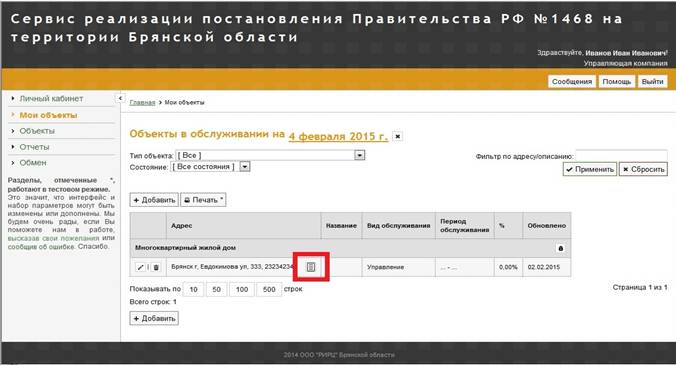
Рисунок 4. «Форма добавления»
5. После нажатия кнопки «Форма 1468» откроется таблица с разделами электронного паспорта. В форме 1468 представлены 7 разделов с полями, которые необходимо заполнить (см. Рис.5). Чтобы ввести данные в один из разделов его нужно раскрыть нажатием кнопки  .
.
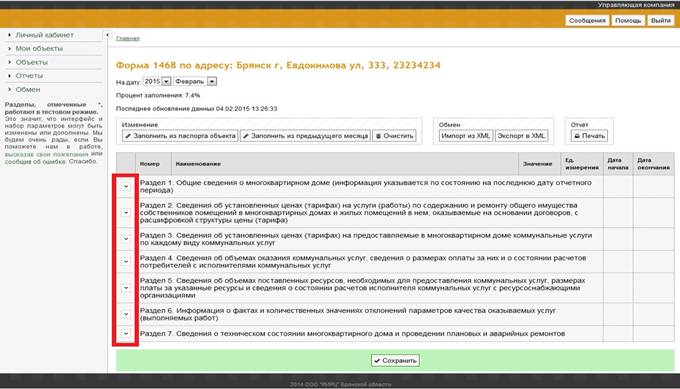
Рисунок 5. «1468. Разделы формы»
После нажатия кнопки  откроется раздел или подраздел формы (см. Рис.6) с полями ввода, которые следует заполнить в соответствии с «ПРИКАЗОМ от 8 апреля 2013 г. N 113/ГС». Пояснения к полям ввода содержатся в Приложении №2 «ПОРЯДОК ЗАПОЛНЕНИЯ ФОРМЫ ЭЛЕКТРОННОГО ПАСПОРТА МНОГОКВАРТИРНОГО ДОМА».
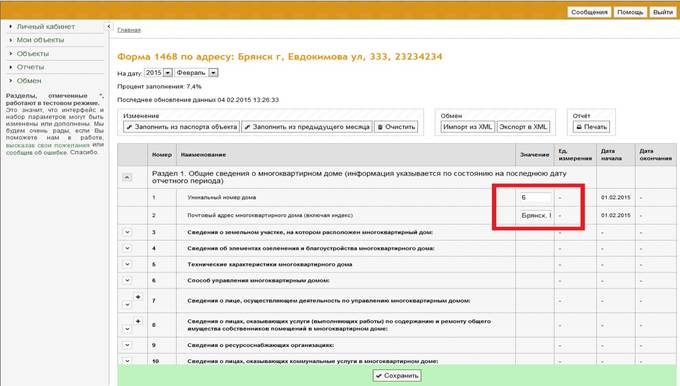
Рисунок 6. «1468. Ввод данных»
6. В некоторых подразделах для описания необходимо добавить дополнительные подразделы (см. Рис. 7). Для этого нужно нажать на кнопку  - «Добавить».
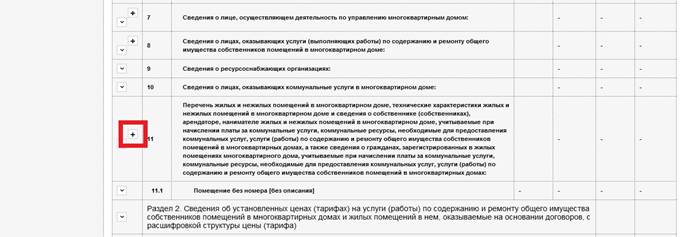
Рисунок 7. «1468. Новый подраздел»
После чего появится окно «Редактирование поля», где нужно ввести номер подраздела в поле «Значение» (см. Рис. 8 - 1) и нажать кнопку «Сохранить» (см. Рис. 8 - 2).
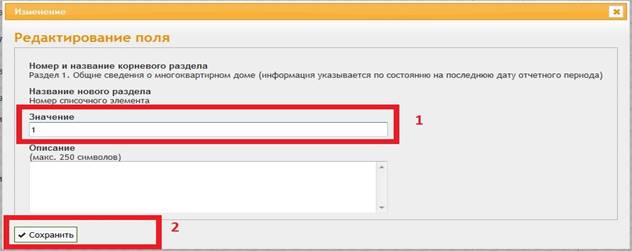
Рисунок 8. «Редактирование поля»
После этого новые подразделы будут добавлены (см. Рис.9) и с ними можно работать так же, как и с уже существующими (см. описание выше).
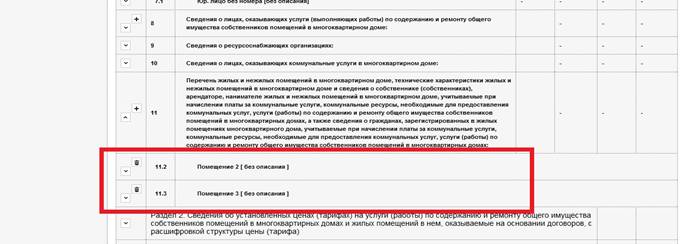
Рисунок 9. «1468. Добавленные подразделы»
При необходимости новые (добавленные) подразделы можно удалить, нажав кнопку  , и создать заново (см. описание выше).
7. После того как данные внесены их нужно сохранить, нажав соответствующую кнопку «Сохранить» (см. Рис.10).
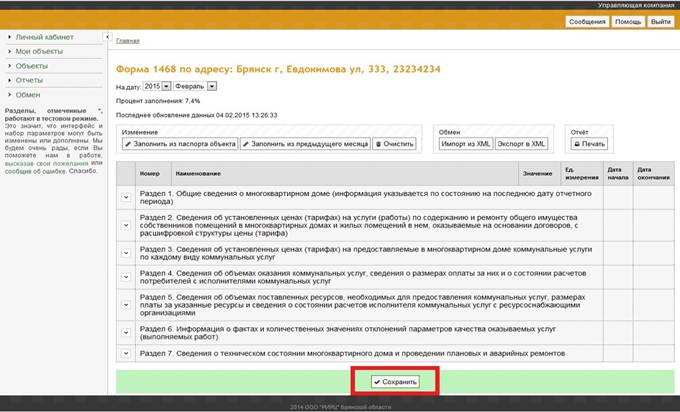
Рисунок 10. «1468. Сохранение»
ВНЕСЕНИЕ ИЗМЕНЕНИЙ В ФОРМУ 1468
1. Так как согласно постановления Правительства № 000 Вы обязаны предоставлять паспорт многоквартирного дома ежемесячно, то Вам необходимо зайти в форму 1468 и выбрать месяц, за который будет производиться заполнение (см. Рис.11)
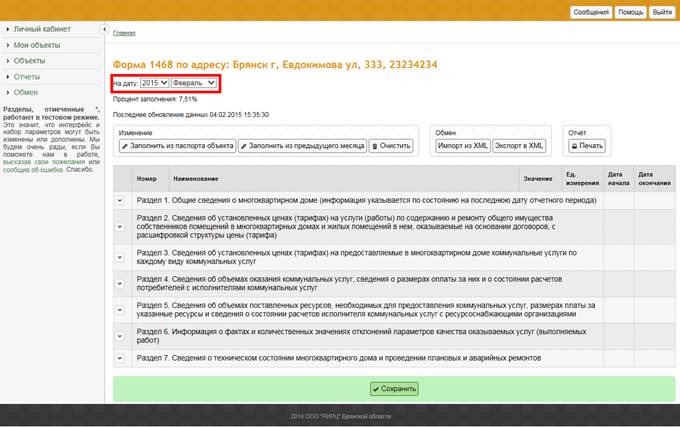
Рисунок 11. «Выбор месяца»
2. После выбора месяца, который следует за текущим, откроется форма, в которой все поля будут пустыми. Для переноса сведений из предыдущего месяца необходимо нажать соответствующую кнопку «Заполнить из предыдущего месяца» (см. Рис.12).
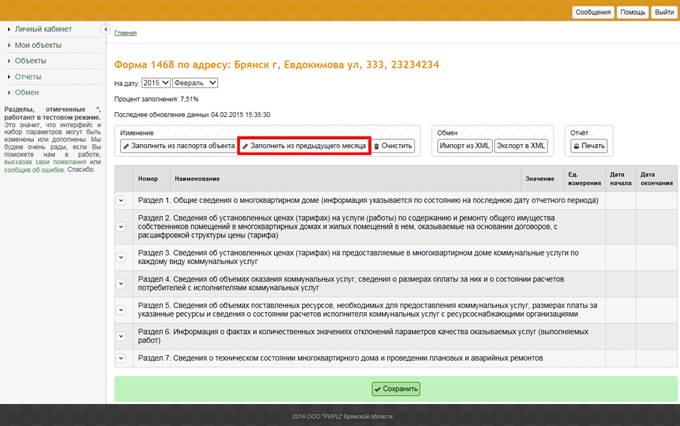
Рисунок 12. «Перенос данных из предыдущего месяца»
3. После нажатия на кнопку появится форма для подтверждения (см. Рис.13), на которой нужно нажать кнопку «ОК» для подтверждения загрузки данных или кнопку «Отмена» для отмены загрузки соответственно. Если в этом месяце Вы внесли какие-нибудь данные, то они перезатираться данными из предыдущего месяца не будут.
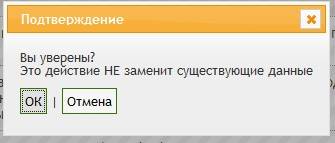
Рисунок 13. «Подтверждение»
4. После переноса данных из предыдущего месяца Вы должны внести изменения по тем полям, которые изменились и сохранить их, нажав соответствующую кнопку (см. Рис.14).
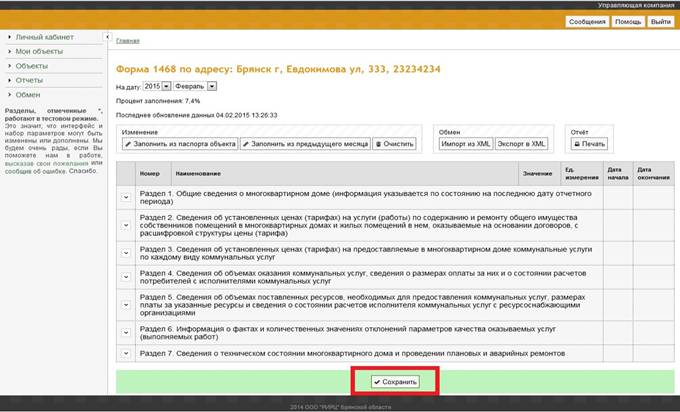
Рисунок 14. «1468. Сохранение»
РЕДАКТИРОВАНИЕ ОБЪЕКТА В ОБСЛУЖИВАНИИ
1. Необходимо зайти в пункт меню «Мои объекты», нажав на соответствующий пункт меню (см. Рис.15).
Рисунок 15. «Мои объекты»
2.
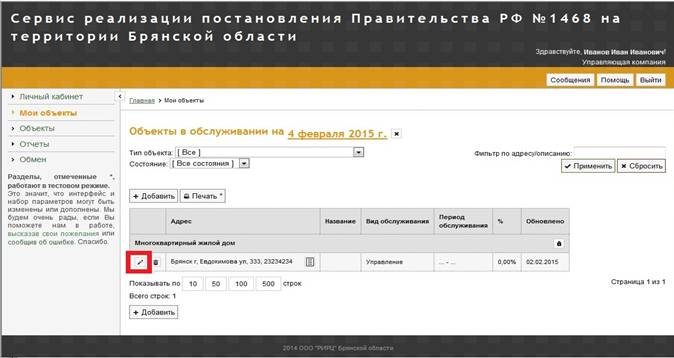 |
Для изменения обслуживания объекта нужно нажать кнопку
 - «Изменить обслуживание» (см. Рис.16).
Рисунок 16. «Изменить обслуживание»
3. После нажатия кнопки «Изменить обслуживание» появится форма для изменения (см. Рис.17), где следует изменить нужные параметры.
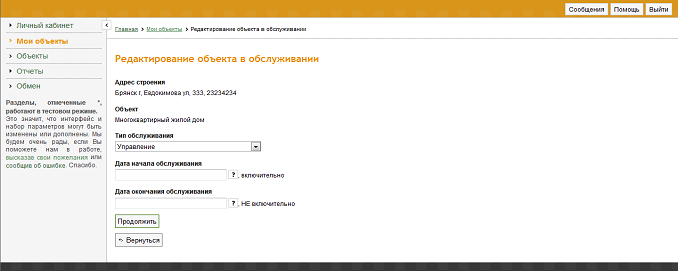
Рисунок 17. «Редактирование объекта»
4. 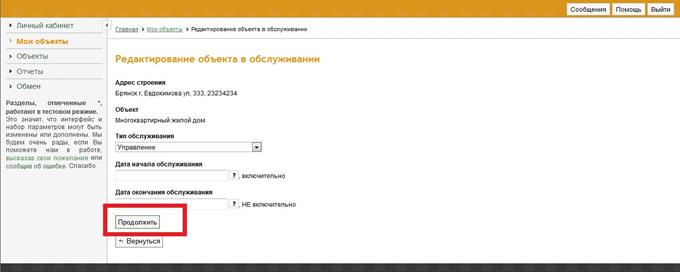
После того, как были произведены необходимые изменения, нужно нажать кнопку «Продолжить» (см. Рис.18), для сохранения этих изменений.
Рисунок 18. «Сохранение редактирования»
ДОБАВЛЕНИЕ НОВОГО ПОЛЬЗОВАТЕЛЯ
· Если ваша организация является и ресурсоснабжающей и управляющей, то вам необходимо добавить пользователя и связаться с администратором. Администратор поменяет роль пользователя, для соответствующей работы.
1. Для добавления нового пользователя нужно зайти во вкладку «Личный кабинет → Пользователи» (см. Рис.19).

Рисунок 19. «Пользователи»
2. После этого необходимо нажать «Добавить пользователя» (см. Рис.20).
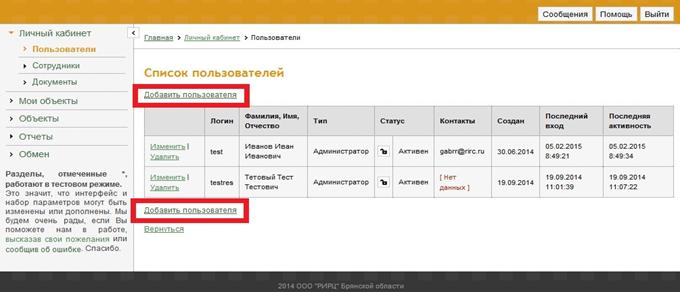
Рисунок 20. «Добавить пользователя»
3. Далее откроется форма для ввода данных нового пользователя (см. Рис.21), в которой нужно заполнить все поля.
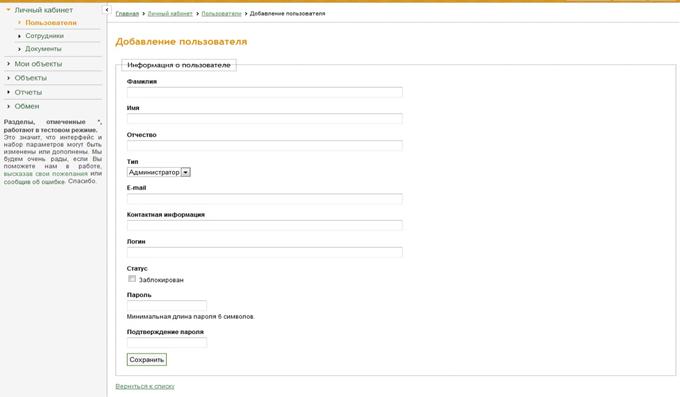
Рисунок 21. «Добавление пользователя»
· Поля «ФИО», «E-mail», «Логин» и «Пароль» обязательны для заполнения, если их не заполнить, нового пользователя будет нельзя добавить.
· В поле «Подтвердите пароль» нужно продублировать пароль, который был введен в поле «Пароль».
· При выборе типа нового пользователя (см. Рис.22) обратите внимание на то, что «Администратор» обладает полным набором прав, то есть может добавлять новых пользователей, добавлять, редактировать и просматривать объекты. «Редактор» может добавлять, редактировать и просматривать объекты. А «Наблюдатель» может только просматривать объекты.
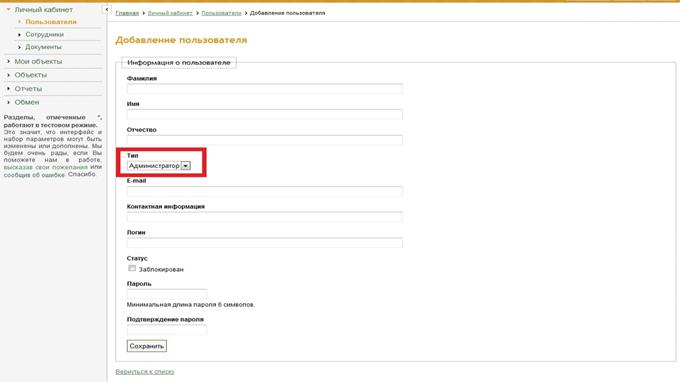
Рисунок 22. «Тип пользователя»
ОБМЕН ДАННЫМИ
· Для переноса данных и автоматизации работы предусмотрена функция загрузки и выгрузки данных об объекте в XML-файл.
1. Для этого нужно зайти в пункт меню «Обмен», нажав на соответствующий пункт меню (см. Рис.23).
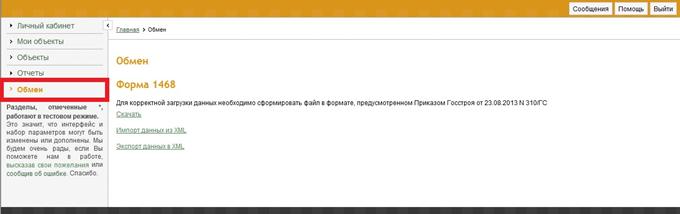
Рисунок 23. «Обмен»
2. Для корректной загрузки данных необходимо сформировать файл в формате, предусмотренном Приказом Госстроя от 01.01.2001 N 310/ГС. С самим приказом и с подробным описанием XML-файла можно ознакомиться, скачав документ. Для этого необходимо нажать на строку «Скачать» (см. Рис.24).
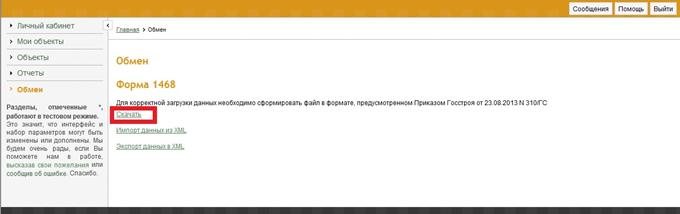
Рисунок 24. «Скачать»
3. Для того чтобы выгрузить информацию об объекте в XML-файл необходимо нажать на строку «Экспорт данных в XML». После этого появится окно (см. Рис.25), в котором нужно ввести дату, за которую выгружается форма и адрес объекта. Далее необходимо нажать на кнопку «Сохранить».
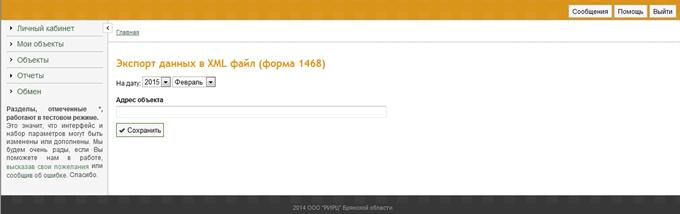
Рисунок 25. «Экспорт данных»
4. Для того чтобы загрузить информацию об объекте из XML-файла необходимо нажать на строку «Импорт данных из XML». После этого появится окно (см. Рис.26), в котором нужно выбрать дату, за которую будет выгружена форма и адрес объекта. После этого нужно нажать кнопку «Обзор...» и в появившемся окне найти и выбрать XML-файл, из которого вам будут загружены данные объекта. Далее необходимо нажать на кнопку «Сохранить» и данные из файла заполнят форму 1468 объекта (см. Рис.26).
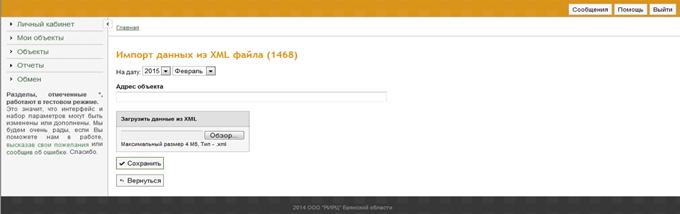
Рисунок 26. «Импорт данных»
· Если при загрузке данных из XML-файла появится ошибка, значит XML-файл был некорректен (см. выше как корректно сформировать XML-файл).
· Выгрузить и загрузить данные из XML-файла также можно непосредственно из формы 1468. Для этого в окне формы 1468 выбранного объекта предусмотрены соответствующие кнопки «Импорт из XML» и «Экспорт в XML» (см. Рис.27).
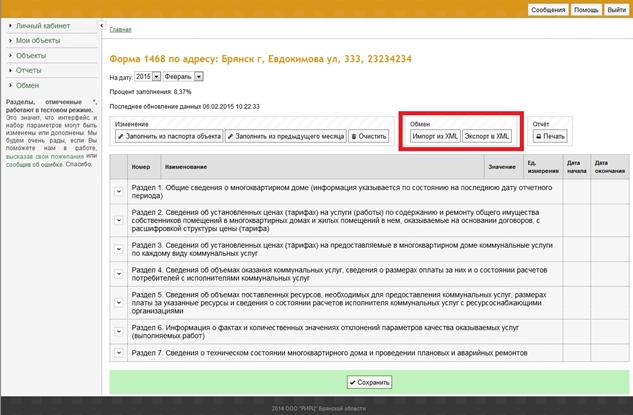
Рисунок 27. «Форма 1468»
По всем возникающим вопросам в ходе работы, Вы можете обратиться по телефону 8 (4832) 64-34-79. Рустем Рашитович, Евгений Андреевич.
