

Партнерка на США и Канаду по недвижимости, выплаты в крипто
- 30% recurring commission
- Выплаты в USDT
- Вывод каждую неделю
- Комиссия до 5 лет за каждого referral
Абонентский пункт «Континент-АП»
Содержание
Введение………………………………………………………………………………………...…1
1.Порядок установки и настройки ПО «Континент-АП» (Абонентский пункт) 1
2. Генерация ключа шифрования и создания запроса на сертификата. 3
3.Регистрация пользовательского и корневого сертификатов. 5
4.Установка соединения с сервером доступа УФК по Ленинградской области. 6
5. Разрыв соединения с сервером доступа УФК по Ленинградской области. 6
Введение
С внедрением в повседневную работу различных средств обмена информацией в электроном виде актуальной становиться проблема обеспечения ее конфиденциальности, целостности и авторства.
Программное обеспечение (далее - ПО) «Континент - Абонентский пункт (далее - АП)» предназначено для безопасной передачи данных через общедоступные (незащищенные) сети. Эта технология называется "виртуальная частная сеть" (VPN). Защита данных обеспечивается криптографическими методами, вследствие чего через общедоступную сеть данные передаются в зашифрованном виде.
1.Порядок установки и настройки ПО «Континент-АП»
Рекомендованные/минимальные требования к аппаратному и программному обеспечению:
Процессор – не менее Pentium IV 1,8 ГГц
Оперативная память – не менее 1024 Мб
Жесткий диск (свободное пространство) – не менее 512 Мб
Операционная система – Windows XP Professional SP3 x86/x64; Windows 2003 Server SP2 x86/x64; Windows 2003 Server R2 SP2 x64/х32; Windows Vista SP2 x86/x64 (кроме всех выпусков Starter и Home Edition); Windows 2008 Server SP2 x86/x64; Windows 2008 Server R2 SP1 x64; Windows 7 SP1 x86/x64 (кроме всех выпусков Starter и Home Edition)
Установленное ПО - ПАК "Соболь 2.1/3.0" (при необходимости); СКЗИ КриптоПро CSP 3.6 R2/3.6.1 (при использовании сертификатов внешнего центра сертификации или при использовании корневого сертификата, созданного средствами программы управления сервером доступа с помощью этого криптопровайдера).
Пропускная способность сетевого канала, по которому устанавливается соединение абонентского пункта с сервером доступа, должна быть не менее 9.6 Кбит/с.
1. Войдите в систему с правами администратора компьютера (Правами администратора компьютера обладает пользователь, входящий в локальную группу администраторов).
2. При наличии старой версии (до 3.5.68) ПО«Континент-АП» удалить её через «Удаление и установку программ» («Пуск» à «Панель управления» à «Установка и удаление программ»)
Завершите работу всех приложений, выполняющихся на компьютере. На время установки ПО «Континент - АП» отключите антивирус. На компьютере должено быть предустановленно средство криптографической защиты «Крипто Про СSP» версии 3.6. (в криптопровайдере должен быть настроен биологический датчик случайных чисел)
Для установки ПО «Континент - АП» запустите файл ap_setup.exe, на экране появится окно установки программы, нажимаем «Далее».

3. Принимаем и соглашаемся с лицензионным соглашением, выбрав пункт «Я принимаю условия лицензионного соглашения» и нажимаем кнопку «Далее».
4. Убираем межсетевой экран. Нажимаете кнопку «Далее». Далее выбираем папку установки по умолчанию и нажимаете кнопку «Далее».
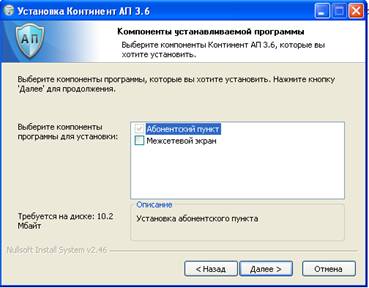
5. В появившемся окне выбираем «Использовать настройки по умолчанию» установку.

6. Указываем IP-адрес сервера доступа УФК по Ленинградской области и нажимаем кнопку «Далее».
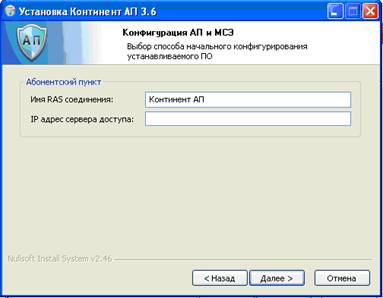
7. Если в ходе установки на экране будут появляться сообщения о том, что устанавливаемое программное обеспечение не тестировалось на совместимость с операционной системой, то в окнах таких сообщений следует нажимать кнопку «Все равно продолжить», «Далее». Согласиться на предложение перезагрузить компьютер. «Готово».
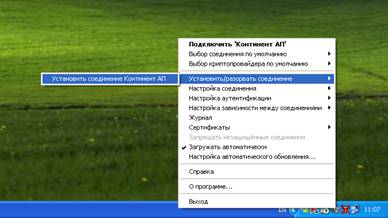
8. После перезагрузки в правом нижнем углу появится значок ПО СКЗИ Континент-АП 3.6. Управление абонентским пунктом выполняется с помощью специального меню. Наведите указатель мыши на пиктограмму абонентского пункта, расположенную на панели задач Windows, и нажмите правую кнопку мыши.
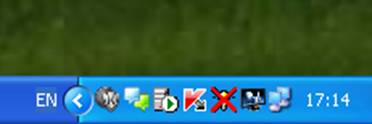

Цвет пиктограммы абонентского пункта указывает на наличие или отсутствие со-
единения с сервером доступа:
• серый — соединение не установлено;
• зеленый — соединение установлено.
2. Генерация ключа шифрования
и создания запроса на сертификата
Запрос на получение сертификата создается пользователем средствами абонентского пункта. Одновременно с запросом средствами криптопровайдера генерируется закрытый ключ пользователя. Запрос в виде файла сохраняется в указанную пользователем папку, ключевой контейнер с закрытым ключом сохраняется на ключевом носителе. Перед тем как приступить к созданию запроса, приготовьте чистый отформатированный ключевой носитель для записи ключевого контейнера.
1. Установить программное обеспечение «Континент АП 3.6» (см. пункт 1)
2.Если нет значка «Континента АП» в правом нижнем углу то запустить из «Пуск»à «Все программы» à «Код безопасности» à «Абонентский пункт Континент» à «Программа управления»
3. Установить usb-носитель или дискету, куда будут сгенерированы ключи доступа.
4. На значке «Континента АП» правой кнопкой мыши вызвать контекстное меню. где выбрать «Сертификаты» à «Создать запрос на пользовательский сертификат»

Имя: [ФИО сотрудника (на русском регистре) ответственного за ключи Континента-АП для связи с УФК по Ленинградской области ]
Описание: [телефон для связи]
Организация: [Ваша организация]
Подразделение: [отдел]
Регион: [Ленинградская область]
Город: [где находится организация]
Страна: [RU]
e-mail: [для информационных писем]
Электронная форма: [указать путь для сохранения файла запроса ]
[v] бумажная форма: [указать путь для сохранения файла запроса]
подсоединить носитель (flash-накопитель или дискета) для записи ключей ОКà OK
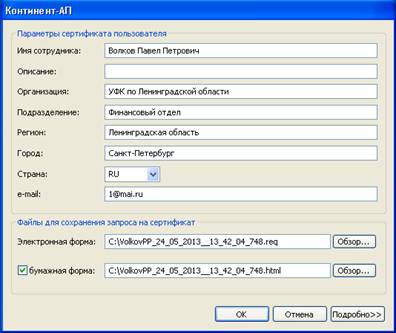
5.Открыть сохраненный файл запроса для бумажной формы с расширением *.html дописать в него № приказа и дата приказа «О ответственного лица за использования и хранения ключей шифрования «Континента АП», дату заполнения, распечатать, поставить подпись владельца ключей (администратора организации), сформировавший запрос, подпись руководителя и печать организации;
6. Установить, полученные в УФК по Ленинградской области полученные сертификаты
(корневой и пользовательский):
На значке «Континента АП» правой кнопкой мыши вызвать контекстное меню. где выбрать «Сертификаты» à «Установить сертификат пользователя» (см. пункт 3)
3.Регистрация пользовательского и корневого сертификатов
1. Для создания защищенного соединения между Абонентским пунктом организации и сервером доступа пользователю Абонентского пункта необходимо получить у администратора безопасности отдела РСиБИ и зарегистрировать на своем компьютере следующие
сертификаты:
• сертификат пользователя Абонентского пункта;
• сертификат корневого центра сертификации, удостоверяющий сертификат
пользователя.
Кроме сертификатов пользователь должен иметь ключевой носитель, в котором содержится ключевой контейнер с закрытым ключом сертификата пользователя, и знать пароль доступа к нему(если он был установлен при генерации). Пароль следует держать в секрете. Передавать ключевой носитель другому лицу нельзя.
2.На экране появится диалог выбора сертификата. В поле «Сертификат пользователя» из раскрывающегося списка выберите. команду «<Импорт…>».
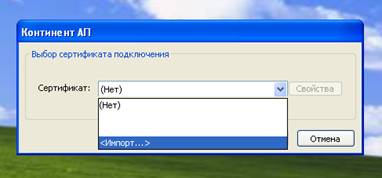
На экране появится стандартное диалоговое окно Windows для работы с файлами. Выберите файл сертификата пользователя и нажмите кнопку "Открыть".
Сертификат, изданный средствами сервера доступа, хранится в файле user. cer.
3.Выполните процедуры по регистрации пользовательского и корневого сертификатов. На экране появится диалог выбора ключевого контейнера для чтения закрытого ключа пользователя.

Выберите нужный ключевой контейнер и нажмите кнопку "OK".
В том случае, если в хранилище сертификатов на компьютере отсутствует корневой сертификат, подтверждающий зарегистрированный сертификат пользователя, на экране появится запрос на его установку.
4.Установка соединения с сервером доступа
УФК по Ленинградской области
Перед подключением к серверу доступа подсоедините к считывателю ключевой носитель с закрытым ключом пользователя. Одновременно абонентским пунктом может быть установлено только одно подключение.
Вызовите контекстное меню пиктограммы Абонентского пункта, расположенной на панели задач Windows. В меню "Установить/разорвать соединение" активируйте команду «Установить соединение с Континентом-АП» и выберете свой сертификат пользователя. --> ОК
5. Разрыв соединения с сервером доступа УФК по Ленинградской области
Вызовите контекстное меню пиктограммы Абонентского пункта, расположенной на панели задач Windows. В меню "Установить/разорвать соединение" активируйте команду "Разорвать соединение Континент-АП". Соединение с сервером доступа будет разорвано.
