


Партнерка на США и Канаду по недвижимости, выплаты в крипто
- 30% recurring commission
- Выплаты в USDT
- Вывод каждую неделю
- Комиссия до 5 лет за каждого referral
Лабораторная работа №1
Тема: Знакомство с Microsoft Access 2007. Разработка реляционной базы данных средствами Microsoft Access 2007. Манипулирование данными в базе данных.
Цель: овладеть теоретическими и практическими навыками работы в Microsoft Access 2007. Научиться создавать реляционные базы данных в среде Microsoft Access 2007.
Теоретическое введение:
Основой современных систем, применяющих базы данных, является реляционная модель данных.
В этой модели данные, представляющие информацию о предметной области, организованы в виде двухмерных таблиц, называемых отношениями.
Отношение — это таблица состоящая из строк и столбцов. Верхняя строка таблицы-отношения называется заголовком отношения.
Строки таблицы-отношения называются кортежами, или записями. Столбцы называются атрибутами. Каждый атрибут имеет имя, которое должно быть уникальным в конкретной таблице-отношении, однако в разных таблицах имена атрибутов могут совпадать.
Ключ, или первичный ключ отношения — это уникальный идентификатор строк (кортежей), то есть такой атрибут (набор атрибутов), для которого в любой момент времени в отношении не существует строк с одинаковыми значениями этого атрибута (набора атрибутов).
Домен отношения — это совокупность значений, из которых могут выбираться значения конкретного атрибута.
Отношения реляционной базы данных обладают следующими свойствами:
• в отношениях не должно быть кортежей-дубликатов;
• кортежи отношений не упорядочены;
• атрибуты отношений также не упорядочен.
Уникальность кортежей определяет, что в отношении всегда имеется атрибут или набор атрибутов, позволяющих идентифицировать кортеж, другими словами, в отношении всегда есть первичный ключ. В отношении не существует другого способа адресации
кортежей, кроме адресации по ключу. Неупорядоченность атрибутов определяет, что единственным способом их адресации в запросах является использование наименования атрибута.
Для работы со связанными данными из нескольких таблиц важным является понятие так называемых внешних ключей.
Внешним ключом таблицы называется атрибут (набор атрибутов) этой таблицы, каждое значение которого в текущем состоянии таблицы всегда совпадает со значением атрибутов, являющихся ключом, в другой таблице.
Внешние ключи используются для связывания значений атрибутов из разных таблиц. С помощью внешних ключей обеспечивается так называемая ссылочная целостность
базы данных.
Программа Microsoft Access 2007 представляет собой систему управления базами данных (СУБД).
Типы данных:
Рассмотрим типы данных, используемые в Access, и особенности работы с ними,
в том числе свойства, специфичные для полей с таким типом данных. Значения
свойств можно просмотреть и изменить в нижней части конструктора таблицы, на вкладке Общие. Итак, поле таблицы может иметь один из следующих типов данных:
Текстовый. В текстовом поле хранится символьная строка. Свойство Размер поля определяет максимальную длину строки и принимает значение от 0 до 255.
Поле MEMO. Поле предназначено для хранения большого объема текста — до 65 535 символов при вводе вручную и до 2 Гбайт (максимальный размер базы данных Access) при программном заполнении полей.
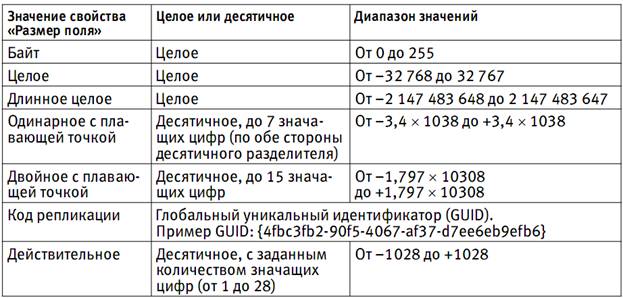
Числовой. Свойство Размер поля определяет, является число целым или десятичным (имеющим дробную часть), а также максимальное и минимальное допустимое значение поля (табл. 1).
Таблица 1 - Размеры числовых полей
Дата/время. Поле предназначено для хранения даты и/или времени суток (в зависимости от формата).
Денежный. Поле предназначено для хранения денежных сумм с точностью до четырех знаков после десятичного разделителя.
Счетчик. Поле заполняется автоматически уникальными значениями - последовательными или случайными, в зависимости от значения свойства Новые значения. Свойство Размер поля для поля с типом Счетчик принимает значения Длинное целое или Код репликации (см. описание в табл. 1 выше).
Логический. Поле может принимать одно из двух значений, например: Да или Нет, Истина или Ложь.
Поле объекта OLE. Поле предназначено для хранения присоединенных (вложенных) объектов, таких как документы Microsoft Office, изображения, аудио/видео и др.
Гиперссылка. В поле может храниться ссылка: на веб-страницу (пример: http://www. ), на файл на FTP-сервере, в локальной сети или на компьютере (пример: C:\Docs\Sample. doc), на адрес электронной почты) и т. п.
Значение поля имеет следующую структуру: Отображаемый текст#Адрес#Метка или закладка#Всплывающая подсказка.
Обеспечение целостности данных:
Целостностью данных в Microsoft Access называется ссылочная целостность — состояние отдельной связи или всей базы данных, при котором отсутствуют некорректные ссылки. Иными словами, целостность данных означает, что в дочерней таблице нет записей, ссылающихся «в никуда», вторичный ключ каждой записи содержит значение, существующее в столбце первичного ключа родительской таблицы.
Целостность данных может нарушиться в следующих ситуациях:
- в дочернюю таблицу добавляется новая запись, содержащая некорректное (отсутствующее в первичном ключе родительской таблицы) значение вторичного ключа, или в существующей записи дочерней таблицы значение вторичного ключа изменяется на некорректное; из родительской таблицы удаляется запись, в результате чего ссылки на эту запись становятся некорректными; в родительской записи изменяется значение первичного ключа, следовательно, ссылки на эту запись также становятся некорректными.
Исключить все эти ситуации позволяет режим автоматического обеспечения целостности данных.
Access не допустит выполнения операций, ведущих к нарушению ссылочной целостности. Так, запрещается:
- сохранение записи с некорректным значением вторичного ключа; удаление родительской записи, если для связи не установлен флажок каскадное удаление связанных записей, либо вместе с родительской записью автоматически удаляются дочерние записи, если флажок каскадное удаление связанных записей установлен; изменение значения первичного ключа родительской записи, если для связи не установлен флажок каскадное обновление связанных полей; либо при изменении значения первичного ключа в родительской записи автоматически меняются значения вторичного ключа в дочерних записях, если флажок каскадное обновление связанных полей установлен.
- Запрос — это обращение к данным для получения информации либо выполнения действий над ними.
Существуют следующие виды запросов:
- к серверу — выборка данных с сервера; на выборку — выборка данных из таблиц базы данных; на изменение — разрешает изменять данные в таблицах (удалять, обновлять и добавлять записи); на автоподстановку — позволяет автоматически заполнить поля для новой записи;
на создание таблицы — создание новой таблицы на основе данных одной или нескольких существующих таблиц.
В Microsoft Access 2007 существует четыре пути создания запросов:
- с помощью мастера запросов; с использованием конструктора запросов; в режиме SQL-редактора; на основе существующего фильтра.
Внутреннее соединение таблиц
В работе бывает так, что нужно соединить несколько таблиц.
Внутреннее соединение — соединение также называют эквисоединением — один из самых распространенных типов соединения, которое может связывать записи в таблицах базы данных отношением равенства.
Access 2007 может автоматически создавать эквисоединения при наличии
двух условий:
- если в таблице есть поля с идентичными именами, а также согласованными типами, причем хотя бы одно из этих полей должно быть ключевым; данное соединение было задано пользователем в окне Схема данных.
Внешнее соединение — соединение, использующееся для создания запроса,
который объединяет все записи из одной таблицы и записи из другой таблицы (но только те, в которых связанные поля совпадают).
Соединение по отношению — тета-соединение необходимо использовать в том случае, если вы хотите связать данные любым отношением. Причем такое соединение не выводится в окне Конструктора и в окне Схемы данных.
Рекурсивное соединение — еще один вид соединения для совмещения данных в одной таблице. Создается при добавлении в запрос копии таблицы, поля похожих таблиц связываются.
Операторы IN, BETWEEN, LIKE, is NULL
Операторы IN (равен любому из списка) и NOT IN (не равен ни одному из списка) используются для сравнения провеяемого значения поля с заданным списком. Этот список значений указывается в скобках справа от оператора IN.
Построенный с использованием IN предикат (условие) считается истинным, если значение поля, имя которого указано слева от IN, совпадает (подразумевается точное совпадение) с одним из значений, перечисленных в списке, указанном в скобках
справа от IN.
Предикат, построенный с использованием NOT IN, считается истинным, если значение поля, имя которого указано слева от NOT IN, не совпадает ни с одним из значений, перечисленных в списке, указанном в скобках справа от NOT IN (MARK NOT IN (4 , 5)).
Оператор BETWEEN используется для проверки условия вхождения значения поля в заданный интервал, то есть вместо списка значений атрибута этот оператор задает границы его изменения (BETWEEN 30 AND 40).
Оператор LIKE применим только к символьным полям. Этот оператор просматривает строковые значения полей с целью определения, входит ли заданная в операторе LIKE подстрока (образец поиска) в символьную строку-значение проверяемого поля.
Для выборки строковых значений по заданному образцу подстроки можно применять шаблон искомого образца строки, использующий следующие символы:
• символ подчеркивания «_», указанный в шаблоне, определяет возможность наличия в указанном месте одного любого символа;
• символ «*» допускает присутствие в указанном месте проверяемой строки последовательности любых символов произвольной длины (SURNAME LIKE 'P*').
Агрегирование и групповые функции
Агрегирующие функции позволяют получать из таблицы сводную (агрегированную) информацию, выполняя операции над группой строк таблицы. Для создания группы строк в Microsoft Access 2007 в первом столбце таблицы запроса после нажатия правой кнопки мыши необходимо выбрать Групповые операции (рис 1.).
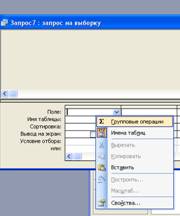
Рисунок 1 – Групповые операции
• COUNT определяет количество строк или значений поля, выбранных посредством запроса и не являющихся NULL-значениями;
• SUM вычисляет арифметическую сумму всех выбранных значений данного поля;
• AVG вычисляет среднее значение для всех выбранных значений данного поля;
• МАХ вычисляет наибольшее из всех выбранных значений данного поля;
• MIN вычисляет наименьшее из всех выбранных значений данного поля.
Ход работы:
В лабораторной работе №1 используется база данных «Студенты», состоящая из следующих таблиц.
STUDENT (Студент)

STUDENT_ID — числовой код, идентифицирующий студента;
SURNAME — фамилия студента;
NAME — имя студента;
STIPEND — стипендия, которую получает студент;
KURS — курс, на котором учится студент;
CITY — город, в котором живет студент;
BIRTHDAY — дата рождения студента;
UNIV_ID— числовой код, идентифицирующий университет, в котором учится студент.
LECTURER (Преподаватель)
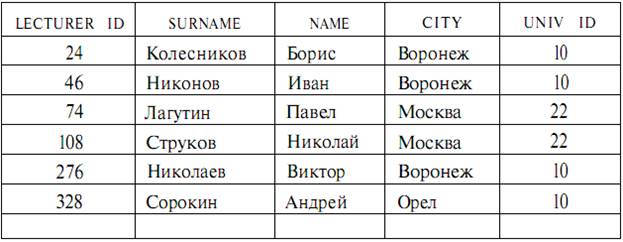
LECTURER_ID — числовой код, идентифицирующий преподавателя;
SURNAME — фамилия преподавателя;
NAME — имя преподавателя;
CITY — город, в котором живет преподаватель;
UNIV_ID — идентификатор университета, в котором работает преподаватель
SUBJECT (Предмет обучения)
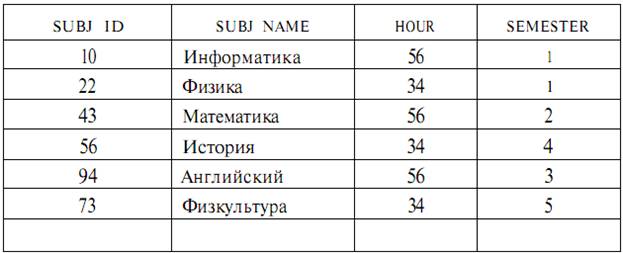
SUBJ_ID — идентификатор предмета обучения;
SUBJ_NAME — наименование предмета обучения;
HOUR — количество часов, отводимых на изучение предмета;
SEMESTER — семестр, в котором изучается данный предмет.
UNIVERSITY (Университеты)

UNIV_ID — идентификатор университета;
UNIV_NAME — название университета;
RATING — рейтинг университета;
CITY — город, в котором расположен университет.
EXAM_MARKS (Экзаменационные оценки)
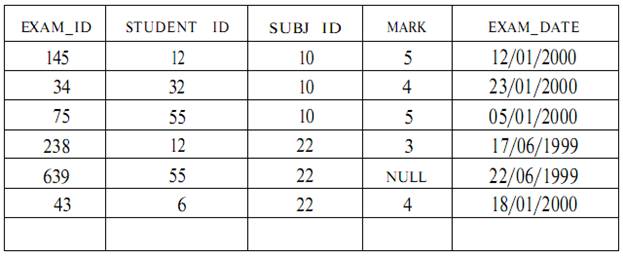
EXAM_ID — идентификатор экзамена;
STUDENT_ID — идентификатор студента;
SUBJ_ID — идентификатор предмета обучения;
MARK — экзаменационная оценка;
EXAM DATE — дата экзамена.
SUBJ LECT (Учебные дисциплины преподавателей)
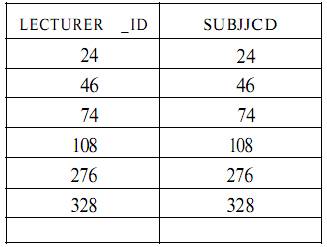
LECTURER_ID — идентификатор преподавателя;
SUBJ ID — идентификатор предмета обучения.
Задание 1
Создать базу данных «Студенты» в Microsoft Office Access 2007. Установить связи между таблицами.
Выполнение
Нажмите кнопку Пуск, в меню выберите последовательно пункты Все программы - Microsoft Office - Microsoft Office Access 2007. При запуске появляется начальное окно Access (рис. 2), которое позволяет быстро перейти к работе с конкретной базой данных.

Рисунок 2 - Начальное окно Microsoft Access 2007
Щелкните кнопкой мыши на значке Новая база данных в разделе Новая пус-
тая база данных в центральной части начального окна (см. рис. 1) либо
нажмите кнопку  в левом верхнем углу окна, а затем в появившемся меню
выберите пункт Создать.
Для создания пустой таблицы, откройте на ленте вкладку Создание и нажмите кнопку Таблица или Конструктор таблиц (рис. 3).

Рисунок 3 – Создание таблицы
Поле, используемое в качестве первичного ключа, отмечено символом  слева от названия поля. Если первичный ключ таблицы еще не определен или вы хотите указать другое поле в качестве первичного ключа, выберите поле, которое необходимо сделать первичным ключом. Это поле не должно содержать пустых или повторяющихся значений. Щелкните кнопкой мыши на имени поля, откройте на ленте вкладку Конструктор и нажмите кнопку Ключевое поле.
Прежде чем приступить к настройке связей, следует отметить, что для установки связи между таблицами используются общие поля этих таблиц. Вторичный ключ дочерней таблицы содержит значения первичного ключа родительской таблицы, и таким образом запись дочерней таблицы ссылается на одну из записей родительской таблицы.
Просмотр, создание, редактирование и удаление связей осуществляются на схеме данных (рис. 4). Чтобы открыть схему данных, нажмите кнопку Схема данных на вкладке Работа с базами данных.

Рисунок 4 - Схема данных
Перед созданием связи обе связываемые таблицы должны отображаться на схеме данных. Если таблица отсутствует на схеме данных, ее требуется вначале добавить. Для этого нажмите кнопку Отобразить таблицу на вкладке Конструктор. Затем в появившемся окне Добавление таблицы щелкните кнопкой мыши на названии таблицы и нажмите кнопку Добавить.
Щелкните кнопкой мыши на названии поля, которое является первичным ключом в родительской таблице. Удерживая нажатой кнопку мыши, перетащите поле первичного ключа, наведите указатель на название того поля дочерней таблицы, которое должно стать вторичным ключом, и отпустите кнопку мыши.
Задание 2
Выбрать из таблицы «Студенты» ФИО всех имеющихся студентов
Выполнение
Перейдите на вкладку Создание. Нажмите кнопку Конструктор запросов в группе Другие. Откроется окно Добавление таблицы.
В появившемся окне есть три вкладки: Таблицы, Запросы, Таблицы и запросы. На вкладке Таблицы выберите необходимую таблицу и нажмите кнопку Добавить. Затем нажмите кнопку Закрыть, после чего на экране появится пустой бланк запроса на основании выбранной таблицы. В нижней части окна в открывающемся списке Поле выберите необходимое поле таблицы (рис. 5).
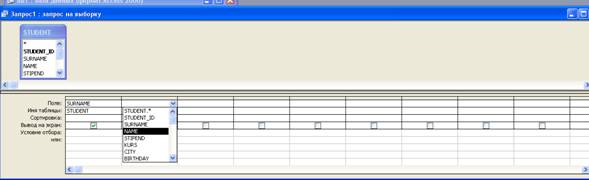
Рисунок 5 - Выбор поля таблицы
Для просмотра запроса нажмите кнопку Выполнить на вкладке Конструктор.
Задание 2
Создать запрос с вычисляемым полем ФИО, содержащим данные о фамилии и имени студента.
Выполнение
Создайте новый запрос в режиме Конструктора, добавьте необходимую таблицу. Чтобы создать вычисляемое поле с названием ФИО, нажмите на ячейке Поле в столбце бланка запроса и введите следующее: ФИО: [SURNAME]+’ ‘+[ NAME] (рис. 6).
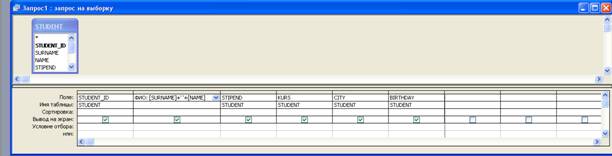
Рисунок 6 - Готовый бланк запроса
Если вы установите флажок Вывод на экран в столбце бланка запроса, то в результате отобразится данное поле запроса.
Задание 3
Вывести ФИО студентов, получивших по информатике «отлично» за экзамен.
Выполнение
Создайте новый запрос в режиме Конструктора, добавьте необходимые таблицы. Пропишите необходимые условия в графу Условие отбора. (рис 7).
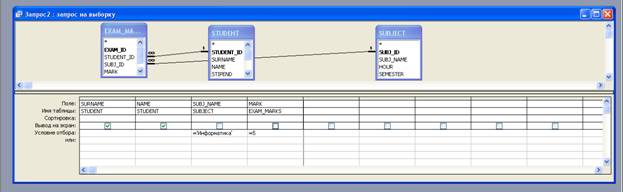
Рисунок 7 - Готовый бланк запроса
Задание 4
Добавить новый предмет в таблицу «Предметы»
Выполнение
На вкладке Конструктор в группе Тип запроса выберите команду Добавление. Откроется окно Добавление. В списке имя таблицы выберите название результирующей таблицы — «Предметы». Установите переключатель в положение в текущей базе данных. Нажмите кнопку ОК. (рис. 8).
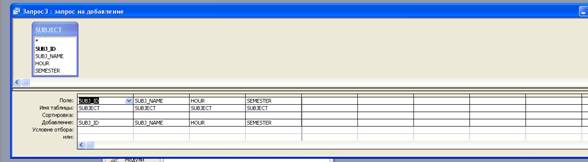
Рисунок 8 - Готовый бланк запроса
Задание 5
Увеличить стипендию на 5 денежных единиц студентам, живущим в Воронеже.
Выполнение
Щелкните правой кнопкой мыши на заголовке вкладки запроса. Выберите команду Конструктор. На вкладке Конструктор в группе Тип запроса выберите команду Обновление (рис 9).
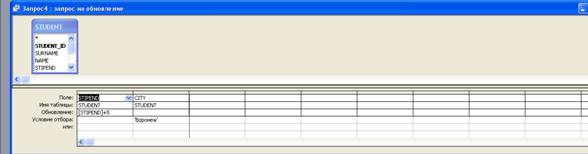
Рисунок 9 - Готовый бланк запроса
Задание 6
Удалить из таблицы «Студент» студентов, учащихся на первом курсе.
Выполнение
Запрос на удаление записей используется, если требуется удалить запись целиком. Такой запрос удаляет все данные каждого поля записи вместе со значением ключа, который делает эту запись уникальной.
Готовый бланк запроса представлен на рисунке 10.
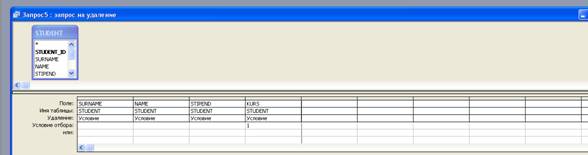
Рисунок 10 - Готовый бланк запрос
Задания для самостоятельной работы:
1. Напишите запрос для вывода идентификатора (номера) предмета обучения, его наименования, семестра, в котором он читается, и количества отводимых на этот предмет часов для всех строк таблицы SUBJECT.
2. Напишите запрос, позволяющий вывести все строки таблицы EXAM_MARKS, в которых предмет обучения имеет номер (SUBJ_ID), равный 12.
3. Напишите запрос SELECT, который выводит наименование предмета обучения (SUB JJSIAME) и количество часов (HOUR) для каждого предмета (SUBJECT) в 4-м семестре (SEMESTER).
4. Напишите запрос, который выводит список фамилий студентов, обучающихся на третьем и последующих курсах.
5. Напишите запрос, выбирающий данные о фамилии, имени и номере курса для студентов, получающих стипендию больше 140.
6. Напишите запрос, выполняющий выборку из таблицы SUBJECT названий всех предметов обучения, на которые отводится более 30 часов.
7. Напишите запрос, который выполняет вывод списка университетов, рейтинг которых превышает 300 баллов.
8. Напишите запрос на вывод находящихся в таблице EXAM_MARKS номеров предметов обучения, экзамены по которым сдавались между 10 и 20 января 1999 года.
9. Напишите запрос, выбирающий данные обо всех предметах обучения, экзамены по которым сданы студентами, имеющими идентификаторы 12 и 32.
10. Напишите запрос на вывод названий предметов обучения, начинающихся на букву «И».
11. Напишите запрос, выбирающий сведения о студентах, у которых имена начинаются на буквы «И» или «С».
12. Напишите запрос для подсчета количества студентов, сдававших экзамен по предмету обучения с идентификатором, равным 20.
13. Напишите запрос, который выполняет выборку для определенного студента значения его идентификатора и минимальной из полученных им оценок.
14. Напишите запрос, осуществляющий выборку для каждого студента значения его идентификатора и максимальной из полученных им оценок.
15. Напишите запрос для получения среднего балла для определенного курса по определенному предмету.
16. Напишите запрос для определения количества студентов, сдававших определенный экзамен.
17. Напишите запрос, который выполняет вывод данных о фамилиях сдававших экзамены студентов (вместе с идентификаторами каждого сданного ими предмета обучения).
18. Напишите запрос, который выполняет выборку значений фамилии всех студентов с указанием для студентов, сдававших экзамены, идентификаторов сданных ими предметов обучения.
19. Напишите запрос, который выполняет вывод данных о фамилиях студентов, сдававших экзамены, вместе с наименованиями каждого сданного ими предмета обучения.
20. Напишите команду, которая вводит в таблицу SUBJECT строку для нового предмета обучения со следующими значениями полей: SEMESTER = 4; SUBJ_NAME = 'Алгебра'; HOUR = 72; SUBJ_ID =201.
21. Введите запись для нового студента, которого зовут Орлов Николай, обучающегося на первом курсе ВГУ, живущего в Воронеже, сведения о дате рождения и размере стипендии неизвестны.
22. Напишите команду, удаляющую из таблицы EXAM_MARKS записи обо всех оценках студента, идентификатор которого равен 100.
23. Напишите команду, которая увеличивает на 5 значение рейтинга всех имеющихся в базе данных университетов, расположенных в Санкт-Петербурге.
24. Измените в таблице значение города, в котором проживает студент Иванов, на «Воронеж».
