

Как перенаправлять порты в Mikrotik RouteBoard
Предположим, купили вы с соседом Mikrotik RouterBoard RB493AH, Mikrotik RouterBoard 1100 или Mikrotik RouterBoard 750G. Подключили интернет, настроили, все отлично работает. Захотели создать свой веб-сервер или сервер counter strike, чтобы играть с друзьями через интернет. В этом нам поможет проброс портов (DNAT).
DNAT (Destination Network Address Translation). С помощью DNAT можно подменять для входящих пакетов адрес назначения.
У нас есть внешний ip-адрес. Если пользователь из сети Интернет введет его у себя в браузере, то попадет в веб-интерфейс Mikrotik.
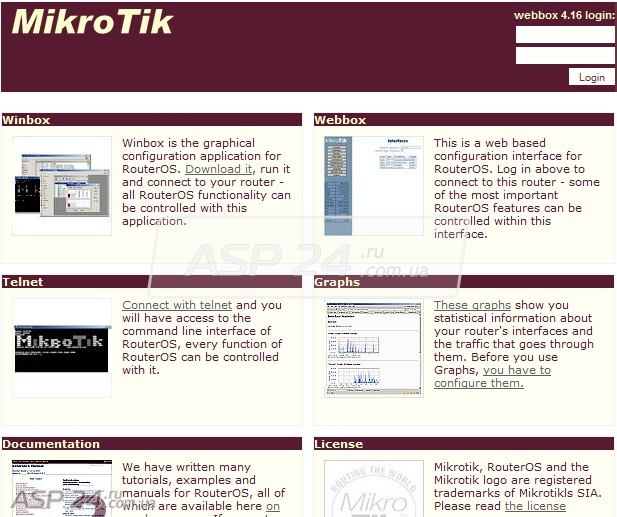
Рис.1. Веб-интерфейс Mikrotik Routerboard.
Выполним проброс 80-го порта.
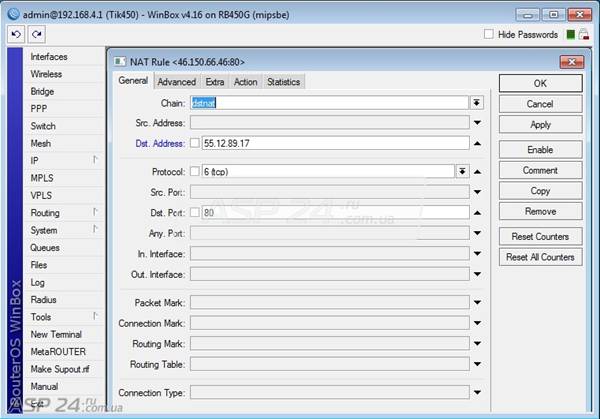
Рис.2. Mikrotik Routerboard, NAT General.
Создаем правило на вкладке NAT.
· Chain – выбираем dst-nat;
· Dst. Address – указываем внешний ip-адрес нашего Mikrotik Routerboard;
· Protokol – tcp;
· Dst. Port – порт назначения.
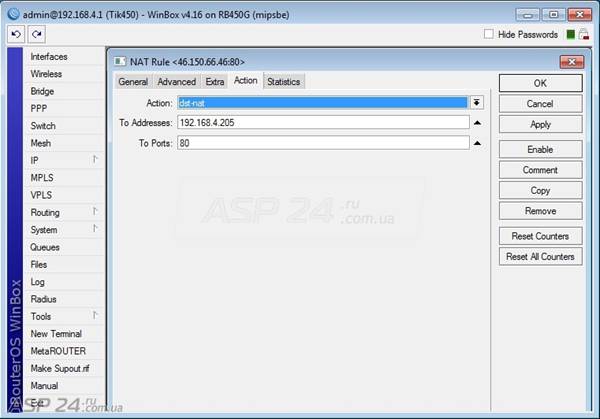
Рис.3. Mikrotik Routerboard, NAT Action.
На вкладке Action, в поле Action выбираем dst-nat.
To Addresses – 192.168.4.205. Это адрес в локальной сети на который будут перенаправлятся запросы.
To Ports – указываем номер порта.
Проверяем, получилось ли пробросить 80-й порт.
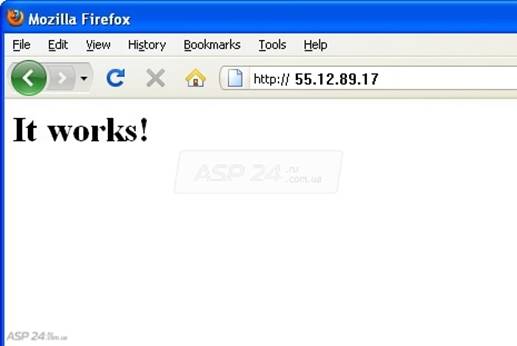
Рис.4. Ответ от локального веб-сервера.
Проброс портов прошел успешно, теперь те же действия можно проделать для других сервисов.
Евгений Рудченко специально для Asp24.
