


Партнерка на США и Канаду по недвижимости, выплаты в крипто
- 30% recurring commission
- Выплаты в USDT
- Вывод каждую неделю
- Комиссия до 5 лет за каждого referral
5.4.2 Создание пользователей
Для запуска ЕБД в работу необходимо создать и настроить новых пользователей. Пользователей из территориальных отделов можно перенести при помощи механизма дистрибуции (подробно см. разделы 4.2.2 и 4.3.1).
Создание новых пользователей
При создании новых пользователей необходимо указать разрешенные «территориальные принадлежности». Для указания разрешенных территориальных принадлежностей в бланке пользователя нажать кнопку  «Изменение территориальной принадлежности».
В открывшейся форме указать разрешенные территориальные принадлежности для пользователя, а так же указать фактическую территориальную принадлежность. Доступ пользователя к данным в БД будет гранулированным в зависимости от выбранных значений территориальных принадлежностей.
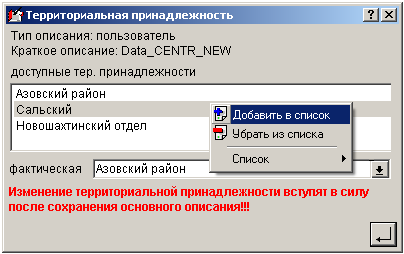
Выбор территориальных принадлежностей для пользователя
В зависимости от разрешенных территориальных принадлежностей назначается профиль.
В остальном создание новой учетной записи пользователя не отличается от обычного.
5.4.3 Настройка системных параметров
При консолидации БД отдела в ЕБД выполняется загрузка системных параметров отдела. Группа системных параметров создается для территориального отдела под профилем отдела. Значения этих системных параметров инициируются значениями, которые были настроены в БД отдела до централизации. Значения этих параметров, при необходимости, могут быть изменены.
Чтобы отобрать профильные системные параметры необходимо в списке системных параметров выбрать нужный профиль и установить признак «параметры профиля».
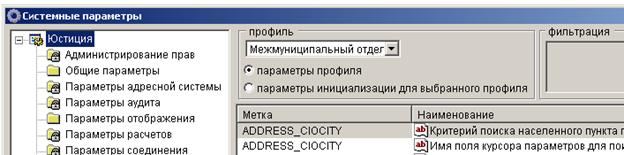
Фильтрация системных параметров по профилю
5.4.4 Открытие КУ
Все внешние КУ будут закрыты (после выполнения скрипта dpc_after_2.sql). Обязательно необходимо открыть КУ для внешних источников:
· Портал гос. услуг
· СМЭВ.
При открытии КУ номер книги следует задавать вручную! Автоматическая нумерация КУ может быть не правильная!
Чтобы задать номер книге учета, нужно установить признак «указать номер книги». У пользователя, создающего (открывающего) КУ должен быть дополнительный статус, позволяющий при создании книг проставить признак "указать номер книги" и прописать номер вручную.
На бланке откроется поле «номер книги учета», где и нужно ввести полный номер создаваемой КУ.
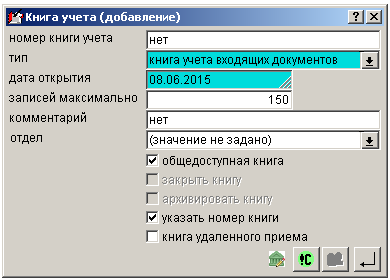
Бланк открытия книги учета. Поле «номер книги учета»
Чтобы задать территориальную принадлежность открываемой книге, необходимо нажать кнопку  . Откроется форма выбора территориальной принадлежности.
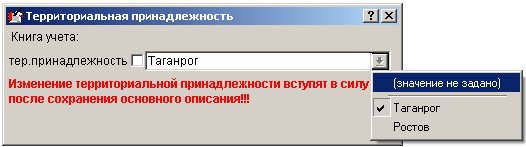
Выбор территориальной принадлежности
По умолчанию устанавливается основная территориальная принадлежность пользователя.
При необходимости нужно установить доп. статусы для КУ.
5.5 Консолидация данных ССД в ЕБД
Заключительным этапом выполнения сборки Единой БД является перенос данных ССД (КУВИ, записи КУВИ и др.). Данный пункт выполняется после загрузки данных всех территориальных отделов Управления.
Перед началом работ по формированию выгрузки данных для ЕБД необходимо:
· заблаговременно отключить агент МДР, чтобы избежать накапливания входящих пакетов и последующей их потери,
· отключить автоконсолидацию,
· отключить автобэкап,
· отключить другие сервисы,
· убедиться в отсутствии подключенных к БД пользователей – установить запрет на подключение пользователей,
· выполнить очередную реплику из ЕБД в ССД,
· сделать очередную выгрузку в ТИР (из ЕБД или из ССД),
· оценить объем дискового пространства на носителях, куда будет формироваться резервная копия БД территориального отдела и выгрузка данных для ЕБД.
Перенос данных ССД осуществляется путем последовательно выполнения следующих шагов:
1. Провести обновлении версии АИС Юстиция до версии установленной на ЕБД, в соответствии с Руководством по установке и обновлению АИС «Юстиция». Убедиться в отсутствии ошибок.
2. Выполнить резервное копирование БД. Убедиться в отсутствии ошибок. Файл дампа должен быть скопирован на другой (внешний) носитель!
3. Выполнить сценарий dpc_before_ssd. sql
Данная функция:
· Создаст необходимые свойства для кодификаторов «AU_LC» и «FL_LST»;
· Выполнит выгрузку системных параметров ССД;
· Установит значение системного параметра SECURITY. DPC_IS_SCM=1;
· Установит значение системного параметра SECURITY.REPL_CHK_DPT = 1 – выгружать данные с текущим ID_DPT, указанным в системном параметре BRANCH. ID_DPT.
Пример запуска скрипта из командной строки:
sqlplus JUST/*****@***@dpc_before_ssd. sql
где:
JUST – имя владельца схемы;
PASSWORD – пароль схемы JUST;
SERVER – имя сервера Oracle.
В ходе выполнения функция запросит значение параметра p_out_directory_in. Необходимо указать путь (в формате «C:\COD_OUT\», без кавычек) до папки на сервере в которую будет помещён скрипт дистрибуции системных параметров и скрипт дистрибуции журнала выгрузок.
Сформированный скрипт дистрибуции системных параметров загружать в ЕБД не требуется!
4. Обязательно перезапустить модуль Юстиция-Администратор (если модуль был открыт).
5. Выполнить «полный экспорт» как для первой сборки консолидированной БД. Для этого в модуле Юстиция-Администратор в главном меню открыть БД à Консолидация à Журнал. В открывшемся списке создать новую запись.
В форме «Создание экспорта/импорта» указать буферную схему (если их несколько, выбирается та, которая прописана в системном параметре SECURITY. REPL_SCM_NAME), выбрать действие «экспорт», и переключить обязательно в «полный экспорт».
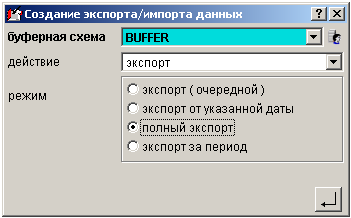
Форма создания экспорта/импорта данных
Дождаться загрузку в буферную схему.
6. Выгрузить данные из буферной схемы в файл, при помощи утилиты expdp.
Пример запуска команды из командной строки:
expdp JUST/*****@***SCHEMAS=BUFFER DIRECTORY=COD_OUT DUMPFILE=XXXX_BUFFER_SSD_FOR_EBD. DMP LOGFILE=EXP_XXXX_BUFFER_SSD_FOR_EBD. log
где:
JUST/*****@***– пользователь/пароль@сервер;
SCHEMAS=BUFFER – имя экспортируемой буферной схемы. Указывается буферная схема, куда был выполнен экспорт в предыдущем пункте;
DIRECTORY=COD_OUT – имя Oracle-директории, куда будет выгружен файл дампа. Директория COD_OUT создается в момент выполнения скрипта dpc_before_ssd. sql и будет доступна. Файл дампа будет выгружен в папку, путь к которой был указан в параметре p_out_directory_in при выполнении скрипта dpc_before_ssd. sql;
DUMPFILE=XXXX_BUFFER_SSD_FOR_EBD. DMP – имя файла дампа. Для придания уникальности имени файла необходимо вместо префикса XXXX указать значение id_dpt ССД;
LOGFILE=XXXX_BUFFER_SSD_FOR_EBD. log – файл лога текущего экспорта.
По окончании экспорта данных из буферной схемы в файл необходимо проконтролировать лог на предмет ошибок.
7. После выгрузки данных файл экспорта и скрипт дистрибуции журнала выгрузок (INS_UNL_FROM_SSD. SQL) необходимо доставить на сервер ЕБД.
Важно помнить, что после перевода ССД на использование централизованной схемы работы, ССД выводится из работы. Во избежание случаев выдачи информации или других действий над данными в ССД, схема должна быть закрыта для входа пользователей. Доступ к данным ССД должен осуществляться только в режиме просмотра (в крайних случаях).
8. Выполнить все шаги из раздела 4.3 (без 4.3.1 и 4.3.2), за исключением пункта 3.
9. Загрузить скрипт переноса «Журнала выгрузок», созданный предварительно на схеме ССД.
Пример запуска скрипта дистрибуции:
sqlplus DATA_CENTR/*****@***@INS_UNL_FROM_SSD. SQL. sql
где:
DATA_CENTR – имя схемы ЕБД;
DATA_CENTR_PAS – пароль схемы ЕБД;
SERVER – имя сервера Oracle ЕБД;
10. Выполнить шаги из разделов 4.4.2, 4.4.3 и 4.4.4.
11. Перенастроить маршрутизацию пакетов.
При настройке МДР необходимо руководствоваться рекомендациям сайта поддержки (ЕГРОН).
В системном параметре M_ID указать код ССД (xx. x.6.x). Значение системного параметра должно быть установлено для всех профилей!
12. Проверить прохождение пакетов в обе стороны.

|
Из за большого объема этот материал размещен на нескольких страницах:
1 2 3 4 |
