


Партнерка на США и Канаду по недвижимости, выплаты в крипто
- 30% recurring commission
- Выплаты в USDT
- Вывод каждую неделю
- Комиссия до 5 лет за каждого referral
Инструкция актуальна с 01 июня 2015г.
Генерация закрытого ключа для работы на электронных торговых площадках (www. ) , официальном сайте Российской Федерации для размещения информации об учреждениях (www. ), для работы в системе удаленного финансового документооборота (далее - СУФД) Федерального казначейства.
ВАЖНО:
с 1 декабря 2014 года Удостоверяющий центр Федерального казначейства издает только квалифицированные сертификаты проверки электронной подписи (далее - Сертификаты). Ранее изданные неквалифицированные Сертификаты сохраняют свою работоспособность до истечения срока их действия.
ВАЖНО:
если для сотрудника необходимо выполнить генерацию ключа электронной подписи (далее - ЭП) взамен имеющегося ключа ЭП, который по какой либо причине до истечения срока его действия не может быть использован (увольнение сотрудника, изменение полномочий сотрудника, поломка носителя ключа ЭП, компрометация ключа ЭП), необходимо осуществить аннулирование (отзыв) сертификата ключа проверки ЭП.
Запуск АРМ Генерации ключей после установки осуществляется из меню «Пуск» - «Все программы» - «OTR» - «Клиент СЭД» - «АРМ Генерации ключей».
Открывается форма главного меню программы (см. рисунок).

Нажать кнопку «Создать запрос на сертификат».
В появившемся окне заполнить наименование абонента – указать фамилию, имя и отчество владельца ЭП по-русски, например - , после этого отметить роли владельца сертификата.
Например, если сотрудник наделен правами ЭП как заказчик (на сайт www. ), то необходимо открыть ветку «Заказчик» и выбрать из четырех предложенных ролей нужные (согласно приказа «О регистрации сотрудников в уполномоченном удостоверяющем центре Федерального казначейства и наделении их правом пользования электронной подписью»), как это показано на рисунке ниже. Также важно, чтобы хотя бы один сотрудник имел полномочие «Администратор организации», т. к. только с данным полномочием можно совершать значимые действия (такие как редактирование контактной информации в регистрационных данных организации; регистрация пользователей организации и т. д.) в личном кабинете организации.
В ниже приведенной форме обязательно ставится галочка в поле:
«Формировать квалифицированный сертификат».
Для работы с Официальным сайтом Российской Федерации для размещения информации об учреждениях www. (далее сайт ГМУ) указываются роли владельца сертификата из блока «Работа с ГМУ»
В ниже приведенной форме обязательно ставится галочка в поле:
«Формировать квалифицированный сертификат».

Для работы с порталом СУФД (Система удаленного финансового документооборота) сотрудник указывает следующие роли владельца сертификата из блока «АСФК» (указываются ВСЕ пункты, кроме (!) «Тестирование»), а так же пункт «Аутентификация сервера».
В нижеприведенной форме обязательно ставится галочка в поле:
«Формировать квалифицированный сертификат».

Внимание: в зависимости от имеющейся потребности в издании Сертификата (, , СУФД), можно одновременно выбрать (проставить галочки) в одном, любых двух или всех трех полях:
- «Работа с ООС (Аутентификация клиента)»,
- «Работа с ГМУ (Аутентификация клиента)»,
- «АС ФК».
После указания ролей необходимо нажать кнопку «Далее». Появится окно, в котором необходимо заполнить все активные поля:
Регион – 71 Тульская область;
Город – указать населенный пункт (город и т. д.), в котором находится организация;
Должность – указать должность владельца ЭП;
Организация – указать полное наименование организации или официальное сокращенное наименование, которое указано в учредительных документах.
Подразделение 1-го и 2-го уровня – указать отдел, в котором работает сотрудник.
Например, если ЭП формируется на руководителя или его заместителей – в данных полях указать «Руководство»;
E-mail - указывается E-mail организации;
ИНН – указывается ИНН владельца ЭП; (!)
ОГРН - указывается ОГРН организации;
СНИЛС - указывается СНИЛС владельца ключа ЭП;
КПП – указывается КПП организации ( при генерации ЭП на СУФД поле не доступно)
При формировании ключа ЭП для работы в СУФД:
Формализованная должность – для права 1 подписи обязательно выбирается формализованная должность «Руководитель»,
для права 2 подписи обязательно выбирается формализованная должность
«Главный бухгалтер».
Формализованная должность выбирается вне зависимости от реальной должности соискателя ЭП.
Учетная запись владельца АСФК – указывается имеющийся логин для входа в СУФД. Если сотрудник еще не имеет учетной записи, то ставится «пробел».
При формировании ключа ЭП для работы на сайте www.
необходимо заполнить поле «Учетный номер организации СПЗ».
При формировании ключа ЭП для работы на сайте www.
необходимо заполнить поле «Учетный номер организации ГМУ».
Пример заполнения полей приведен на следующем рисунке:
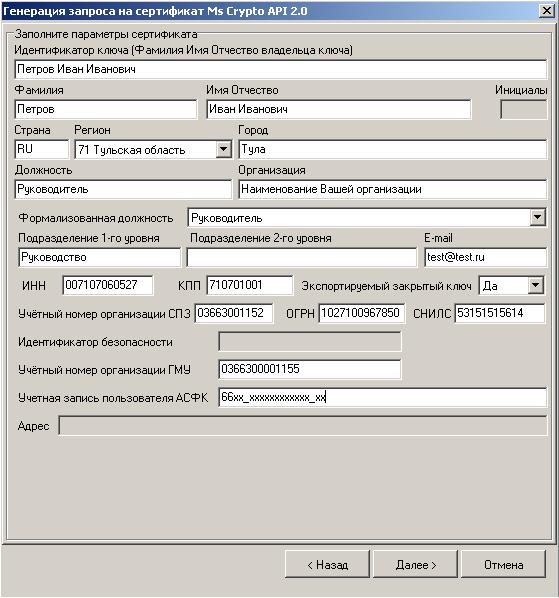
После заполнения всех необходимых полей нажать кнопку «Далее».
Появится следующее окно:
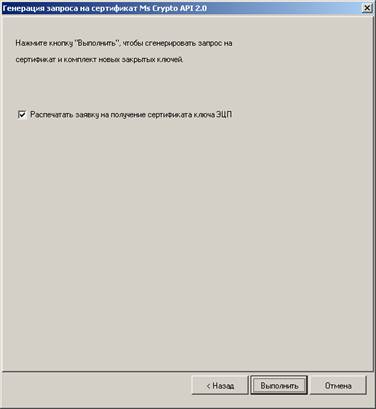
Установить галочку напротив поля «Распечатать заявку на получение сертификата ключа ЭП» и нажать кнопку «Выполнить».
Появится окно:

В данном окне необходимо выбрать носитель, на который будет сохранен Ваш закрытый ключ ЭП. Это может быть любой магнитный носитель, например:
– ГМД (дискета), тогда нужно выбрать в списке устройств «Дисковод, А»;
– e-Token (ruToken), тогда нужно выбирать AKS ifdh 0 или AKS ifdh 1;
– USB Flash-накопитель (флешка), тогда нужно выбрать устройство «Дисковод, …» с буквой, под которой определилась флешка. Эту букву можно узнать, открыв «Мой компьютер».
После выбора носителя нажать кнопку «ОК», появится окно «Биологический датчик случайных чисел»:
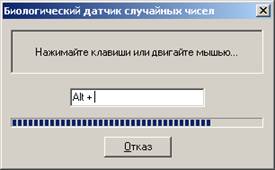
Необходимо нажимать любые клавиши или двигать мышью по данному окну.
После нажатия клавиши «ОК», появится окно «КриптоПро CSP», в котором можно установить пароль на создаваемый ключевой контейнер (пароль должен содержать не менее 6-ти символов, пароль необходимо записать в книгу паролей). Внимание: утерянный пароль на данный ключевой контейнер НЕ ВОССТАНАВЛИВАЕТСЯ!
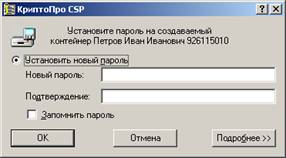
Необходимо набрать пароль для нового ключа ЭП и нажать кнопку «ОК».
Если пользователь не желает устанавливать пароль, то необходимо нажать кнопку «ОК», не набирая пароль.
После ввода пароля будет произведена генерация закрытого ключа ЭП. Необходимо подождать несколько секунд. После генерации закрытого ключа ЭП появится окно для сохранения запроса на получение сертификата ключа ЭП:
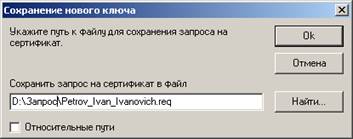
Запрос на получение сертификата ключа ЭП – это файл с расширением req.
ВАЖНО: данный файл-запрос необходимо предоставить в орган Федерального казначейства. Без него Вы не получите сертификат ключа ЭП. Поэтому нужно либо запомнить путь, который указан в строке «Сохранить запрос на сертификат в файл», либо указать любой другой путь, нажав кнопку «Найти».
Далее нажать кнопку «ОК», появится окно:

Необходимо нажать кнопку «ОК». После чего появится электронный вид Заявления на получение сертификата (ниже приведен образец заявления при формировании ЕДИНОГО ключа ЭП на ООС, ГМУ и СУФД):
|
Одновременно с заявкой появится окно, информирующее об успешной генерации ключа ЭП.
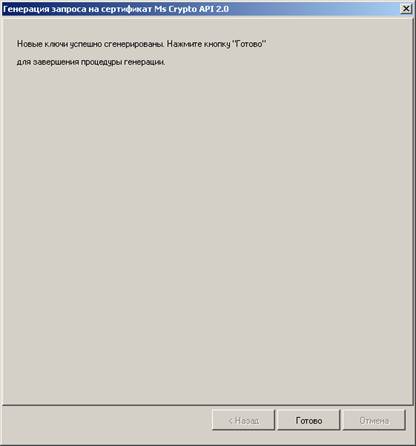
В этом окне необходимо нажать кнопку «Готово».
Оформление заявления на получение сертификата ключа ЭП
Заявление на получение сертификата ключа ЭП (далее – Заявление) должно быть оформлена следующим образом:
– в поле «В связи с _____» указывается причина получения сертификата:
· предоставлением права использования ЭП, если сотрудник впервые получает сертификат;
· плановая смена;
· выход из строя ключевого носителя;
· изменением регистрационных данных владельца ключа ЭП;
· или другая причина;
– в поле «Информация для приостановления» вписать кодовое слово.
Обязательно заполнить паспортные данные.
- в поле На основании____ указать реквизиты приказа о предоставлении работнику полномочий на использование ЭП.
Данные поля можно заполнять в электронном виде заявления. После заполнения всех полей заявление необходимо распечатать в одном экземпляре.
Далее проверить поля:
– «Полномочия Участника в сфере размещения заказов», должны быть указаны роли, которые были выбраны ранее (Заказчик, Уполномоченный орган и т. д.);
– «Полномочия пользователя» - должны быть указаны права пользователя, выбранные ранее с указанием цифрового кода каждой роли;
– поля «ИНН», «КПП» и «Код организации в сводном перечне заказчиков», «Учетный номер организации ГМУ» должны быть заполнены.
В поле «Владелец ключей ЭП, сформировавший запрос» ставиться подпись владельца ключа ЭП, ниже указывается дата формирования ключа ЭП. Ниже подписи владельца ключей ЭП ставиться подпись руководителя либо его заместителя (в случае отсутствия руководителя).
Примечание: если формируется ключ ЭП на руководителя организации, то ставиться две его подписи: в поле «Владелец ключей ЭП, сформировавший запрос» и ниже в поле «Руководитель».
На подпись руководителя (либо И. о. руководителя, либо заместителя руководителя) ставиться печать организации.
В поле «Со структурой квалифицированного сертификата ключа проверки ЭП ознакомлен» ставиться подпись владельца ключа.
По вопросу изготовления ключей ЭП для работы на сайтах , следует обращаться:
,
,
,
