

Партнерка на США и Канаду по недвижимости, выплаты в крипто
- 30% recurring commission
- Выплаты в USDT
- Вывод каждую неделю
- Комиссия до 5 лет за каждого referral
Подготовка к печати ОМ в формате PDF
Наилучшим форматом для передачи макета в типографию является формат PDF. Подготовка PDF-файла простая и доступная операция. Ниже описано как получить PDF из основных графических пакетов.
Продукты корпорации Adobe
Вариант 1: Скопируйте файл MiolGroup. ru. joboptions в папку C:\Users\Администратор\AppData\Roaming\Adobe\Adobe PDF\Settings, настройка MiolGroup. ru появятся во всех приложениях.
Вариант 2: Подключите настройки с помощью программы Acrobat Distiller, используя пункт меню Settings-Add Adobe PDF Settings... и указав путь к файлу MiolGroup. ru. joboptions
Вариант 3: Можете сами настроить экспорт в PDF. Ниже представлены раскладки с настройками экспорта для Adobe Illustrator. Так же они применимы и к другим продуктам Adobe.

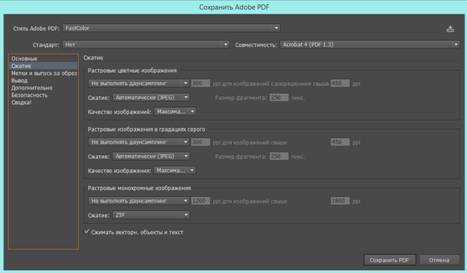
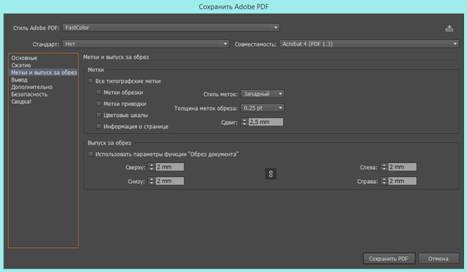
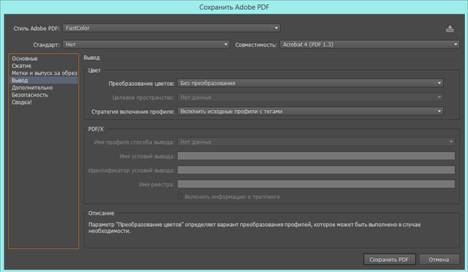
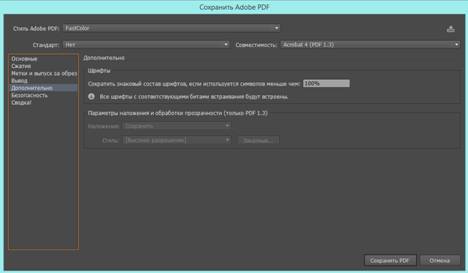
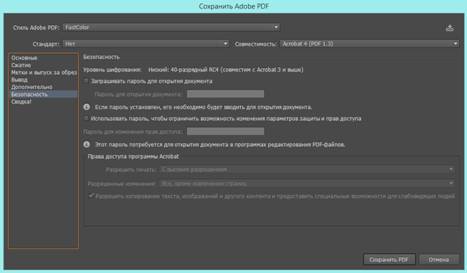
Adobe InDesign и Adobe Illustrator
· Подготовьте макет в соответствии с нашими техническими требованиями, проверьте в меню «File-Document Setup...», что размер страницы (Page Size) равен конечному размеру изделия.
· Используйте команду меню: в Adobe InDesign — «File-Export...»; в Adobe Illustrator — «File-Save As...».
· Выбирите «Тип файла»: Adobe PDF и нажмите кнопку «Сохранить».
· В открывшемся диалоговом окне в списке Adobe PDF Preset необходимо выбрать настройку MiolGroup. ru и нажать кнопку «Export"(в InDesign) или «Save PDF” (в Illustrator).
· Вы получите готовый PDF-файл с кол-вом страниц равным кол-ву страниц вашей верстки.
Мы рекомендуем Adobe Illustrator начиная от версии 14 (CS4) и выше, т. к. в этой версии появилась поддержка несколько рабочих областей (страниц), что позволяет создавать многостраничные PDF-файлы.
Если Ваш макет полностью сверстан в программе Adobe Photoshop, нет необходимости в генерации PDF-файла. Сохраните его в формате TIFF в соответствии с нашими техническими требованиями.
Продукты корпорации Corel
CorelDRAW
· Для настройки откройте любой макет, выберите пункт меню «File-Publish To PDF...», нажмите кнопку «Settings...» и установите значения по приведенным ниже скриншотам и сохраните установку с любым названием (напр. MiolGroup) на закладке General нажав кнопку «+».
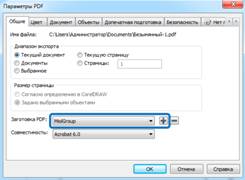
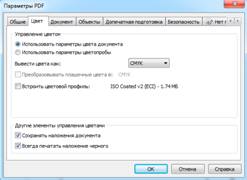
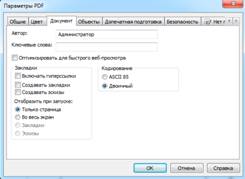
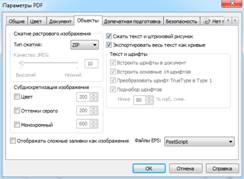
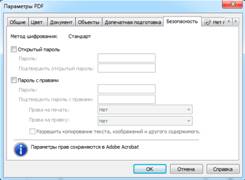
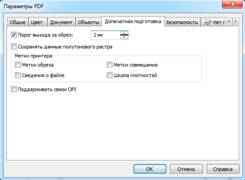
· Подготовьте макет в соответствии с нашими техническими требованиями, проверьте в меню «File-Document Setup...», что размер страницы (Paper Size) равен конечному размеру изделия.
· Используйте команду меню: «File-Publish To PDF...».
· Выберите «Тип файла» — «PDF — Portable Document Format»; установку («PDF preset») — MiolGroup и нажмите кнопку «Сохранить».
Вы получите готовый PDF-файл с числом страниц, равным количеству страниц вашей верстки.
Corel PHOTO-PAINT
Если Ваш макет полностью сверстан в программе Corel PHOTO-PAINT, нет необходимости в генерации PDF - файла. Сохраните его в формате TIFF в соответствии с нашими техническими требованиями.
