

Партнерка на США и Канаду по недвижимости, выплаты в крипто
- 30% recurring commission
- Выплаты в USDT
- Вывод каждую неделю
- Комиссия до 5 лет за каждого referral
Вход на сайт в режиме Администратора. 1
Создать резервную копию сайта. 1
Структура сайта. 2
Изменение блоков сайта. 2
Основная информационная часть. 3
Добавление файлов на сайт. 5
Вход на сайт в режиме Администратора
Для входа на сайт в режиме Администратора набираем в строке адреса адрес. Ucoz. ru/admin
В вашем распоряжении два варианта работы:
Через панель управления
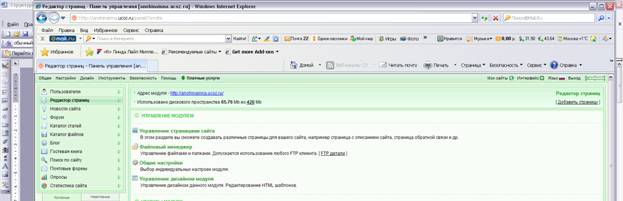
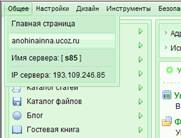
и через Конструктор. Для перехода в него открыть меню Общее, вторая строка – название вашего сайта

Создать резервную копию сайта
Открыть в режиме панели управления Дизайн/Резервное копирование шаблонов.
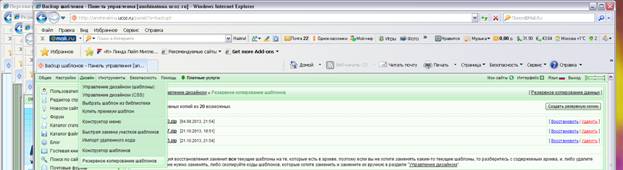
Нажать на кнопку Создать резервную копию.

В этом режиме, если вы займетесь настройками сайта (цвет, размер и пр.) и испортите все, что можно, всегда можно вернуться к старой его версии. Для этого открываем это же меню Дизайн/Резервное копирование шаблонов и нажимаем на кнопку Восстановить.
Структура сайта
 |
Изменение блоков сайта
Дизайн/Управление дизайном (шаблоны)
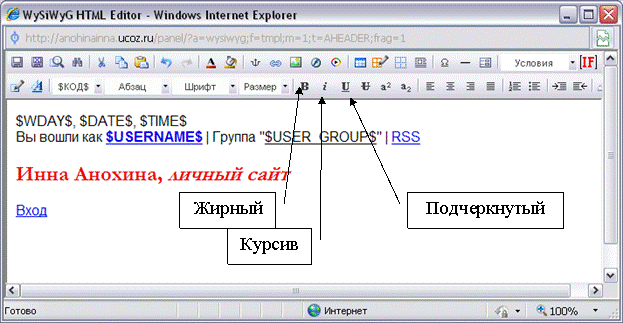 |
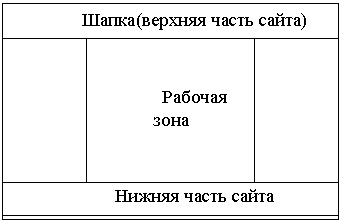
Верхняя часть сайта – это его шапка. Выбрать режим WYSIWYG. Изменить текст.
Служебные слова: $WDAY$, $DATE$, $TIME$ - день недели, дата, время соответственно.
Вы вошли как $USERNAME$ | Группа "$USER_GROUP$" | RSS – форма входа, вошли вы как гость или как администратор. Эту часть у себя я убрала.
Если места для информации по высоте не хватает, то картинка шапки дублируется. Это означает, что вы пытаетесь вместить слишком много текста или слишком большие буквы по высоте. Уменьшить шрифт или количество букв.
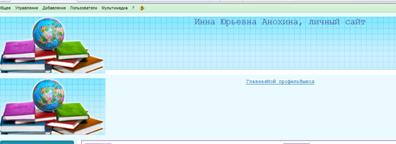
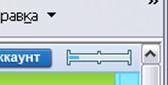
В верхней части справа есть движок, показывающий размер занятого и свободного пространства на сайте
Нижняя часть – самая нижняя строка сайта. У меня это фамилия+год создания сайта (Years)
Левая часть – меню+ информационные блоки. Справа - информационные блоки.
Основная информационная часть
В верхней части основного рабочего пространства Панели Управления расположенно информационное поле, в котором Вы можете узнать всю необходимую информацию о своем аккаунте, такую как: адрес сайта, оплаченные услуги, новости и предупреждения. 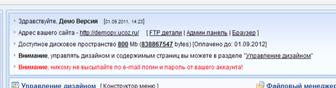
Рабочая зона
В центральной части Панели Управления расположена "рабочая" зона. На главной странице в ней находятся самые необходимые и полезные ссылки, в остальных случаях в этой части расположены активные элементы настроек и управления дизайном.
Конструктор меню позволит вам создать меню сайта горизонтальное или вертикальное. Вы сможете добавить любое количество подменю.
Блоки сайта
В режиме просмотра сайта выполнить Конструктор => Включить конструктор
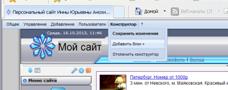
Страница изменится и будет иметь вид отдельных частей как представлено ниже:
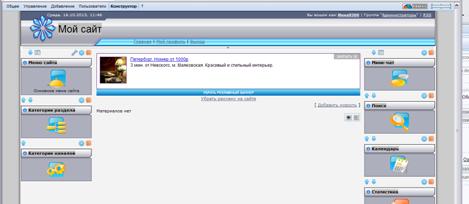
В этом режиме можно изменять текст верхней и нижней части сайта, но без форматирования, т. е. без изменения цвета, размера…). Можно изменять названия блоков (щелкнуть по названию левой кнопкой мыши).
Кнопка в виде механического колесика  - настройки блока. Откроется окно в котором можно выбрать содержимое блока. Например, я выбрала Виджеты и вставила блок с расчетом времени жизни сайта (стр. 2 в списке виджетов). У каждого виджета свои свойства, например, у Времени жизни сайта можно изменить только текст.
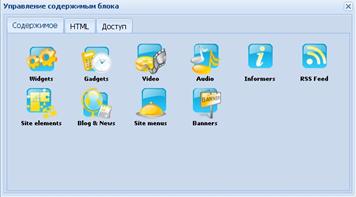
 - Кнопка удаления блока
 - перемещение блока. Можно блоки менять местами.
Так же можно создавать новые блоки выбрав в админ панеле Конструктор => Добавить блок +
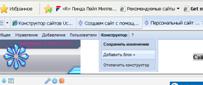
Появится новый блок в центре рабочей зоны, перетаскиваемый в левую или правую часть сайта
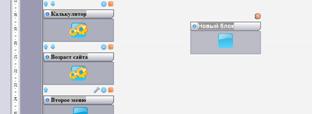
Над ним появляется синее колесико. Нажимаем. Это режим добавления стандартных модулей.
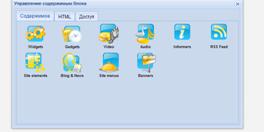
После проделанных вами изменений выбирайте Конструктор => Сохранить изменения
Добавление файлов на сайт
Задача - требуется загрузить файл. В режиме панели управления выполнить Инструменты / Файловый менеджер. Откроется окно.
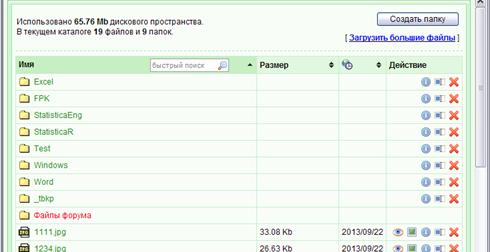
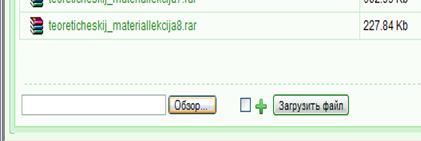
Нажимаем на кнопку Создать папку. Вводим на английском языке ее название. Затем нажимаем на кнопку Обзор. Выбираем файл на компьютере. Если файлов несколько, нажать на плюс, откроется аналогичная строка.
Когда все файлы выбраны, нажать на кнопку Загрузить.
Файлы уже размещены на сайте. Теперь нужно сделать на них ссылку на странице. Открыть Редактро страниц/Управление страницами сайта, выбрать в списке нужную страницу и нажать на кнопку Изменить информацию.
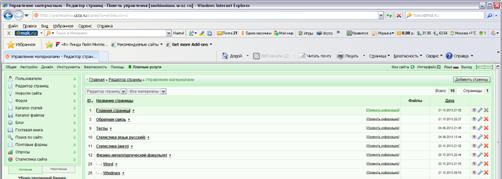
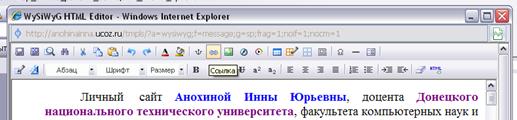
Появится страница с кодами HTML. Выбрать Визуальный редактор (уйти откодов к просмотру текста). Ввести текст и нажать на кнопку Ссылки (синий значок)
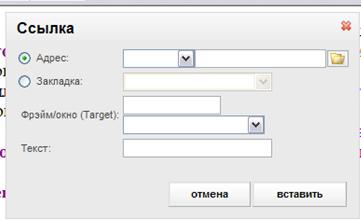
В открывшемся окне нажать на изображение папки, выбрать файл. В строке Фрейм можно задать, в каком окне открывается ссылка, после этого кнопка Вставить. Обязательно нажать на значок дискеты (сохранить) в левом верхнем углу и слово Сохранить внизу таблицы. Два сохранения!!!
Появится текст Изменения сохранены. Все OK!!!
