

Партнерка на США и Канаду по недвижимости, выплаты в крипто
- 30% recurring commission
- Выплаты в USDT
- Вывод каждую неделю
- Комиссия до 5 лет за каждого referral
РУКОВОДСТВО ПОЛЬЗОВАТЕЛЯ
по настройке доступа к АРМ «СУФД-онлайн»
в многопользовательском режиме
1. Общие сведения
В данном руководстве описаны мероприятия по настройке доступа к программному обеспечению автоматизированного рабочего места СУФД-онлайн (далее – АРМ СУФД-онлайн) Управления Федерального казначейства по Республике Башкортостан (далее - Управление) в многопользовательском режиме с нескольких персональных компьютеров (далее - ПК). Ниже представлены 2 типовые схемы подключения.

Схема № 1. Подключение к АРМ «СУФД – онлайн» в многопользовательском режиме

Схема № 2. Подключения к АРМ «СУФД – онлайн в многопользовательском режиме»
2. Настройка многопользовательского режима через ПК с установленным
СКЗИ «Континент-АП».
На ПК с установленным СКЗИ «Континент-АП» проделайте следующие операции:
- выясните IP-адрес ПК с установленным СКЗИ «Континент-АП» (этот адрес потребуется ввести повторно при выполнении последнего пункта данного раздела);
- кликните правой кнопкой мыши на значке «Сетевое окружение», который находится на Рабочем столе, и выберите пункт меню «Свойства»;
- кликните правой кнопкой мыши на значке СКЗИ «Континент-АП» и выберите пункт меню «Свойства»;
- откройте вкладку «Дополнительно» (см. Рис.1);
- установите отметку в поле «Разрешить другим пользователям сети использовать подключение к Интернету данного компьютера», снимите отметку в поле «Устанавливать вызов по требованию», снимите отметку в поле «Разрешить другим пользователям сети управлять общим доступом к подключению к Интернету» (см. Рис.2), нажмите «Ок»;
- после вышеприведенных операций IP-адрес подключения по локальной сети изменится на 192.168.0.1, поменяйте его на нужный (в схеме №1 ПК с установленным СКЗИ «Континент-АП» имеет IP-адрес 192.168.168.2, в схеме №2 ПК с установленным СКЗИ «Континент-АП» имеет IP-адрес 192.168.168.1).
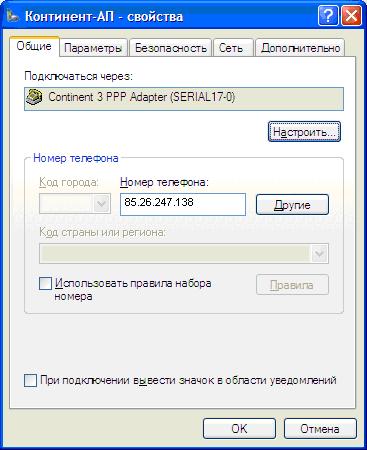
Рис.1
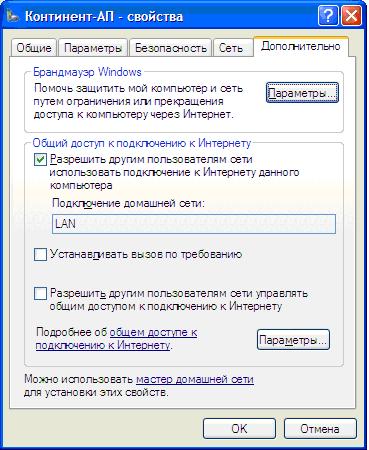
Рис.2
3. Настройка многопользовательского режима через маршрутизатор и ПК с установленным СКЗИ «Континент-АП».
В соответствии со схемой № 1 на ПК без СКЗИ «Континент-АП» проделайте следующие настройки:
- откройте меню «Пуск», «Выполнить…»;
- в поле «Открыть:» напишите по-английски cmd, нажмите клавишу Enter;
- в открывшемся окне черного цвета напишите команду
route add 10.1.200.12 mask 255.255.255.255 192.168.168.2 –p
- нажмите клавишу Enter.
В вышеприведенной команде «192.168.168.2» - это IP-адрес ПК с установленным СКЗИ «Континент-АП» (см. схему №1), в Вашей сети этот IP-адрес может быть другим.
В соответствии со схемой № 2 на ПК без СКЗИ «Континент-АП» дополнительных настроек производить не нужно.
4. Настройка многопользовательского режима с использованием виртуальной машины.
Также для организации многопользовательского режима работы в АРМ «СУФД - онлайн» возможно использование программного обеспечения по созданию виртуальных компьютеров (VirtualBox, VMWare, Windows VirtualPC и другие). Данное программное обеспечение позволяет использовать на одном компьютере две и более операционные системы без перезагрузки, в многооконном варианте. Пользователи АРМ «СУФД - онлайн» по локальной сети подключаются к виртуальному компьютеру, на котором установлен СКЗИ «Континент-АП». Подключение осуществляется через стандартный удаленный рабочий стол операционной системы Windows (Пуск – Все программы – Стандартные - Подключение к удаленному рабочему столу).

Схема № 3. Подключение к АРМ «СУФД – онлайн» с помощью виртуальной машины.
5. Настройка многопользовательского режима с использованием Прокси – сервера.
- установка и настройка прокси – сервера на сервере;
- установка СКЗИ «Континент – АП» на ПК с прокси – сервером;
- выделение отдельных портов для работы пользователей АРМ «СУФД - онлайн».
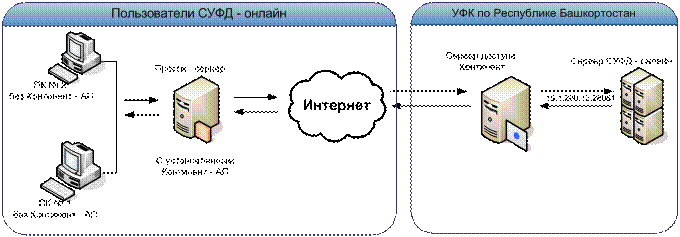
Схема № 4. Подключения к АРМ «СУФД – онлайн» через прокси – сервер.
