

Партнерка на США и Канаду по недвижимости, выплаты в крипто
- 30% recurring commission
- Выплаты в USDT
- Вывод каждую неделю
- Комиссия до 5 лет за каждого referral
Тема урока: Работа с графическим редактором PAINT
Цели урока:
Образовательная:
Ø отработка навыков работы с графическим редактором;
Ø повторение и закрепление навыков умения работать с инструментами;
Развивающая:
Ø развивать познавательный интерес, творческую активность учащихся;
Ø развивать навыки работы на компьютере, развивать дружеское и деловое общение учащихся в совместной работе;
Воспитательная:
Ø воспитывать интерес к предмету, аккуратность, внимательность, дисциплинированность.
Задачи урока:
Ø продолжить работу по выработке умений пользоваться графическим редактором;
Ø формировать навыки работы за ПК, с программным продуктом Paint;
формировать умение правильно и грамотно выражать свои мысли;
Тип урока: комбинированный.
Оборудование: ПК, программное обеспечение – графический редактор Paint, проектор, экран, тест
Формы: коллективная, индивидуальная
Виды работы: беседа, работа с раздаточным материалом, работа за ПК
Этапы урока:
ü Организационный материал.
ü Постановка цели урока.
ü Разминка
ü Актуализация знаний
ü фронтальный опрос
ü работа с раздаточным материалом
ü Физкультминутка
ü Практическая работа за компьютером
ü Подведение итогов урока.
РАСТРОВАЯ ГРАФИКА
Компьютерная графика:
v это аппаратные и программные средства ввода, создания, вывода изображений;
v это способ наглядного представления данных, в которых присутствуют образы;
v используется в различных областях производственной деятельности (научная, деловая, иллюстративная графика и т. д.);
v наглядно отражает любую информацию, используя более понятные графические способы представления информации.
Графический редактор – прикладная программа для создания, редактирования (обработки) и просмотра графических объектов (изображений) на компьютере.
Графические объекты – рисунки; диаграммы; текст, оформленный графическими средствами; географические карты и т. д.
Растровая графика – применяется при разработке электронных (мультимедийных) и полиграфических изданий; для этого:
- вручную создают иллюстрации с помощью компьютерных программ; сканируют иллюстрации, подготовленные художниками на бумаге, или фотографии; для ввода растровых изображений в компьютер используют цифровые фото - и видеокамеры.
Большинство графических редакторов для работы с растровыми иллюстрациями ориентированы не столько на создание изображений, сколько на их обработку.
Программы для обработки растровых графических объектов:
< Paint – она встроена в систему Windows (раздел Стандартные), используется для работы с точечными рисунками формата *.jpg, *gif, *.bmp; одновременно может работать только с одним документом; не предназначена для серьезных графических работ (техническое проектирование деталей машин и домов, редактирование фотоиллюстраций).
< Adobe PhotoShop – профессиональная программа по обработке растровых графических объектов (увеличение изображения в несколько раз не вредит качеству; специальные кисточки для рисования фломастером, углем, акварелью, гуашью; программа позволяет работать с несколькими изображениями сразу).
Наименьший элемент растровой графики – пиксель, он характеризуется цветом и яркостью; в файле изображения хранятся данные о координатах и цветах каждой точки изображения.
Растр – представление изображения в виде двумерного массива пикселей (точек), упорядоченных в ряды и столбцы. Пиксели при увеличении выглядят как квадратики.
Для создания цвета используются три базовых цвета: красный, синий, зеленый (RGB – Red, Green, Blue). Сочетание этих цветов и изменение интенсивности цвета позволяет получать различные оттенки.
Таблица кодировок
цвет | яркость | красный | зеленый | синий |
черный | 0 | 0 | 0 | 0 |
синий | 0 | 0 | 0 | 1 |
зеленый | 0 | 0 | 1 | 0 |
голубой | 0 | 0 | 1 | 1 |
красный | 0 | 1 | 0 | 0 |
фиолетовый | 0 | 1 | 0 | 1 |
коричневый | 0 | 1 | 1 | 0 |
белый | 0 | 1 | 1 | 1 |
серый | 1 | 0 | 0 | 0 |
светло-синий | 1 | 0 | 0 | 1 |
светло-зеленый | 1 | 0 | 1 | 0 |
светло-голубой | 1 | 0 | 1 | 1 |
светло-красный | 1 | 1 | 0 | 0 |
светло-фиолетовый | 1 | 1 | 0 | 1 |
желтый | 1 | 1 | 1 | 0 |
ярко-белый | 1 | 1 | 1 | 1 |
Графический редактор Paint
Возможности графического редактора:
{ формирование различных линий, окружностей и т. д.;
{ формирование фигур произвольной формы;
{ закрашивание фигур сплошным или рассеянным цветом;
{ преобразование созданного и готового изображения;
{ вращение изображения;
{ изменение масштаба;
{ выбор цвета из широкого набора палитры;
{ включение текста с использованием различных шрифтов.
Графический редактор включает несколько областей:
J рабочая область;
J главное меню окна;
J панель инструментов (пиктограмм);
J меню цветов (палитра) и т. д.
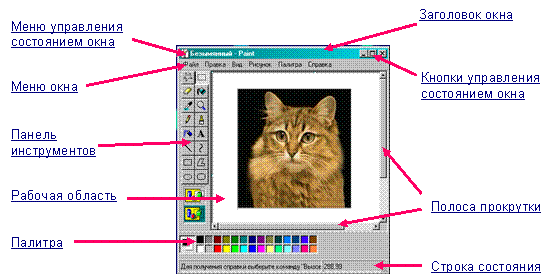 |
Основные последовательности действий:
1. Создание рисунка:
а) выбрать необходимый инструмент и выделить (утопленная кнопка);
б) на рабочем поле щелкнуть мышью в нужном месте;
в) не отпуская левую кнопку мыши, растянуть фигуру до нужных размеров.
2. Выбор палитры цветов:
а) для выбора основного цвета, щелкнуть по нужному цвету левой кнопкой мыши;
б) для выбора фонового цвета, щелкнуть по нужному цвету правой кнопкой мыши;
в) при создании графического объекта левой кнопкой мыши, объект будет основного цвета, при работе с правой кнопкой мыши – фонового.
3. Управление графическими объектами:
а) для управления отдельными объектами (изменить масштаб, повернуть и т. д.) необходимо первоначально его выделить.
Основные операции с выделенным фрагментом:
переместить – навести мышь внутрь фрагмента и, удерживая левую кнопку мыши, переместить мышь; скопировать – так же как переместить, но удерживая клавишу Ctrl; получить шлейф – так же как переместить, но удерживая клавишу Shift; изменить размер – навести мышь на точку в углу фрагмента или в центре каждой стороны и перетащить; Рисунок – Отразить/Повернуть; Рисунок – Растянуть/Наклонить; Рисунок – Обратить цвета; Рисунок – Очистить.Рекомендации для работы с графическим редактором:
: для выбора основного цвета используется левая кнопка мыши, а для выбора фонового цвета правая;
: чтобы нарисовать горизонтальную или вертикальную или наклонную (на 45º) линию – нажать клавишу Shift и не отпускать её до тех пор, пока линия не будет завершена;
: чтобы отменить изменение – выбрать команду Правка – Отменить (разрешено отменить три последних изменения);
: текст можно вставить, если нажата кнопка «Надпись» (в этом случае создавать рисунок невозможно);
: текст можно вводить в рисунок только в обычном режиме (Масштаб: ×1);
: при наличии разрывов в контуре рисунка, при заливке цветом будут заполнены другие области рисунка (чтобы найти разрыв – выбрать команду Вид – Масштаб – Крупный).
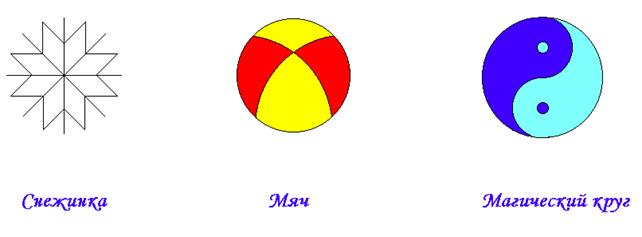
Примеры изображений, созданных при помощи графического редактора Paint:
ВЕКТОРНАЯ ГРАФИКА
Компьютерная графика:
v это аппаратные и программные средства ввода, создания, вывода изображений;
v это способ наглядного представления данных, в которых присутствуют образы;
v используется в различных областях производственной деятельности (научная, деловая, иллюстративная графика и т. д.);
v наглядно отражает любую информацию, используя более понятные графические способы представления информации.
Графический редактор – прикладная программа для создания, редактирования (обработки) и просмотра графических объектов (изображений) на компьютере.
Графические объекты – рисунки; диаграммы; текст, оформленный графическими средствами; географические карты и т. д.
Векторная графика – предназначена в первую очередь для создания иллюстраций и в меньшей степени для их обработки.
Применяется в рекламных агентствах, дизайнерских бюро, редакциях и издательствах. Оформительские работы основаны на применении шрифтов и простейших геометрических элементов (примитивов), но художественная подготовка иллюстраций средствами векторной графики чрезвычайно сложна.
Программы для обработки компьютерной графики, представленной в векторном формате:
< Corel Draw
< Adobe Illustrator
< графический редактор, встроенный в текстовый редактор Word
Векторные графические изображения –
J оптимальные средства хранения высокоточных графических объектов (чертежи, схемы), для которых имеет значение сохранение четких и ясных контуров;
J файлы, хранящие векторные графические изображения имеют сравнительно небольшой объем;
J могут быть увеличены или уменьшены без потери качества;
J формируются из объектов (точка, линия, окружность, прямоугольник и пр.), которые хранятся в памяти компьютера в виде графических примитивов и описывающих их математических формул.
Например:
{ точка - задается своими координатами (х, у);
{ линия – координатами начала (х1, у1) и конца (х2,у2);
{ окружность – координатами центра (х, у) и радиусом R;
{ прямоугольник – координатами левого верхнего угла (х1, у1) и правого нижнего угла (х2,у2);
{ для каждого примитива задается цвет.
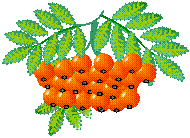
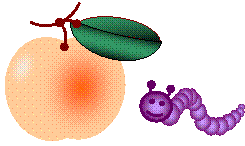 Примеры рисунков, созданных с помощью векторного редактора программы Word:
 |
Технология создания векторных рисунков в векторном редакторе программы Word
Открытие окна программы Microsoft Word: Пуск – Программы – Microsoft Office - Microsoft Office Word.
Панель Рисование – используется для создания векторных объектов
{ Вывод панели на экран: выполните команды Вид – Панели инструментов – Рисование.
{ Чтобы не появлялась рамка с надписью «Создайте рисунок» выполните команды: Сервис – Параметры – вкладка Общие – снимите флажок с команды автоматически создавать полотно при вставке автофигур.
Создание автофигур – осуществляется с помощью кнопки Автофигуры
{ Вынос панели Основные фигуры на экран: на панели Рисование – щелкните по кнопке Автофигуры – укажите категорию Основные фигуры – наведите курсор мыши на горизонтальную полосу в верхней части палитры Основные фигуры – когда полоса изменит свой цвет, при нажатой левой клавише мыши, переместите палитру на свободное место документа Word.
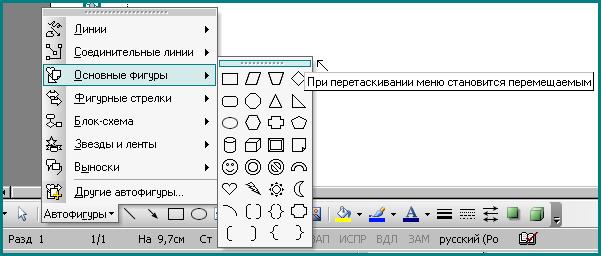
{ Вставка фигуры стандартного размера: щелкните на кнопке выбранной фигуры, затем щелкните левой клавишей мыши в пределах белой страницы в окне программы Word.
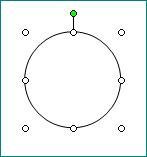
{ Выделение автофигур: осуществляется щелчком левой клавиши мыши на выбранном объекте (вокруг выделенного объекта появляются маркеры – маленькие кружочки белого цвета), применяется для выполнения дальнейших действий с выделенными автофигурами.
{ Перемещение автофигур – наведите курсор мыши на объект так, чтобы появился крестообразный символ  и, при нажатой левой клавише мыши, перетащите выделенный объект в нужное место рисунка.
{  Изменение размеров объектов – при наведении курсора мыши на маркеры выделенного объекта появляется двусторонняя стрелка, при нажатой клавише мыши растягиваем или сжимаем объект; для сохранения пропорций объекта – изменять его размеры при нажатой клавише Shift.
{ Выделение группы объектов – нажмите на панели Рисование кнопку Выбор объектов  , при нажатой левой клавише мыши выделите пунктирной линией нужные объекты.
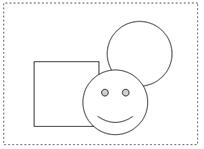
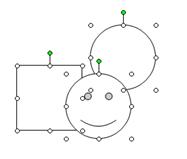
{ Группировка и разгруппирование – выделите группу фигур, на панели Рисование в меню Действия (или Рисование) выберите команду Группировать;
чтобы разгруппировать объекты, в меню Действия выберите команду Разгруппировать.
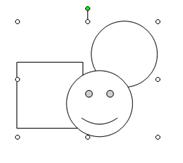
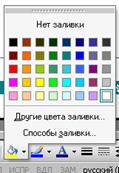
{ Цветные фигуры – выделите объект, применяя значок Цвет заливки, нажмите треугольный указатель справа от него на панели Рисование, откройте палитру цветов и выберите нужный цвет.
{ 


 Градиент – плавный переход между двумя или несколькими цветовыми оттенками, для его создания в меню Цвет заливки щелкните на кнопке Способы заливки, откройте вкладку Градиентная, установите флажок два цвета, в меню Цвет 1 и Цвет 2 выберите нужные оттенки, определите Тип штриховки и Варианты, просмотрите Образец, ОК.
