


Партнерка на США и Канаду по недвижимости, выплаты в крипто
- 30% recurring commission
- Выплаты в USDT
- Вывод каждую неделю
- Комиссия до 5 лет за каждого referral
Инструкция по работе с личным кабинетом заявителя в программном модуле
«Субсидии юридическим лицам» подсистемы «Агентство субсидий»
1. Вход в подсистему.
Откройте браузер и пройдите по ссылке: http://dom. e-yakutia. ru/as-sp, после чего на экране монитора появится окно входа в модуль подсистемы (далее – Программа) (Рис. 1).
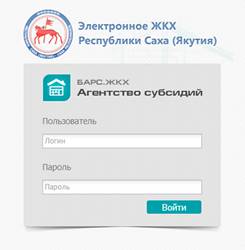
Рис. 1
Для входа в Программу необходимо выданные вам логин и пароль.
Примечание: Для регистрации пользователя в модуле необходимо направить письмо на электронный адрес *****@***ru или isaev@gkuas.ru с указанием наименования организации, контактного лица и контактного телефона, с пометкой «для регистрации в модуле «Субсидии юридическим лицам». В ответ заявителю на электронную почту будет направлено письмо с логином и паролем для входа в модуль.
После ввода пары логин/пароль в соответствующие поля окна входа, необходимо нажать кнопку «Войти». Далее на экране монитора появится главная страница рабочего места заявителя (Рис. 2).
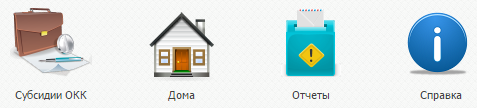
Рис. 2
2.1. Добавление сведений об организации-заявителе.
Для того чтобы добавить в Программу сведения об организации-заявителе определена следующая последовательность действий:
Шаг 1. В окне «Заявление», рядом с полем «Заявитель», нажать кнопку  ;
;
Примечание: Также карточку заявителя можно открыть нажав на кнопку «Заявитель» в шаблоне поиска.
Шаг 2. В появившемся окне «Сведения об организации» заполнить все необходимые сведения об организации заявителе (Рис. 3);
Шаг 3. (Необязательно) Указать информацию о головной организации;
Шаг 4. (Необязательно) Указать информацию о руководителе огранизации-заявителя (последовательность действий приведена в п.2.2 «Добавление сведений о сотруднике»);
Шаг 5. Нажать кнопку «Сохранить».
2.2. Добавление сведений о сотруднике.
Для добавления в Программу сведений о руководителе определена следующая последовательность действий:
Шаг 1. Нажать кнопку  в поле «Руководитель»;
Шаг 2. В появившемся окне «Список сотрудников» нажать кнопку «Добавить»;
Шаг 3. В появившемся окне «Карточка сотрудника» ввести личные данные сотрудника (Рис. 4);
Шаг 4. Указать организацию сотрудника, нажав кнопку .
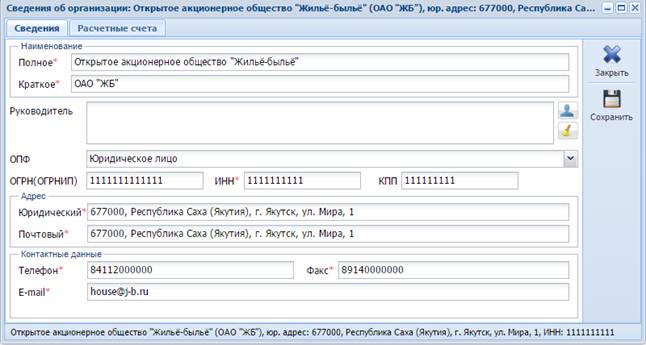
Рис. 3
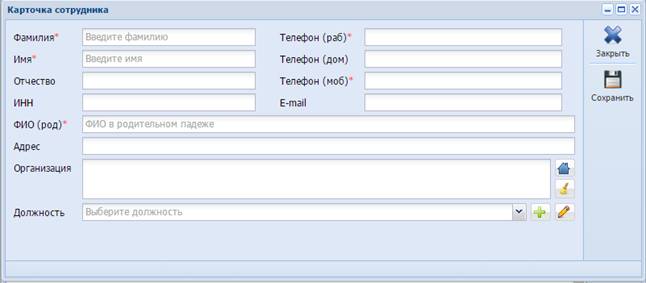
Рис. 4
Шаг 5. Указать должность сотрудника путем выбора из выпадающего списка «Должность»;
Шаг 6. В случае, если в выпадающем списке «Должность» не представлена должность, занимаемая сотрудником, в Программе предусмотрено добавление должности вручную. Для этого необходимо нажать кнопку  (справа от списка «Должность»), заполнить поле «Должность» в появившемся окне «Добавление должности» (Рис. 5) и далее нажать кнопку «Добавить».
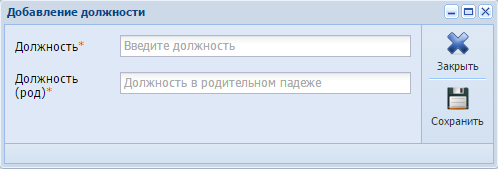
Рис. 5
Шаг 7. Нажать кнопку «Сохранить».
2.3. Поиск сотрудника.
В случае если данные о сотруднике уже были единожды введены в Подсистему, для заполнения поля информации о сотруднике в любой точке Подсистемы достаточно будет воспользоваться формой поиска по сотрудникам, появляющейся при нажатии кнопки .
