

Партнерка на США и Канаду по недвижимости, выплаты в крипто
- 30% recurring commission
- Выплаты в USDT
- Вывод каждую неделю
- Комиссия до 5 лет за каждого referral
Типичные ошибки при установке связи с использованием СКЗИ «Континент-АП».
Ошибка 721, 628, 619. 1
Ошибка «Client cert not found». 5
Ошибка при генерации ключа. 8
Переустановка сертификата. 11
Ошибка не найден контейнер. 19
Ошибка 721, 628, 619.
Проверяем наличие двух подключений:
Для этого заходим:
Пуск-> Панель управления -> Сетевые подключения
Если в списке подключений только одно подключение как показано ниже:

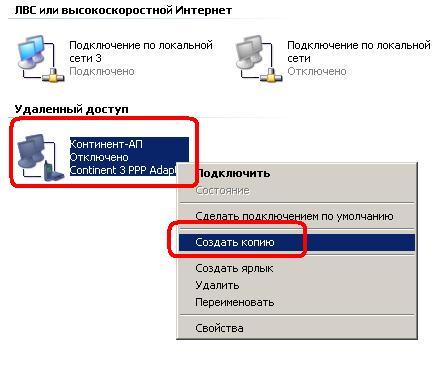
Создаем второе соединение:
Необходимо создать копию подключения. Для этого на подключении кликаем правой клавишей и выбираем «Создать копию»:
Переименовываем «Копия «Континент-АП» в «Резервный»:
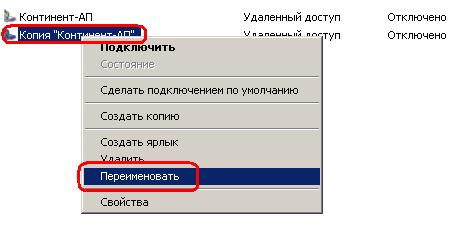
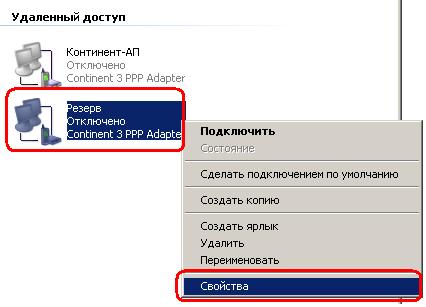
Общий вид получается следующим:

Проверяем адреса в подключениях:
Поочередно кликаем правой кнопкой на соединениях и выбираем свойства:

В открывших окнах проверяем адреса подключений. Адреса должны быть как указано на рисунке ниже:
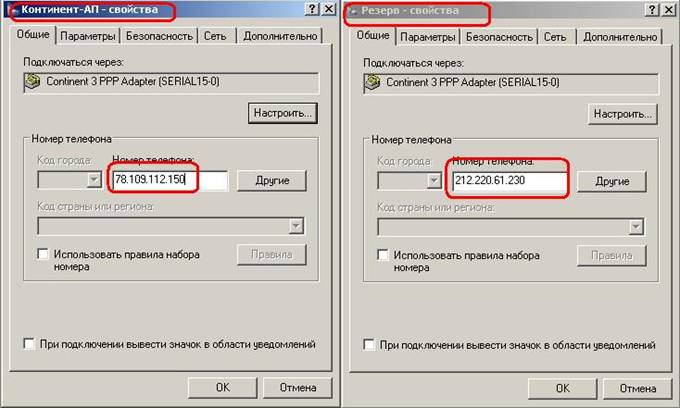
В случае, если адреса указаны верно, проверяем доступность адресов подключения:
Далее проверяем доступность адреса c помощью команды «ping»:
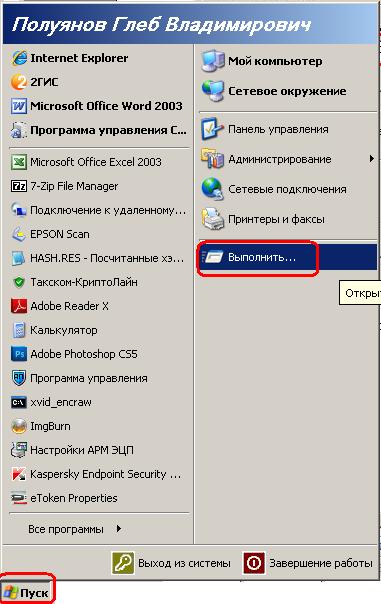
Выбираем «Пуск»-«Выполнить»
(либо одновременно на клавиатуре нажимаем две клавиши: и r)
и r)
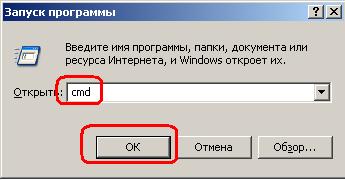
Набираем cmd и выбираем «ОК»:
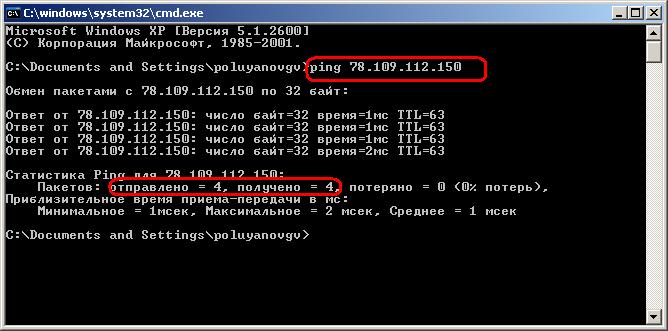
В появившемся окне набираем: ping 78.109.112.150 и нажимаем «Enter»
Далее набираем ping 212.220.61.230 и нажимаем «Enter»
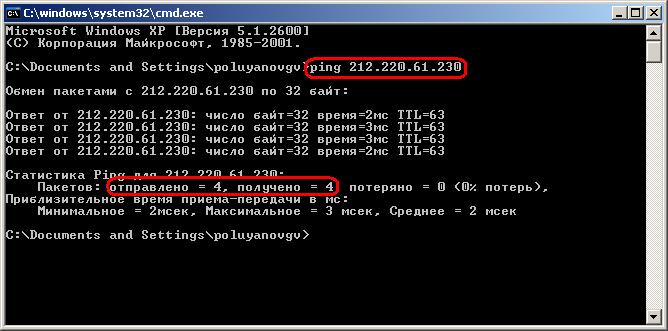
В полях «отправлено», «получено», должно стоять одинаковое значение, в случае если значения не совпадают, либо появляется сообщение заданный узел недоступен необходимо обратиться к системному администратору для настройки сети.
Проверяем доступность адреса c помощью программы «ChannelChecker. exe» (данная утилита находится в разделе «Программное обеспечение»):
1. Для проверки соединения необходимо запустить ChannelChecker. exe
2. В появившемся окне (рисунок 1) заполняется поле «IP адрес сервера».
Для подключения Континента-АП используются 2 сервера доступа с адресами: 212.220.62.230 и 78.109.112.150.
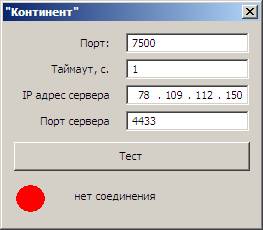
Рисунок 1
3. Нажимите кнопку «Тест».
4. Появление окна, показанного на рисунке 2 означает, что канал доступа для СКЗИ «Континент-АП» функционирует правильно.
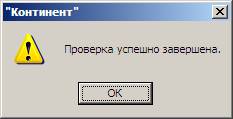
Рисунок 2
5. Появление окна, показанного на рисунке 3 означает, что канал доступа для СКЗИ «Континент-АП» функционирует неправильно (для работы СКЗИ «Континент-АП» необходимо наличие открытых портов 7500 и 4433. Также необходимо убедиться в том, что СКЗИ «Континент-АП» не блокируется межсетевым экраном.).
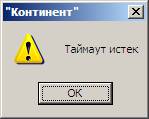
Рисунок 3
Ошибка «Client cert not found».
Проверяем сертификат:
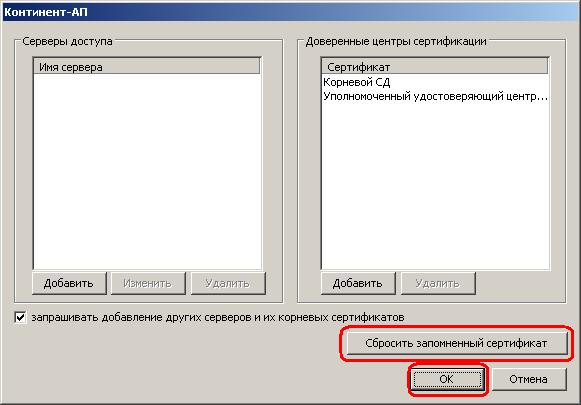
Для этого выбираем «Континент-АП»- «Настройка аутентификации»-«Континент-АП»
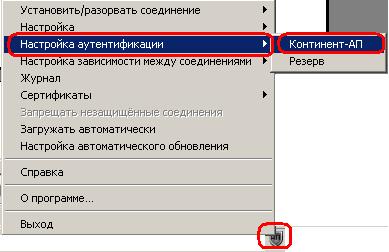
В появившемся окне выбираем «Сбросить запомненные сертификаты» - «ОК»:
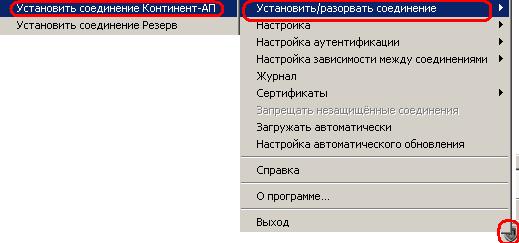
Далее выбираем «Установить\разорвать соединение»
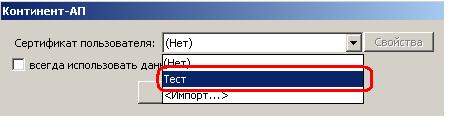
Из выпадающего списка выбираем сертификат для «Континента-АП» и выбираем «Свойства»:
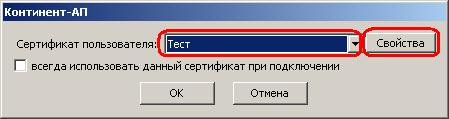
В открывшихся свойствах необходимо проверить:
1. что срок действия сертификата не истёк:
2. в поле «Кем выдан» указано «Корневой СД».
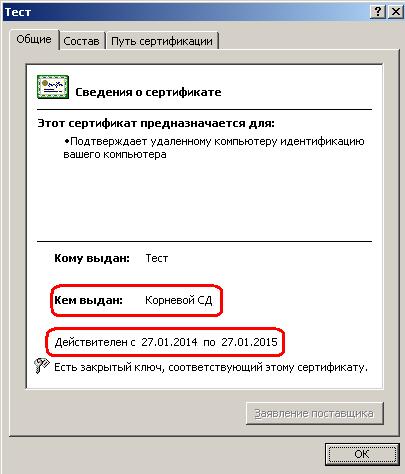
В случае если срок действия сертификата истек, необходимо заменить сертификат (Подробная инструкция размещена на сайте sverdlovsk. roskazna. ru – Удостоверяющий центр – Технические документы).
В случае если сертификат выдан не «Корневой СД», то выбранный сертификат неверен, необходимо выбрать верный сертификат.
Ошибка при генерации ключа.

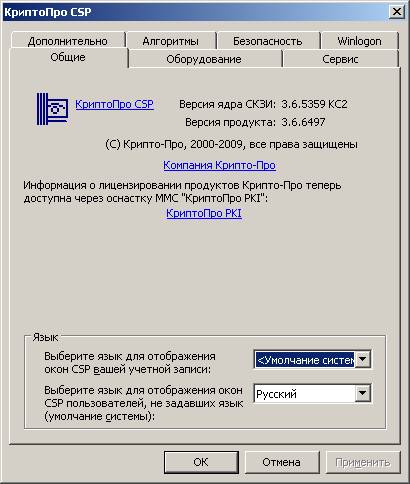
Необходимо запустить программу «КриптоПро». Для этого заходим «Пуск»-«Все программы»-«Крипто-Про»- «КриптоПроCSP»:
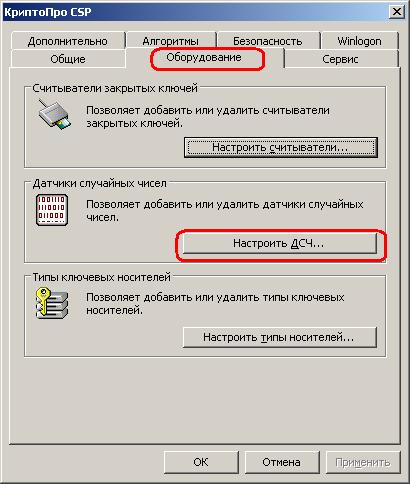
Выбираем «Оборудование» - «Настроить ДСЧ»:
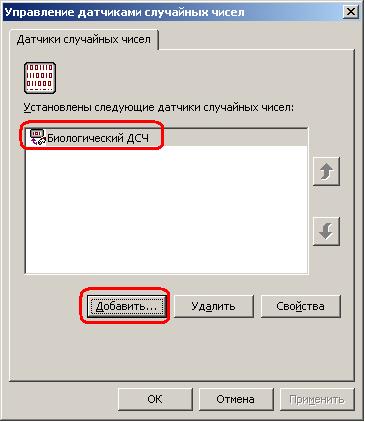
Далее выбираем «Добавить» и добавляем «Биологический ДСЧ»:
Переустановка сертификата.
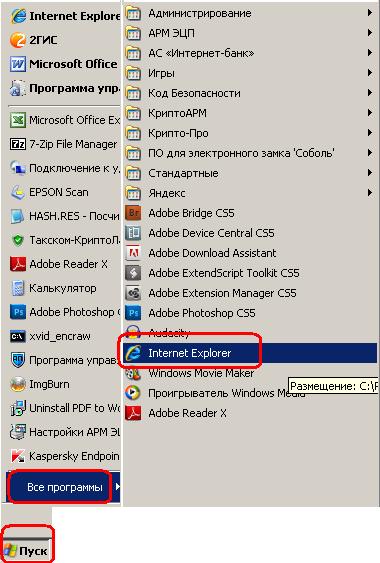
В случае необходимости переустановки необходимо открыть «Internet Explorer», выбрав «Пуск»-«Все программы»- «Internet Explorer»:
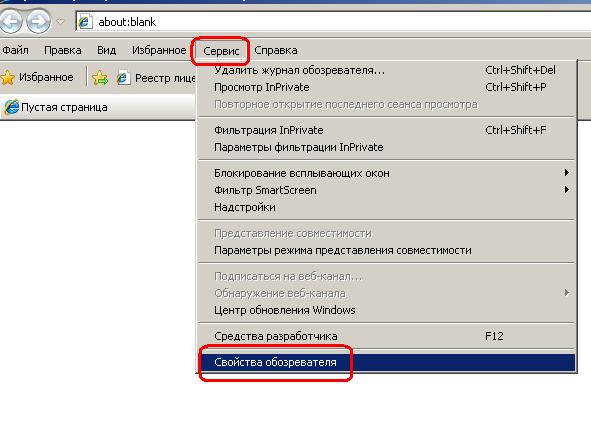
Далее выбрать «Сервис»-«Свойства обозревателя»:
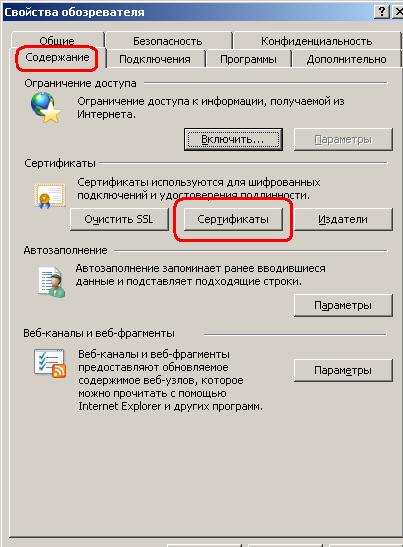
Выбираем «Содержание» - «Сертификаты»:
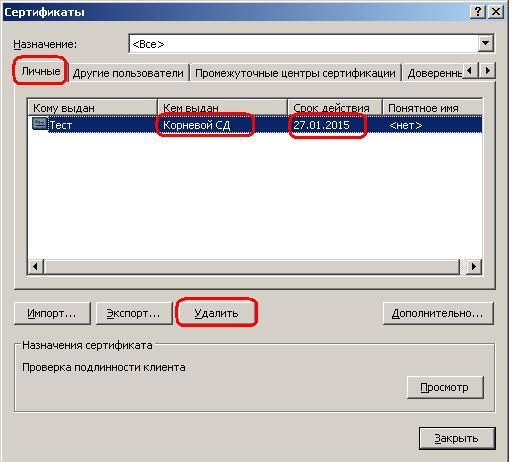
На вкладке личные проверяем «Кем выдан» (должно быть указано «Корневой СД») и «Срок действия», если поля являются верными, нажимаем удалить:
Далее необходимо запустить программу «КриптоПро». Для этого заходим «Пуск»-«Все программы»-«Крипто-Про»- «КриптоПроCSP»:
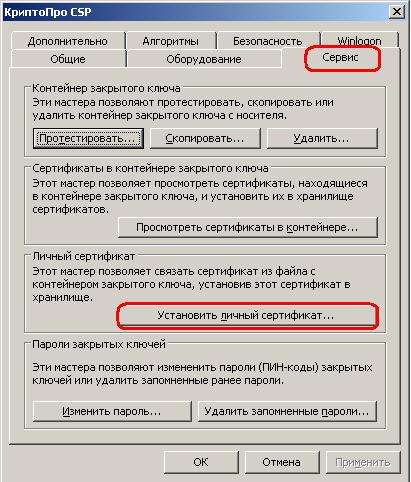
Выбираем вкладку «Сервис» и нажимаем «Установить личный сертификат»:
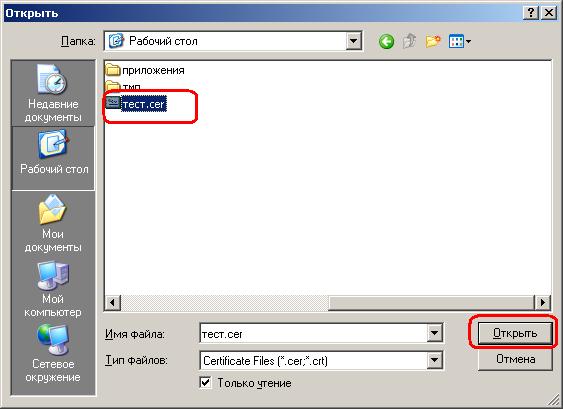
Выбираем файл сертификата:
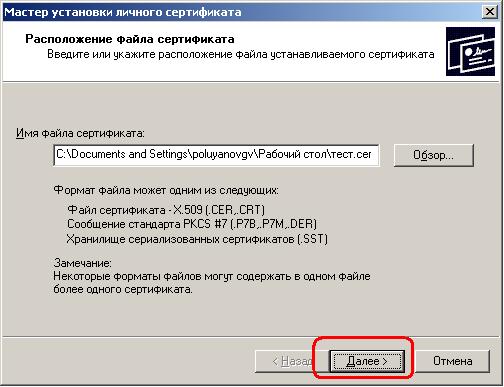
Нажимаем «Далее»:
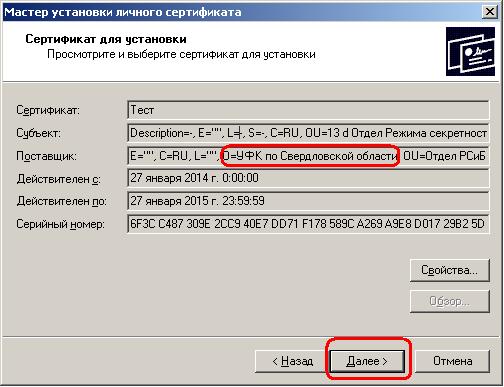
Проверяем чтобы в поле «Поставщик» было указано «УФК по Свердловской области» и выбираем «Далее»:
Выбираем ключевой контейнер нажимаем «Далее»:
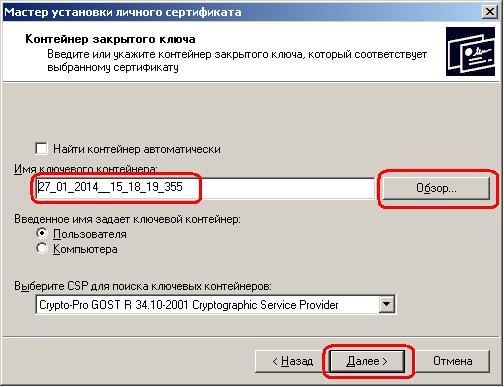
Имя хранилища сертификата указываем «Личные»:
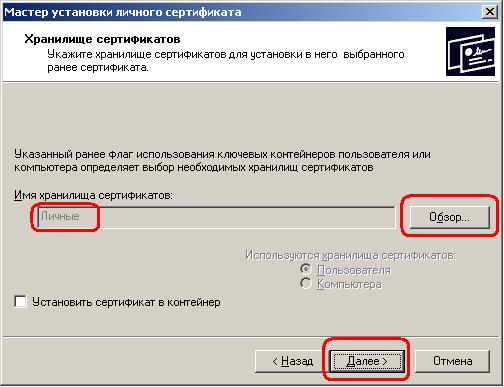
Выбираем «Готово»:

Ошибка не найден контейнер.
Открываем носитель содержащий ключ «Мой компьютер» - «Ключевой носитель»(в данном случае ключ находится на Съемном диске F):
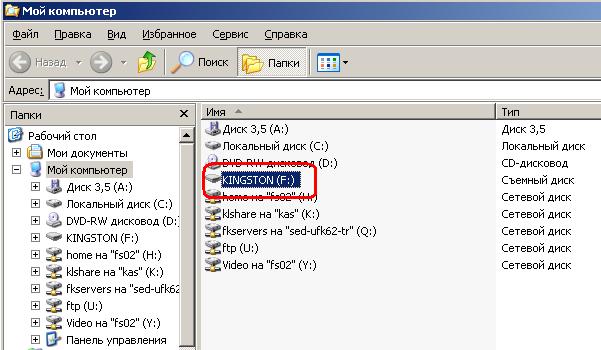
Ключевой носитель визуально выглядит как папка с буквенно-цифровым названием:
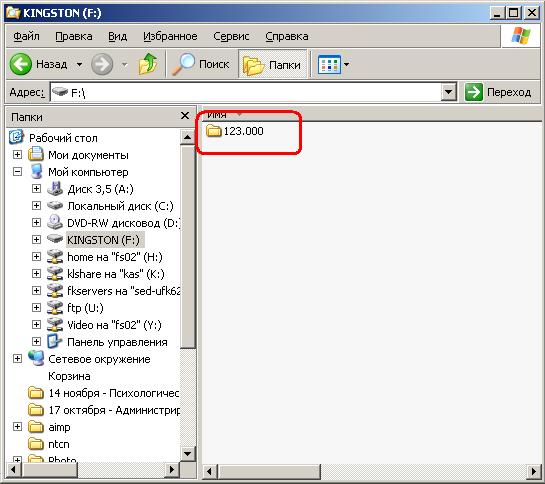
Внутри папки должно быть 6 файлов с расширением key:
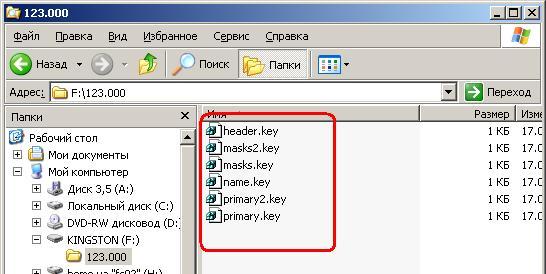
Пытаемся скопировать данную папку к примеру на «Рабочий стол», если папка копируется и соответственно ключевой носитель не поврежден, то заходим в «КриптоПро». Для этого заходим «Пуск»-«Все программы»-«Крипто-Про»- «КриптоПроCSP»:
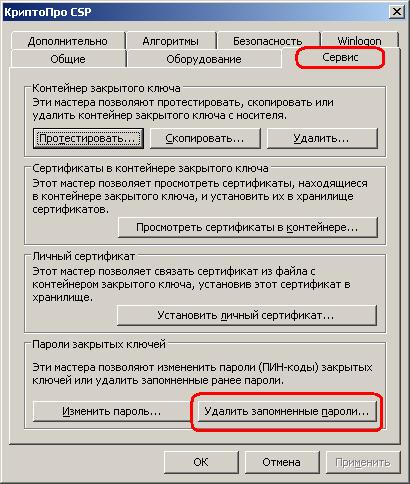
Выбираем вкладку «Сервис» и нажимаем «Удалить запомненные пароли»:
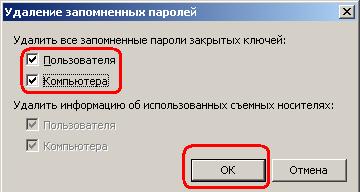
Отмечаем все активные поля и нажимаем «ОК»:
Далее переустанавливаем сертификат как описано выше.
