

Партнерка на США и Канаду по недвижимости, выплаты в крипто
- 30% recurring commission
- Выплаты в USDT
- Вывод каждую неделю
- Комиссия до 5 лет за каждого referral
2.
3. Инсталляция АРМ Генерации ключей
Для установки программного обеспечения необходимо выполнить ряд последовательных действий. Скачать архив с программой с сайта www. udmurtia. roskazna. ru в разделе «Удостоверяющий центр» >> «Программное обеспечение» и распаковать.
1. Запустить файл setup. exe из каталога размещения дистрибутива АРМ Генерации ключей.
На экране отобразится форма приветствия перед установкой программы:
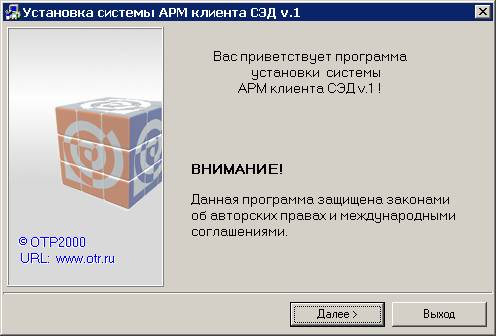
Рисунок 1. Приветствие перед установкой программы
2. Нажать кнопку «Далее>».
3. В открывшемся окне прочитать текст лицензионного соглашения и нажать кнопку «Согласен»:
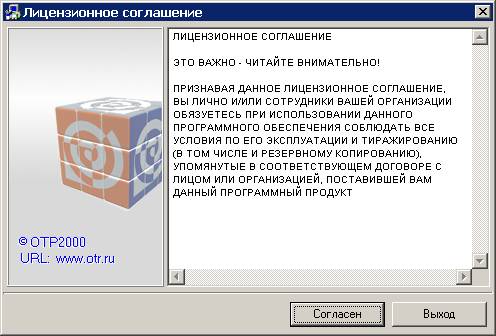
Рисунок 2. Лицензионное соглашение
4. В следующем открывшемся окне определить тип установки и путь к директории программы.
Примечание. Рекомендуется оставить все параметры по умолчанию.
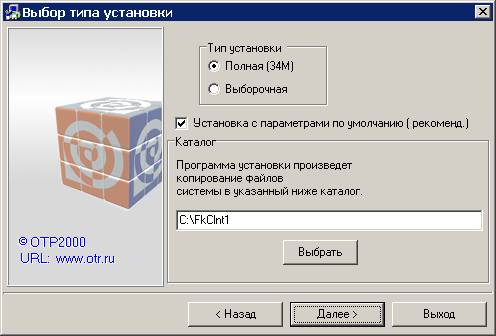
Рисунок 3. Выбор типа установки и каталога программы
5. Нажать кнопку «Далее>».
6. В следующем окне определить или оставить без изменения (рекомендуется) указанную по умолчанию папку для установки программы.
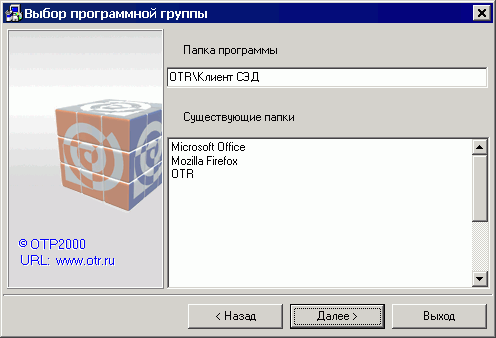
Рисунок 4. Выбор программной группы
7. Нажать кнопку «Далее>».
8. В следующем окне (см. рисунок 5) нажать кнопку «Установить».
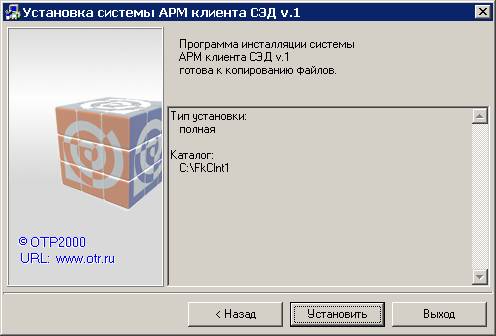
Рисунок 5. Установка системы
9. Запускается процесс копирования файлов программы. На экране отображается состояние процесса установки:
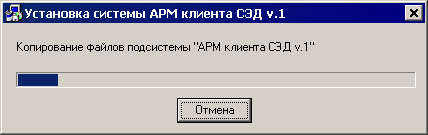
Рисунок 6. Отображение состояния процесса установки
10. Программа инсталляции завершает все действия и на экране появляется сообщение об окончании процесса установки:
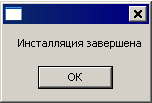
Рисунок 7. Системное сообщение об окончании процесса установки
Инструкция по генерации ключа проверки электронной подписи для пользователей СУФД, СЭД, ООС, ГМУ
Перед началом работы убедитесь в том, что на рабочей станции установлены:
· СКЗИ Крипто ПРО (версия 3.6)
· АРМ Генерации ключей (актуальную версия программы АРМ ВНИМАНИЕ!!! Генерация ключей должна производиться в АРМ Генерации ключей версии не старее 1.0.0.36n!
Неквалифицированный сертификат необходим для работы на ООС в рамках 44-ФЗ и в рамках работы с банковскими гарантиями, а также сайте ГМУ.
Квалифицированный сертификат необходим для работы в иных системах (СУФД, ООС в рамках 223-ФЗ, ГАС «Управление» и пр.).
Вставьте чистый отформатированный ключевой носитель (флеш-карту, дискету, Ru-token и т. п.) в соответствующий приемник.
В АРМ Генерации ключей нажмите кнопку «Создать запрос на сертификат» (см. Рис.1).

Рис.1 АРМ Генерации ключей
В появившемся окне заполнить поле «Наименование абонента» и указать необходимые роли пользователя (см. Рис.2, Рис.3 и Рис.4). В случае если организация имеет несколько полномочий в сфере размещения заказов (например, Заказчик и Финансовый орган), на каждое полномочие необходима генерация отдельного ключа.

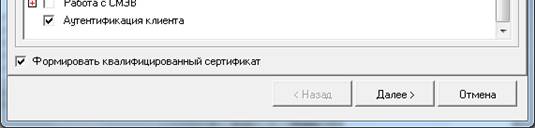
Рис. Обязательное полномочие во всех случаях – «Аутентификация клиента» (в том числе необходимое для работы в ГАС «Управление» и на ООС по 223-ФЗ)

Рис.2 Роли пользователя СУФД

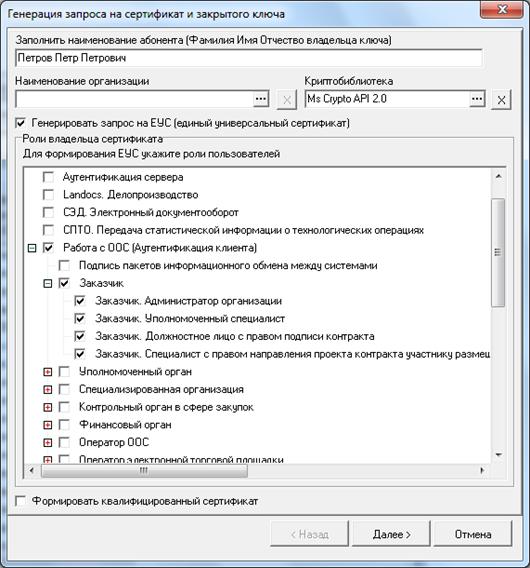
Рис.3 Роли пользователя ООС(ZAKUPKI.GOV.RU)

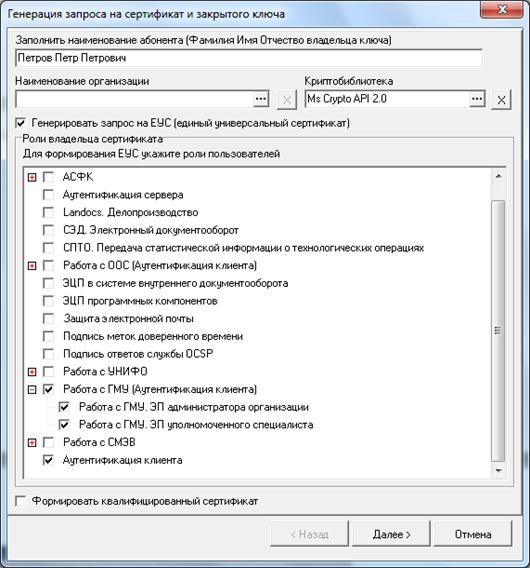
Рис.4 Роли пользователя ГМУ(BUS.GOV.RU)
После указания ролей пользователя нажмите кнопку «Далее».
В появившемся окне заполните все необходимые поля (см. Рис.5).
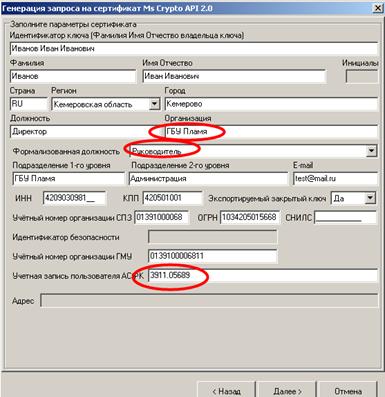
Рис.5 Генерация запроса на сертификат
ВНИМАНИЕ:
Поле «СНИЛС» подлежит обязательному заполнению в случае генерации ключа для квалифицированного сертификата.
Поле «Наименование организации» - указать первые 64 символа сокращенного наименования организации. В случае если в сокращенном наименовании организации будут внесены или пропущены символы, пробелы и т. п., сертификат будет неработоспособен (см. Рис.5).
Поле «Формализованная должность» заполняется вне зависимости от реально занимаемой должности сотрудника и зависит только от права подписи (т. е. выберите «Руководитель», если сотруднику предоставлено право первой подписи, «Главный бухгалтер» - второй) (см. Рис.5).
После заполнения всех полей нажмите кнопку «Далее»;
В появившемся окне нажмите кнопку «Выполнить» (см. Рис.6);
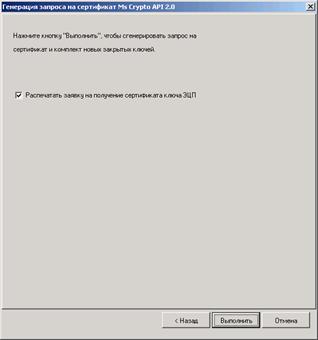
Рис.6 Генерация закрытых ключей
В следующем окне (см. Рис.7) введите пароль и его подтверждение. Внимание, запомните введенный пароль, в случае его утери восстановление не возможно. Данные поля можно оставить пустыми, тогда при подписании электронной подписью пароль запрашиваться не будет.
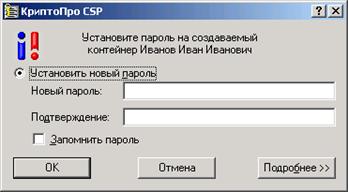
Рис.7 Ввод пароля на создаваемый закрытый ключ
Следующим этапом система предложит сохранить файл запроса на сертификат (см. Рис.8).
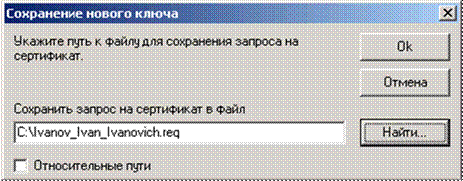
Рис.8 Сохранения запроса на сертификат в файл
Данный файл запроса необходимо принести на съемном носителе в пункт регистрации Уполномоченного удостоверяющего центра Федерального казначейства.
Следующим шагом система выведет на экран печатную форму заявления на получение сертификата ключа проверки электронной подписи. Распечатайте открывшийся файл в двух экземплярах, расположив текст заявления на двух страницах (для этого нажмите кнопку «Предварительный просмотр»  , а в режиме просмотра нажмите кнопку «Подгонка страниц»
  (либо «Сократить на страницу» для MS Word 2007 и выше)). По возможности, просим распечатывать заявление на одном листе с двух сторон.
Оба экземпляра заявления необходимо заполнить и представить в удаленный Региональный центр регистрации Удостоверяющего центра Федерального казначейства.
