


Партнерка на США и Канаду по недвижимости, выплаты в крипто
- 30% recurring commission
- Выплаты в USDT
- Вывод каждую неделю
- Комиссия до 5 лет за каждого referral
Инструкция по установке сертификата Континент-АП.
Полученный в ОрФК транспортный сертификат необходимо скопировать в отдельный каталог Вашей рабочей станции.
Регистрация сертификатов производится в следующем порядке.
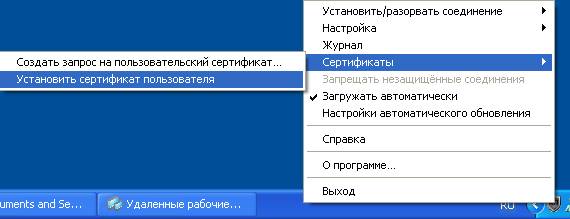
1. Наведите указатель мыши на пиктограмму Абонентского пункта (щит), расположенную на панели задач Windows, и нажмите правую клавишу мыши. На экране появится меню управления Абонентским пунктом. Выберите пункт меню “Установить сертификат пользователя”
2. Укажите путь к файлу сертификата user.

3. Нажмите на кнопку «Открыть». На экране появится диалог выбора ключевого контейнера сертификата пользователя. Выберите нужный ключевой контейнер, находящийся на соответствующем ключевом носителе.
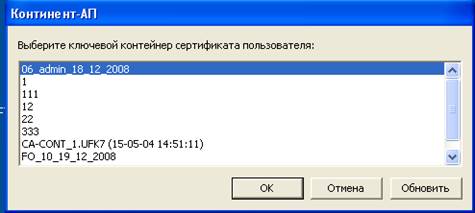
4. Нажмите кнопку "ОК". В том случае, если в хранилище сертификатов на компьютере отсутствует корневой сертификат, подтверждающий зарегистрированный сертификат пользователя, на экране появится запрос на его установку.

5. Для регистрации корневого сертификата нажмите кнопку:
• "Да, автоматически" — в случае если корневой сертификат root. p7b хранится в одной папке с сертификатом пользователя. Будет выполнен автоматический поиск сертификата;
Примечание. Если корневой сертификат не будет найден, то пользователю будет предложено самостоятельно указать расположение корневого сертификата.
• "Да, вручную" — в случае если корневой сертификат и сертификат пользователя хранятся в разных папках. Пользователю будет предложено самостоятельно указать расположение корневого сертификата.
На экране появится сообщение системы безопасности Windows о том, что сейчас будет выполнена регистрация корневого сертификата.
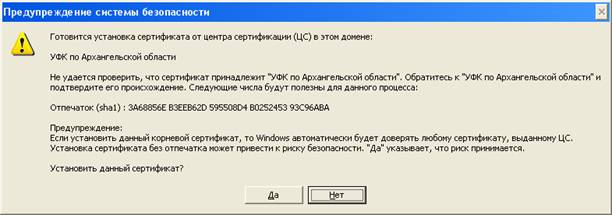
6. На предупреждение системы безопасности ответьте «ДА». Корневой сертификат будет зарегистрирован. На экране появится сообщение о том, что регистрация сертификата пользователя завершена. Установка сертификатов завершена.
Проверка соединения СКЗИ «Континент-АП»
с сервером доступа органа ФК
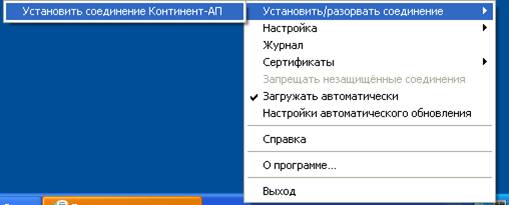
1. Вызовите контекстное меню пиктограммы Абонентского пункта (Ярлык в форме Щита с аббревиатурой «АП»), расположенной на панели задач Windows.
2. В меню "Установить / разорвать соединение" активируйте команду "Установить соединение Континент-АП".
На экране появится диалог выбора сертификата:
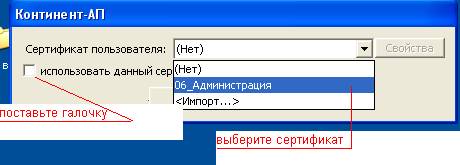
В поле "Сертификат пользователя" в раскрывающемся списке выберите ваш сертификат. В поле "Использовать данный сертификат при следующем подключении" установите отметку, если требуется, чтобы выбранный сертификат всегда использовался при подключении к серверу доступа и данный диалог не появлялся на экране.
Нажмите кнопку "ОК".
Если подключение к данному серверу доступа выполняется впервые, на экране появится сообщение, предлагающее добавить в списки разрешенных для подключения серверов имя сервера доступа и корневой сертификат центра сертификации.

На предложение ответьте «ДА». В случае успешного подключения к серверу доступа на панели задач Windows появится пиктограмма нового сетевого подключения. Во всплывающем информационном окне отобразятся сведения о подключении. Цвет пиктограммы «Щит» изменится с серого на голубой.
Для разрыва соединения с сервером доступа:
1. Вызовите контекстное меню пиктограммы Абонентского пункта, расположенной на панели задач Windows.
2. В меню "Установить / разорвать соединение" активируйте команду "Разорвать
соединение с "Континент-АП".
Соединение с сервером доступа будет разорвано. Цвет пиктограммы «Щит» изменится с голубого на серый.
