

Партнерка на США и Канаду по недвижимости, выплаты в крипто
- 30% recurring commission
- Выплаты в USDT
- Вывод каждую неделю
- Комиссия до 5 лет за каждого referral
Требования к компьютерам пользователей
Программное обеспечение:
· ОС: Windows XP sp2, Windows Vista, Windows 7 (64b) и выше;
· Офис: MS Office 2003, MS Office 2007 и выше ; Open Office 3.0 и выше;
· Net FrameWork: 2.0 sp2 (версия не ниже 2.0.50727.3082) и 3.5.
Операционные системы:
· Microsoft Windows XP
· Microsoft Vista
· Microsoft Windows 7
· Microsoft Windows 8
Аппаратное обеспечение:
· Минимальные требования: CPU 1.6 ГГц, RAM 512 Мб, разрешение экрана не менее 1024x768.
· Рекомендуемые требования: CPU 2.2 ГГц и более, RAM 1024 Мб и более, разрешение экрана от 1280x1050.
Каналы связи:
· Минимальные требования: 128 кБит/с
· Рекомендуемые требования: 10 МБит/с
Программное обеспечение необходимое для работы с ЭП (электронной подписью):
Crypto Pro CSP версии 3.0. и выше.
ВНИМАНИЕ! В программе Бюджет-WEB можно работать через следующие браузеры:
· Mozilla Firefox,
· Google Chrome,
· Internet Explorer.
Настройка компьютера пользователя
1. Как установить или обновить сертификат XCrypt (выполняете, когда при подписании документа ЭП выходит сообщение о необходимости установки\обновления сертификата XCrypt).
2. Настройка Internet Explorer (выполняете, если вы работает через Internet Explorer).
3. Настройка MS Excel для работы с Бюджет-Web.
4. Портативный инструмент Microsoft Fix it (устанавливаете только тогда, когда некорректно отображается MS Exсel).
1. Как установить или обновить сертификат Keysystems XCrypt
Если установленная версия плагина XCrypt устарела, программный комплекс предложит установить новую версию плагина XCrypt.
Выберите одну из ссылок для установки плагина (Рисунок 1):
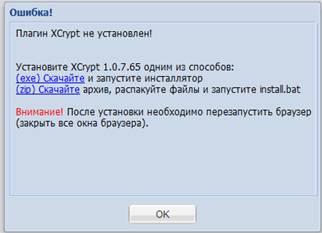
Рисунок 1. Установка плагина
Закрываем все окна браузеров, запускаем поиск файла npXCrypt.dll на всем компьютере (Диски С и D – Рисунок 2) и удаляем их.
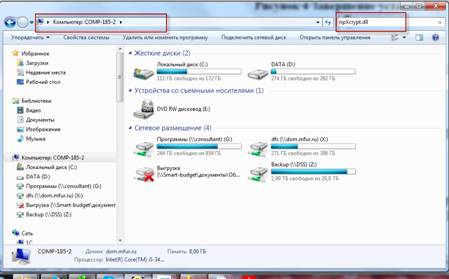
Рисунок 2.
Вариант 1. (exe) Скачайте - программа предложит [выполнить]\[сохранить]\[отмена].
При нажатии [выполнить] (Рисунок 3)

Рисунок 3.
Выходит окно для установки пути плагина XCrypt (Рисунок 4)
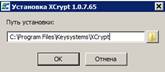
Рисунок 4.
По завершении установки плагина нажмите кнопку [ОК] (Рисунок 5)

Рисунок 5. Завершение установки
В случае если для установки программы Система пишет, что вы должны обладать правами администратора, то необходимо обратиться к своему системному администратору для установки программы.
Вариант 2. (zip) Скачайте (см. Рисунок 1)
Установка из архива для 32-х и 64-х разрядных систем.
Для 32-х разрядных систем:
Скачиваем и распаковываем архив (можно воспользоваться бесплатным архиватором скачать 7-Zip 9.20 rus). Теперь копируем файл npXCrypt.dll и помещаем его в папку: C:\WINDOWS\System32.
Следующий шаг - регистрация dll-библиотеки. Нажимаем Пуск, Выполнить и вписываем следующую строчку: C:\WINDOWS\System32\regsvr32.exe npXCrypt.dll.
Для 62-х разрядных систем:
Скачиваем и распаковываем архив (можно воспользоваться бесплатным архиватором скачать 7-Zip 9.20 rus). Теперь копируем файл npXCrypt.dll и помещаем его в папку: C:\WINDOWS\SysWOW64
Следующий шаг - регистрация dll-библиотеки. Нажимаем Пуск, Выполнить и вписываем следующую строчку: C:\WINDOWS\SysWOW64\regsvr32 capicom. dll.
2. Настройки Internet Explorer для работы с Бюджет-Web
ВНИМАНИЕ! Настройка должна выполняться администратором компьютера. Запускаем Internet Explorer и в главном меню выбираем пункт «Сервис» –> «Свойства обозревателя»
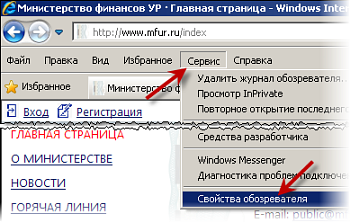
1. В открывшемся окне на вкладке «Безопасность» выбираем «Надежные узлы» и нажимаем кнопку «Узлы»
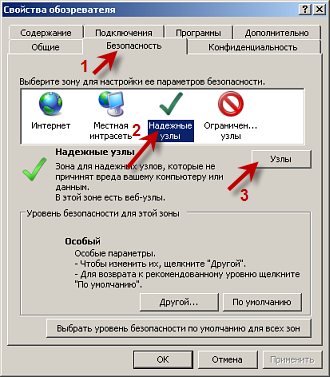
2. Затем внесем наш сайт в список надежных узлов. Для этого в открывшемся окне снимем галочку напротив «Для всех узлов этой зоны требуется проверка серверов (https:)», в строке «Добавить в зону следующий узел» введем имя нашего сайта: *.mfur. ru и нажмем кнопку «Добавить».
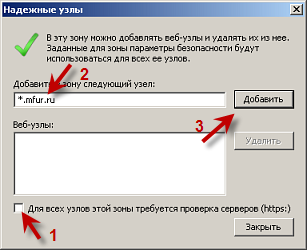
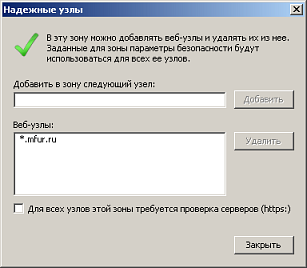
Должно получиться вот так:
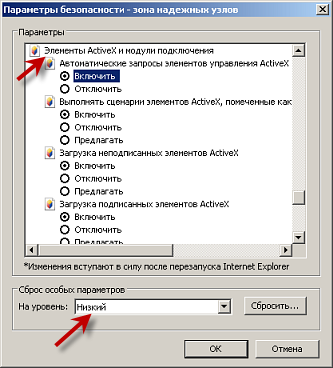
3. После этого надо правильно установить уровень безопасности для зоны «Надежные узлы». Для этого вернемся к вкладке «Безопасность», выделим «Надежные узлы» и нажмем на кнопку «Другой...»
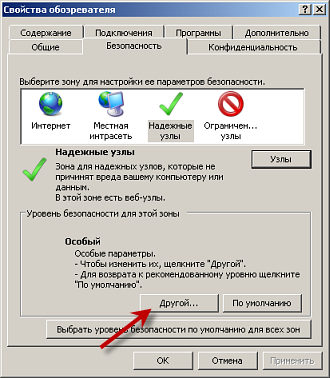
4. Для нормальной работы с ЭП обязательно надо установить уровень безопасности «Низкий», иначе ЭП устанавливаться НЕ БУДЕТ.
Кроме этого, обязательно надо обратить внимание на пункты настройки параметров безопасности, касающиеся модулей ActiveX. Для этого находим в списке «Параметры» группу настроек «Элементы ActiveX и модули подключения» и по каждой настройке в этой группе выбрать «Включить» («Разрешить»).
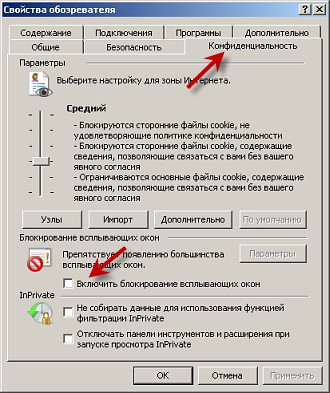
5. Для обеспечения нормальной работы с ЭП также необходимо убрать блокировку всплывающих окон. Для этого в «Свойствах обозревателя» перейдем к вкладке «Конфиденциальность» и уберем галочку с настройки «Включить блокировку всплывающих окон».
3. Настройка MS Excel для работы с Бюджет-Web
Настройка доверия со стороны Excel к проектам Visual Basic. Инструкция приведена для MS Excel версий 97-2003 и 2007
MS Excel версии 97 —2003
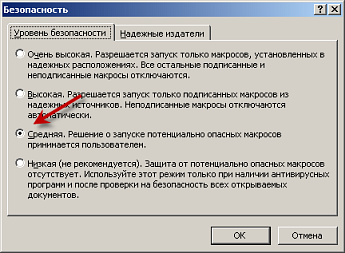
1. В главном меню программы выбираем «Сервис» -> «Макрос» -> «Безопасность».

2. В открывшемся окне на вкладке «Уровень безопасности» выбираем «Средняя»
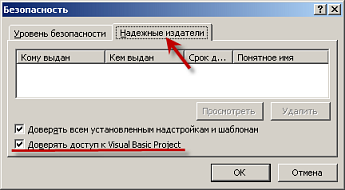
3. Переходим на вкладку «Надежные издатели» и ставим галочку напротив «Доверять доступ к Visual Basic Project».
MS Excel 2007
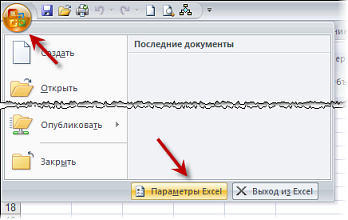
1. Нажимаем на круглую кнопку в верхнем левом углу (Кнопка «Office»). В нижнем правом углу открывшегося меню нажмем «Параметры Excel»
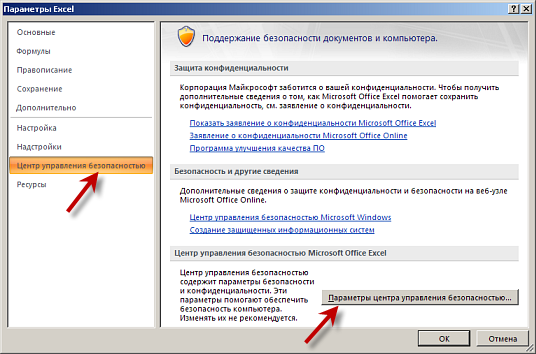
2. В открывшемся окне выберем пункт меню «Центр управления безопасностью» и нажимаем кнопку «Параметры центра управления безопасностью»
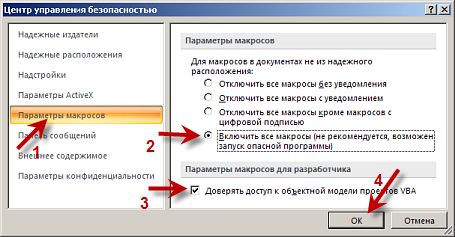
3. В открывшемся окне выбираем пункт меню «Параметры макросов», а затем выбираем «Включить все макросы...» и ставим галочку напротив «Доверять доступ к объектной модели проектов VBA»
4. Портативный инструмент Microsoft Fix it
Microsoft Fix it Portable - портативный набор средств для автоматического решения основных проблем и распространенных неполадок на компьютере с операционной системой Windows.
1. Скачаем драйвер MicrosoftFixit50399.msi и разархивируем его (можно воспользоваться бесплатным архиватором скачать 7-Zip 9.20 rus).
2. Затем установим драйвер. Для этого нужно запустить скаченный файл, например, двойным нажатием на нем мышью.
