Программа iChat

L:\ДО детей-инвалидов\Новичок\Остатки\Программа iChat_files\001.gif

iChat - это программа, которая позволяет нам общаться с одним или несколькими собеседниками в сети Интернет.

В программе iChat мы можем:

·  Быстро обмениваться текстовыми сообщениями с одним или несколькими собеседниками;

·  Установить аудио- или видеообщение с одним собеседником;

·  Отправлять файлы достаточно большого размера одному собеседнику.

Прежде чем начать работать в программе iChat, надо сначала зарегистрировать экранное имя, а затем настроить программу iChat.

Регистрация экранного имени (AIM)

Внимание! Прежде чем начать регистрацию, проверь правильность даты на своем компьютере. Там должна быть дата сегодняшнего дня. Если у тебя другая дата, то ее надо изменить на сегодняшнее число. Как это сделать, рассказано здесь.

Теперь подключи компьютер к сети Интернет.

Экранное имя мы будем регистрировать на сайте www. . Для того, чтобы начать регистрацию, щелкни по это ссылке: регистрация, у тебя откроется регистрационный лист экранного имени (AIM) на сайте www. .

Переключи клавиатуру на английскую раскладку. В верхней строке меню у тебя должен быть выбран американский флаг L:\ДО детей-инвалидов\Новичок\Остатки\Программа iChat_files\001-11.gif. Вся анкета заполняется английскими буквами!
Заполнение анкеты

L:\ДО детей-инвалидов\Новичок\Остатки\Программа iChat_files\003-1.gif

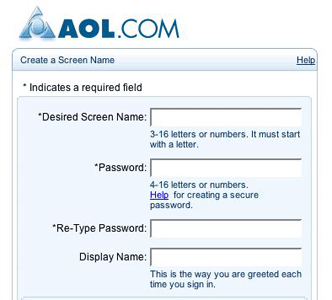
·  В поле Desired Screen Name введи имя, под которое ты хочешь зарегистрировать. Оно должно состоять из английских букв или цифр и начинаться с буквы.
В экранном имени должно быть от 3 до 16 символов (букв или цифр).
Экранное имя (AIM), которое ты регистрируешь, должно быть достаточно оригинальное. Запомни или лучше запиши придуманное тобой экранное имя (AIM).

·  В поле Password пароль. Пароль должен тоже состоять из английских букв или цифр и быть длиной от 4 до 16 символов (букв или цифр). Запомни или лучше запиши придуманный тобой пароль.

·  В поле Re-Type Password повтори придуманный тобой пароль.

·  Поле Display Name можешь не заполнять.

L:\ДО детей-инвалидов\Новичок\Остатки\Программа iChat_files\003-2.gif

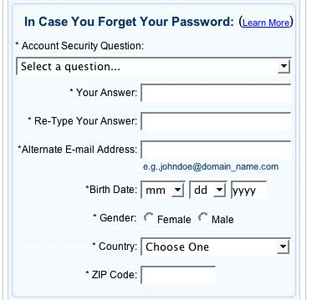
·  Выбери вопрос, а в следующем поле введи свой ответ английскими буквами или цифрами.

·  Введи адрес своей электронной почты.

·  Теперь укажи свой день рождения: месяц, число и год. Первое поле - месяц рождения, второе поле - дата, а третье - год рождения. Важно! Если ты младше 13 лет, то в поле Год укажи такой год, чтобы твой возраст был больше 13 лет.

·  Female - выбирают девочки, а Male - мальчики.

·  В следующем поле надо выбрать страну, в которой ты живешь: Russian Federation.

·  ZIP-код - это что-то вроде нашего почтового индекса. Для России этот код 90710

L:\ДО детей-инвалидов\Новичок\Остатки\Программа iChat_files\003-3.gif

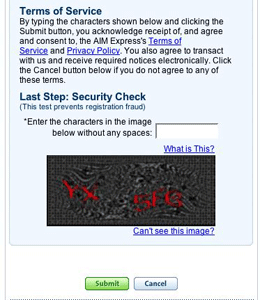
·  В поле набери буквы и цифры, которые ты видишь на картинке. Набирай без пробелов.

·  Ничего не пропустил? Тогда нажми на кнопку Submit.

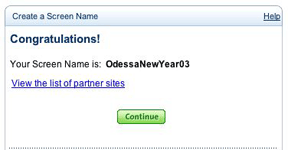
Если все сделано правильно и имя, которое ты придумал, уникальное, то появится сообщение:

L:\ДО детей-инвалидов\Новичок\Остатки\Программа iChat_files\003-8.gif

Нажми на кнопку Continue.

Экранное имя (сокращенно - AIM) мы зарегистрировали. Обязательно сохрани листочек, на котором ты записал свое экранное имя и пароль к нему. Они тебе понадобятся при настройке программы iChat.

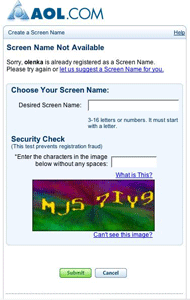
Что делать, если имя, которое ты придумал, уже кем-то зарегистрировано? Система регистрации попросит тебя придумать другое имя.

L:\ДО детей-инвалидов\Новичок\Остатки\Программа iChat_files\003-4.gif

·  В поле Desired Screen Name введи другое имя. Оно все равно должно состоять из английских букв или цифр и начинаться с буквы и в нем должно быть от 3 до 16 символов (букв или цифр).

·  После этого в следующем поле введи без пробелов буквы и цифры, которые ты видишь на картинке.

·  Нажми на кнопку Submit.

Система будет возвращать тебя к этому окну до тех пор, пока ты не придумаешь уникальное имя, которое до этого не было в ней зарегистрировано. Однако, система может помочь тебе придумать уникальное имя, для этого щелкни по ссылке, находящейся в верхней части окна:L:\ДО детей-инвалидов\Новичок\Остатки\Программа iChat_files\003-5.gif

У тебя откроется окно:

L:\ДО детей-инвалидов\Новичок\Остатки\Программа iChat_files\003-6.gif

Введи в каждое из полей по одному слову, каждое из которых содержит от 3 до 16 английских букв или цифр. Нажми на кнопку Submit. Тебе будет предложено на выбор несколько имен.

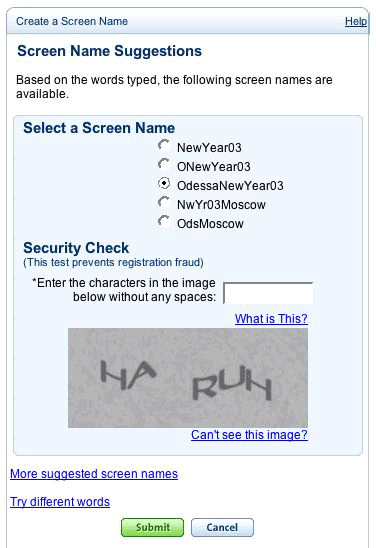
L:\ДО детей-инвалидов\Новичок\Остатки\Программа iChat_files\003-7.gif

Выбери то, которое тебе больше всего нравится, в поле набери без пробелов буквы и цифры, которые ты видишь на картинке. Нажми кнопку Submit. Появится сообщение, что имя зарегистрировано.

L:\ДО детей-инвалидов\Новичок\Остатки\Программа iChat_files\003-8.gif

Нажми на кнопку Continue.

Экранное имя (AIM) мы зарегистрировали. Обязательно сохрани листочек, на котором ты записал свое экранное имя и пароль к нему. Они тебе понадобятся при настройке программы iChat.

Настройка программы iChat

Подключи компьютер к сети Интернет.

Запусти программу iChat: подведи указатель курсора в Dock к картинке L:\ДО детей-инвалидов\Новичок\Остатки\Программа iChat_files\001-1.gif, щелкни по ней. Через некоторое время на твоем компьютере загрузится программа iChat. Изменится верхняя строка меню. Она будет выглядеть так:

L:\ДО детей-инвалидов\Новичок\Остатки\Программа iChat_files\002-1.gif

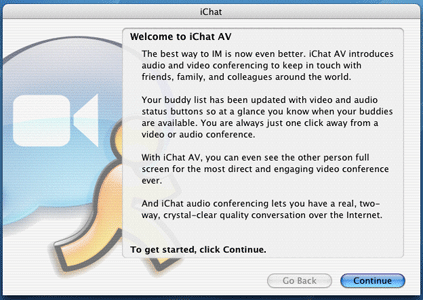
А на экране появится окно:

L:\ДО детей-инвалидов\Новичок\Остатки\Программа iChat_files\001-2.gif

Подведи курсор к кнопке Continue и щелкни по ней.

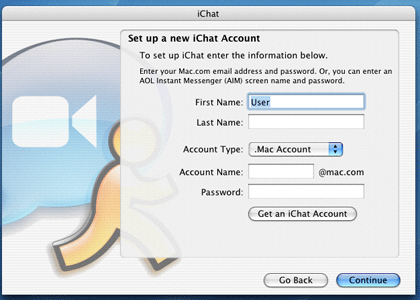
Появится окно:

L:\ДО детей-инвалидов\Новичок\Остатки\Программа iChat_files\001-3.gif

В поле First Name введи английскими буквами свое имя.

В поле Last Name введи английскими буквами свою фамилию.

В поле Account Type выбери Aim Account. L:\ДО детей-инвалидов\Новичок\Остатки\Программа iChat_files\001-4.gif

В поле Account Name введи зарегистрованное тобой экранное имя (AIM).

В поле Password запиши пароль, который ты придумал при регистрации своего экранного имени (AIM).

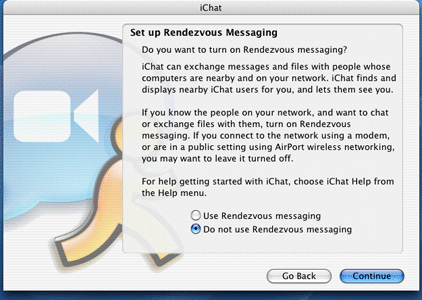
Если ты все правильно написал, нажми кнопку Continue. В открывшемся окне выбери как на картинке: Do not use Rendezvoues messaging, и нажми кнопку Continue.

L:\ДО детей-инвалидов\Новичок\Остатки\Программа iChat_files\001-5.gif

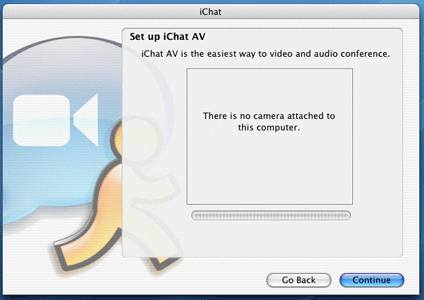
Нажми кнопку Continue. У тебя появится окно:

L:\ДО детей-инвалидов\Новичок\Остатки\Программа iChat_files\001-6.gif

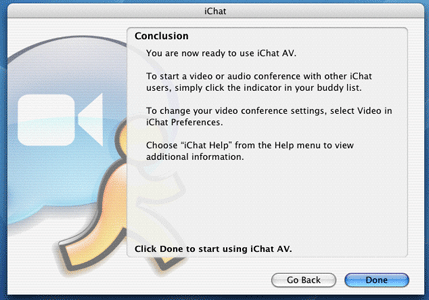
И снова нажми на кнопку Continue. У тебя появится окно, в котором смело нажми на кнопку Done.

L:\ДО детей-инвалидов\Новичок\Остатки\Программа iChat_files\001-8.gif

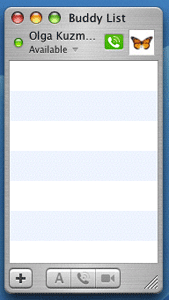
Программа iChat готова к работе. У тебя на экране появится окно Buddy List (Список приятелей).

L:\ДО детей-инвалидов\Новичок\Остатки\Программа iChat_files\001-9.gif

Теперь осталось внести в Buddy List (Список приятелей) экранные имена (AIM) тех людей, с которыми ты хочешь общаться, и можно начинать общаться.

Выход из программы iChat

Нажми на клавиатуре одновременно кнопки Command (Яблоко) и Q.

Или

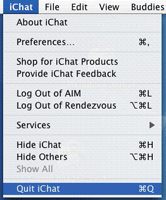
В верхней строке меню открой выпадающее меню iChat
и выбери команду Quit iChat:

L:\ДО детей-инвалидов\Новичок\Остатки\Программа iChat_files\001-10.gif

Редактирование списка собеседников
в Buddy List (Список приятелей)

Подключи компьютер к сети Интернет.

Запусти программу iChat: подведи указатель курсора в Dock к картинке L:\ДО детей-инвалидов\Новичок\Остатки\Добавление и удаление собеседников в iChat_files\001-1.gif, щелкни по ней. Через некоторое время на твоем компьютер загрузится программа iChat. Изменится верхняя строка меню. Она будет выглядеть так:

L:\ДО детей-инвалидов\Новичок\Остатки\Добавление и удаление собеседников в iChat_files\002-1.gif

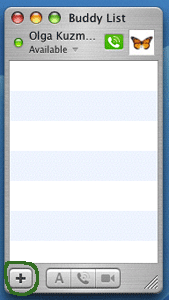
А на экране появиться окно вот такого вида:

L:\ДО детей-инвалидов\Новичок\Остатки\Добавление и удаление собеседников в iChat_files\001-2.gif

Это окно называется Buddy List, и в нем ты будешь видеть список тех людей, с которыми ты можешь общаться в программе iChat.

Добавление нового собеседника
в Buddy List (Список приятелей)

В нижней части окна Buddy List (Список Приятелей) нажми на знак "+":

L:\ДО детей-инвалидов\Новичок\Остатки\Добавление и удаление собеседников в iChat_files\001-2.gif

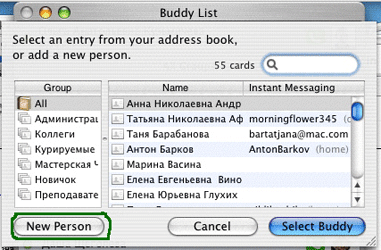
В открывшемся окне щелкни по кнопке New Person:

L:\ДО детей-инвалидов\Новичок\Остатки\Добавление и удаление собеседников в iChat_files\002-2.gif

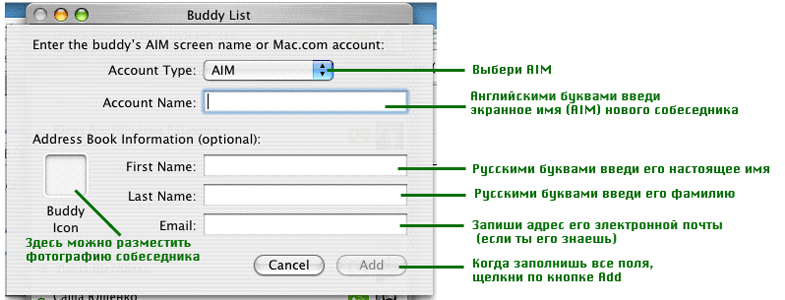
У тебя откроется новое окно, в котором надо выполнить следующее:

L:\ДО детей-инвалидов\Новичок\Остатки\Добавление и удаление собеседников в iChat_files\003-2.gif

Фотографию собеседника можно будет добавить позже. Поля First Name и Last Name заполни обязательно, тебе будет легче ориентироваться в своем Buddy List (Списке приятелей).

После того как ты щелкнешь по кнопке Add, новый собеседник появится у тебя в Buddy List (Списке приятелей).

Удаление собеседника из Buddy List (Списка приятелей)

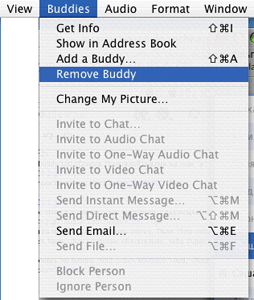
Подведи курсор в верхней строке к меню Buddies:

L:\ДО детей-инвалидов\Новичок\Остатки\Добавление и удаление собеседников в iChat_files\004-2.gif

Раскрой его и выбери команду Remove Buddy:

L:\ДО детей-инвалидов\Новичок\Остатки\Добавление и удаление собеседников в iChat_files\005-2.gif

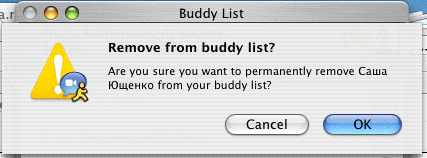
У тебя откроется окно, имя такого-то собеседника из Buddy List (Списка приятелей)?

L:\ДО детей-инвалидов\Новичок\Остатки\Добавление и удаление собеседников в iChat_files\006-2.gif

Если ты уверен в своем желании, то щелкни по кнопке OK. Имя собеседника будет удалено из Buddy List (Списка приятелей).

Если ты ошибся, то выбери кнопку Cancel. Имя собеседника сохранится в Buddy List (Списке приятелей).

Программа iChat (продолжение)

Подключи компьютер к сети Интернет.

Запусти программу iChat: подведи указатель курсора в Dock к картинке L:\ДО детей-инвалидов\Новичок\Остатки\Продолжаем общаться в iChat_files\001-1.gif, щелкни по ней. Через некоторое время на твоем компьютере загрузится программа iChat.

Другой способ активизизации программы iChat

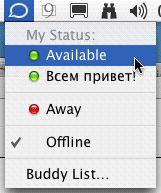
В верхней строке меню подведи курсор к значку iChat, который находится в правой стороне строки:

L:\ДО детей-инвалидов\Новичок\Остатки\Продолжаем общаться в iChat_files\001-3.gif

Открой выпадающее меню. В меню выбери команду Available:

L:\ДО детей-инвалидов\Новичок\Остатки\Продолжаем общаться в iChat_files\002-3.gif

Картинка iChat станет яркой.

L:\ДО детей-инвалидов\Новичок\Остатки\Продолжаем общаться в iChat_files\003-3.gif

Теперь ты можешь начать работь в программе, и любой человек, у которого в Buddy List (Списке приятелей) есть твое экранное имя (AIM),

может пригласить тебя на чат.

Приглашение на чат

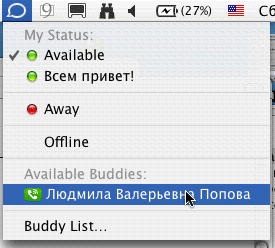
Открой выпадающее меню программы iChat. Если кто-то из твоего Buddy List находится в сети, то его имя отразится в конце этого меню и ты можешь пригласить этого человека на чат:

L:\ДО детей-инвалидов\Новичок\Остатки\Продолжаем общаться в iChat_files\004-3.gif

Выбери имя того человека, которого хочешь пригласить на чат. У тебя появится окно:

L:\ДО детей-инвалидов\Новичок\Остатки\Продолжаем общаться в iChat_files\005-3.gif

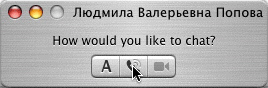
В этом окне программа спрашивает тебя: на какой чат ты хочешь пригласить собеседника?

Внимание! Такое окно может и не появится. Это значит, что у собеседника, которого ты хочешь пригласить на чат, нет возможности пообщаться с тобой в аудио - или видеочате. С ним можно общаться только обмениваясь сообщениями.

L:\ДО детей-инвалидов\Новичок\Остатки\Продолжаем общаться в iChat_files\006-3.gif

L:\ДО детей-инвалидов\Новичок\Остатки\Продолжаем общаться в iChat_files\007-3.gif

L:\ДО детей-инвалидов\Новичок\Остатки\Продолжаем общаться в iChat_files\008-3.gif

обмен сообщениями

аудиочат

видеочат

Аудиочат

Совет. Если ты хочешь общаться в аудиочате, проверь, чтобы звук на твоем компьютере был включен. На клавиатуре нажми клавишу F5 и отрегулируй громкость звуков, которые издает компьютер.

Как пригласить собеседника на аудиочат

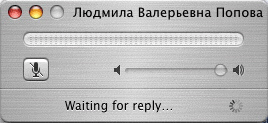
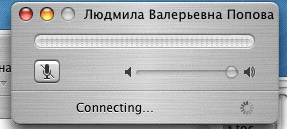
Подведи курсор к кнопке с изображением телефонной трубки и щелкни по ней. У тебя откроется окно:

L:\ДО детей-инвалидов\Новичок\Остатки\Продолжаем общаться в iChat_files\009-3.gif

Это окно будет находиться у тебя на экране, пока собеседник не согласится ответить на твое приглашение. Как только собеседник согласится на твой вызов, окно изменится и через несколько секунд ты сможешь разговаривать со своим собеседником:

L:\ДО детей-инвалидов\Новичок\Остатки\Продолжаем общаться в iChat_files\010-3.gif

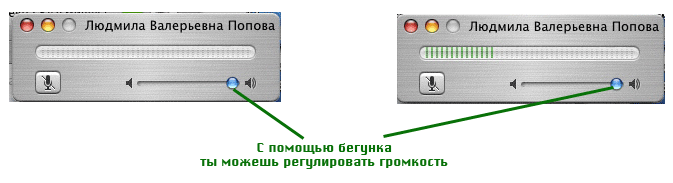
В момент разговора окно будет выглядеть так:
L:\ДО детей-инвалидов\Новичок\Остатки\Продолжаем общаться в iChat_files\016-3.gif

Зеленые полосочки появляются в тот момент, когда ты говоришь.

Если собеседник не хочет тебе отвечать, то у тебя появится окно:

L:\ДО детей-инвалидов\Новичок\Остатки\Продолжаем общаться в iChat_files\012-3.gif

Как ответить на приглашение к аудиочату

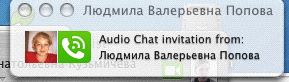
Когда кто-нибудь хочет пригласить тебя к аудиочату, то у тебя появится окно:

L:\ДО детей-инвалидов\Новичок\Остатки\Продолжаем общаться в iChat_files\013-3.gif

И раздастся звук телефонного звонка (если на твоем компьютере включен звук).

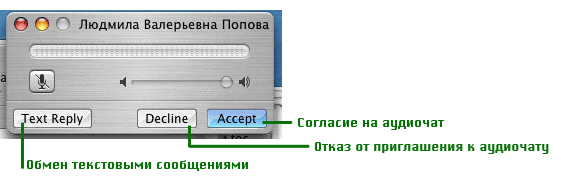
Если ты хочешь с этим человеком пообщаться в аудиочате, то щелкни по зеленой телофонной трубке и программа предложит тебе следующее окно:

L:\ДО детей-инвалидов\Новичок\Остатки\Продолжаем общаться в iChat_files\014-3.gif

Для начала аудиочата щелкни по кнопке Accept. У тебя откроется окно аудиочата. Теперь вы можете разговаривать со своим собеседником.

Завершение аудиочата

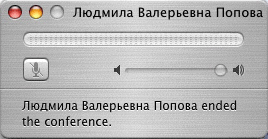
Аудиочат может завершить любой из собеседников, закрыв окно аудиочата. У второго собеседника окно аудиочата будет выглядеть так же, как окно на картинке, и он может закрыть это окно:

L:\ДО детей-инвалидов\Новичок\Остатки\Продолжаем общаться в iChat_files\012-3.gif