


Партнерка на США и Канаду по недвижимости, выплаты в крипто
- 30% recurring commission
- Выплаты в USDT
- Вывод каждую неделю
- Комиссия до 5 лет за каждого referral
Инструкция по внедрению
систем «Сетевой Город. Образование» и «NetSchool». Первоначальные действия.
Данная инструкция рассчитана на внедрение системы с начала учебного года.
В других случаях, возможно, понадобится корректировка.
Для уточнения инструкции обратитесь в службу поддержки.
1. Внести изменения в документы ОУ. 2
2. Как войти в систему?. 2
3. Как получить справку по интересующему разделу системы?. 2
4. Раздать сотрудникам имена и пароли для входа в систему. (Ответственные – администраторы системы) 3
4.1. Получение имени пользователя. 3
4.2. Получение пароля. 4
5. Проверить списки учащихся (Ответственные - классные руководители). 5
6. Проверить подгруппы и распределить учеников по ним (Ответственные - преподаватели тех предметов, где есть разбивка по подгруппам и преподавателям иностранных языков) 6
7. Проверить типы и даты учебных периодов и каникул. (Ответственные – ) 7
8. Внести данные в карточку ОУ. (Ответсвенный - ) 8
9. Проверить списки классов и классных руководителей. (Ответственные – классные руководители) 9
10. Проверить списки соответствия сотрудников и преподаваемых ими предметов. (Ответственные – преподаватели предметов) 9
11. Начать вносить в систему все приказы о движении учащихся. (Ответственный - 10
12. Внести КТП. (Ответственные - преподаватели предметов) 10
13. Внести расписание. (Ответственные - ) 10
14. Выставление итоговых оценок. (Ответственные - преподаватели предметов) 10
1. Внести изменения в документы ОУ.
Примерный перечень локальных нормативных актов ОУ, в которые может потребоваться внесение изменений содержится в письме Министерства Образования РФ от 01.01.2001 «О методических рекомендациях по внедрению систем ведения журналов успеваемости в электронном виде»
2. Как войти в систему?
Вход в систему осуществляется по адресу сайта, выданному на обучении.
Для этого необходимо запустить программу доступа в интернет (браузер) и ввести адрес в адресную строку.
Полный перечень поддерживаемых браузеров и их версий содержится на сайте NetSchool в разделе «Системные требования» по адресу http://-school. ru/prod_sysreq. php.
После установки системы в школе администратор сервера выдаст вам новый адрес для входа.
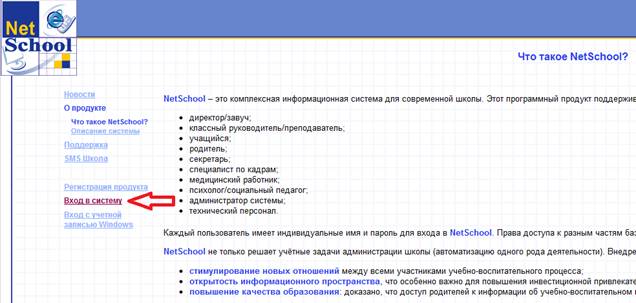
Появится окно входа. Нажимаем на ссылку
3. Как получить справку по интересующему разделу системы?
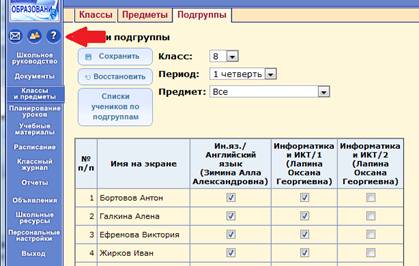
Находясь в любом разделе системы, вы можете получить информацию по возможным действиям, нажав на кнопку контекстной справки 
4. Раздать сотрудникам имена и пароли для входа в систему.
(Ответственные – администраторы системы)
Необходимо всем сотрудникам, которые будут работать в системе, раздать имена пользователей для входа. (Руководителю, завучам, всем учителям, сотрудникам, отвечающим за ведение списков учеников и работников ОУ, и всем остальным сотрудникам, имеющим отношение к учебному процессу и получению отчетов).
4.1. Получение имени пользователя.
Для получения имен пользователей необходимо войти в раздел
Школьное руководство – Пользователи – Сотрудники.
Для отображения списка нажать кнопку 
На экране отобразится список всех сотрудников.
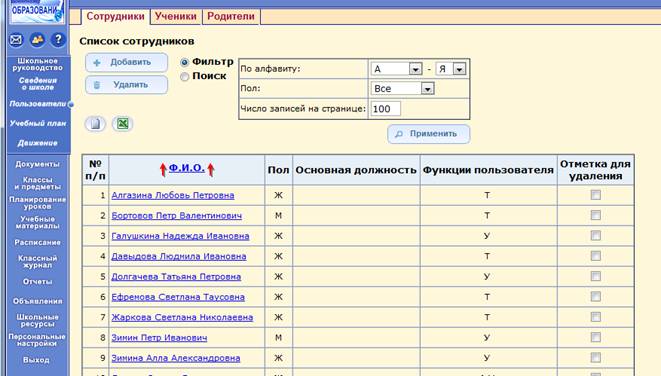
После этого этот список можно либо вывести на экран, нажав кнопку 
Либо выгрузить в Excel и распечатать три первых столбца, нажав кнопку  .
.
Для входа в систему необходима информация из столбца «Имя пользователя»
Список сотрудников | |||
Учебный год: 2012/2013 | |||
Фильтр: А-Я | |||
№ | Ф. И.О. | Имя на экране | Имя пользователя |
1 | АлгазинаЛ | ||
2 | Бортовов | ||
- - - | - - - | - - - | - - - |
|
Примечание. В зависимости от настроек компьютера при нажатии на кнопку список либо откроется автоматически, либо будет выгружен в файл ExportStaff. asp, который необходимо будет открыть уже вручную с помощью Microsoft Excel или OpenOffice Calc из папки, в которую помещаются загруженные файлы в соответствии с настройками браузера и Windows.
4.2. Получение пароля.
Пароль сотрудника в каждой школе формируется из фамилии и четырехзначного числа, полученного школой при импорте списка сотрудников.
Например, если при импорте система указала число 1944, то для Алгазиной Людмилы Николаевны имя и пароль будут выглядеть вот так:
|

|

5. Проверить списки учащихся
(Ответственные - классные руководители или кадровики).
Поручить классным руководителям проверку списков классов на 1 сентября.
Как проверить списки?
Необходимо войти: Школьное руководство – Пользователи – Ученики.
В строке класс выбрать «Все зачисленные», номер параллели и букву класса, если такая есть.
После этого нажать кнопку 
Появится список класса.

Если в списке не хватает учеников или есть лишние, то скорректировать, как описано в предыдущем пункте инструкции. Если ученик есть в списке, но неправильно введена какая либо информация о нем, например, дата рождения или пол, все это можно исправить, просто нажав мышкой на ученика непосредственно в списке.
6. Проверить подгруппы и распределить учеников по ним (Ответственные - преподаватели тех предметов, где есть разбивка по подгруппам и преподавателям иностранных языков)
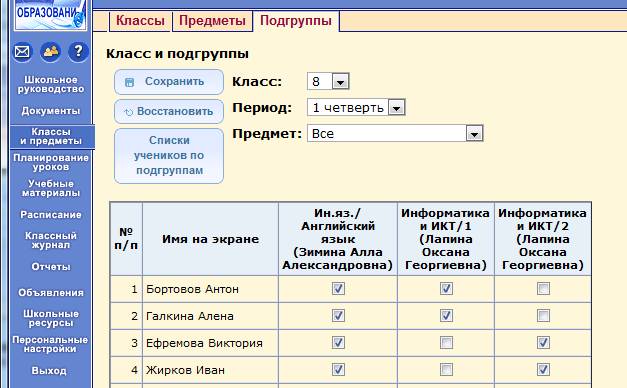
Необходимо зайти: «Классы и предметы» - «Подгруппы» и выбрать нужный класс.
Далее галочками отметить учеников, обучающихся по этому предмету в этой подгруппе.
После этого нажать кнопку  .
.
7. Проверить типы и даты учебных периодов и каникул.
(Ответственные – )
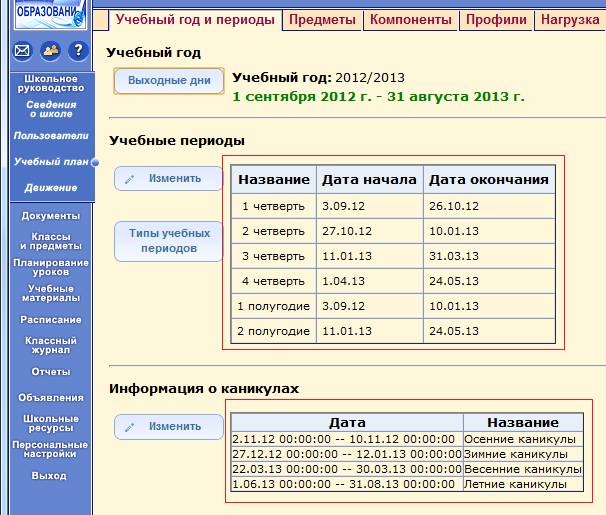
Для этого зайти: «Школьное руководство» – «Учебный план» – «Учебный год и периоды»
Проверить: типы и даты учебных периодов и каникул.
Примечание: каникулы входят в прошедший учебный период (кроме летних).
8. Внести данные в карточку ОУ.
(Ответсвенный - )
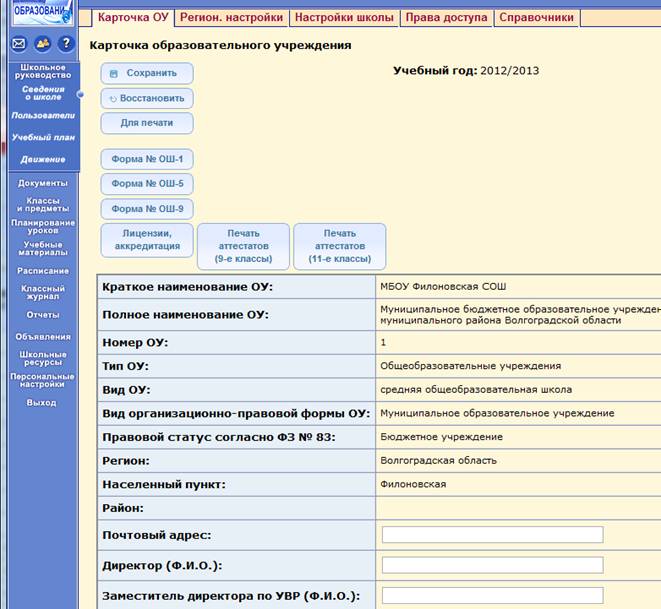
Для этого войти: «Школьное руководство» - «Сведения о школе» – «Карточка ОУ»
9. Проверить списки классов и классных руководителей.
(Ответственные – классные руководители)
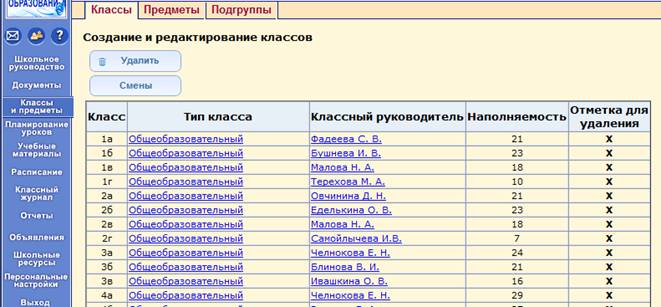
Для этого необходимо зайти: «Классы и предметы» - «Классы» и сверить списки.
При необходимости можно сразу внести исправления, нажав на соответствующий класс.
Так же здесь можно удалить или добавить классы.
10. Проверить списки соответствия сотрудников и преподаваемых ими предметов.
(Ответственные – преподаватели предметов)
Данную функцию лучше всего поручить выполнить каждому преподавателю самостоятельно.
Для этого заходим: «Классы и предметы» - «Предметы».
В поле «Вид» выбираем «По учителям».
Далее проверяем правильность данных.
Здесь же можно сразу сделать замену преподавателя, который будет преподавать этот предмет. 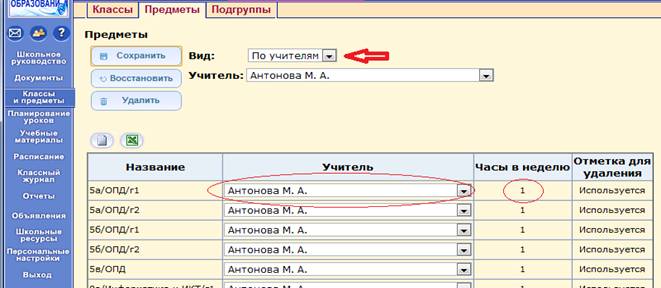
Примечание. Не все изменения могут быть сделаны в этом разделе.
Временная замена преподавателя (болезнь, отпуск и т. д.) осуществляется через расписание.
Изменение нагрузки делается в учебном плане.
11. Начать вносить в систему все приказы о движении учащихся.
(Ответственный -
Для этого заходим: «Школьное руководство» - «Движение» - «Движение учащихся»
Выбираем «Тип документа» и нажимаем кнопку  .
.
В этом разделе можно
- принять новых учеников, переведенных из другой школы зачислить новых учеников сделать выбытие из школы сделать перевод из класса в класс

Примечание.
В этом разделе выполняются все операции по движению КРОМЕ перевода на следующий год, выпуска из школы и летнего движения. Для этих действий есть отдельная инструкция «Переход на следующий год». Ее можно увидеть в контекстной справке или обратиться в центр поддержки системы.
12. Внести КТП.
(Ответственные - преподаватели предметов)
Инструкция прилагается.
