

Партнерка на США и Канаду по недвижимости, выплаты в крипто
- 30% recurring commission
- Выплаты в USDT
- Вывод каждую неделю
- Комиссия до 5 лет за каждого referral
Лекция 3. Инструменты выделения
Все пикселы растрового изображения равноправны. Выделение осуществляется с целью определения области редактирования.
Принято различать два типа выделенных областей: связные и несвязные. Связная область имеет непрерывную границу, несвязная распадается на несколько отдельных связных областей.
В различных графических программах встречаются следующие операции выделения:
1. Выделение областей правильной геометрической формы; может осуществляться путем растягивания фигуры поверх пиксельного изображения или параметрически: путем задания числовых параметров, например размеров фигуры выделения и координат точки привязки или начать выделение из центра. (Прямоугольная область, Овальная область),
2. Выделение области, ограниченной кривой или ломаной линией. Границы выделенной области определяются путем перемещения указателя мыши по криволинейной траектории или фиксацией путем щелчка мышью точек изломов ломаной линии. Как правило, замыкание выделенной области происходит автоматически. Лассо, Полигональное лассо, Магнитное лассо.
3. Выделение области по признаку цвета пиксела. Выделенная область формируется из пикселов, цвет которых отличается от заданного эталона не более чем на определенное пороговое значение – допуск. Допуск указывается до начала операции выделения. Волшебная палочка, команда Диапазон цветов.
4. Выделение области кистью. Извлечь (Вычитание), Ластик фоновый.
Выделенная область отображается анимированной пунктирной линией – «бегущие муравьи». Наиболее распространенные операции с выделенной областью:
· Трансформация границы выделения
· Сглаживание границы
· Растушевка.
· Отделение объекта от фона
Выделение целого слоя
Выберите слой, затем воспользуйтесь командой меню Select | All (Выделить| Все) или нажмите комбинацию клавиш Ctrl+A. Рамка окружит весь слой целиком.
Для того чтобы выделить только непрозрачные пикселы слоя, щелкните по пиктограмме слоя правой кнопкой мыши и из контекстного меню выберите элемент Select Layer Transparency (Выделить прозрачные пикселы слоя, Выбрать пикселы).
Выделение прямоугольной или эллиптической области
Выберите слой изображения.
Активизируйте инструмент Rectangular Marquee (Прямоугольная область) или Elliptical Marquee (Овальная область),
Тащите курсор мыши по диагонали выделяемой области. Появится пунктирная рамка. Для того чтобы создать круг или квадрат, при стиле Normal (Нормальный) начните тащить курсор и закончите рисовать рамку, держа нажатой клавишу Shift. Нажмите и не отпускайте клавишу пробела, чтобы переместить рамку в процессе ее создания. Для того чтобы передвинуть уже построенную рамку, перетащите курсор, поместив его внутри рамки.
Если вы указали фиксированный размер выделяемой области (или выбрали инструмент Single Row Marquee (Строка пикселов) или Single Column Marquee (Столбец пикселов)), щелкните по изображению.
Параметры выделения прямоугольной или эллиптической области
Прежде чем воспользоваться инструментом выделения, на панели опций установите флажок Anti-aliased (Растушевать), чтобы создать выделенную область со смягченными границами, переходящими в прозрачные точки. Снимите этот флажок, если требуется выделить область с резкими, четкими границами

Выделение области, ограниченной кривой или ломаной линией
Инструмент Lasso (Лассо)
1. Выберите слой изображения.
Активизируйте инструмент Lasso (Лассо), щелкнув по пиктограмме. По желанию. На панели опций инструмента введите значение параметра Feather (Растушевка), чтобы сгладить границы выделенной области. Нажав кнопку мыши, обведите курсор вокруг какой-либо области слоя. Когда вы отпустите кнопку, концы незамкнутой границы автоматически буду соединены.Параметры выделения инструментом Лассо и Полигональное лассо

Значение параметра Feather (Растушевывание) определяет степень смягчения границ выделенной области.
После получения выделенной области доступна настройка на панели опций Уточнить край: сгладить зубчатые края, смягчить край выделения, увеличить контрастность края, расширить|уменьшить границу выделения.
Создание выделения в форме многоугольника инструмент Полигональное лассо
Выберите слой изображения. Активизируйте инструмент Polygon Lasso (Полигональное лассо. Если необходимо построить прямые стороны, щелкайте мышью там, где должны быть углы. Для того чтобы замкнуть границу, щелкните по начальной точке (рядом с курсором появится маленький кружочек). Либо, нажав клавишу Ctrl, щелкните в любом месте изображения, в результате чего граница выделенной области будет автоматически замкнута.4. Нажав клавишу Alt, можно в ходе построения полигонального выделения нарисовать криволинейный сегмент (инструмент переходит в обычное лассо). Чтобы возобновить создание прямолинейных участков, достаточно отпустить клавишу. Нажав клавишу Shift, можно создать прямолинейные участки выделения под фиксированным углом, кратным 45°.
Выделение с помощью инструмента Magnetic Lasso Магнитное лассо
Инструмент Magnetic Lasso (Магнитное лассо) автоматически создает выделенную область в то время, как вы перемещаете или перетаскиваете курсор. Граница области «прилипает» к ближайшему отличительному оттенку цвета или тени, который определяет границу фигуры.
Инструменту Magnetic Lasso требуется много времени и оперативной памяти. Если слишком быстро перемещать или перетаскивать курсор, инструмент может не успевать следить за происходящим.
1. Активизируйте инструмент Magnetic Lasso (Магнитное лассо), щелкнув по пиктограмме.
2. По желанию. Измените любые параметры на панели опций инструмента, подробнее о них рассказано в разделе «Панель опций инструмента Magnetic Lasso» этой главы.
3. Щелкните по изображению, чтобы создать первую промежуточную точку. Переместите курсор - при этом кнопку мыши нажимать не обязательно - вдоль границы фигуры, которую вы хотите выделить. В то время как вы перемещаете или перетаскиваете курсор, линия выделения будет «прилипать» к границе фигуры. Появляющиеся в процессе перемещения курсора временные точки исчезнут, как только вы замкнете контур.
4. Нажмите клавишу Esc, чтобы удалить начатую линию выделения (затем можно начать заново). Нажмите клавишу Delete, чтобы стереть последнюю поставленную промежуточную точку.
5. Если линия выделения начинает «прилипать» к соседним фигурам, которые вы не собираетесь выделять, щелкните по краю фигуры, которую хотите выделить, чтобы вручную добавить промежуточную точку. Продолжайте перемещать или перетаскивать курсор, чтобы закончить выделение области.
6. Для того чтобы замкнуть границу выделения, дважды щелкните мышью по какой-либо точке фигуры или по начальной точке (рядом с курсором инструмента Магнитное лассо появится маленький кружочек).
Параметры выделения инструментом Магнитное лассо
Этот инструмент имеет параметры, совпадающие с предыдущими, кроме того, имеет дополнительные параметры.

Параметр Ширина может меняться от 1 до 40 и задает размер в пикселах области, с которой работает инструмент при размещении точек границы выделения (рис. 5.18). Выберите большое значение для высококонтрастного изображения с четкими границами. Для изображения с едва заметными изменениями контраста или маленькими, расположенными близко друг от друга фигурами, лучше указывать небольшое значение. Благодаря этому выделенная область окажется более точной, и линия не будет перекидываться от одной границы к другой. Параметр Частота меняется в диапазоне от 0 до 100 и определяет, насколько часто ставятся промежуточные точки при создании выделенной области. Чем ниже частота, тем меньше точек. Выберите большое значение, чтобы точно выделить контур фигуры неправильной формы.
Выделение области по признаку цвета пиксела
Magic Wand (Волшебная палочка)
Выделение пикселов в зависимости от их цвета. Если щелкнуть по какому-либо пикселу слоя инструментом будут выделены смежные пикселы одного оттенка или одного уровня прозрачности. Затем к полученной области можно добавить несмежные с ней пикселы, похожие по цвету, с помощью команды Similar (Похожие) либо пикселы другого цвета, нажав клавишу Shift и щелкнув по пикселу данного цвета.
Выберите слой изображения.
Активизируйте инструмент Magic Wand (Волшебная палочка).
Если на панели опций инструмента установлен флажок Contiguous (Смежные), то в выделенную область войдут только те пикселы, которые «связаны» с первым пикселом, по которому вы щелкнете. Снимите этот флажок, чтобы выделить пикселы и из несмежных областей.

Для того чтобы увеличить выделенную область с учетом текущего значения параметра Tolerance (Допуск), которое можно увидеть на панели опций инструмента Magic Wand (Волшебная палочка), воспользуйтесь командой Select | Grow (Выделить | Увеличить) столько раз, сколько необходимо (выберите маленькое значение допуска). Также получить доступ к этой команде можно, щелкнув правой кнопкой мыши. Чтобы изменить диапазон цветов, с которыми работает инструмент Magic Wand (Волшебная палочка), на панели опций инструмента в поле Tolerance введите значение от 0 до 255, а затем снова щелкните по изображению. При значении допуска равном 32 инструмент Magic Wand (Волшебная палочка) будет выделять пикселы в диапазоне от цвета на 16 единиц темнее и до цвета на 16 единиц светлее того, по которому вы щелкнули. Введите значение 0, чтобы выделить только один оттенок. Для того чтобы постепенно увеличить или уменьшить диапазон оттенков, с которыми работает инструмент, изменяйте значение допуска между щелчками мыши. Чем выше это значение, тем шире диапазон выделяемых оттенков.
Для того чтобы выделить дополнительные, несмежные области такого же оттенка с использованием того же значения допуска, выберите команду Выделение | Подобные пикселы.
Команда Color Range (Диапазон цветов, Цветовой диапазон)
С помощью команды Выделение | Цветовой диапазон можно выделить области в зависимости от цвета изображения или задав диапазон яркости или тона.
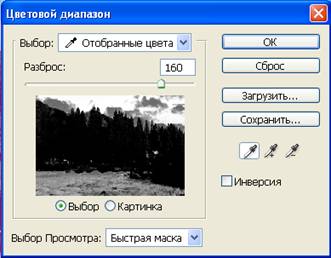
1. Выполните команду Выделение | Диапазон цветов. На экране появится окно.
2. Выберите какой-либо пункт из всплывающего меню поля Select (Выбор). Можно ограничить выделяемую область указанием стандартного диапазона цветов (например, Reds (Красные), Yellows (Желтые)), диапазона яркости (Highlights (Яркие тона), Mid-tones (Средние тона) или Shadows (Темные тона)) или конкретного цвета, выбранного с помощью пипетки.
3. Выберите опцию Selection Preview (Выбор просмотра), чтобы иметь возможность заранее увидеть выделенные области изображения.
4. Если хотите предварительно просмотреть выделенную область, поставьте переключатель в положение Selection (Выбор); чтобы вновь увидеть изображение целиком, поставьте переключатель в положение Image (Картинка). Если изображение выходит за пределы окна, воспользуйтесь опцией Image (Картинка) - в окне предварительного просмотра будет показано изображение целиком, что упростит процесс выделения.
5. Если на шаге 2 вы выбрали опцию Sampled Colors (Отобранные цвета), щелкните кнопкой мыши или перетащите курсор в виде пипетки в окне изображения, чтобы выбрать цвета.
По желанию. Передвиньте ползунок Fuzziness (Разброс) вправо, чтобы расширить диапазон отбираемых оттенков, и влево в противоположном случае.
По желанию. Если на шаге 2 выбрана опция Sampled Colors (Отобранные цвета), то, нажав клавишу Shift, щелкните в окне изображения или окне предварительного просмотра, чтобы добавить больше оттенков в выделяемую область. Нажав клавишу Alt и щелкнув кнопкой мыши, можно удалить оттенок из выделяемой области. Либо в диалоговом окне Color Range (Диапазон цветов) щелкнуть по изображению пипетки со знаком «плюс» или «минус», а затем щелкнуть в окне изображения или предварительного просмотра.
Щелкните по кнопке ОК.
Операции с выделенной областью
Инвертирование выделенной области
Чтобы поменять местами выделенную и невыделенную области, выполните команду Select | Inverse (Выделить | Инвертировать).
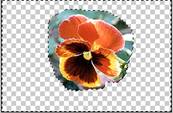
Снятие выделения
Чтобы снять выделение с области независимо от того, какой инструмент активизирован, воспользуйтесь командой Select | Deselect (Выделить | Снять выделение), либо щелкните внутри выделенной области с помощью любого инструмента из группы инструментов выделения. Если щелкнуть вне выделенной области при активизированном инструменте Magic Wand (Волшебная палочка), Polygon Lasso (Полигональное лассо) или Magnetic Lasso (Магнитное лассо), то будет создана новая выделенная область.
Удаление выделенной области
Чтобы удалить выделенную область, нажмите клавишу Backspace или Delete. Можно также воспользоваться командой Правка | Очистить либо, если выделенную область надо поместить в буфер обмена, командой Правка | Вырезать. Если из слоя удалить выделенную область, соответствующий участок станет прозрачным. При удалении области из фона соответствующий участок будет залит фоновым цветом.
Растушевка границы после создания выделенной области
Для того чтобы смягчить границы выделенной области после ее создания, воспользуйтесь командой Выделить | Растушевать.
Изменение рамки выделения
Команда Select | Transform Selection (Выделить | Трансформировать выделение), влияет только на рамку выделения, но не на точки области. Для того чтобы трансформировать содержимое выделенной области, можно воспользоваться командой из подменю Edit | Transform (Правка | Трансформировать) или трансформировать точки области с помощью габаритного контейнера.
Изменение рамки выделения посредством команды меню
Чтобы изменить рамку выделения, выберите команду Select | Modify | Smooth (Выделить | Изменить | Сгладить), Expand (Расширить) или Contract (Уменьшить), введите требуемое значение и щелкните по кнопке ОК.
Можно также воспользоваться командой Select | Grow (Выделить | Увеличить) или Similar (Похожие). Эти две команды используют текущее значение допуска инструмента Magic Wand (Волшебная палочка). Затем можно повторить любую из этих команд, чтобы еще увеличить выделенную область.
Удаление точек из выделенной области
Активизируйте любой инструмент выделения кроме Magic Wand (Волшебная палочка), на панели опций щелкните по кнопке  Subtract from selection (Удалить из выделенной области). Если необходимо, выберите характеристики инструмента, затем перетащите курсор через область, которую нужно «вычесть» из выделенной. Чтобы не нажимать кнопку Subtract from selection, просто нажмите клавишу Alt и протащите курсор через область, которую необходимо удалить.
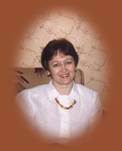
Виньетирование изображения
1. Выберите слой в многослойном изображении и выключите кнопку Lock transparent pixels (Блокировать прозрачные точки). Обрамление изображения, которое вы собираетесь создать, будет постепенно переходить в слой или слои, расположенные ниже выделенного.
2. Для изображения, содержащего только фон, выберите фоновый цвет, который заполнит окружающую область.
3. Активизируйте инструмент Rectangular Marquee или Elliptical Marquee, либо инструмент Lasso.
4. На панели опций в поле Feather (Pacтушевывание) введите значение равное 15 или 20 пикселам. В качестве альтернативы можно растушевать выделенную область после ее создания (после шага 4), выбрав команду Select | Feather (Выделить | Растушевать).
5. Создайте выделенную область.
6. Выполните команду Select | Inverse (Выделить | Инвертировать).
7. Теперь нажмите клавишу Backspace или Delete.
8. Снимите выделение.
Специальное выделение Extract (Фильтр| Вычитание)
При разработке команды Extract (Извлечь), компания Adobe постаралась облегчить процесс выделения фигур неправильной формы и фигур, имеющих размытые, смазанные или сложные границы.
Если когда-либо вам приходилось создавать маску для фигуры со сложной границей (человек с курчавыми волосами или пейзаж с животным), вы оцените команду Extract (Извлечь). Самая замечательная ее возможность заключается в том, что создание маски происходит в окне предварительного просмотра прямо в окне Extract, так что вы можете редактировать ее до тех пор, пока не убедитесь, что получили именно тот результат, который нужен. Когда вы нажмете кнопку ОК, замаскированная область будет сохранена, остальные участки станут прозрачными.
Выполните команду Filter | Extract (Фильтр | Извлечь, Вычитание). Появится диалоговое окно во весь экран, размер которого можно изменять.
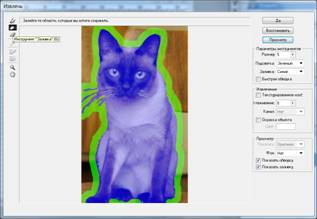
Сначала воспользуйтесь инструментом Edge Highlighter (Выделение границы). В группе параметров Tool Options (Опции инструмента), введите значение параметра Brush Size (Размер кисти) в пикселах. Чем четче граница объекта, который вы собираетесь извлечь, тем меньший размер кисти вам понадобится. Укажите большой размер кисти, если у фигуры широкие, неровные границы, а затем активизируйте инструмент Fill (Заливка), выберите цвет заливки и щелкните внутри объекта, чтобы залить его заданным цветом.
Выберите цвет выделения в меню Highlight (Выделение) - красный, зеленый или синий. Если вы указали вариант Other (Другое), на панели выбора цветов укажите желаемый оттенок.
По желанию. Если вы собираетесь обвести четкие границы (например, геометрической фигуры), установите флажок Smart Highlighting (Умное выделение). Ширина выделения будет минимальной, но достаточной для покрытия границ фигуры независимо от текущего размера кисти.
Протащите курсор вокруг границы изображения, которое хотите извлечь. Замкните рамку, чтобы получить замкнутую фигуру. Тащите курсор непосредственно вдоль границы изображения, чтобы «захватить» все завитки или бахрому. Нет необходимости тащить курсор вдоль края холста, если объект простирается настолько далеко.
По желанию. Увеличьте значение параметра Smooth (Гладко) в группе Extraction (Извлечение), чтобы исключить ненужные пикселы.
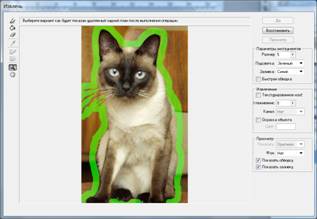
С помощью инструмента Eraser (Ластик), можно снять маску с определенных областей, если это необходимо. Выберите значение параметра Brush Size (Размер кисти) в группе Tool Options (Опции инструмента).
Для того чтобы увеличить масштаб окна предварительного просмотра, можно воспользоваться инструментом Zoom (Масштаб). Щелкая мышью при нажатой клавише ALT, вы уменьшите масштаб просмотра.
Если масштаб предварительного просмотра превышает 100%, можно активизировать инструмент Hand (Рука) и перемещать изображение в окне предварительного просмотра (нажмите клавишу пробела, чтобы временно получить доступ к этому инструменту).
С помощью инструмента Заливка выполните заливку обведенной области:
Щелкните по кнопке Preview (Просмотр):
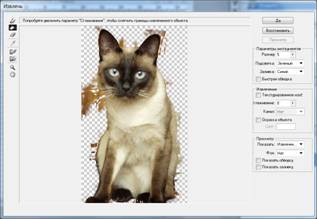
Затем в области предварительного просмотра окна Extract выполните любое из указанных ниже действий.
Установите флажок/флажки Show Highlight (Показать выделение) и/или Show Fill (Показать заливку).
Выберите в поле Show (Показать) вариант Extracted (Извлеченное), чтобы увидеть извлеченное изображение. Вариант Original (Исходное) позволит вернуться к исходной картинке.
Для того чтобы подчистить маску, выполните любое из указанных ниже действий.
Воспользуйтесь инструментом Cleanup (Очистить), который постепенно уменьшает непрозрачность. Чтобы восстановить исходное значение непрозрачности, нажмите клавишу Alt и перетащите курсор.
Воспользуйтесь инструментом Edge Touchup (Коррекция границы), который постепенно делает границы более четкими.
Измените значение параметра Smooth.
Щелкните по кнопке ОК. После этого, если вы захотите восстановить потерянные области, воспользуйтесь инструментом History brush (Восстанавливающая кисть). Для стирания лишнего вручную используйте инструмент Eraser (Ластик).
Отделение объекта от фона с помощью Ластика
Использование инструмента Фоновый ластик
Инструмент Фоновый ластик делает области, через которые протаскивается курсор, прозрачными или заливает их фоновым цветом. Достоинство этого инструмента заключается том, что можно осуществлять контроль за определенными критериями, например, стирать соседние (смежные) или несмежные области. Аккуратно выбрав кисть, можно контролировать размер стираемой области и регулировать мягкость ее границ.

1. Из всплывающей палитры инструмента Eraser (Ластик) выберите инструмент Фоновый ластик щелкнув по пиктограмме, на которой нарисованы ножницы.
2. На панели опций из всплывающего меню Limits (Границы) выберите, где будет стираться изображение:
· Discontiguous (Несмежные), чтобы стирать все точки в диапазоне, определяемом допуском, независимо от того, являются ли точки смежными или нет. Если вы выбрали эту опцию, то на шаге 5 из всплывающего меню Sampling (Взятие образца) выберите Once (Один раз);
· Contiguous (Непрерывно), чтобы стирать только смежные точки в диапазоне, определяемом значением параметра Tolerance (Допуск), цвет которых соответствует цвету первого пиксела, по которому вы щелкнули мышью;
· Find Edges (Найти края), чтобы стирать соседние точки, но сохранять границы объекта (высококонтрастные границы).
3. На всплывающей панели выберите кисть с жесткими или мягкими границами.
4. Выберите значение параметра Tolerance (Допуск). Чем оно выше, тем шире удаляемый диапазон цветов, похожих на цвет первого пиксела, по которому вы щелкнули.
5. Из всплывающего меню Sampling (Взятие образца) выберите:
- Continuous (Непрерывно), чтобы сделать прозрачными все пикселы в диапазоне, определяемом текущим значением допуска, над которыми вы перетаскиваете курсор;
Использование инструмента Magic Eraser
Инструмент Magic Eraser (Волшебный ластик) позволяет стирать пикселы простым щелчком мыши, а не перетаскиванием курсора. Он стирает точки, цвет которых с учетом заданного допуска похож на цвет пиксела, по которому вы щелкнули. Этот инструмент работает так же, как и инструмент Paint Bucket (Ведро с краской), за исключением того, что он удаляет, а не добавляет пикселы. Если установить непрозрачность ниже 100%, то с помощью инструмента Magic Eraser можно сделать целевые области слоя частично прозрачными.

1. Из всплывающей палитры инструмента Eraser (Ластик) выберите инструмент Magic Eraser (Волшебный ластик). Активизировать этот инструмент можно также, щелкнув по пиктограмме.
2. На панели введите значение параметра Tolerance (Чувствительность). Чем оно выше, тем шире диапазон цветов, которые будут стерты. Введите маленькое значение допуска, если хотите стирать только цвета, практически идентичные цвету, по которому вы щелкнете. Введите 0, чтобы стереть пикселы только одного цвета.
Установите флажок Anti-aliased (Сглаживание), чтобы слегка смягчить границы стираемой области.
Установите флажок Contiguous (Смежные), чтобы стирать только пикселы, расположенные рядом друг с другом. Снимите этот флажок, чтобы стирать похожие по цвету пикселы, расположенные на всем слое.
Выберите величину параметра Opacity (Непрозрачность). Введите значение 100%, чтобы точки стали прозрачными, либо выберите меньшее значение, чтобы стереть пикселы частично.
1. Выберите слой, пикселы которого вы хотите стереть.
2. В окне изображения аккуратно поместите перекрестие инструмента над областью, которую хотите стереть, затем щелкните мышью.
Если стертая область слишком маленькая или большая, отмените действие, на панели опций инструмента измените значение допуска, затем попробуйте щелкнуть по изображению еще раз.
