

Партнерка на США и Канаду по недвижимости, выплаты в крипто
- 30% recurring commission
- Выплаты в USDT
- Вывод каждую неделю
- Комиссия до 5 лет за каждого referral
Акционерное общество Коммерческий банк «Универсальные финансы»
РУКОВОДСТВО ПОЛЬЗОВАТЕЛЯ
Системы Интернет Банк для обслуживания физических лиц – клиентов КБ «Унифин» АО
Москва
2015 г.
Оглавление
Предисловие. 3
Назначение и функциональные возможности. 3
1. Регистрация в системе. 4
2. Вход в систему. 6
3. Интерфейс. 7
Стартовая страница. 7
Редактор документов. 8
4. Работа с документами. 9
Виды и статусы документов в системе. 10
Основные операции над документами. 11
Редактирование документа. 11
Удаление документа. 11
5. Шаблоны.. 11
6. Почта. 12
7. Выписки. 13
8. Справочники. 13
Справочники системы.. 13
Справочники пользователя. 14
9. Настройка. 14
10. Работа с Мобильной версией Интернет Банка. 15
Предисловие
Настоящий документ является руководством пользователя – клиента, физического лица по работе в Системе Интернет Банк (далее – Система Интернет Банк) в КБ "Унифин" АО (далее Банк).
Документ содержит описание функциональных возможностей системы и механизмы защиты информации, используемой в работе системы.
Банк оказывает клиентам услуги дистанционного банковского обслуживания с использованием Системы Интернет Банк согласно заключенному между клиентом и Банком договору на оказание услуг. Все сведения, содержащиеся в данном документе, носят исключительно информационный характер. Представленная информация не является исчерпывающей. Для получения более полной и подробной информации обратитесь в Банк.
Перед совершением операций с использованием Системы Интернет Банк следует ознакомиться с актуальным Руководством пользователя. Актуальный текст Руководства размещен на сайте Банка в сети Интернет – www. unifinbank. ru.
Банк вправе вносить изменения в настоящее Руководство пользователя, связанные с техническим обновлением Системы Интернет Банк.
Риски, которые возникают у клиента и у Банка в процессе эксплуатации Системы Интернет Банк минимизируются при точном и полном соблюдении положений «Условия обслуживания физических лиц в КБ «Унифин» АО с использованием Системы Интернет Банк», а также при своевременном информационном взаимодействии Банка и клиента по вопросам эксплуатации и качества оказываемых услуг с использованием Системы Интернет Банк.
Назначение и функциональные возможности
Система Интернет Банк предназначена для удаленного управления клиентом своими банковскими счетами, картами, позволяет осуществлять платежи, общаться с банком через сеть Интернет в режиме реального времени.
Система Интернет Банк не требует никакого дополнительного программного обеспечения для работы. Достаточно наличие современного компьютера, планшета или смартфона с любой операционной системой и с любым Web-браузером и доступом в сеть Интернет.
Система Интернет Банк размещается на Web-сайте Банка в сети Интернет – https://rb. unifinbank. ru/web_banking/protected/welcome. jsf.
Сервисные возможности для клиента:
· осуществлять отправку в Банк заявлений по работе с банковскими счетами и картами, например, пополнение счета/карты и т. д.;
· получать выписки по своим счетам и картам;
· осуществлять платежи по заданным реквизитам, например, по оплате мобильной связи, Интернета, коммунальных услуг и пр.;
· осуществлять рублевые переводы;
· осуществлять переводы между своими счетам и картам.
1. Регистрация в системе
Для начала работы в Системе Интернет Банк нужно сначала зарегистрироваться в системе.
Для этого следует зайти на сайт системы –
https://rb. unifinbank. ru/web_banking/protected/welcome. jsf
и сделать следующее:
· зарегистрироваться в системе,
· обратиться в офис Банка для подписания Заявления и оформления Договора.
Для перехода к предварительной регистрации нажмите ссылку «Регистрация в системе» на стартовой странице Системы Интернет Банк (рис. 1.1). Откроется страница перехода к процедуре регистрации. Для продолжения необходимо нажать на кнопку «Регистрация».
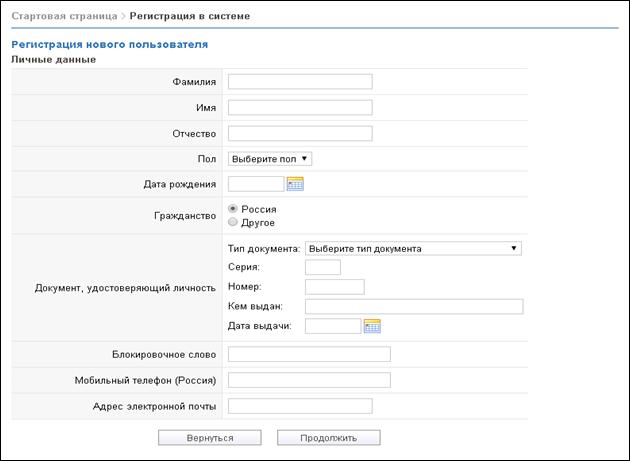 На странице регистрации нового пользователя заполните поля Вашими личными данными, рис. 1.1.
Рис.1.1.
В случае наличия гражданства другого государства нужно будет из справочника выбрать страну гражданства. «Блокировочное слово» в обязательном порядке следует сохранить, оно может понадобиться для дополнительной идентификации клиента в случае его обращения в Банк по телефону.
Указание адреса электронной почты (E-mail) и номера мобильного телефона – обязательны. В противном случае работать в Системе Интернет Банк будет невозможно.
Рис.1.2.
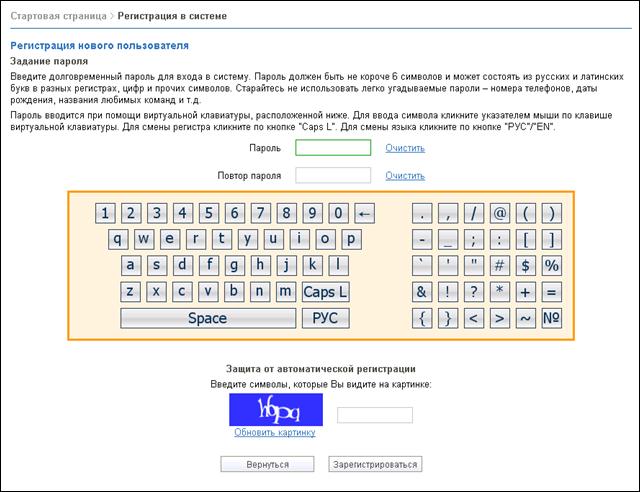 На этой странице надо придумать себе долговременный пароль и ввести его с помощью виртуальной клавиатуры. Ввод пароля осуществляется нажатием символов на виртуальной клавиатуре мышью. Ввод с обычной клавиатуры невозможен. Пароль может состоять из букв алфавита (русский и/или английский), цифр и символов.
Затем нужно будет ввести буквенно-цифровой пароль с картинки, это необходимо для борьбы с автоматической регистрацией новых клиентов. Автоматическая регистрация клиентов чаще всего применяется либо для мошеннических схем, либо для нарушения работы системы (рис.1.2.).
В завершение предварительной регистрации надо обязательно запомнить (сохранить) следующие данные - логин для входа (который будет отображен на экране по окончании регистрации), введенный долговременный пароль и блокировочное слово. После предварительной регистрации для контроля верности долговременного пароля можно попытаться войти в систему со своим логином и долговременным паролем.
Полноценная работа в системе возможна после завершения процедуры регистрации клиента в системе Банком (срок регистрации – один рабочий день).
После самостоятельной предварительной регистрации на сайте Банка клиенту необходимо пройти окончательную регистрацию и заключить договор в соответствии с «Условиями обслуживания физических лиц в КБ «Унифин» АО с использованием Системы Интернет Банк».
В случае если Клиент уже подписал Договор и Заявление в офисе Банка, то для работы следует обязательно пройти регистрацию клиента в системе, как указано выше. Полноценная работа в системе возможна после окончания процедуры регистрации клиента в Банке (срок - один рабочий день).
2. Вход в систему.
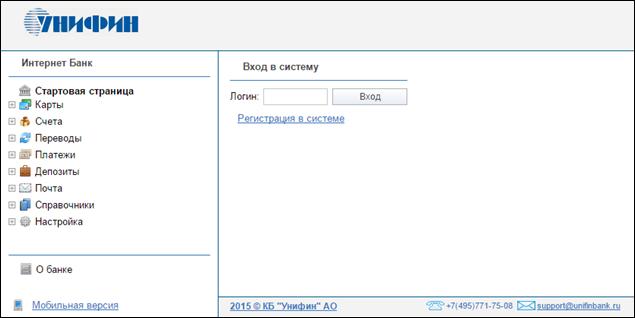 Для входа в Систему Интернет Банк для физических лиц введите логин, полученный в Банке, и нажмите кнопку Вход (рис. 1.1).
Рис.2.1
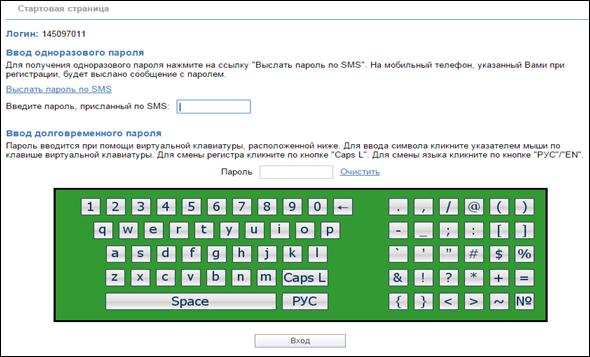 Введите пароль (рис.2.2) для входа в систему, указанный Вами при регистрации. При вводе пароля учитываются язык (русский или английский) и регистр (заглавные или прописные буквы) и нажмите кнопку «Вход».
Рис.2.2.
Внимание! Ни в коем случае не сообщайте Ваш долговременный пароль третьим лицам.
Пароль, сформированный Вами при регистрации известен только Вам. Если Вы забыли пароль, Вам необходимо обратиться в отделение Банка.
3. Интерфейс
Вход в Систему Интернет Банк осуществляется на Интернет-сайте банка. После подключения к Интернету, запустите Web-браузер и перейдите по ссылке www. unifinbank. ru на страницу, с которой осуществляется вход в Систему Интернет Банк.
Стартовая страница
Основные элементы Системы Интернет Банк показаны на рис. 3.1. На стартовой странице отображена информация о входе (дата и время входа, IP-адрес, с которого осуществлен вход). Представлена страница с информацией о текущих счетах и остатках. Если есть входящие документы (письма) или отправленные документы, эта информация также будет отражена на стартовой странице.
Слева представлено меню:
· Карты/Счета – позволяют работать с текущими счетами и картами (получить выписку, создать перевод и т. д.);
· Переводы – создание рублевых переводов, переводов по своим счетам, создание шаблонов, расписания отправки переводов;
· Платежи – создание переводов в пользу фиксированного получателя;
· Почта – обмен между Банком и клиентом сообщениями свободного формата;
· Справочники – справочники банков, курсов валют, КБК;
· 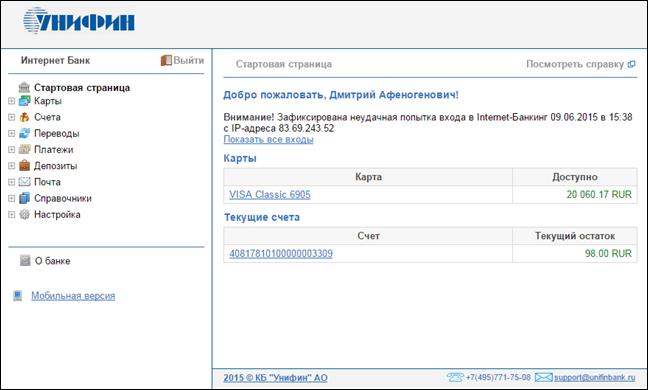 Настройка – настройка входа в систему, просмотр личных данных, настройка уведомлений.
Рис.3.1.
Редактор документов
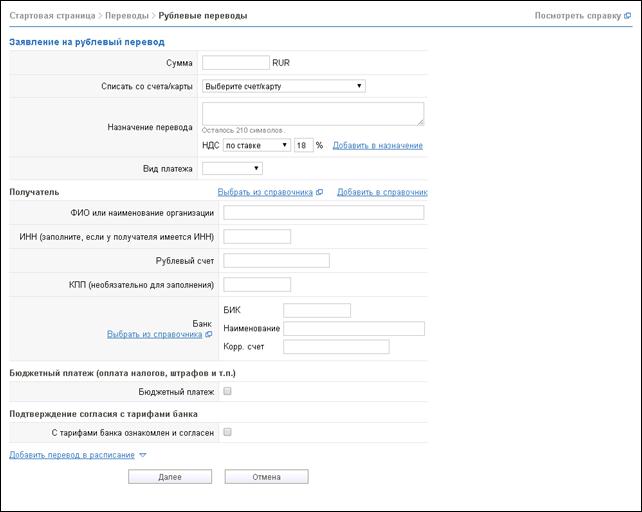 Основная работа пользователя с документами осуществляется в разделах «Переводы», «Платежи». Внешний вид формы для создания рублевого перевода представлен на рис. 3.2.
Рис.3.2.
В случае бюджетного платежа (например, платеж за пребывание в дошкольном бюджетном учреждении или административный штраф) необходимо будет заполнить бюджетные поля. Список бюджетных полей, раскрываемый при активации переключателя «Бюджетный платеж», представлен на рис.3.3.
Правила заполнения указанных полей можно посмотреть при нажатии на ссылку «Посмотреть справку».
 Рис.3.3.
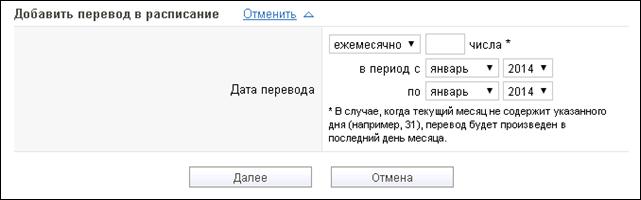 Если необходимо, можно запланировать платеж на периодическое исполнение в системе без необходимости подтверждать и заполнять одинаковые платежи каждый раз. Нажатие на ссылку «Добавить перевод в расписание» вызывает дополнительные настройки платежа, связанные с расписанием, (рис.3.4.). Исполнение платежа возможно либо раз в месяц, либо однократно, в определенный день.
Рис.3.4.
4. Работа с документами
В настоящем разделе рассмотрены особенности работы с различными документами, предусмотренными в Системе Интернет Банк.
Общий принцип работы с исходящими документами следующий: клиент создает новый документ, заполняя поля соответствующей формы, сохраняет его и отправляет в банк, тем самым поручая банку исполнить созданный документ.
Виды и статусы документов в системе
В Системе Интернет Банк используются документы следующих видов:
· Исходящие документы — финансовые документы, формируемые клиентом с целью поручить Банку выполнить определенные действия в соответствии с документом.
· Выписки — выписки по счетам клиента, формируемые по его запросу.
· Письма — информационные сообщения между Банком и клиентом. Письма делятся на входящие письма - адресуемые клиенту, и исходящие письма - адресуемые банку.
· Справочники — содержат в себе информацию о реквизитах банков и корреспондентов, о кодах валют и другие данные, наиболее часто применяемые при заполнении документов. Используются для упрощения процедуры заполнения документов.
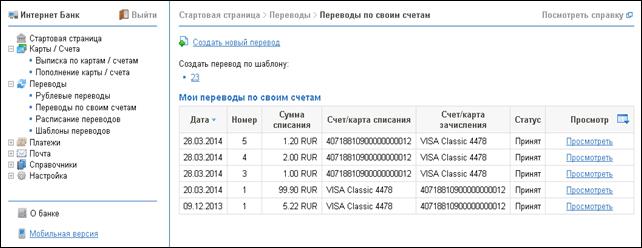 Для исходящих документов и писем предусмотрено понятие «статус». Статус документа характеризует стадию обработки документа, рис.4.1.
Рис.4.1.
В Системе Интернет Банк предусмотрены следующие статусы документов:
· Новый — присваивается при создании документа и прохождении проверки на корректность заполнения полей (после нажатия кнопки «Далее» в окне создания перевода). Документ со статусом «Новый» Банк не рассматривает и не обрабатывает.
· Принят — присваивается документу, после доставки документа в Банк. Статус Принят является для банка указанием начать обработку документа (исполнить или отвергнуть).
· На обработке — присваивается документу после прохождения дополнительных проверок.
· На исполнении — присваивается при принятии документа к исполнению.
· Исполнен — присваивается документу при его исполнении Банком.
· Отвергнут — присваивается документу, не принятому к исполнению Банком на одном из предыдущих этапов на каком-либо основании.
Основные операции над документами
Для создания документа нужно нажать на ссылку «Создать новый перевод», необходимо заполнить поля формы и нажать кнопку «Далее». Документу присваивается статус «Новый». При сохранении документ подвергается проверке на правильность заполнения полей на Сервере Системы Интернет Банк в банке. Так же новый документ можно создать на основе существующего документа. Для этого откройте требуемый документ, кликнув по ссылке «Посмотреть» и нажать кнопку «Повторить перевод»: система создаст новый документ, скопировав значения полей предыдущего документа в заполняемые поля вновь созданного документа.
Редактирование документа.
Редактированию подлежат только документы в статусе «Новый».
Удаление документа.
Удалять разрешено только документы со статусами «Новый» и «Отвергнут».
5. Шаблоны
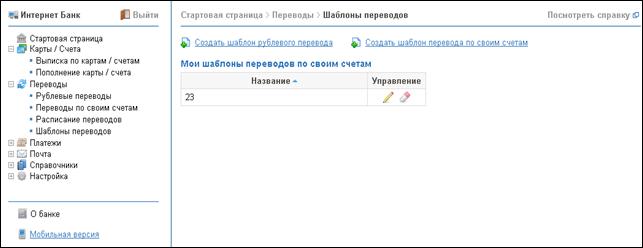 В Системе Интернет Банк реализована возможность создания и последующей работы с шаблонами некоторых типов документов, рис.5.1.
Рис.5.1.
Шаблон представляет собой документ, на основе которого можно создать неограниченное количество новых документов с определенным образом заполненными полями. Их использование упрощает процедуру заполнения форм документов.
Клиентам доступны операции создания, редактирования, удаления шаблонов, а также создания документов на основе шаблона.
Для создания шаблона выберете пункт меню «Шаблоны переводов» в разделе «Переводы», выберите ссылку «Создать шаблон» в зависимости от валюты документа. В открывшемся диалоговом окне введите название шаблона, заполните нужную информацию в те поля, которые Вы хотите видеть заполненными в данном шаблоне, и нажмите кнопку «Сохранить».
Документ на основе шаблона можно создать в разделе «Переводы», выбрав название шаблона в списке «Создать перевод по шаблону».
6. Почта
 В Системе Интернет Банк предусмотрена возможность обмена между клиентами и Банком информационными сообщениями свободного формата с прикрепленными файлами. Клиенты могут использовать этот канал для отправки запросов относительно своих банковских операций или других вопросов. Банк, в свою очередь, может использовать письма для ответа на запросы клиентов и информирования клиентов о новых продуктах, услугах и т. п., рис.6.1.
Рис.6.1.
В дереве документов письма группируются по следующим папкам:
· Входящие — входящие письма от Банка.
· Рабочие — письма, адресованные клиентом Банку. Письма могут быть только в статусе «Новый», готовые для отправки в Банк.
· Отправленные — письма клиента, адресованные банку. Письма могут быть в статусах «Доставлен», «На обработке», «На исполнении», «Исполнен», «Отвергнут».
Для просмотра списка присоединенных к письму файлов войдите в письмо и рядом со словом «Вложения» представлен перечень файлов, прикрепленных к письму. Для сохранения выбранного вложения кликните по его названию. При необходимости присоединить к письму файлы используется ссылка «Добавить». Максимальный размер присоединенных файлов задается Банком, но не может превышать 3000 Кбайт.
По завершению оформления письма нажмите кнопку «Сохранить», а затем «Отправить в Банк». Отправленные в Банк письма приобретают статус «Принят» и перемещаются в папку «Отправленные».
7. Выписки
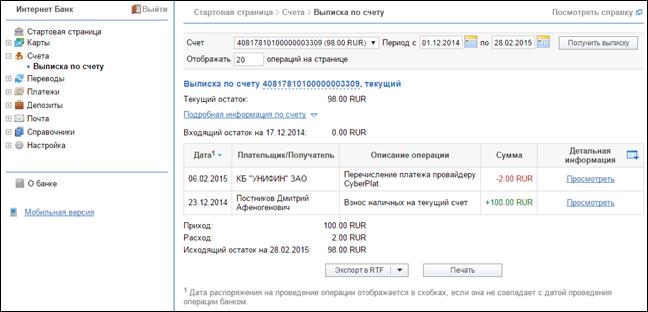 Для получения выписки по счету необходимо выбрать слева один из пунктов меню «Счета» или «Карты», далее по ссылке «Выписка по счету (карте)», рис.7.1.
Рис.7.1.
В рабочей области выбрать счет (карту), указать период выписки и нажать кнопку «Получить выписку». Если дата окончания периода получения выписки больше даты последнего закрытого операционного дня, то полученная выписка будет иметь значение «Предварительная выписка». Полученная по счету выписка может быть экспортирована в формате RTF нажатием кнопки «Экспорт в RTF» (рис. 7.1).
Подробную информацию об отдельной операции (проводке) можно просмотреть в окне «Информация об операции по счету», которое вызывается на экран при нажатии на ссылку «Посмотреть» в столбце «Детальная информация». Из этого окна для рублевых расчетных счетов можно создать платежное поручение нажатием кнопки «Создать перевод».
8. Справочники
Справочники Системы Интернет Банк разделены на два раздела: справочники системы и справочники пользователя.
Справочники системы
К справочникам системы относятся справочники, управляемые и обновляемые Банком:
· Российские банки (справочник БИК) – содержит информацию о российских банках (БИК, наименование, корр. счет);
· Справочник КБК – содержит информацию о кодах бюджетной классификации с описанием.
Справочники системы используются для упрощения процедуры заполнения форм документов (например, при введении БИК банка остальные реквизиты банка автоматическом заполняются системой в соответствии с записями справочника банков с рублевыми реквизитами).
Справочник пользователя
Как и справочники системы, справочник пользователя используются для упрощения заполнения форм документов, при этом записи справочника пользователя формируются и изменяются самим пользователем, рис.8.1:
· 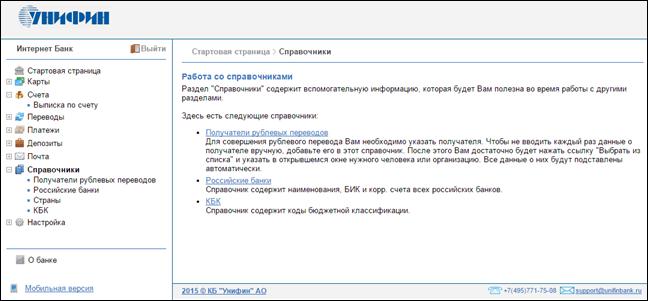 Получатели рублевых переводов - для совершения рублевого перевода Вам необходимо указать получателя. Чтобы не вводить каждый раз данные о получателе вручную, добавьте его в этот справочник. После этого Вам достаточно будет нажать ссылку "Выбрать из списка" и указать в открывшемся окне нужного человека или организацию. Все данные о них будут подставлены автоматически.
Рис.8.1.
9. Настройка
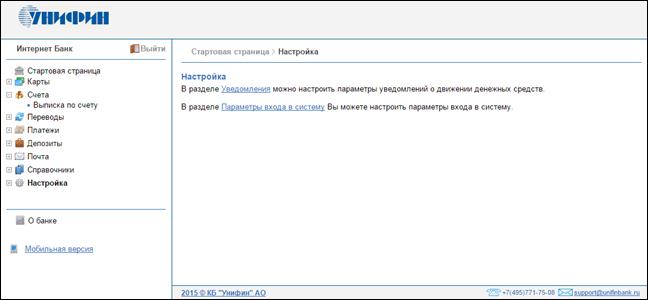 В пункте меню «Настройки» есть следующие разделы (Рис.9.1.):
Рис.9.1.
• В разделе «Уведомления» Вы можете настроить рассылку сообщений о событиях в системе на указанные в процессе настройке номера телефонов или адреса электронной почты.
• В разделе «Параметры входа в систему» Вы можете сменить долговременный пароль.
В Системе Интернет Банк встроена функция рассылки уведомлений, предназначенная для информирования о событиях в системе посредством SMS и E-mail. Предусмотрена возможность рассылки E-mail и SMS-сообщений о входе в систему, текущих остатках, принятых и отвергнутых документах, движении средств по счетам и картам, выписки по расписанию.
Настройка рассылки осуществляется в категории «Настройка», пункт «Уведомления», «Настройка каналов доставки сообщений».
10. Работа с Мобильной версией Интернет Банка
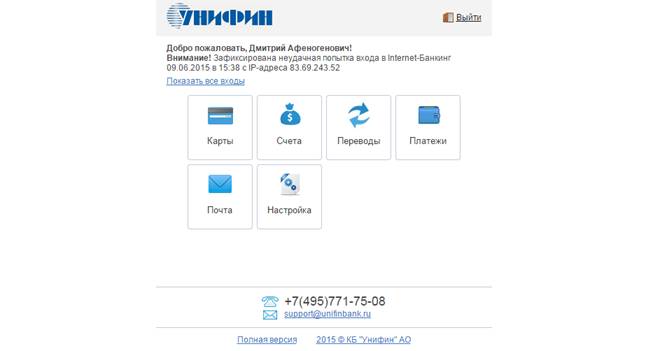 Для перехода к Мобильной версии Интернет-Банка, надо нажать на ссылку «Мобильная версия», см. рис.1.1. Данная версия удобна для работы на смартфонах, планшетах и устройствах с небольшим размером экрана. При входе с мобильных устройств в Системе Интернет Банк автоматически предлагается согласиться с переключением на Мобильную версию Интернет Банка. Внешний вид Мобильной версии представлен на рис.10.1.
Рис.10.1.
В некоторых случаях более удобно работать в полной версии Интернет-банка, переход возможен в Мобильной версии нажатием на ссылку «Полная версия». Зарегистрироваться в Системе Интернет Банк в Мобильной версии системы невозможно, это можно сделать только в полной версии системы.
