

Партнерка на США и Канаду по недвижимости, выплаты в крипто
- 30% recurring commission
- Выплаты в USDT
- Вывод каждую неделю
- Комиссия до 5 лет за каждого referral
Оглавление
1.Сервер не найден. 2
1.1. " Нет связи с сервером" 2
1.2 Если Telnet проходит, а страница все равно не отображается. 3
2. Ошибки, возникающие при подписи. 6
2.1. При подписании в окне Криптографические операции, в поле «Владелец сертификата» отображается текст «сертификат с указанным отпечатком не найден в системе» 7
2.2. При нажатии на кнопку «Подписать» в окне «Криптографические операции» выводится длинное сообщение об ошибке с набором символов в конце 8
2.3Как посмотреть количество явы установленный на компьютере? 9
2.4.Как посмотреть версию Java? 9
2.5Как прописать доверительные адреса в Java 8 и выше 10
2.6. Белое окно бывает и когда ява установлена на компьюете 12
2.7. При выделении заявки и нажатии на кнопку «Подписать» ничего не происходит 14
2.8. При нажатии на кнопку «Подписать» в окне браузера появляется пустое окно «Криптографические операции» 15
2.9. При нажатии на кнопку «Подписать» появляется предупреждение о запуске приложения от неизвестного издателя 15
2.10.Если не прогружается кеш Явы ( очень долго в белом окне ничего не происходит и вертится «колесико» загрузки Явы). 19
2.11. Очистка кеша и куков java и интернет-обозревателей. 20
3. Добавить сертификат в хранилище 25
3.1 Для пользователей Internet Explorer добавить сертификат в системное хранилище доверенных сертификатов 25
3.2 Для пользователей Chrome и FireFox необходимо добавить сертификат в хранилище сертификатов Java 28
1.Сервер не найден.
1.1. " Нет связи с сервером"
Проверить подключение Континента-АП, запустить telnet( Пуск-Выполнить-cmd, в открывшемся окне в командной строке написать "telnet 10.74.200.66 18074", результатом будет "черное окно", если команда не определяется "Пуск-Панель управления-Программы и компоненты-Включение или отключение компонентов ", установить "флажок" на строке Клиент Telnet)
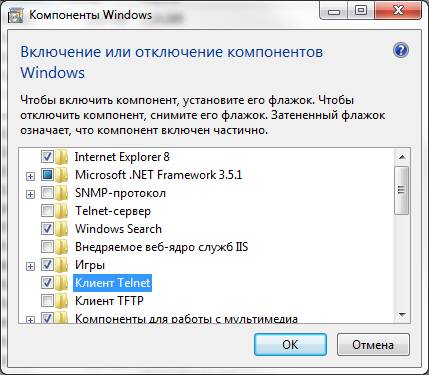
Рис.1
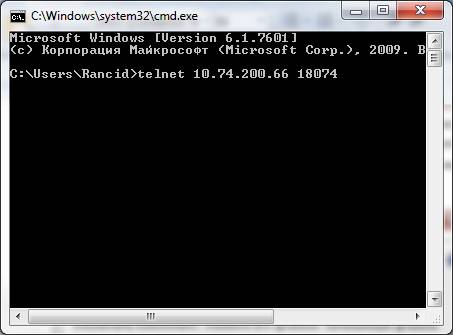
Рис.2.
Если telnet не проходит, и в файле hosts правильно прописаны адреса, обращаться в отдел безопасности (54-08-84). Что делать если телнет проходит а суфд не открывается?
1.2 Если Telnet проходит, а страница все равно не отображается.
Если возникают трудности доступа к ППО «СУФД-портал» при подключенном СКЗИ «Континент-АП», необходимо в файле hosts прописать следующие строки:
10.74.200.66 s7400w03.ufk74.roskazna. local
10.74.200.66 sufd. s7400w03.ufk74.roskazna. local
Примерный путь к файлу - c:\Windows\System32\drivers\etc
Двойным щелчком мыши открываем файл hosts в меню выбора программы выбираем «Блокнот».
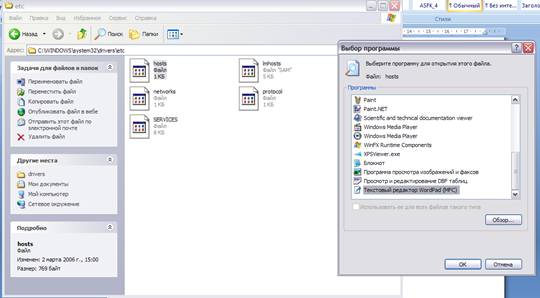
Рис.3.
В открывшемся файле внизу прописываем необходимые строки, как указано на рисунке ниже.
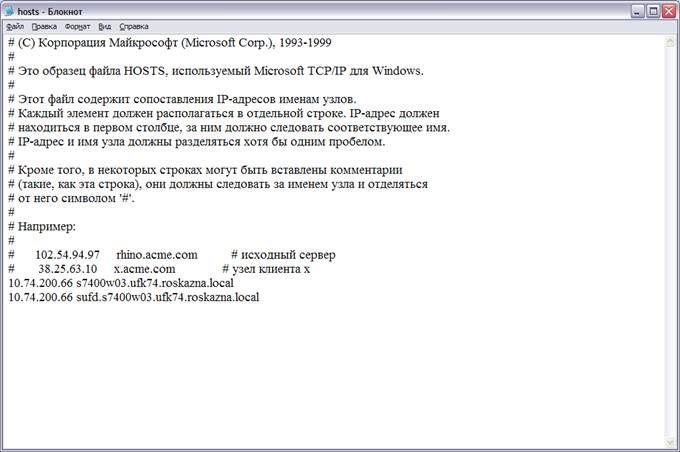
Рис.4.
Сохраняем выбрав тип файла «Все файлы» имя файла не изменяйте.
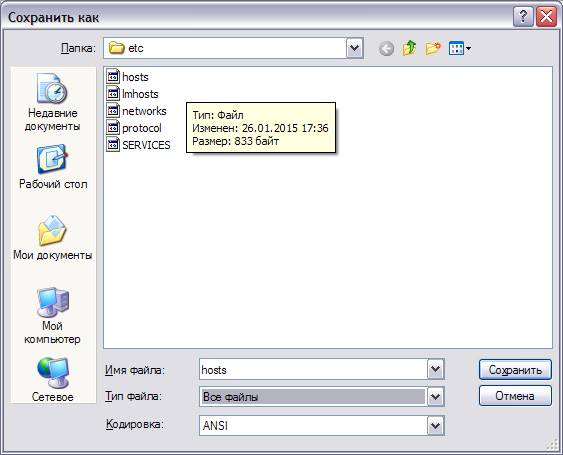
Рис.5.
Далее соглашайтесь с заменой.
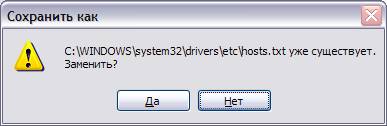
Рис.6.
2. Ошибки, возникающие при подписи.
В случае если кнопка «Подписать» не активна, необходимо перезвонить в отдел ИС, чтобы уточнить правильность привязки Вашего сертификата к пользователю. Кроме этого проверить наличие личного сертификата в Хранилище, если сертификат не установлен провести следующие действия:
Текст ошибки приведен на Рис 3.
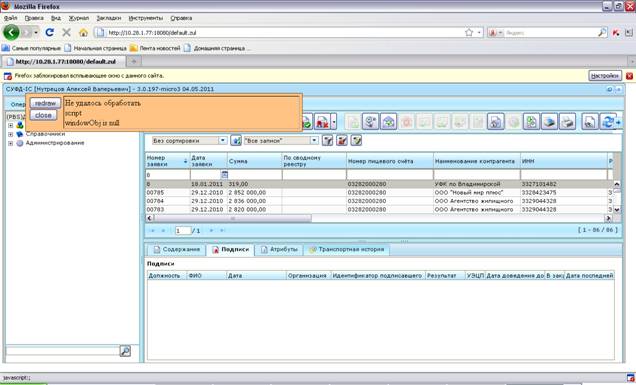
Рис.7. Ошибка при нажатии кнопки «Подписать»
Окно подписи реализовано в виде всплывающих окон. Любой браузер по умолчанию настроен на блокировку всплывающих окон. В нашем случае ее необходимо отключить либо для адреса портала, либо для всех узлов. Для этого перейти по следующему пути «Инструменты – Настройки – Вкладка «Содержимое» и снять галку «Блокировать всплывающие окна» (рис. 4).
Или прописываем данное правило исключительно для адреса портала.
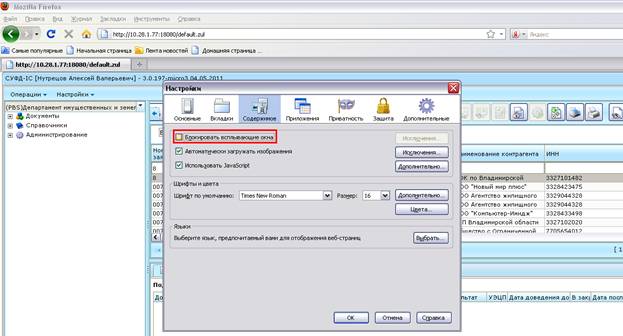
Рис.8. Отключение опции «Блокировать всплывающие окна»
2.1. При подписании в окне Криптографические операции, в поле «Владелец сертификата» отображается текст «сертификат с указанным отпечатком не найден в системе»
Текст сообщения приведен на рисунке рис. 9.
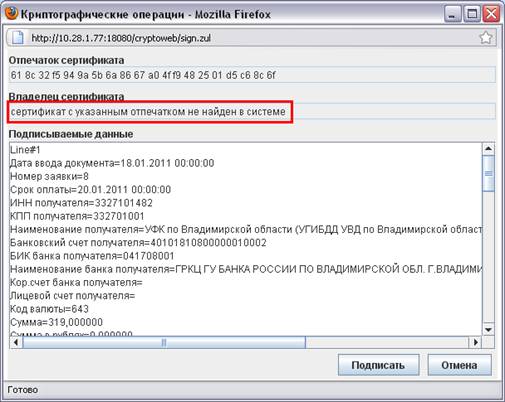
Рис 9. Значение поля «Владелец сертификата»
Для решения проблемы необходимо:
1. Установить корневой сертификат
2. Установить личный сертификат в системе.
3. Чтобы изменения вступили в силу, сначала закрыть, а потом открыть браузер.
4. Авторизоваться на портале и повторить операцию.
2.2. При нажатии на кнопку «Подписать» в окне «Криптографические операции» выводится длинное сообщение об ошибке с набором символов в конце
Для решения проблемы необходимо предварительно установить личный сертификат в системе. Правильность установки можно проверить, запустив утилиту certmgr.msc. Для ее запуска нужно перейти по следующему пути «Пуск – Выполнить», затем в командной строке набрать certmgr. msc и нажать «OK» (рис. 6).
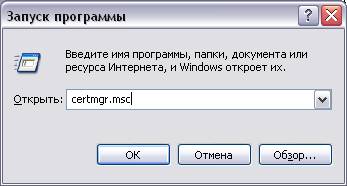
Рис 10. Запуск утилиты certmgr. msc
В открывшемся окне перейти по пути, указанному на рисунке 8, и убедиться, что в хранилище присутствует сертификат «Уполномоченного удостоверяющего центра» с указанным сроком действия.
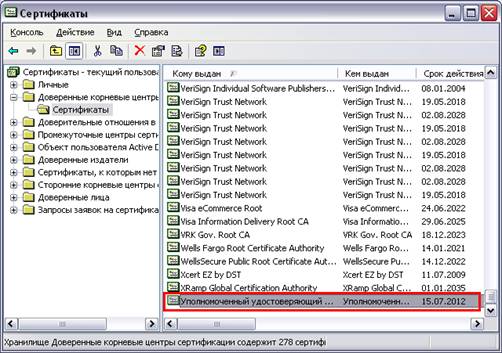
Рис 11. Проверка наличия сертификата
Если после перезапуска браузера и выполнения действий ошибка сохранилась, то это говорит о том, что на криптосервере ваша учетная запись связана не с вашим сертификатом. В этом случае стоит обратиться в отдел информационных систем Казначейства и описать данную ситуацию. После привязки правильного сертификата к вашей учетной записи и перезапуска браузера ошибка пропадет.
2.3Как посмотреть количество явы установленный на компьютере?
Пуск – Панель управления-Программы и компоненты - Удаление программ

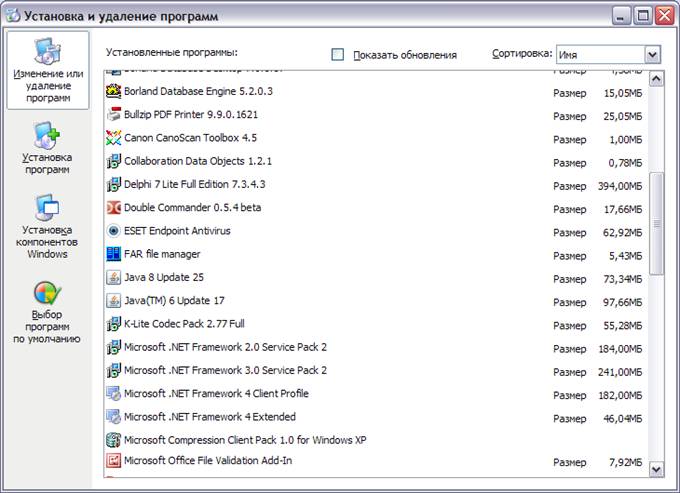
Рис 12.
Если на компьютере установлено 2 java то необходимо удалить обе и установить одну необходимой версии.
2.4.Как посмотреть версию Java?
Пуск – Панель управления – java нажимаем на кнопку About…

Рис 13.
В открывшемся окне можно посмотреть какой версии установлена java.

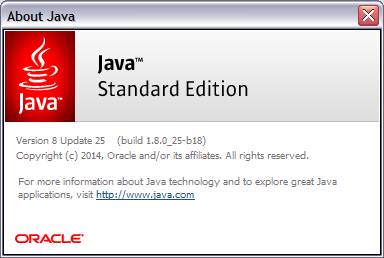
Рис 14.
2.5Как прописать доверительные адреса в Java 8 и выше
Пуск – Панель управления – java – Security

Рис 15. Интерфейс программы Java
Выбираете Edit Site List…
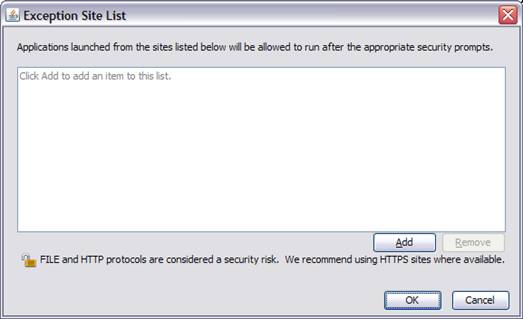
Рис 16. Site List
Нажмите Add и в появившейся строке введите:
http://sufd. s7400w03.ufk74.roskazna. local
http://s7400w03.ufk74.roskazna. local:18074/
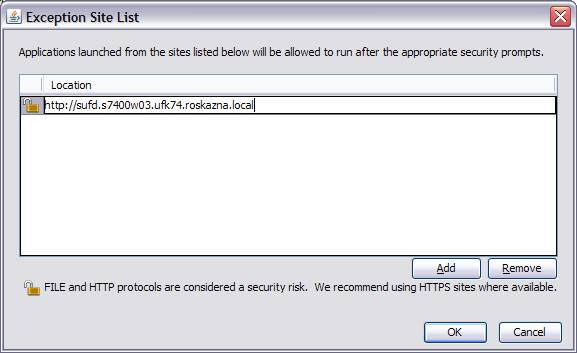
Рис 17. Site List ввод исключений
При нажатии кнопок Add или OK появляется следующее окно, в котором для сохранения необходимо выбрать Continue.
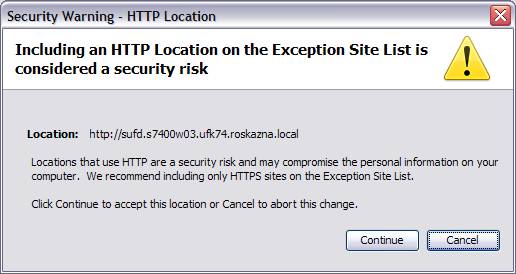
Рис 18. Security Warning
2.6. Белое окно бывает и когда ява установлена на компьюете
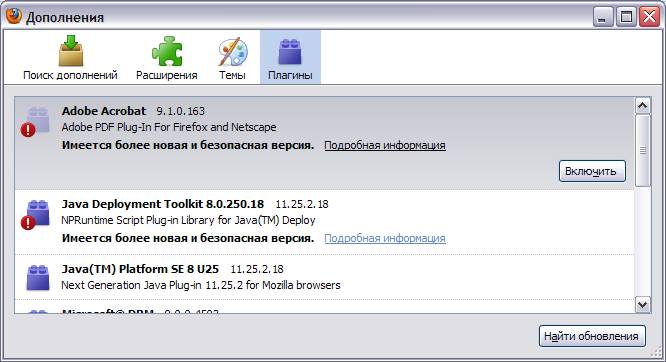
Если все установлено и настроено на компьютере а при подписании всплывает белое окно, то необходимо проверить установились ли плагины java. Для этого необходимо пройти Инструменты – Дополнения – Плагины
 |
1
2
Рис 19.
При наличии установленных плагинах но имеющих вид как показано под цифрой 1 необходимо нажать на кнопку «Включить», после чего он должен стать как показано под 2кой.
Для более новых версий Firefox необходимо пройти в меню

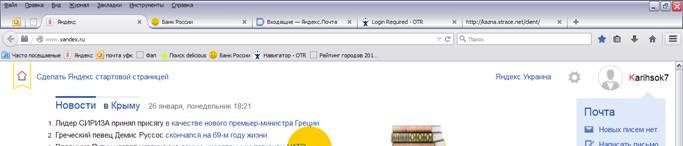
Рис 20.
Выбрать «Дополенения»
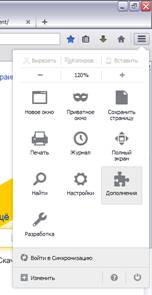
Рис 21.
У вас Должно высветиться следующее окно
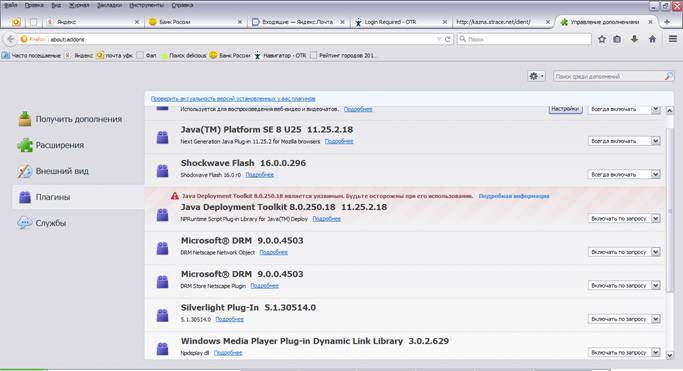
Рис 22.
В случае отсутствии установленных плагинов необходимо удалить java через Панель управления – Удаление программ. А затем установить заново предварительно закрыв все интернет обозреватели на время установки.
2.7. При выделении заявки и нажатии на кнопку «Подписать» ничего не происходит
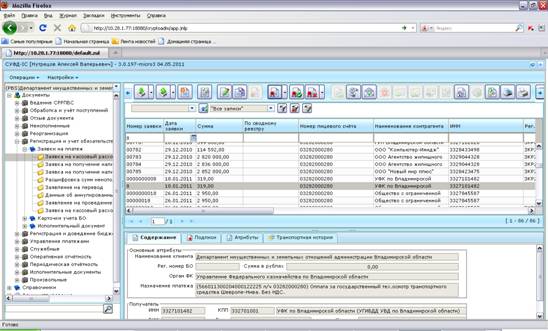
Рис 23. Ошибка при подписании заявки
1. Возможно документ в статусе «Черновик», надо сделать «Документарный контроль, после этого кнопка «Подписать» станет активной.
2. Если на криптосервере не была создана учетная запись для вашего логина на портале, и не был подкреплен к ней сертификат. Необходимо обратиться в отдел ИС для решения проблемы.
2.8. При нажатии на кнопку «Подписать» в окне браузера появляется пустое окно «Криптографические операции»
На рисунке 24 показано пустое окно ««Криптографические операции».
Рис 24. Окно «Криптографические операции»
Это значит что на рабочей станции не установлена Java. Необходимо установить Java (java.com)
2.9. При нажатии на кнопку «Подписать» появляется предупреждение о запуске приложения от неизвестного издателя
Окно сообщения показано на рисунке 25.
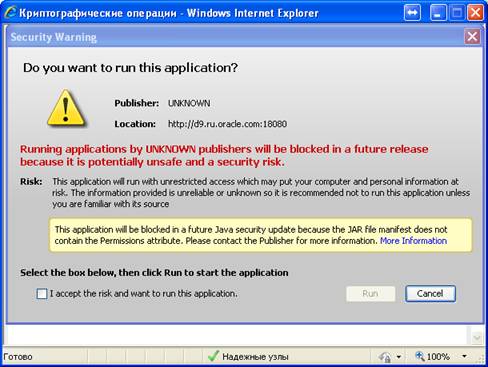
Рис 25. Предупреждение о запуске приложения от неизвестного издателя
Для того что бы не возникало окно с предупреждение о блокировке, необходимо почистить кеш Java (см. п.2,11)
4. Добавить приложенный сертификат в хранилище.
4.1 Для пользователей IE необходимо добавить сертификат в системное хранилище доверенных сертификатов.
4.2Для пользователей Chrome и FireFox необходимо добавить сертификат в хранилище сертификатов java
Для добавления сертификата в хранилище необходимо выполнить следующую последовательность действий:
Установка сертификата
Двойным щелчком открываем сертификат, и выбираем кнопку Установить сертификат
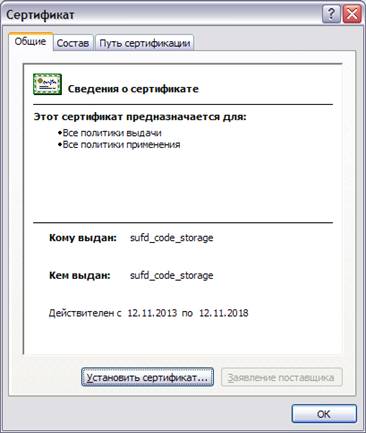
Рис 29.
Жмем далее
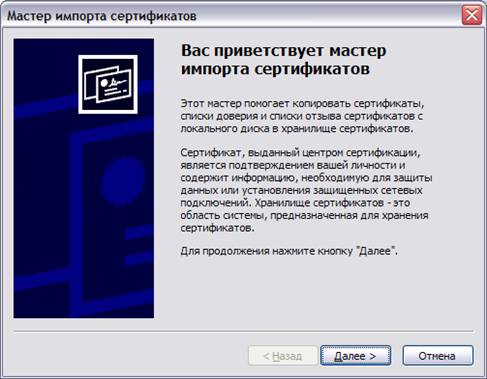
Рис 30.
Нажимаем кнопку Обзор
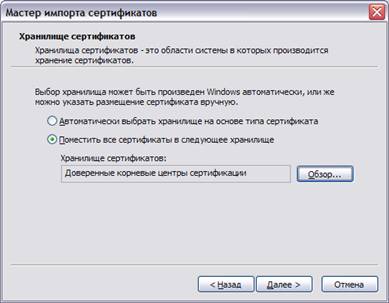
Рис 31.
Выбираем Доверенные корневые центры, Ок, Далее
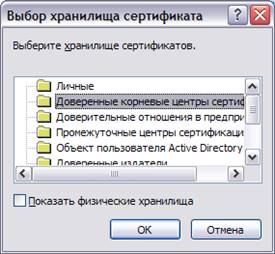
Рис 32.
Нажимаем Готово
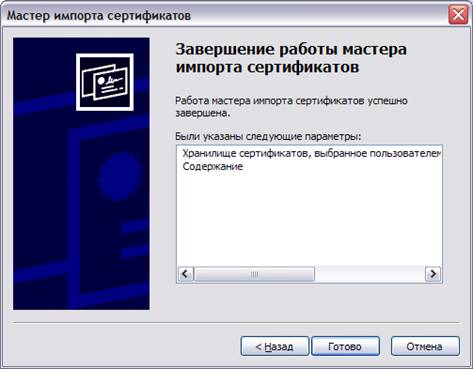
Рис 33.
После чего при открытии сертификата должно быть написано : для чего предназначен.
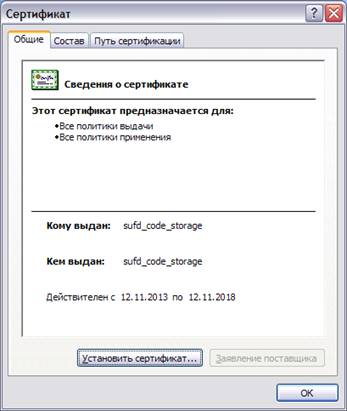
Рис 33.
2.10.Если не прогружается кеш Явы ( очень долго в белом окне ничего не происходит и вертится «колесико» загрузки Явы).
Запустите командную строку Windows от имени администратора. ( Пуск-Выполнить-cmd). Выполните команды для просмотра текущих значений MTU:
netsh interface ipv4 show subinterfaces
MTU MediaSenseState Bytes In Bytes Out Interface
-------- ------------------------ ----------- -------------- -------------
4294967295 1 0 1348 Loopback Pseudo-Interface 1
1500 1 3734 2824 Local Area Connection
Для определения максимального размера пакета необходимо выполнить команду:
ping 10.74.200.66 –l 1436
где «1436» текущее значение MTU, если нет ответа от запрашиваемого узла, надо уменьшить размер, например, вместо 1436 1350, методом перебора значений параметра –l установить максимально допустимое значение, при котором осуществляется бесперебойный обмен пакетами.
Далее выполните команду для установки нового значения MTU (например, 1395; по умолчанию в Windows используется значение MTU=1500):
netsh interface ipv4 set subinterface "Local Area Connection" mtu=1395 store=persistent
(параметр «Local Area Connection» указывается в соответствии с результатом выполнения первой команды, возможные значения: «Подключение по локальной сети» и «Континент АП»)
Для беспроводного интерфейса:
netsh interface ipv4 set subinterface "Wireless Network Connection" mtu=1395 store=persistent
Затем перезагрузите компьютер.
Для просмотра текущих значений MTU вновь выполните команду:
netsh interface ipv4 show subinterfaces
2.11. Очистка кеша и куков java и интернет-обозревателей.
1. Почистить кэши java («Панель управления – Java – закладка «General» – кнопка «Settings…»).
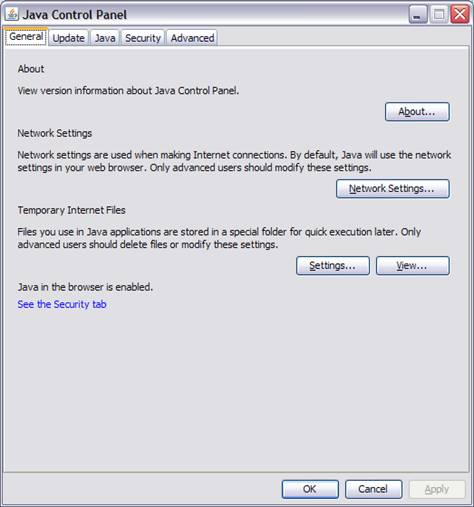
Рис 26.
Delete Files
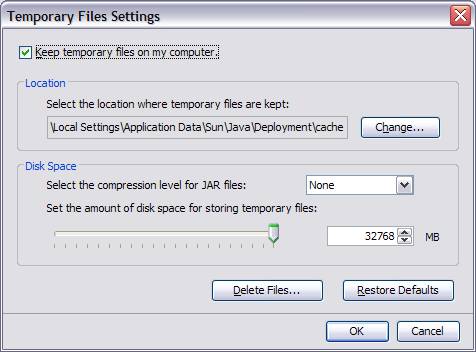
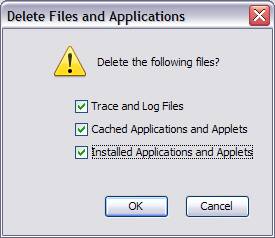
Рис 27.
Отмечаем Applicationns and Applets и Trance and Log Files. Нажимаем OK
2, Удаление временных файлов в браузерах.
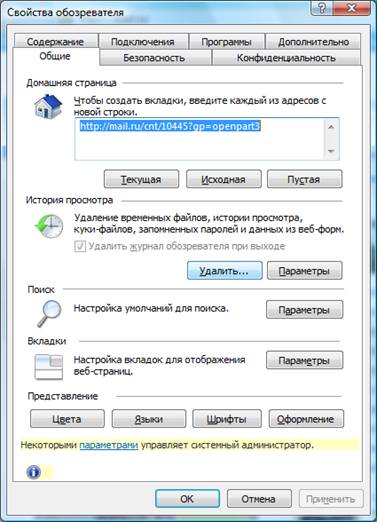
Internet Explorer:
Настройки - Свойства обозревателя – Общие - История просмотра-«Удалить»
Google Chrome:
В этом браузере куки удаляется вместе с кэшем. Сделать это можно с помощью сочетания клавиш Ctrl+Shift+Delete, где появится диалоговое окно. Там из списка выбрать именно то, а именно «Очистить кэш» и «Очистить файлы cookies и другие данные сайтов и подключаемых модулей», и нажать «Очистить историю». Но это лишь один из способов того, как удалить куки в хроме. Второй способ удаления куки решается с помощью настроек самого браузера. Так в панели Хрома выбираете меню «Настройки», где выбираете вкладку «Показать дополнительные настройки». Там открыть закладку «Очистить историю», где выбрать аналогичные два пункта удаления кэша и куки.

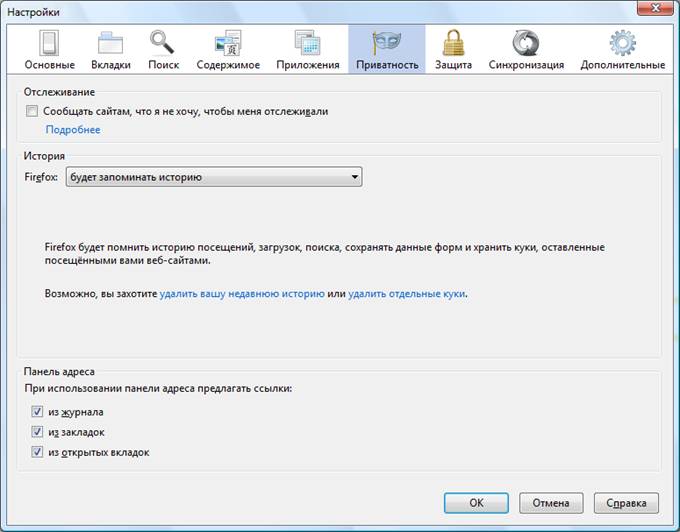
Mozilla FireFox:
В главном меню браузера необходимо выбрать меню «Инструменты», где открыть вкладку «Настройки». В данной вкладке выбрать пункт «Приватность», где откроется закладка «Истории». Именно там нужно активировать пункт «Показать куки». После этого станет активной группа «Куки», где нужно нажать соответствующую кнопку «Удалить все куки».
3. Добавить сертификат в хранилище
3.1 Для пользователей Internet Explorer добавить сертификат в системное хранилище доверенных сертификатов
Панель управления – Свойства обозревателя – вкладка Содержание – кнопка Сертификаты
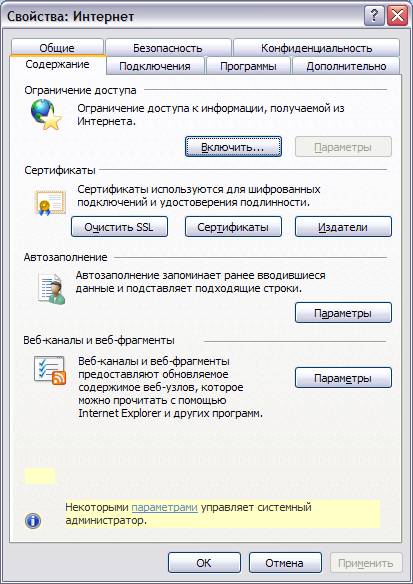
Рис 34.
Переходим на вкладку Доверенные корневые центры сертификации и нажимаем кнопку Импорт
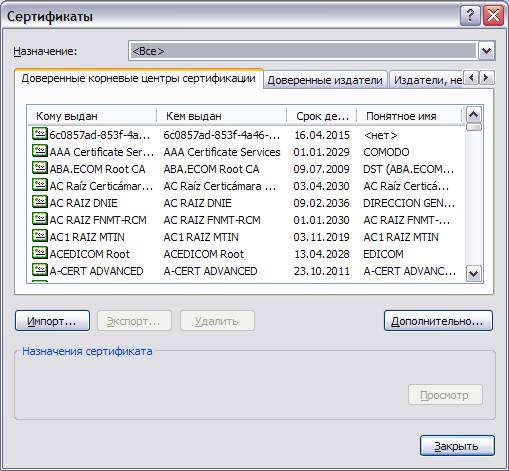
Рис 35.
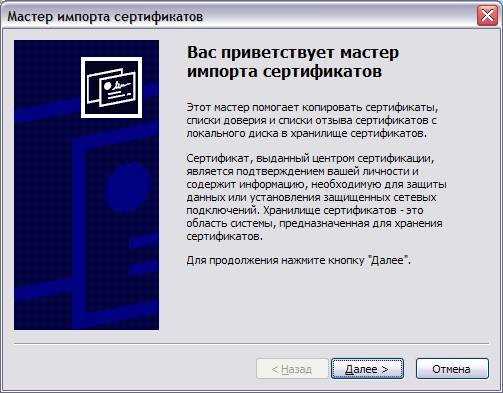
Рис 36.
Нажимаем кнопку Далее
Через кнопку Обзор выбираем путь к сертификату и нажимаем кнопку Далее
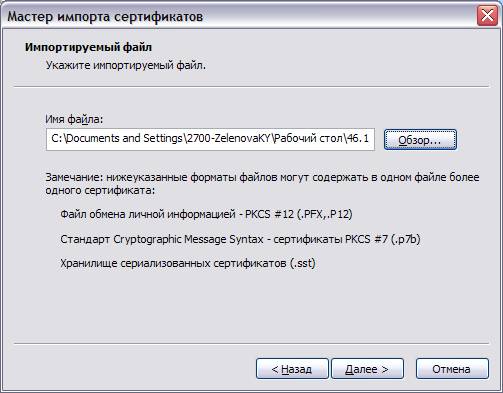
Рис 37.
Выбираем хранилище сертификатов – Доверенные корневые центры сертификации и нажимаем на кнопку Далее
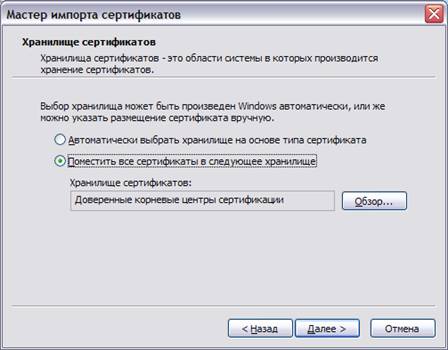
Рис 38.
Появится сообщение об успешной установке сертификата. Нажимаем кнопку Готово
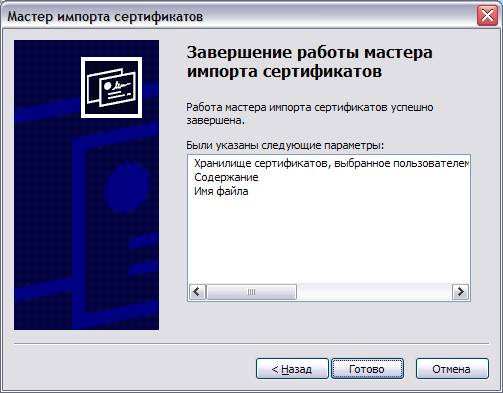
Рис 39.
3.2 Для пользователей Chrome и FireFox необходимо добавить сертификат в хранилище сертификатов Java
Панель управления – Java – закладка Security – кнопка Manager Certificates
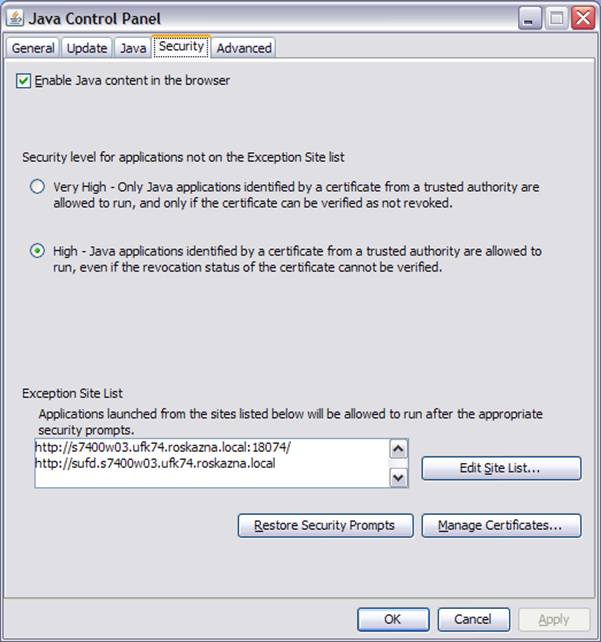
Рис 40.
Из выпадающего списка выбрать Signer CA – импортировать сертификат кнопкой Import
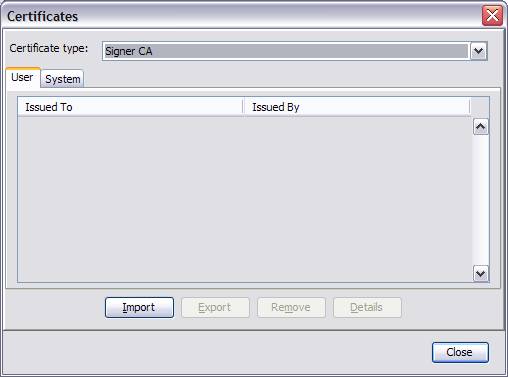
Рис 41.
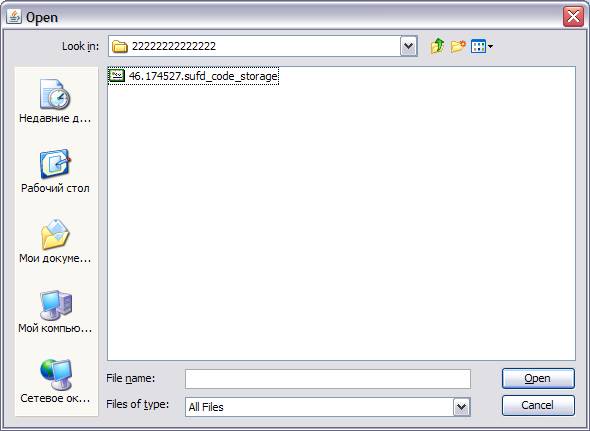
Рис 42.
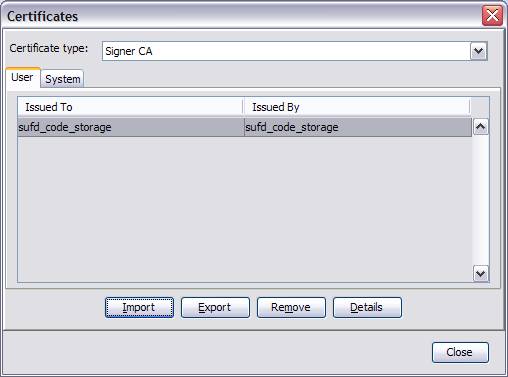
Рис 43.
Сертификат установлен. Нажать кнопку Close.
