


Партнерка на США и Канаду по недвижимости, выплаты в крипто
- 30% recurring commission
- Выплаты в USDT
- Вывод каждую неделю
- Комиссия до 5 лет за каждого referral
 Министерство образования и науки
Российской Федерации
Федеральное государственное автономное образовательное учреждение высшего профессионального образования
«Южный федеральный университет»
Зональная научная библиотека им.
«Методика поиска в базе данных Scopus»
Учебно-методическое пособие по программе
«Информационные ресурсы для науки и образования»
Оглавление
Выполнение поиска. 4
Простой поиск. 4
История поиска. 4
Просмотр результатов поиска. 5
Уточнение условий поиска. 7
Подробное отображение результатов поиска. 9
Поиск авторов. 11
Просмотр сведений об авторе. 12
Отслеживание цитируемости. 14
Оценка автора. 15
Просмотр профиля организации в Scopus. 18
Постоянное обновление информации. 19
Уведомления и каналы.. 21
Журналы.. 22
Анализ журналов Scopus Journal Analyzer 23
Функция оценки журналов SJR.. 24
Функция оценки журналов SNIP (Стандартное влияние источника на статью) 25
Цитируемость. 26
Документы.. 27
Контрольные вопросы.. 28
Scopus – это наукометрическая реферативная база данных, входящая в базу данных SciVerse компании Elsevier. SciVerse объединяет в себе материалы из коллекции рецензированной литературы SciVerse Scopus, собрания полнотекстовых статей SciVerse ScienceDirect, (доступ к которой определяется условиями подписки), а также данные из Интернета и разработанные научным сообществом передовые приложения, обогащающие содержимое нашей базы данных и увеличивающие его ценность.
Ознакомившись с пошаговыми инструкциями и понятными иллюстрациями, представленными в руководстве по началу работы, вы научитесь выполнять следующие действия:
• Просматривать новые предметные области - уточнять условия поиска необходимых результатов.
• Отслеживать статьи и узнавать индекс Хирша - определять по наиболее цитируемым статьям и авторам, что составляет наибольший интерес в отдельных сферах исследований.
• Идентифицировать авторов и находить информацию о них - находить необходимого человека среди авторов с одинаковыми или похожими именами.
• Постоянно получать обновления – настроить уведомления о новых результатах поиска и цитатах, а также каналы RSS.
• Оценивать качество исследования – анализировать результаты исследования на уровне института или журнала, чтобы принять правильное решение.
Выполнение поиска
Простой поиск
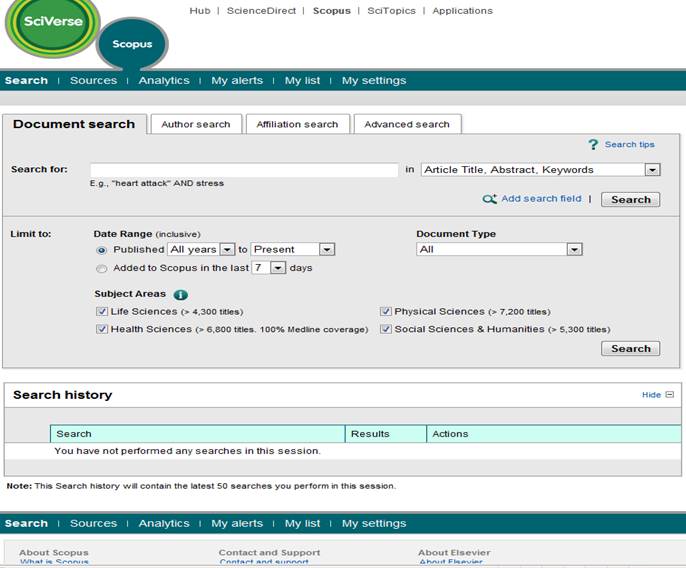 Выполняется простой поиск для получения общей информации о предметной области, используя одно или два ключевых слова. Однако также есть возможность ограничить критерии поиска конкретными временными рамками, типом документа
 |
 |
 |
История поиска
После одного или нескольких поисковых запросов нажмите кнопку Search (Поиск), и в нижней части страницы отобразится история ваших поисковых запросов. В этой области можно объединять поисковые запросы, а также редактировать, сохранять и настраивать уведомления о новых результатах того или иного поискового запроса. Сохранить отдельные поисковые запросы на будущее также можно в разделе My Prof le (Мой Профиль).
Для того чтобы начти последние данные по выбранной вами теме, ограничьте условия поиска результатами, добавленными в базу данных Scopus за последние 7, 14 или 30 дней.
Просмотр результатов поиска
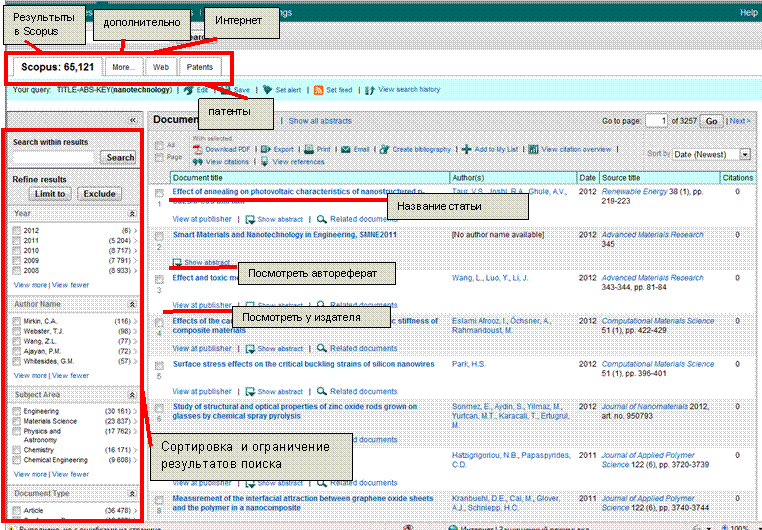
Scopus предоставляет результаты из пяти типов источников:
• SciVerse Scopus – результаты из рецензированных журналов.
• Больше результатов поиска из списков ссылок и материалов не из Scopus
• Результаты из Интернета – результаты поиска в Интернете с помощью специальной системы поиска научных материалов под названием Scirus (www. info. ).
• Патенты – результаты из основных патентных ведомств, полученные при помощи Scirus.
• Избранные источники – индивидуально подобранные результаты из базовых информационных архивов Scirus и специализированных тематических собраний. Внимание! Вкладка Selected Sources (Избранные источники) отображается только при условии, что библиотека ее установила.
•
Результаты поиска отображаются в виде таблицы, благодаря чему их легко просматривать и сортировать по столбцам: Year (Год), Document Relevance (Релевантность документа), Author(s) (Автор(ы)), Source Title (Название источника) и Citations (Цитаты
Для каждого отдельного результата поиска можно:
• Перейти к аннотации, справочным материалам и цитатам из соответствующего документа, щелкнув article title (название статьи).
• Перейти на страницу статьи издателя, щелкнув View at Publisher[1] (Просмотр у издателя).
• Открыть полный текст, щелкнув Full text (Полный текст).[2]
• Сразу же открыть аннотацию на странице результатов поиска, щелкнув Show Abstract (Показать автореферат).
Уточнение условий поиска
SciVerse Scopus позволяет инициализировать расширенный поиск, а потом ограничить его необходимыми для результатами. В окне Refine Results (Уточнение результатов поиска) можно быстро ознакомиться с результатами поиска. В этом окне можно уточнить условия поиска, нажав кнопку Limit to (Ограничить) или Exclude (Исключить) для отобранных результатов в следующих категориях:
• Source Title (Название источника).
• Author name (Фамилия, имя автора).
• Year (Год).
• Document type (Тип документа).
• 
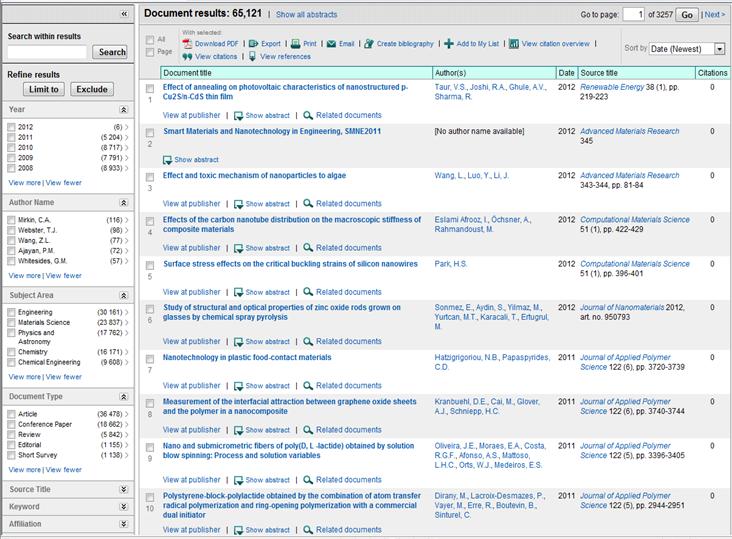 Subject area (Предметная область).
Функция Search within results (Поиск в результатах) позволяет добавить большее количество терминов дл уточнения первоначальных условий поиска.
Возможности вывода данных
Экспорт информации в формате RIS или ASCII в программу управления цитатами
• Печать подборки документов
• Отправка результатов поиска по электронной почте себе или коллеге
• Создание библиографии выбранных документов
Загрузка в формате PDF
Программа SciVerse Scopus Download Manager (Менеджер загрузки) позволяет одновременно загружать до 50 статей в формате PDF. Кроме того, с его помощью можно задавать собственные имена файлов и загружать выдержи из статей, не регистрируясь в системном журнале.
Подробное отображение результатов поиска
Результаты поиска можно отобразить более подробно, щелкнув article title (Название статьи) на странице результатов поиска. Страница содержит реферат и ссылки на статью, а также другую информацию, например, Web Cites (Цитаты из веб-источников), Patent Cites (Цитаты патентов), ссылки библиотек и функцию Find related documents (Поиск похожих документов).




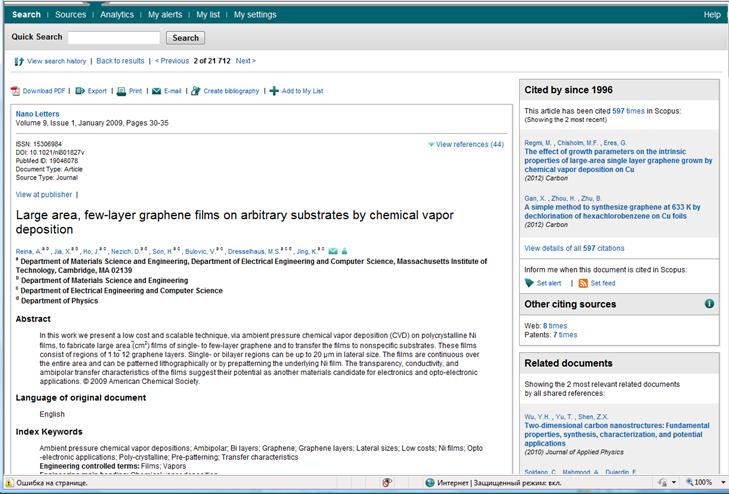 Имя автора представлено в формате гиперссылки, с помощью которой можно сразу же найти все статьи, опубликованные данным автором. Для просмотра подробной информации об авторе просто щелкните ссылку с фамилией автора.
 |
Справочные материалы статьи[3] снабжены прямыми ссылками на страницу Show abstracts (Показать аннотации) и на полный текст соответствующего материала, если он доступен. Также здесь представлены данные о цитировании каждого справочного материала для быстрой оценки его релевантности.
В правой части страницы отображаются две последних цитаты данной статьи другими авторами, а также ссылка на полный список цитат. Кроме того, в разделах Сited by (Цитирование) – Web sources (Веб-источники) и Сited by (Цитирование) – Patents (Патенты) представлены цитаты данной статьи в тщательно отобранных веб-источниках и источниках данных патентных ведомств.
Для того чтобы найти похожие статьи, перейдите к документам и результатам поиска в Интернете, в которых совпадают одна или несколько ссылок, авторов и ключевых слов.
В верхней части страницы представлена библиографическая информация о статье, например: Source Title (Название источника), Volume (Издание), Issue (Выпуск) и Year of Publication (Год публикации). За дополнительной информацией по интересующей вам теме обращайтесь в разделы View at publisher (Просмотреть у издателя), Full text (Полный текст) и к другим ресурсам библиотеки.
Поиск авторов
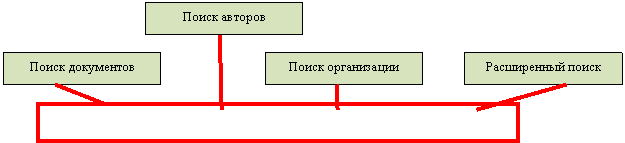
С помощью функции поиска авторов в SciVerse Scopus легко найти нужного автора. Просто введите фамилию и инициалы/имя автора и щелкните Search (Поиск).
В результатах поиска отобразится фамилия (и имя) нужного автора, а также другие варианты его написания, размещенные в профиле автора. Во всех результатах будет представлено количество опубликованных автором документов и ссылка Show last title (Показать последнее название). Результаты можно упорядочить по алфавиту или по количеству документов.
|
|


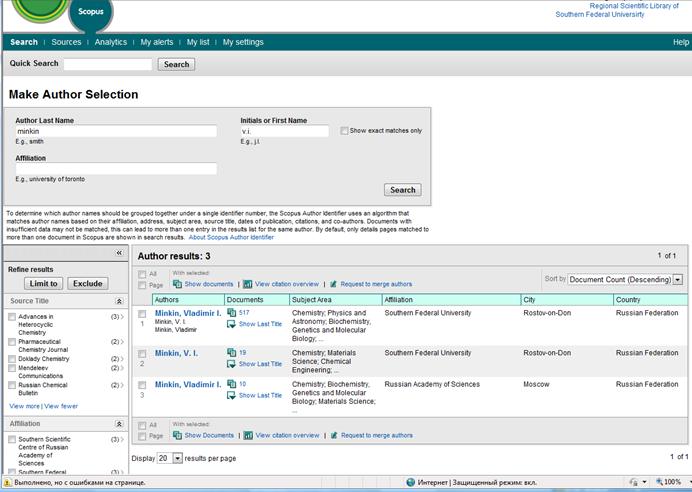 В списке результатов поиска авторов можно щелкнуть ссылку с именем автора и открыть страницу Author details (Сведения об авторе).

|
Просмотр сведений об авторе
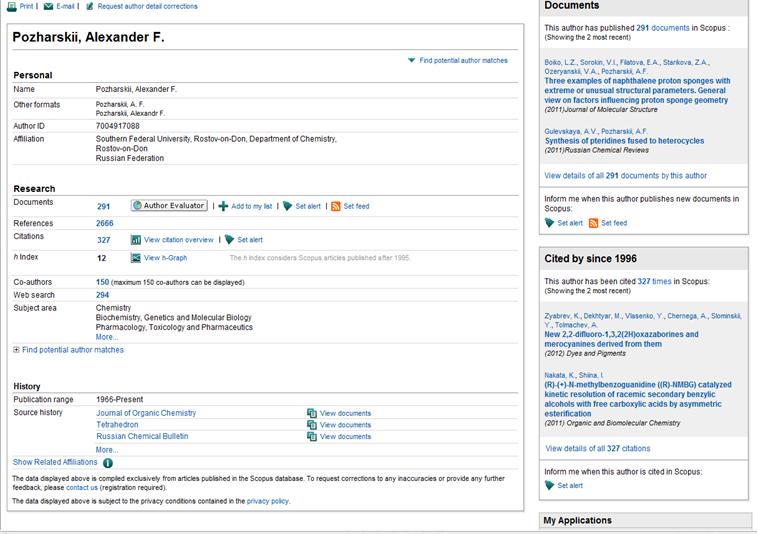
На странице Author details (Сведения об авторе) содержится контекстуальная информация об авторе, с помощью которой можно проверить, тот ли это автор, который вас интересует. Здесь отображаются следующие данные:
Ø Принадлежность автора к организации, зафиксированная в последней публикации
Ø Количество документов от данного автора, представленных в последней публикации в базе данных Scopus
Ø Количество ссылок на работы данного автора в базе данных Scopus
Ø Количество документов, содержащих цитаты из работ данных Scopus данного автора
Ø Индекс Хирша
Ø Количество соавторов
Ø Количество веб-результатов из системы Scirus
Ø Предметные области, материалы по которым публикуется автор
Ø Кнопка Author Evaluator (Оценка автора), отображающая результаты данный автор деятельности данного автора в визуальном представлении.
В разделе History (История) можно также просмотреть диапазон публикаций данного автора, историю источников и историю принадлежности автора к различным организациям, для оценки и идентификации автора
Работы автора можно добавить в список, сохранить его и использовать в дальнейшем. Для того чтобы провести углубленный анализ и сгенерировать обзор цитат из статей данного автора, щелкните view citation overview (обзор цитат).
 |
 |
 |
 |
 |
 |
 |
 |
 |
1. Find unmatched authors (Найти неотмеченных авторов)
2. Afliation (Организация)
3. Documents (Документы)
4. Citations (Цитирование)
5. Author Citation Alert (Оповещение о цитировании автора)
6. h-index (Индекс Хирша)
7. Co-authors (Соавторы)
8. History (История)
9. Author evaluator (Оценка авторов)
Отслеживание цитируемости
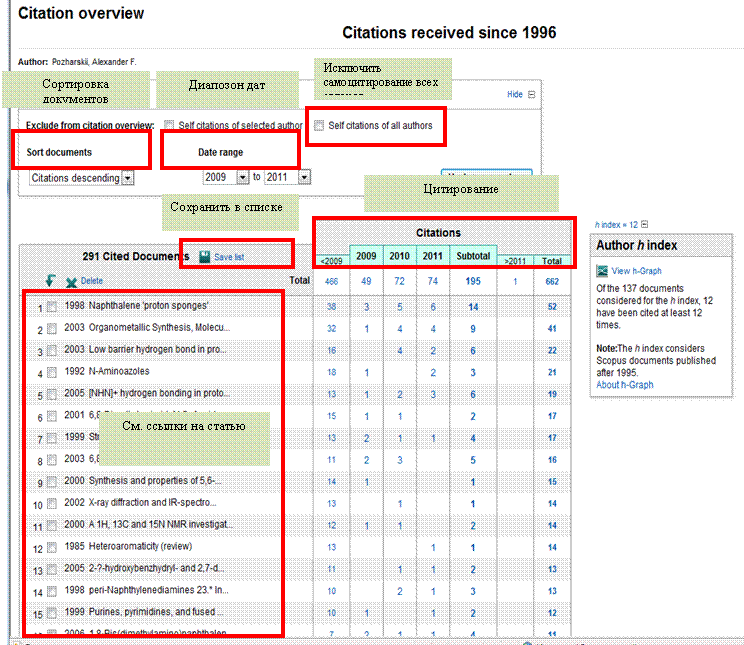
Функция Citation overview (Обзор цитируемости) генерирует обзор статей и количества цитат из них за каждый год, начиная с 1996 года. Информация о цитировании предоставляется в режиме реального времени на основе самых актуальных данных из SciVerse Scopus.[4]
Обзор цитируемости можно упорядочить по годам или количеству цитирования в порядке возрастания или убывания, а также изменить диапазон дат. По умолчанию отображается обзор за последние два года. Для того чтобы оценить деятельность автора, можно также исключить из обзора его самоцитируемость, поставив флажок Exclude (Исключить) на странице Citation overview (Обзор цитируемости).
Наведите курсор на определенный результат, чтобы просмотреть полную ссылку, или щелкните название статьи, чтобы просмотреть соответствующую запись. Если щелкнуть количество цитат, отобразится обзор всех цитат для выбранной записи за определенный период времени.
Созданный обзор цитируемости можно экспортировать в файл CSV и сохранить на будущее. Также можно выбрать формат файла, подходящий для печати. В нем будет представлен обзор цитируемости и полный список ссылок на все представленные в нем документе (одновременно можно отобразит и напечатать до 200 документов).
Сохраните список документов в разделе My list (Мой список) и снова обратитесь к нему, чтобы сгенерировать обновленный обзор цитируемости по ранее сохраненному списку документов. Цитаты, данные о которых поступят с момента вашего последнего посещения, будут автоматически добавлены в новый обзор.
Оценка автора
Функция h-index (Индекс Хирша) предназначена для оценки деятельности автора с 1996 года до наших дней. H-индекс, или индекс Хирша —наукометрический показатель, предложенный в 2005 году американским физиком Хорхе Хиршем из университета Сан-Диего, Калифорния. Индекс Хирша является количественной характеристикой продуктивности учёного, основанной на количестве его публикаций и количестве цитирований этих публикаций. Индекс вычисляется на основе распределения цитирований работ данного исследователя. Иными словами, учёный с индексом h опубликовал h статей, на каждую из которых сослались как минимум h раз. Так, если у данного исследователя опубликовано 100 статей, на каждую из которых имеется лишь одна ссылка, его h-индекс равен 1. Таким же будет h-индекс исследователя, опубликовавшего одну статью, на которую сослались 100 раз. Индекс Хирша был разработан, чтобы получить более адекватную оценку научной продуктивности исследователя, чем могут дать такие простые характеристики, как общее число публикаций или общее число цитирований. Индекс хорошо работает лишь при сравнении учёных, работающих в одной области исследований, поскольку традиции, связанные с цитированием, отличаются в разных отраслях науки.
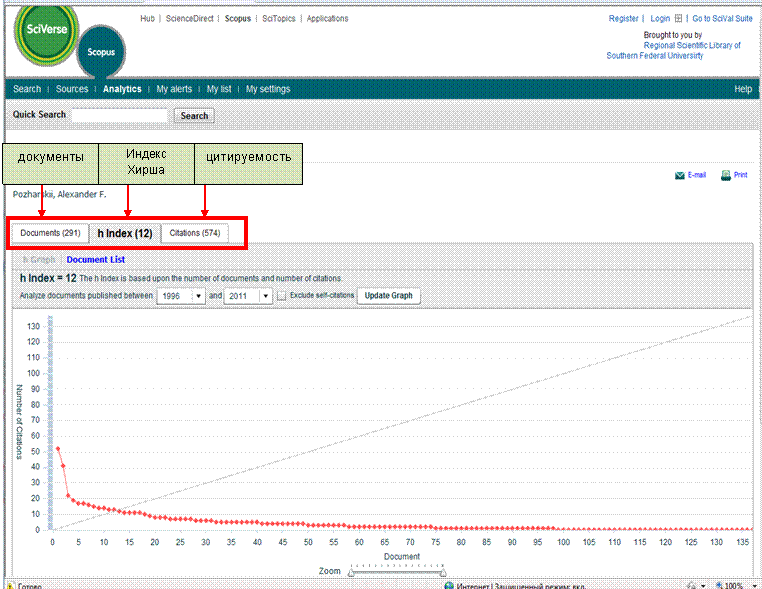 Функция h-index (Индекс Хирша) визуально представляет индекс Хирша данного автора, точку пересечения прямой индекса Хирша и кривой, соответствующей количеству цитат каждой его статьи.
1 Documents (Документы)
2 h-index (Индекс Хирша)
3 
|
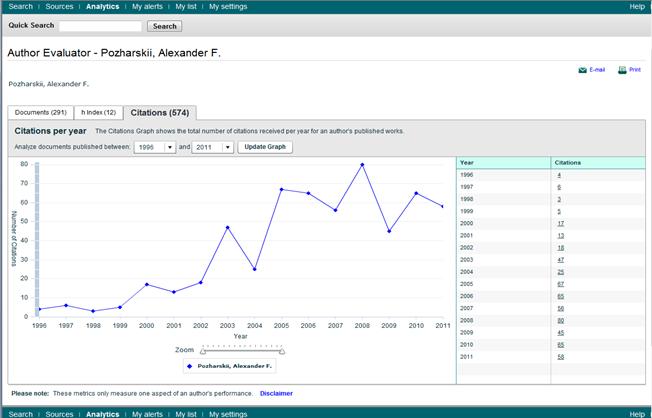
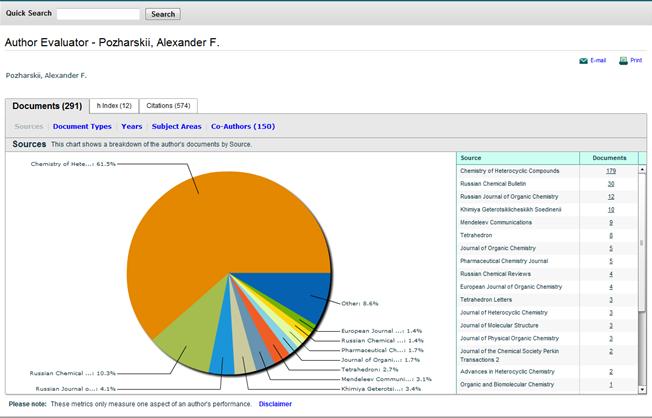 На двух следующих графиках – Documents (Документы) и Сitations (Цитируемость) – Scopus представляет обзорные сведения по истории публикаций данного автора и уровню активного цитирования его работ за указанный период времени.
Просмотр профиля организации в Scopus
Вкладка Afliation Search (Поиск по принадлежности) открывает доступ к средству идентификации организации SciVerse Scopus Afliation Identifer, предназначенному для поиска организаций. Просто введите название организации, и различные варианты его написания будут исключены автоматически.
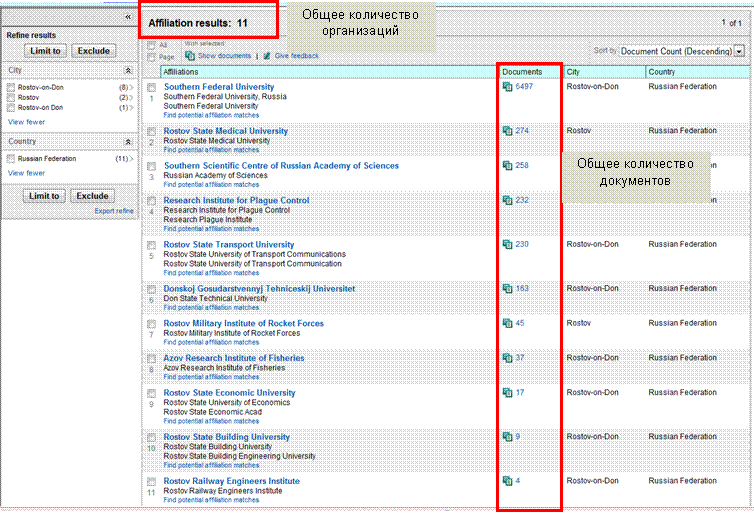 Вам будет предоставлен список всех организаций, из которого можно выбрать необходимую. Результаты включают число документов, опубликованных организацией, а также ссылку afliation name (принадлежность к организации). Отображение результатов поиска можно упорядочить по номеру документа, городу или стране.
1 Total number of afliations (Общее количество организаций)
2 Total number of documents (Общее количество документов)
Постоянное обновление информации
SciVerse Scopus предоставляет ряд пользовательских настроек, позволяющих постоянно получать информацию об обновлениях: зарегистрируйтесь под тем или иным именем пользователя и паролем, настройте функцию уведомления о новых результатах поиска, чтобы они отправлялись непосредственно на ваш адрес электронной почты или через RSS-канал, и сохраните историю поисковых запросов.
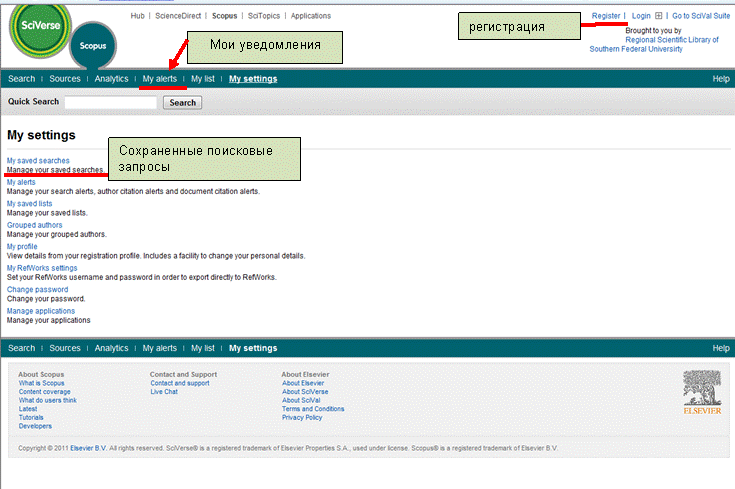
Для того чтобы воспользоваться функциями персонализации SciVerse Scopus, вам необходимо зарегистрироваться в системе под определенным именем пользователя и паролем, создав для себя личный профиль. Для создания профиля нажмите кнопку Register (Зарегистрироваться) в правом верхнем углу любой страницы SciVerse Scopus. Если вы хотите иметь удаленный доступ к SciVerse Scopus, отправьте библиотекарю запрос на получение учетных данных для удаленного входа в систему. Доступ к полным текстам возможен только с компьютеров университетской сети, но ЮФУ и издательство Elsevier предоставляют также возможность работы с электронными библиотечными ресурсами Elsevier вне локальной сети ЮФУ. Сотруднику ЮФУ могут быть выданы учетные данные (логин и пароль) для полноценной работы с базами данных Elsevier с домашнего ПК. Обратите особое внимание! С домашнего компьютера можно открыть только статьи расположенные на платформе ScienceDirect. Статьи, доступные ЮФУ через другие издательства
В разделе My Settings (Мои настройки) осуществляется управление следующими параметрами:
• My saved searches (Мои сохраненные результаты поиска)
• My alerts (Мои уведомления)
• Grouped authors (Авторы в группах)
• My profle (Мой профиль)
• My RefWorks settings (Мои настройки RefWorks)
• Изменение пароля
• Управление приложениями в App Marketplace
Уведомления и каналы
Вы можете сохранить поисковый запрос или настроить ежедневное, еженедельное или ежемесячное уведомление о новых результатах данного поискового запроса. Результаты поиска будут отправляться на ваш адрес электронной почты. Можно задать условия поиска в программе чтения RSS, чтобы получать с ее помощью новые статьи, соответствующие данным условиям.
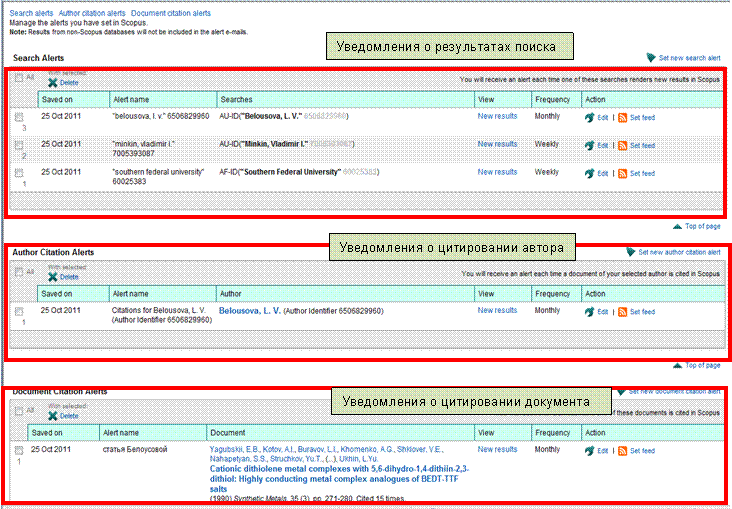 На странице Author Details (Сведения об авторе) также можно настроить функцию Author Citation Alert (Уведомление о цитировании автора), чтобы получать уведомления в случае поступления данных о новых цитированиях, опубликованных документов. Или же вы можете воспользоваться функцией Document Citation Alert (Уведомление о цитировании документа), чтобы получать уведомления по той или иной статье со страницы данной записи. Уведомления о последних цитированиях будут поступать в ваш почтовый ящик ежедневно, еженедельно или ежемесячно. Также можно выбрать и сохранить отдельные результаты поиска в разделе My List (Мой список) для дальнейшего использования.
1 My alerts (Мои уведомления) 3 Author citation alerts (Уведомления
2 Search alerts (Уведомления о о цитировании автора) результатах поиска) 4 Document citation alerts (Уведомления
о цитировании документа)
Журналы
Поиск определенного журнала можно начать в разделе Sources (Источники), представленном в верхней части страницы. Для начала изучите список журналов по названию, предметной области, типу источника или состоянию подписки (если применимо). На странице Sources (Источники) отображаются названия активных и неактивных журналов, история названий (например, изменения в названии того или иного журнала) и последние выпуски, представленные в базе данных SciVerse Scopus.
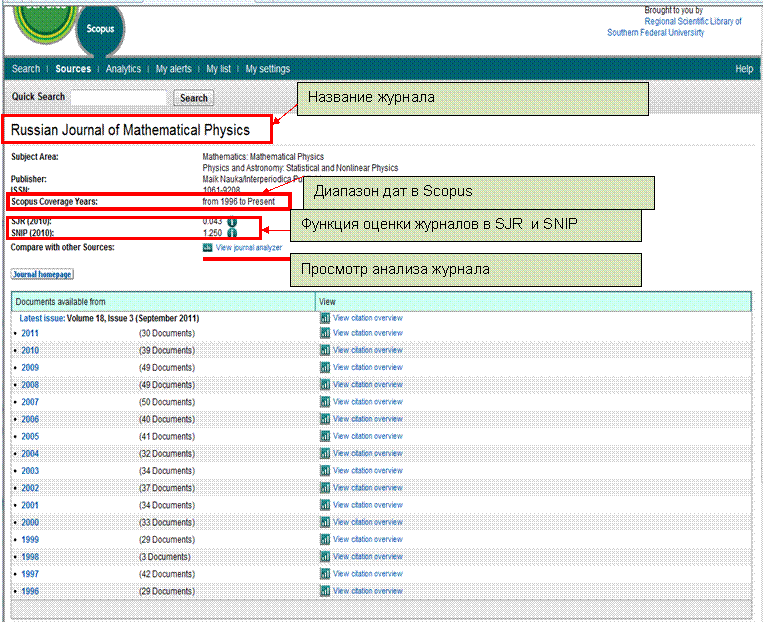
1 Title (Название) 4 Функция оценки журналов SJR
2 Title details (Сведения о названии) 5 Функция оценки журналов SNIP
3 SciVerse Scopus coverage years 6 View Journal Analyzer (Просмотр (Диапазон дат в SciVerse Scopus) анализа журналов)
Анализ журналов Scopus Journal Analyzer
Откройте Scopus Journal Analyzer (Анализатор журналов) в разделе Sources (Источники) или на вкладке Analytics (Аналитика) и выберите журналы для сравнения. Уточните условия поиска с помощью параметров Journal Title (Название журнала), ISSN или Publisher (Издатель) и выберите предметную область.
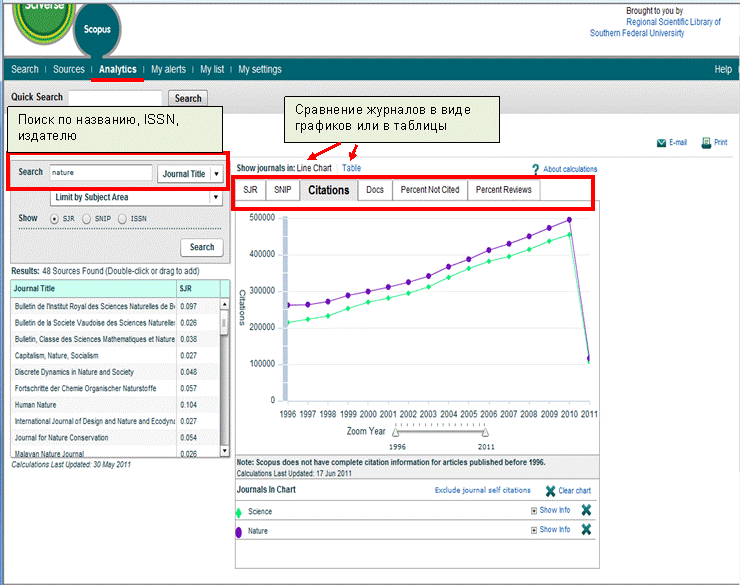
Для добавления журнала из результатов поиска в диаграмму сделайте следующее:
Ø Дважды щелкните название журнала
Ø Выберите журнал и нажмите клавишу Enter
Ø Или перетащите его вправо
Выберите до 10 журналов для обзора. Отразится 6 графических представлений журналов.
Функция оценки журналов SJR
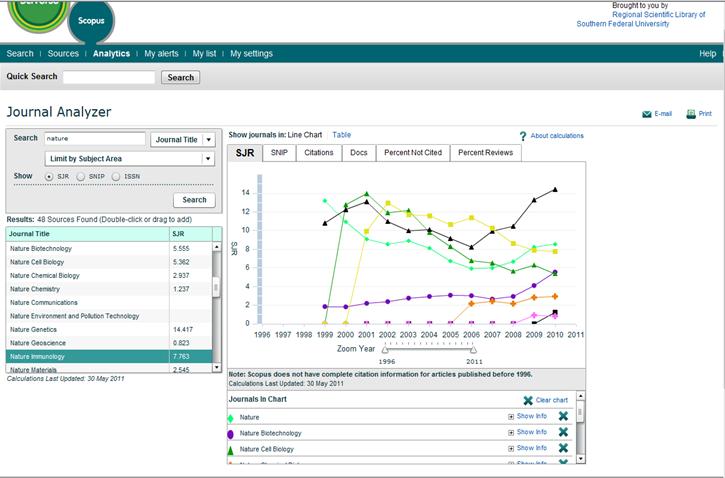 На графике оценки журналов SJR (Рейтинг журналов SCImago) представлен показатель SJR соответствующего журнала. SJR определяет ценность цитирования, непосредственное влияние на которую оказывают предметная область, качество и репутация журнала.
Функция оценки журналов SNIP (Стандартное влияние источника на статью)
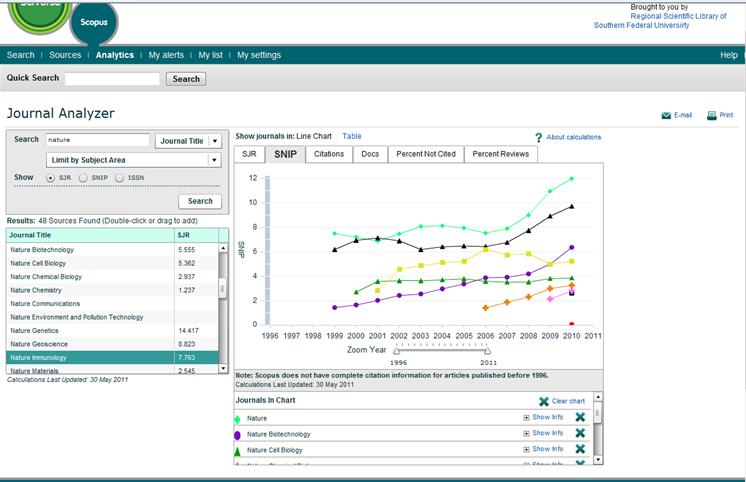 На графике оценки журналов SNIP (Стандартное влияние источника на статью) представлен показатель SNIP соответствующего журнала. SNIP определяет контекстуальное влияние цитирования путем оценки цитат в сравнении с общим количеством цитирований в соответствующей предметной области.
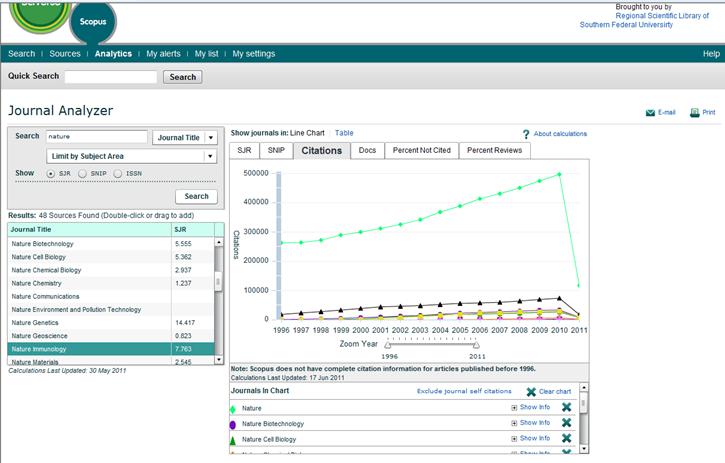
Цитируемость
На графике Сitations (Цитаты) представлено общее количество цитат за каждый год. Точки на графике представляют общее количество цитат за соответствующий год без учета даты публикации цитируемого документа.
Документы
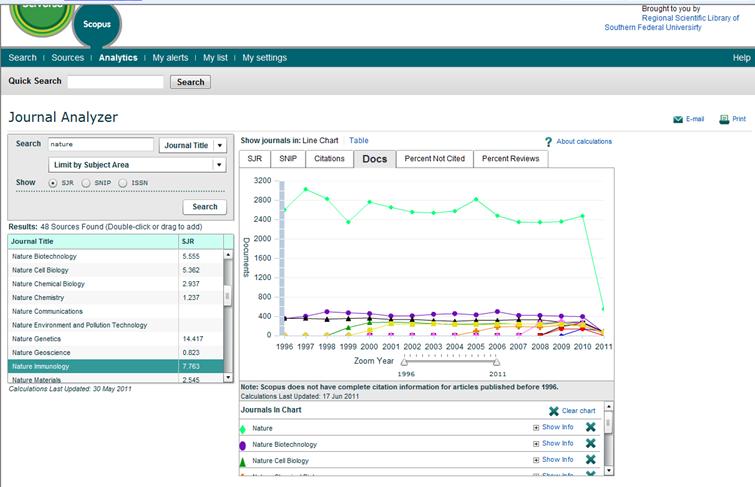 На графике Documents (Документы) представлено сравнительное количество статей, опубликованных каждым журналом за указанный период времени.
Контрольные вопросы:
1. Содержит Scopus полные тексты научных журналов?
2. Какими наукометрическими данными для проведения оценочных исследований располагает Scopus?
3. Можно ли с домашнего компьютера работать с базой данных Scopus?
4. Назовите рейтинги публикационной активности и статистики цитируемости журналов используемые Scopus?
5. Какая функция Scopus позволяет проводить автоматизированный анализ журналов?
6. Сколько статей в формате PDF можно загрузить одновременно?
7. Есть ли в базе Scopus возможность поиска похожих статей?
8. Доступны ли в базе Scopus сведения об авторе статьи?
9. Есть ли в Scopus функция обзора цитируемости?
10. Проводится ли вычисление индекса Хирша в базе Scopus, какую информацию он содержит?
11. Есть ли в базе Scopus информация об организациях?
12. Можно ли работать с базой Scopus без регистрации на сайте?
13. Сохраняются ли поисковые запросы в базе Scopus?
14. Можно ли в базе Scopus найти журналы, в названиях которых были изменения?
15. С какого года научные ресурсы индексируются в базе данных Scopus вместе со списками пристатейных библиографий?
16. Какие функции дополнительно можно использовать при персональной регистрации?
[1] Доступны только издательства, к которым есть доступ у Южного федерального университета
[2] При условии, что у ЮФУ есть доступ к базе данных, в которой располагается журнал
[3] Для авторефератов (аннотаций) с 1996 года и позднее.
[4] Можно одновременно обрабатывать до 2,000 документов и рассылать до 20,000 документов в формате CSV по электронной почте
