

Партнерка на США и Канаду по недвижимости, выплаты в крипто
- 30% recurring commission
- Выплаты в USDT
- Вывод каждую неделю
- Комиссия до 5 лет за каждого referral
Карта установки Lotus Notes версии 8.5.x
на рабочее место пользователя.
ВНИМАНИЕ!
В данном документе описывается процесс установки только новых рабочих мест, на которых нет действующих копий Lotus Notes. При несоблюдении данного пункта требований и установке «поверх» существующих копий, может произойти отказ в работе ранее настроенных Notes-приложений, обнуление файла закладок и рабочей области.
1. Стандартные требования к системе
1.1. Требования к аппаратному обеспечению рабочей станции:
- процессор (CPU) - не ниже Pentium III-600; оперативная память (RAM) - не ниже 128Mб; сетевая карта 10 или 100 Мбит; видеоадаптер и монитор с поддержкой разрешения не мене 800х600;
1.2. Требования подключения компьютера к сети
· Прямой (не через Proxy-server) постоянный доступ к серверу (серверам) Domino.
1.3. Требования к программному обеспечению:
- Операционная система Windows XP/7/8. Установленный и настроенный протокол TCP/IP Установленные кириллические шрифты.
1.4. Дополнительные условия начала установки:
- Доступный дистрибутив рабочей станции Lotus Notes (на диске или по сети). Наличие ID-файлов всех сотрудников, которым будет устанавливаться клиентское ПО.
1.5. Необходимая информация:
- Полное имя сервера Domino (в формате - ИмяСервера/ИмяСертификатора). IP-адрес сервера Domino и имя хоста машины, на которой он установлен.
1 вариант. DSRCM01/DSR/YANAO 10.14.101.19 (альтернатива –dsrcm01.yanao.int) | или | 2 вариант. DPRRCM01/DPRR/YANAO 10.14.101.16 (альтернатива –dprrcm01.yanao. int) | или | 3 вариант. Для ГУ: GUCM01/GU/YANAO 10.14.101.22 (альтернатива – gucm01.yanao.int) или GUCM02/GU/YANAO 10.14.101.25 (альтернатива – gucm02.yanao.int) |
Альтернативные адреса серверов можно прописать при условии использования следующих DNS-серверов: 10.10.100.10 или 10.17.100.10 или 10.14.100.10
ВНИМАНИЕ!
Выбор варианта имени и IP-адреса сервера Domino можно уточнить либо у администратора СЭДД ЯНАО, который заводит пользователей, либо в адресной книге ИОГВ ЯНАО, если уже где-то стоит настроенный клиент, а для этого необходимо открыть адресную книгу ИОГВ ЯНАО.

Выполнить поиск по фамилии и открыть карточку персоны.
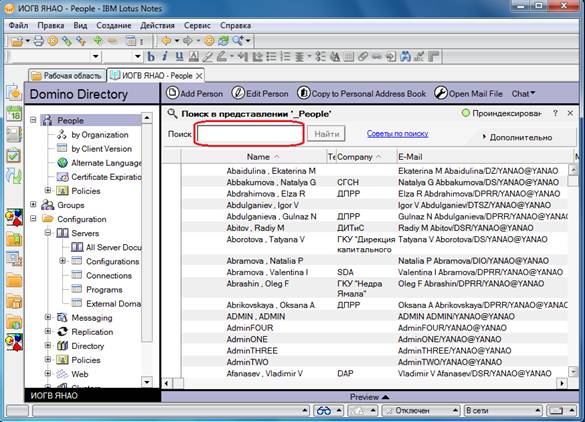
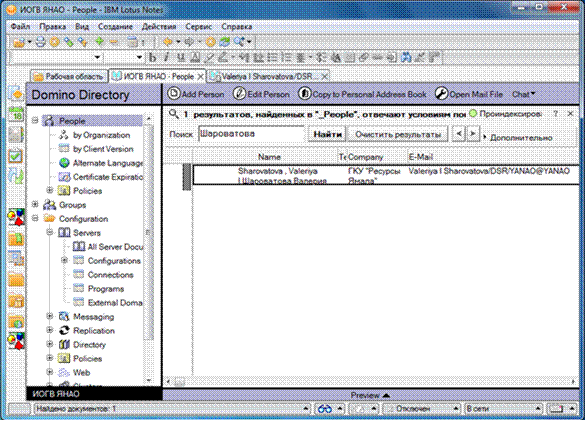

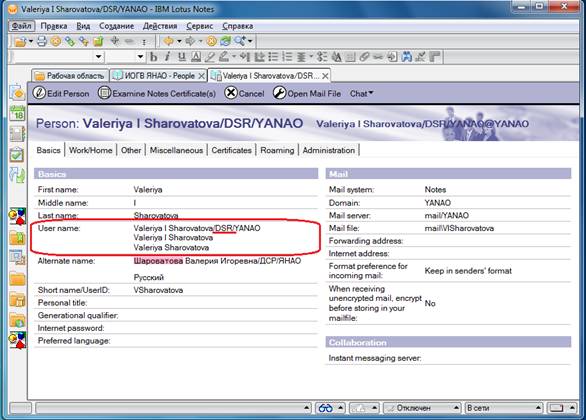
Если в карточке персоны в поле “User name” видим в имени пользователя DSR, то выбираем 1 вариант, если DPRR, то 2 вариант, а GU – один из 3 варианта.
2. Описание процесса установки
Перед началом установки необходимо убедиться в доступности сервера Domino (в командной строке набрать "telnet <IPадресХоста> 1352", где вместо <IPадресХоста> подставляем значения: 10.14.101.19 или 10.14.101.16
(Для ГУ: GUCM01/GU/YANAO (10.14.101.22) и GUCM02/GU/YANAO (10.14.101.25), 10.14.101.28) и если появится черный экран – связь до сервера есть. При отсутствии связи появится соответствующее сообщение – далее установку следует прекратить и проверить настройки VipNet)
ВНИМАНИЕ!
Для установки необходимо иметь административные права в операционной системе на данном компьютере.
2.1. Установка на жесткий диск
· Запустить setup. exe из того места, где расположен дистрибутив клиентского ПО. Нажать «Далее».
· Выставить отметку напротив Я принимаю условия лицензионного соглашения, нажать «Далее».

· Указать место установки (по умолчанию - Имя диска\Lotus\Notes) и указать место установки каталога data. (по умолчанию – Имя диска\Lotus\Notes\Data).
При необходимости установки на другой диск сменить имя диска.
· Нажать кнопку “Далее”
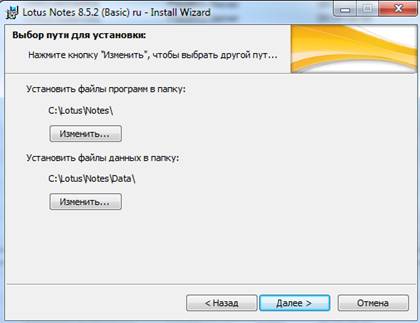
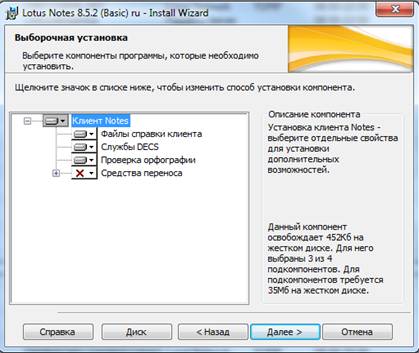
· Отметить приложения для установки – Клиент Notes. УБЕДИТЬСЯ В НАЛИЧИИ ТРЕБУЕМОГО СВОБОДНОГО МЕСТА НА ДИСКЕ,
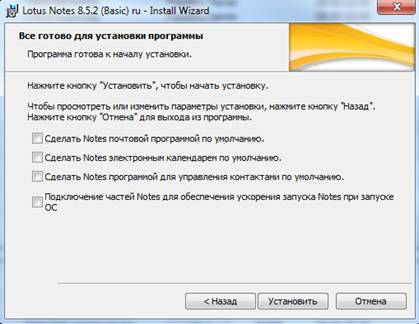
· Проверить наличие/Снять галки со всех пунктов. Нажать кнопку «Установить», дождаться окончания установки.
2.2. После окончания копирования файлов на жесткий диск запустить установку файла lotus_notes852FP3_basic_win. exe – пакет обновлений. На всех этапах установки ничего не меняя нажимаем кнопку Далее.
По окончании установки пакета обновлений запускаем Lotus Notes.
2.3. Настройка.
2.3.1. В окне «Добро пожаловать» нажать кнопку «Далее»
2.3.2. В окне «Сведения о пользователе» указать
· Имя пользователя - Notes имя пользователя в виде: Имя Фамилия (Скопировать название учетной записи, состоящее из инициалов имени, отчества и фамилии полностью на латинице, например, LKPetrov)
· Имя сервера Domino - Полное имя сервера Domino в виде СЕРВЕР/ОРГАНИЗАЦИЯ
(DSRCM01/DSR/YANAO или DPRRCM01/DPRR/YANAO)
Для ГУ: GUCM01/GU/YANAO и GUCM02/GU/YANAO
· Обязательно проверить наличие галки Подключиться к серверу Domino.
· Нажать «Далее».
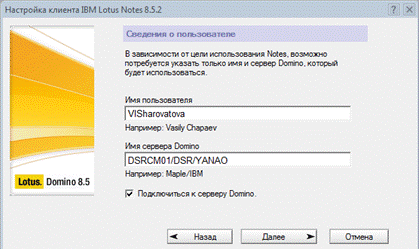
В случае, если сервер Domino не найден и в статусной строке выдано сообщение Сервер имя_сервера_Domino не отвечает, то
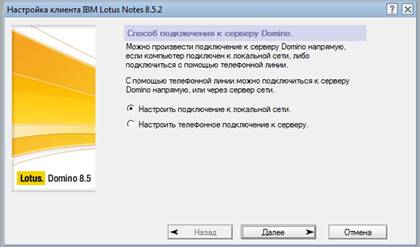
2.3.2.1. В окне «Способ подключения к серверу Domino»
· Выставить отметку напротив Настроить подключение к локальной сети.
2.3.2.2. В окне «Сведения о сети для сервера Domino» заполнить:
· Имя сервера Domino – полное имя сервера Domino
(DSRCM01/DSR/YANAO или DPRRCM01/DPRR/YANAO)
Для ГУ: GUCM01/GU/YANAO (10.14.101.22) и GUCM02/GU/YANAO (10.14.101.25)
· Укажите сведения о сети для подключения к данному серверу – TCP/IPАдрес сервера (имя узла или IP-адрес) – IP-адрес или имя хоста сервера Domino
DSRCM01/DSR/YANAO - 10.14.101.19 (dsrcm01.yanao. int)
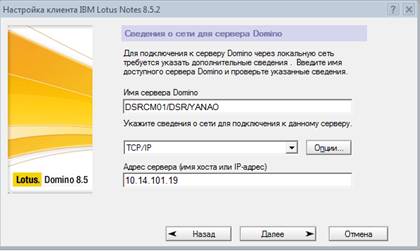
или DPRRCM01/DPRR/YANAO - 10.14.101.16 (dprrcm01.yanao.int)

Если выдавался такой запрос, нужно будет создать документ подключения в локальной адресной книге (см. п. 3.2.)
2.3.3. Если ID файл находится не в каталоге Domino Directory (C:/Lotus/Notes/Data), то в окне «Notes ID File»:
· в поле Имя файла - указать путь к ID-файлу пользователя
· Нажать Далее
· На запрос «Скопировать файл учетной записи в каталог данных?» - ответить Да.

· Указать пароль пользователя.
2.3.4. В следующем окне Настройка службы экспресс-сообщений, снять галку. Настроить службу экспресс-сообщений, если потребуется, то SameTime можно будет настроить позже.
2.3.5. После сообщения в статусной строке о том, что подключение к серверу успешно завершено, в окне «Дополнительные службы» производится дополнительная настройка сервисов POP, IMAP, SMTP, NNTP, LDAP, подключение через proxy-сервер – снять все галки. Нажать «Далее».
2.3.6. Установка Notes завершена! – нажать ОК.
3. Дополнительная настройка
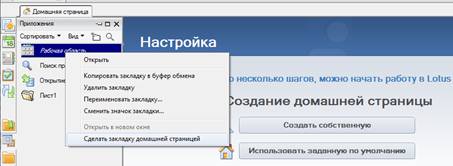
3.1. Назначить Рабочую область Notes домашней страницей по умолчанию. На левой панели клиента Notes нажать на значок «Базы данных», потом правой кнопкой мыши по значку «Рабочая область», выбрать «Сделать закладку домашней страницей».
3.2. Если при установке клиент Notes не сразу “увидел” сервер, нужно создать документ подключения к серверу в локальной адресной книге.
ВНИМАНИЕ!
Инструкция актуальна для клиентов версии 8.5.2, если у Вас клиент версии ниже, то в обязательном порядке нужно его обновить до вышеуказанной версии, что обеспечит более быструю скорость работы, т. к. на серверах используется обновленное серверное ПО. Новую актуальную версию клиента можно взять на сервере в БД «Дистрибутивы ИОГВ» в корне сервера, открытие базы описано ниже п. п. 3.2.10-3.2.11
Перед началом перенастройки необходимо убедиться в доступности сервера Domino. Это можно сделать следующим образом: Пуск – выполнить – cmd – telnet 10.14.101.19 (10.14.101.16, 10.14.101.28) 1352
Если после выполнения команды на адрес каждого из трех серверов открывается черное окно, значит, связь с серверами есть и можно переходить к перенастройке клиента.
Если же связи нет, то необходимо ее обеспечить, проверив настройки Вашей сети и VipNet.
Перенастройка клиента:
ВНИМАНИЕ!
Перед перенастройкой необходимо заменить старый ID-файл на новый! Для этого необходимо УДАЛИТЬ старый, а потом положить новый!
Ни в коем случае не копировать с заменой!
А так же, УДАЛИТЬ файл C:\Lotus\Data\CACHE.NDK.
Если такой папки нет, значит, клиент ставился не по рекомендациям и папку необходимо искать в пользовательском каталоге.
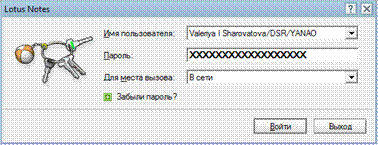
3.2.1. Войти под новым логином и паролем пользователя ИМЯ_ПОЛЬЗОВАТЕЛЯ/DSR/YANAO, либо ИМЯ_ПОЛЬЗОВАТЕЛЯ/DPRR/YANAO. (если смена адресов после замены ID-файлов не произошла, значит, неправильно поменяли ID-файлы и клиент подтянул старый из кэша);
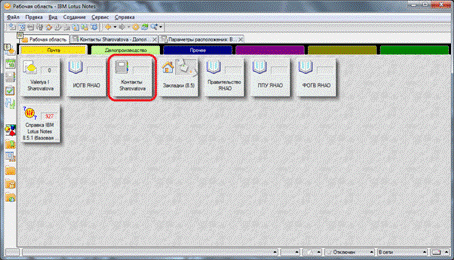
3.2.2. Войти БД «Контакты Фамилия_пользователя_английскими_буквами» (в старых версиях «Адресная книга Фамилия_пользователя_английскими_буквами»)
ВНИМАНИЕ!
Необходимо создать 3 подключения к 3 разным серверам с 3 разными именами и адресами, поэтому пункты 3-5 выполняем последовательно 3 раза.
3.2.3. Зайти «Дополнительно» - «Подключения» и нажать кнопку «Создать» - «Новое подключение»;
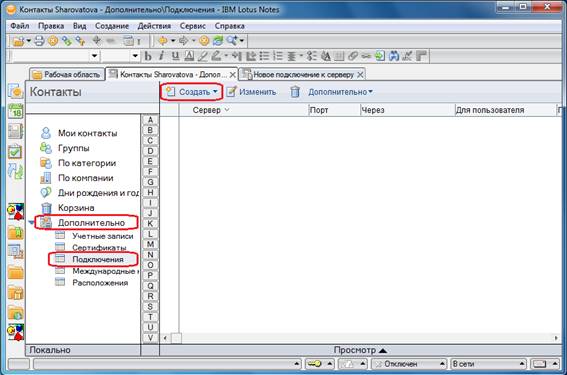
3.2.4. Поставить галочку «TCPIP», заполнить поле «Имя сервера»;
1. Имя сервера – DSRCM01/DSR/YANAO - Для ГУ: GUCM01/GU/YANAO
2. Имя сервера – DPRRCM01/DPRR/YANAO - Для ГУ: GUCM02/GU/YANAO
3. Имя сервера – mail/yanao
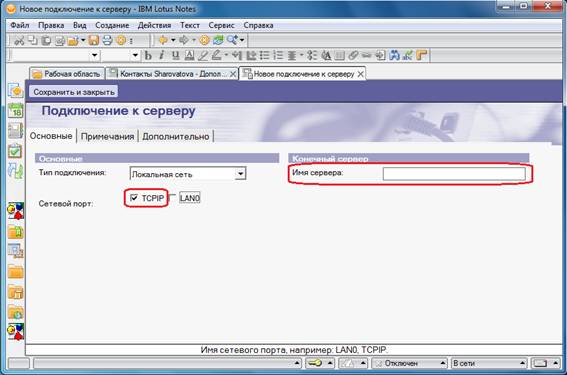
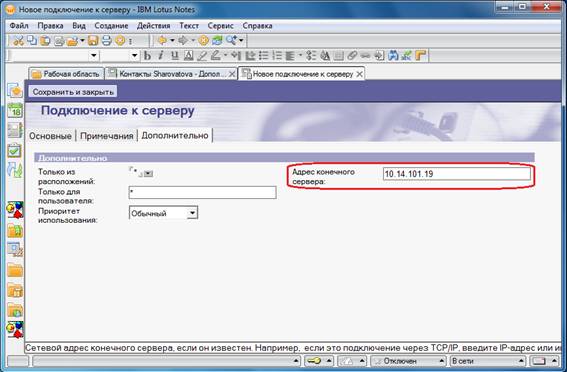
3.2.5. Перейти на вкладку «Дополнительно» и заполнить поле «Адрес конечного пользователя»;
1. 10.14.101.19 (dsrcm01.yanao.int) для DSRCM01/DSR/YANAO
– Для ГУ: GUCM01/GU/YANAO (10.14.101.22)
2. 10.14.101.16 (dprrcm01.yanao.int)для DPRRCM01/DPRR/YANAO
– Для ГУ: GUCM02/GU/YANAO (10.14.101.25)
3. 91.242.171.107 (mail. yanao. int) для mail/yanao
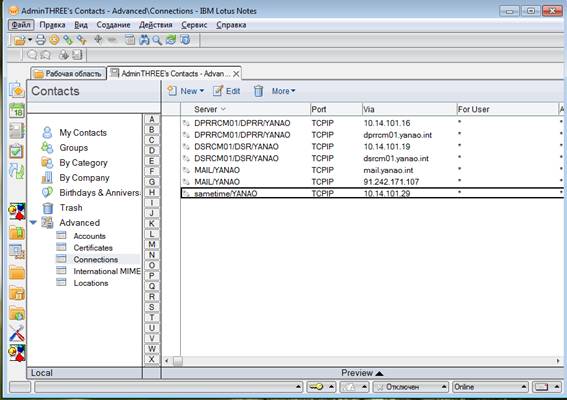
Результат представлен на следующем изображении;
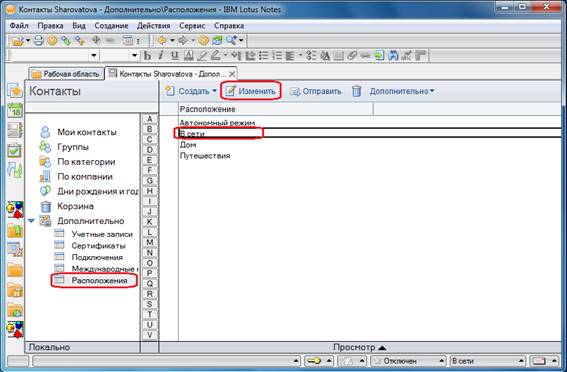
3.2.6. Далее в той же базе перейти «Дополнительно» - «Расположение», выбрать активное расположение «В сети» и нажать кнопку «Изменить»;
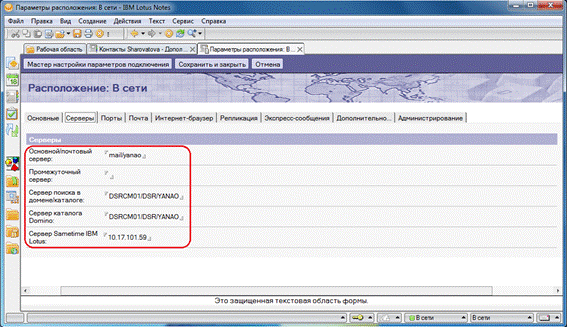
3.2.7. Перейти в закладку «Серверы» и заполнить поля.
ВНИМАНИЕ!
- Если логин пользователя ИМЯ_ПОЛЬЗОВАТЕЛЯ/DSR/YANAO, то в строках «Сервер поиска в домене/каталоге» и «Сервер каталога Domino» прописать сервер DSRCM01/DSR/YANAO
- Если - ИМЯ_ПОЛЬЗОВАТЕЛЯ/DPRR/YANAO, то - DPRRCM01/DPRR/YANAO.
Если сделать неправильно, то работать не будет!
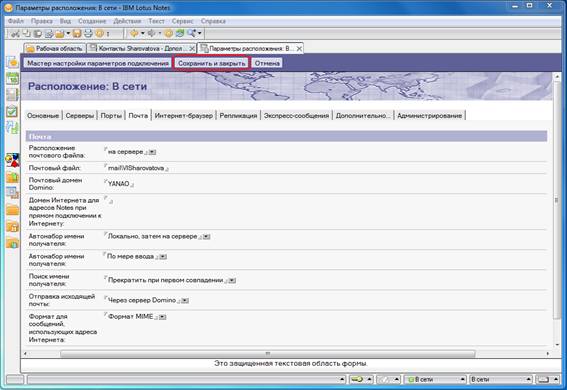
3.2.8. Перейти в закладку «Почта», в строке «Почтовый файл» строчку формата mail\ИОФамилия необходимо сделать вида mail\Папка для почтового ящика\ИОФамилия и нажать кнопку «Сохранить и закрыть»;
ВНИМАНИЕ!
Название организации – аббревиатура из первых букв названия Вашей организации.
Если Вы не измените эту строку или измените неправильно, то почта и календарь будут работать некорректно!
3.2.9. Закрыть БД «Контакты» и удалить ВСЕ базы данных, которые есть на рабочей области кроме БД «Контакты». После этого нажать Ctrl+O;
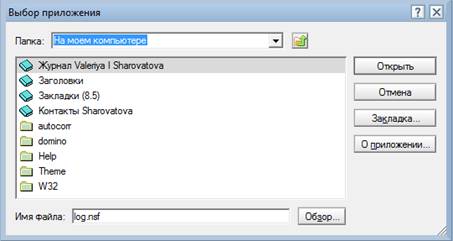
3.2.10. Выбрать сервер (либо прописать вручную) DSRCM01/DSR/YANAO или DPRRCM01/DPRR/YANAO (Для ГУ: GUCM01/GU/YANAO и GUCM02/GU/YANAO), в зависимости от того к какому серверу принадлежит пользователь;
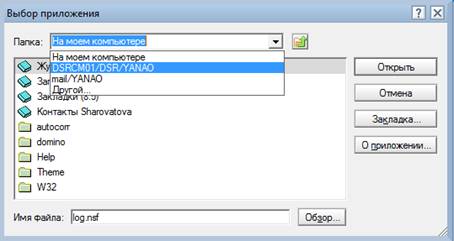
3.2.11. Заходите в папку «СМ»;
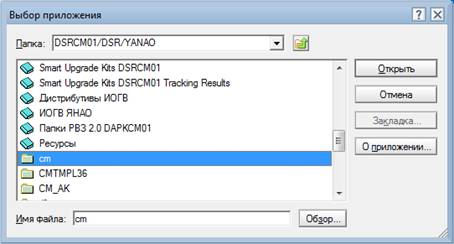
3.2.12. Выбираете ВСЕ необходимые для работы БД, в том числе и в папке CMCorp, и выносите их на рабочую область в том порядке, в котором необходимо;
ВНИМАНИЕ!
Необходимо открыть БД «СО Правительство автономного округа» и в ней в левом нижнем углу нажать кнопку «настройка Р. М.». Без этого ничего работать не будет!
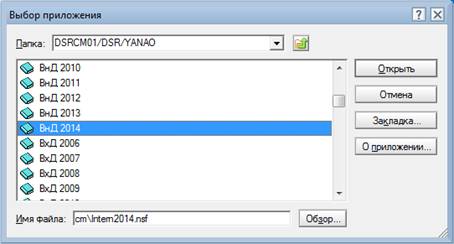
3.2.13. Нажимаете Ctrl+O и выбираете сервер mail/YANAO;
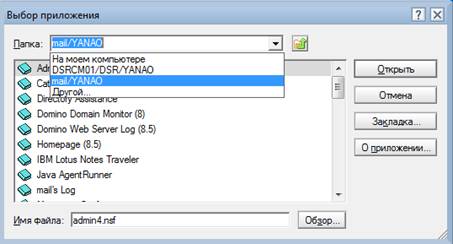
3.2.14. Открываете папку «mail», далее папку с аббревиатурой названия организации;
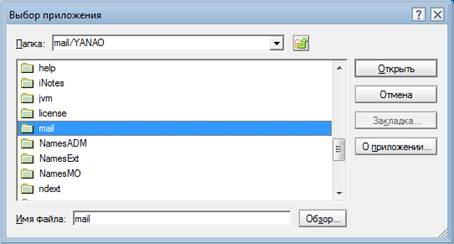
3.2.15. Ищите почтовую БД пользователя и открываете ее на рабочую область;

3.2.16. Установка клиента закончена.
