Партнерка на США и Канаду по недвижимости, выплаты в крипто
- 30% recurring commission
- Выплаты в USDT
- Вывод каждую неделю
- Комиссия до 5 лет за каждого referral
Руководство пользователя «АРМ врача психиатра-нарколога»
Автоматизированное рабочее место врача психиатра-нарколога обеспечивает:
1. Ведение карт обратившегося за психиатрической (наркологической) помощью (Форма № 000-1/у-02).
2. Получение отчетных форм.
1. Ведение карт обратившегося за психиатрической (наркологической) помощью
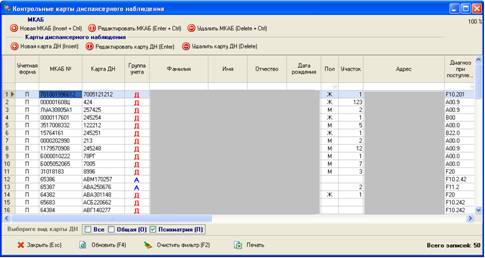
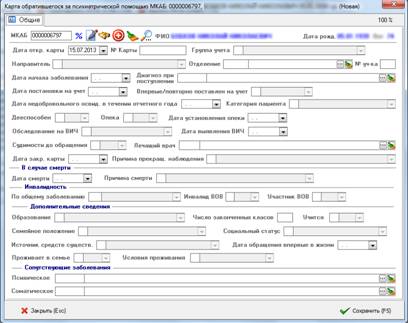
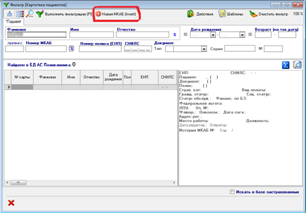
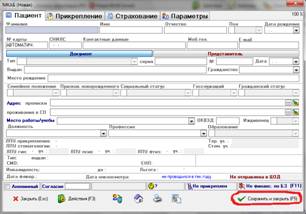
Выберите меню Данные -> Контрольные карты диспансерного наблюдения. Откроется окно «Контрольные карты диспансерного наблюдения» (рис. 1.1). Для создания новой МКАБ (медицинская карта амбулаторного больного) нажмите кнопку «Новая МКАБ» (рис. 1.1) (см. Приложение 1). Для создания карты ДН: 1) выберите вид карты ДН, установите галочку «Психиатрия» (рис. 1.1). 2) нажмите кнопку «Новая карта ДН» (рис. 1.1). Откроется окно «Карта обратившегося за психиатрической помощью (Новая)» (рис. 1.2). Укажите сведения о пациенте, нажмите кнопку «Сохранить» (рис. 1.2). После сохранения в окне отобразятся дополнительные вкладки (рис. 1.3). Для снятия карты с учета проставляются поля Дата закрытия карты, Причина прекращения наблюдения. В случае смерти: Дата смерти и Причина смерти |
Рис. 1.1 Контрольные карты диспансерного наблюдения
Рис. 1.2 Карта обратившегося за психиатрической помощью (Новая) |
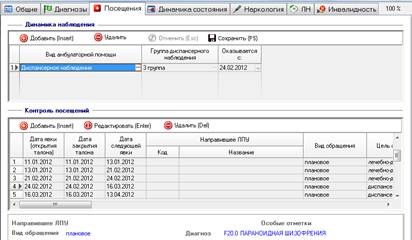
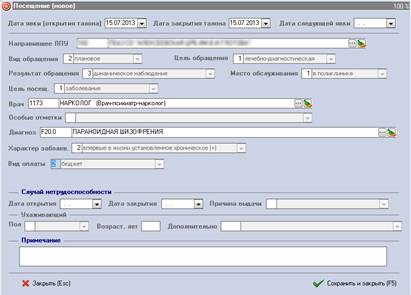
Вкладка «Диагнозы» содержит следующие таблицы: 1) диагноз с датой установления и пересмотра 2) сведения о госпитализациях 3) для инвалидов по психическому заболеванию. Для добавления записей в таблицах используйте кнопку «Добавить», для удаления записей «Удалить», для отмены ранее выполненных изменений «Отменить», для сохранения данных – кнопку «Сохранить». Вкладка «Посещения» содержит следующие таблицы: 1) динамика наблюдений 2) контроль посещений. Контроль посещений является посещением врача. Нажмите кнопку «Добавить» (под надписью «Контроль посещений», рис. 1.4). Откроется окно «Посещение (Новое)» (рис. 1.5). Внесите сведения. Если в рамках посещения был открыт листок временной нетрудоспособности, заполните соответствующие поля. Нажмите кнопку «Сохранить и закрыть» (рис. 1.5). |
Рис. 1.3 Вкладка Диагнозы
Рис. 1.4 Вкладка Посещения
Рис. 1.5 Окно Посещение (Новое) |

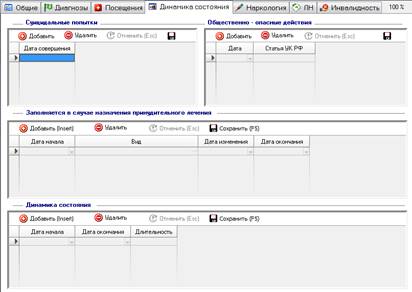
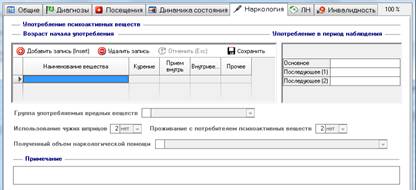
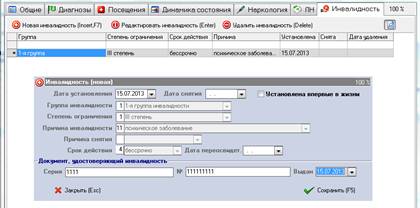
Вкладка «Динамика состояния» содержит следующие таблицы: 1) суицидальные попытки 2) общественно - опасные действия 3) заполняется в случае назначения принудительного лечения 4) динамика состояния. Для добавления записей в таблицах используйте кнопку «Добавить», для удаления записей «Удалить», для отмены ранее выполненных изменений «Отменить», для сохранения данных – кнопку «Сохранить». На вкладке «Наркология» укажите сведения об употреблении психоактивных веществ. Нажмите кнопку «Добавить», заполните наименование вещества, в полях «Курение», «Прием внутрь», «Внутривенно», «Прочее» укажите возраст, с которого пациент употреблял психоактивные вещества. Для заполнения листка нетрудоспособности перейдите на вкладку «ЛН» и нажмите кнопку «Добавить». Подробнее о заполнении листка временной нетрудоспособности см. пункт 3 Руководства пользователя «АРМ регистратора». На вкладке «Инвалидность» указываются сведения об инвалидности. Нажмите кнопку «Новая инвалидность» (рис. 1.8). Откроется окно «Инвалидность (Новая)». Укажите сведения об инвалидности и нажмите кнопку «Сохранить» (рис. 1.8). После того как, в карту диспансерного наблюдения занесены данные, сохраните карту и нажмите кнопку «Закрыть». |
Рис. 1.6 Вкладка Динамика состояния
Рис. 1.7 Вкладка Наркология
Рис. 1.8 Вкладка Инвалидность |
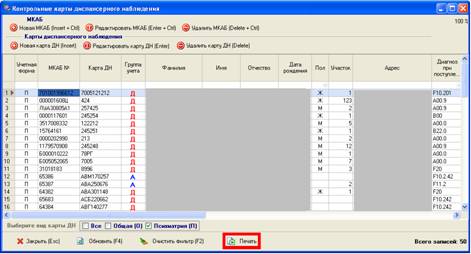 Для вывода записей из
фильтра
«Контрольные карты диспансерного наблюдения»
в таблицу Excel нажмите кнопку «Печать» (рис. 1.9).
Рис. 1.9 Контрольные карты диспансерного наблюдения, кнопка «Печать»
2. Получение отчетных форм
Для получения отчета выберите пункт меню Отчеты -> Статистические отчетные формы -> Психиатрия (рис. 2.1).
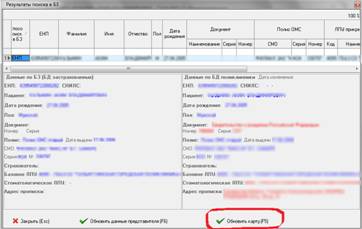
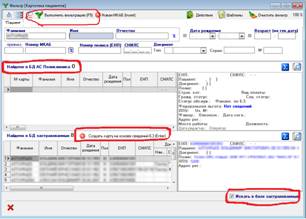
Рис. 1 Создание новой МКАБ Создать МКАБ можно также на основе сведений базы застрахованных. В окне «Фильтр [Картотека пациентов]» установите галочку «Искать в базе застрахованных» (рис. 3), введите ФИО пациента, нажмите «Выполнить фильтрацию». Если МКАБ не найдена в БД АС Поликлиника, выберите запись в окне «Найдено в БД застрахованных», нажмите кнопку «Создать карту на основе сведений БЗ» (рис. 3). При необходимости дополните МКАБ сведениями и нажмите кнопку «Сохранить и закрыть» (рис. 2). Для проверки сведений в существующей МКАБ по базе застрахованных, откройте МКАБ (рис. 4), нажмите на область, обведенную красной линией, откроется окно «Результаты поиска в БЗ» (рис. 5). Для обновления МКАБ нажмите кнопку «Обновить карту», затем кнопку «Сохранить и закрыть». |
Рис. 2 Окно МКАБ (Новая)
Рис. 3 Фильтр картотеки пациентов
Рис. 4 Редактирование МКАБ |
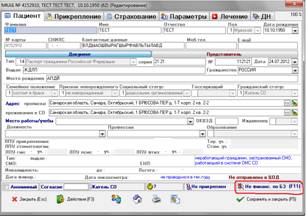
ВНИМАНИЕ! Обновлять МКАБ по базе застрахованных можно только в случае, если в колонке «Способ поиска в БЗ» таблицы «Результаты поиска в БЗ» (рис. 5) указано «ЕНП» или «ФИО, д. р.». Иначе МКАБ обновится данными другого человека и, впоследствии, Вы сможете найти эту МКАБ только по номеру. |
Рис. 5 Результаты поиска в БЗ |