Партнерка на США и Канаду по недвижимости, выплаты в крипто
- 30% recurring commission
- Выплаты в USDT
- Вывод каждую неделю
- Комиссия до 5 лет за каждого referral
Основные принципы работы в базе планирования АС «УРМ»
Содержание:
Основные принципы работы в базе планирования АС «УРМ». 1
1. Начало работы.. 2
2. Общий список задач. 3
3. Общий порядок заполнения задач. 7
4. Заполнение задач главными распорядителями бюджетных средств. 10
«5.01 Расчет бюджетных ассигнований (метод индексации)». 10
«5.02 Расчет бюджетных ассигнований (нормативный метод)». 10
«5.03 Расчет бюджетных ассигнований (плановый метод)». 11
5. Контроли. 12
6. Отчеты.. 15
1. Начало работы
Работа с системой начинается с запуска ярлыка программы «URM».
Появляется окно выбора базы данных.
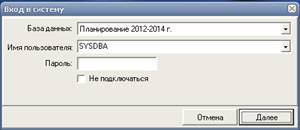
Необходимо при помощи выпадающего списка выбрать «Планирование 2013-2015». При повторном запуске АС в данном окне будет отображаться последняя запускаемая база данных.
Снова нажимаем «Далее».
Первое, с чего необходимо начать работу в системе – синхронизация. Синхронизация – получение с сервера АС «Планирование расходов» актуальных на сегодняшний день документов, справочников, автоматических обновлений (при их наличии).
Если пользователь давно не проводил синхронизацию, необходимо выполнить полную синхронизацию. Если же синхронизация проводилась недавно и есть необходимость просто «освежить» актуальность справочников, либо получить новую задачу для выполнения – запускаем простую синхронизацию. Важно! Как перед полной, так и перед простой синхронизацией проверяем отсутствие в базе данных созданных, либо исправленных документов, которые не были отправлены на сервер! Если такие документы имеются, необходимо сначала отправить на сервер их, а затем выполнить синхронизацию. В противном случае возможна потеря неотправленных данных.

В главном меню выбираем «Сервер», после чего запускаем синхронизацию выбранного нами варианта.
После запуска синхронизации система предлагает ввести пароль. Пароль в базе планирования аналогичен базе исполнения.
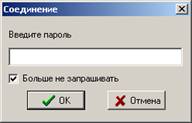
После ввода пароля, нажимаем клавишу «ОК», после чего АС «УРМ» пытается подключиться к серверу АС «Планирование расходов». Если подключение прошло успешно, начинается синхронизация. После ее успешного завершения в нижней части окна синхронизации станет активна клавиша «ОК». После ее нажатия необходимо ОБЯЗАТЕЛЬНО перезапустить АС «УРМ».
2. Общий список задач
После перезапуска АС УРМ начинаем работу в системе, для чего раскрываем рабочее место «Планирование бюджета» и выбираем «Задачи», после чего нажимаем клавишу «Выполнить». Открывается окно со списком задач.
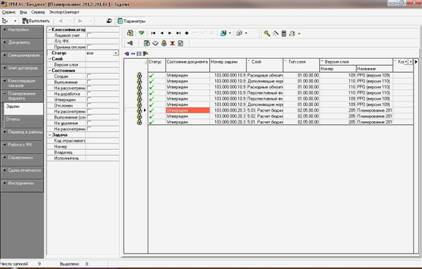
Здесь одной строке соответствует одна задача. Задачи содержат ряд общих колонок, представляющих из себя «шапку» задачи:
Статус:
Зеленая галочка  – документ только что отослан или получен. В нем нет никаких изменений;
Зеленый или серый конверт  – документ только что создан или отредактирован. В нем есть изменения, отсутствующие на сервере. Для того, чтобы данные с документе с таким статусом не потерялись после синхронизации, необходимо перед синхронизацией отправить его на сервер.
Красный восклицательный знак – документ не может быть отправлен на сервер из-за сбоя. Причину сбоя можно посмотреть в колонках Системный сбой и Причина сбоя.
Состояние документа:
Создан – документ только что создан. Он отсутствует на сервере, ни у кого нет прав на редактирование документа.
Выполнение, На рассмотрении ГРБС – в этом состоянии права на редактирование документа есть у исполнителя задачи. У владельца задачи есть только право чтения.
На рассмотрении отраслевого отдела, на рассмотрении бюджетного отдела – права на просмотр и редактирование задачи есть соответственно у сотрудников отраслевых и бюджетного отделов министерства финансов.
Утвержден – у всех пользователей есть только право на просмотр данных задачи.
Выполнение (Сохраненный) – промежуточное состояние документа, в которое необходимо переводить задачу перед синхронизацией в целях сохранения заполненных данных.
Номер задачи – служебное поле, формируется автоматически.
Слой – служебное поле. Определяет содержание полей задачи. Собственно, слой – это и есть задача, которую необходимо выполнить.
Тип слоя – служебное поле, по нему пользователь может отфильтровать нужные задачи.
Версия слоя – в системе данные одного слоя могут храниться под разными версиями. Соответственно, отчеты формируются так же по разным версиям и включают в себя данных той версии, по которой формируется отчет.
Комментарий – текстовое поле, запись в которое может осуществить как исполнитель задачи, так и владелец.
Владелец задачи – пользователь, создавший задачу, тот, у кого есть права на проверку и утверждение задачи.
Исполнитель задачи – пользователь, для которого задача была поставлена на выполнение.
Лицевой счет – лицевой счет исполнителя задачи.
Срок выполнения – срок выполнения, устанавливается владельцем задачи.
Дата принятия – в целях корректной работы отчетов, дата принятия проставляется автоматически при переводе задачи на выполнение.
Дата отклонения – дата отклонения устанавливается при переводе задачи в состояние «отклонена».
Причина отклонения – проставляется владельцем задачи.
Системный сбой, Причина сбоя – заполняются системой автоматически при неудачной попытке отправить задачу на сервер.
3. Общий порядок заполнения задач
Для того чтобы перейти к выполнению задачи, щелкаем по ней левой клавишей мышки. О том, что мы выбрали именно эту задачу, говорит треугольник слева от списка задач.
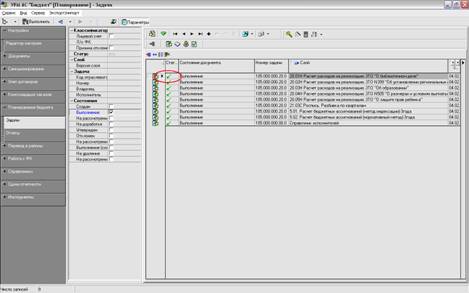
После чего нажимаем на клавишу «Детализация» в главном меню:

Переходим на выполнение задачи, для чего выбираем закладку «Наполнение».
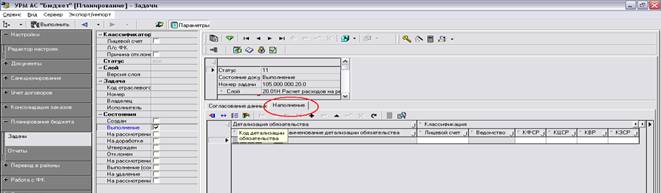
Становимся в рабочей области на чистую строчку и начинаем заполнять все ячейки слева направо.
Белое поле необходимо заполнить, серое поле заполняется автоматически при сохранении задачи.
При заполнении ячеек, щелкаем дважды левой клавишей мышки в поле ячейки, если открывается новое окно, значит, данное поле представляет собой справочник и необходимо правильно выбрать нужное значение из справочника. В поле справочника раскрываем ветку всех возможных вариантов для выбора самого «мелкого» элемента. Например, при выборе из справочника Код детализации ассигнования, раскрываем дерево уровней 02.00.00.00, затем 02.03.00.00 и устанавливаем курсор на строчку с необходимым полномочием 02.03.01.00, после чего нажимаем клавишу «ОК» в верхней части экрана.
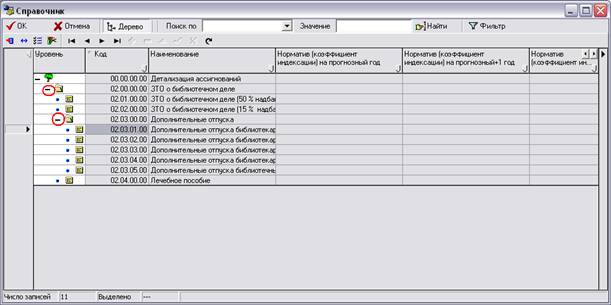
Внимание! Раскрывать плюсы во всех справочниках обязательно! Общую группу выбирать нельзя! Выбираем всегда самый мелкий элемент (тот, напротив которого в секции «Уровень» стоит не плюс, а синяя точка).
Если же после двойного нажатия в поле ячейки появился активный курсор для заполнения непосредственно в ячейке, значит перед нами поле, в которое необходимо с клавиатуры ввести значение:
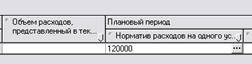
Заполняются все поля во всех задачах слева направо.
После того, как мы заполнили какое-либо поле, зеленый кристалл на панели управления стал желтым. Это говорит о том, что в задаче присутствуют несохраненные данные. Для сохранения введенных данных необходимо нажать на желтый кристалл и выбрать пункт «сохранить изменения», либо воспользоваться сочетанием клавиш Ctrl+S.
Если при сохранении задачи, компьютер выдает ошибку, например «не заполнено поле КФСР», следует заполнить указанное поле и повторить попытку. Для того, чтобы избежать подобных ошибок, после заполнения всех полей задачи, необходимо воспользоваться кнопкой «проверить данные по контрольным соотношениям» на панели управления:
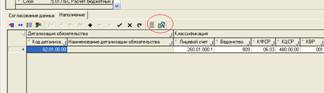
О ее действии можно прочитать ниже в разделе «Контроли».
После прохождения всех контролей, задачу можно сохранить. Когда задача полностью заполнена и сохранена, для того, чтобы куратор смог ее проверить, необходимо перевести состояние задачи с «выполнение» (или с «на рассмотрении ГРБС») в «на рассмотрении отраслевого отдела». Для этого на панели управления есть кнопка в виде раскрытой белой книги – «передать на рассмотрение».
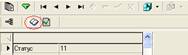
После активации данной кнопки, документ снова проходит все контроли и при успешном прохождении состояние документа сменится на «на рассмотрении отраслевого отдела». Смена состояния документа говорит лишь о том, что документ готов к отправке на сервер. Чтобы отправить задачу или несколько задач на сервер, необходимо выделить в общем списке нужные задачи и воспользоваться кнопкой «Отослать выделенные», либо, не выделяя задачи, выбираем пункт «Отослать все».
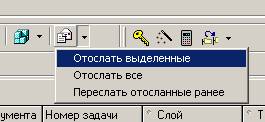
Вводим пароль и нажимаем клавишу «ОК». После успешной отправки документов статус с зеленого конверта «готов к отправке» сменится на «отправлен». Документы были отосланы на проверку в министерство финансов.
После того как сотрудник министерства финансов проверит правильность заполнения документов и сменит состояние с «на рассмотрении отраслевого отдела» на «на рассмотрении бюджетного отдела»- в случае утверждения им задачи, либо на «на рассмотрении ГРБС»- в случае необходимости корректировки занесенных ранее расчетов, выполняется простая синхронизация. После чего актуальный документ вновь появляется в базе АС «УРМ».
ВНИМАНИЕ! ВО ИЗБЕЖАНИЕ ПОТЕРИ ЗАНЕСЕННОЙ ИНФОРМАЦИИ В БАЗАХ ПЛАНИРОВАНИЯ АС УРМ перед простой синхронизацией, как и перед полной, необходимо все документы, имеющие статус «готов к отправке» отправить на сервер министерства финансов.
Если же при переводе задачи на рассмотрение, хотя бы один из контролей не пройден, то состояние не изменится и отправить задачу будет не возможно. В этом случае при не отправленных задачах возможна потеря информации при синхронизации. Для того, чтобы не потерять заполненные ранее расчеты, задачу можно перевести в состояние «Выполнение (сохраненный)»  и в таком виде отправить ее на сервер. При переводе в это состояние, контроли не выполняются. Чтобы продолжить редактирование задачи, после синхронизации необходимо вновь нажать на кнопку «Сохранить изменение в базе АС Бюджет».
4. Заполнение задач главными распорядителями бюджетных средств
Далее приводится список полей задач и способ их заполнения.
«5.01 Расчет бюджетных ассигнований (метод индексации)»
Код детализации ассигнования – выбирается из справочника. Классификатор, конкретизирующий расходы. Справочник содержит коэффициенты индексации. Если они заполнены, то коэффициенты автоматически подтянутся в соответствующие поля задачи после выбора кода детализации ассигнования;
Лицевой счет – выбирается из справочника лицевых счетов, либо заполняется вручную;
Ведомство – выбирается из справочника КВСР или заполняется вручную;
КФСР - выбирается из справочника КФСР или заполняется вручную;
КЦСР – выбирается из справочника КЦСР или заполняется вручную;
КВР - выбирается из справочника КВР или заполняется вручную;
КЭСР – выбирается из справочника КЭСР или заполняется вручную;
СубКЭСР - выбирается из справочника СубКЭСР или заполняется вручную;
Мероприятие - выбирается из справочника Мероприятий или заполняется вручную;
Тип средств - выбирается из справочника Типа средств или заполняется вручную. В настоящее время необходимо выбирать 01.01.00 – для областных средств, 01.02.00 – для федеральных средств.
План на текущий год с учетом уточнений – заполняется вручную. Указывается сумма согласно последнему принятому уточнению бюджетной росписи;
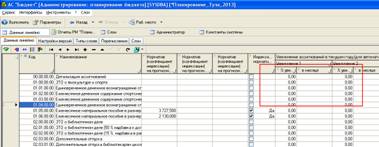 |
Изменение базы для прогнозного года – заполняется вручную при необходимости изменить значение текущего года;
Не использовать автоматический пересчет ассигнований текущего года – ключ;
В справочнике детализация ассигнований присутствуют выплаты, увеличивающиеся на определенный процент в текущем году. Например, на 10% с мая текущего года. В План на текущий год с учетом уточнений мы поставим первоначальную сумму на текущий год, увеличенную с мая на 10% (то есть первые 4 месяца не увеличены). Для того чтобы сумма текущего года являлась базой для расчета прогнозного года, необходимо эту сумму пересчитать на 10% за весь год (а не с мая). Система делает это автоматически. Если по каким-либо причинам автоматический пересчет этой суммы не нужен, необходимо поставить да в колонке Не использовать автоматический пересчет ассигнований текущего года. Важно. Если выплата пересчитывается автоматически, то система не учитывает значения в колонке Изменение базы для прогнозного года;
База для расчета прогнозного года (округлено)– проставляется автоматически как сумма плана на текущий год и изменения базы для прогнозного года, либо как автоматически пересчитанная сумма плана на текущий год в случае наличия увеличений выплаты в текущем году в течение года. Поле используется для умножения на коэффициент прогнозных лет;
Коэффициент увеличения (индексации) расходных ассигнований в прогнозном году – подтягивается автоматически в случае наличия коэффициентов в справочнике детализации ассигнования, либо проставляется вручную. Если значение коэффициента подтянулось в задачу из справочника, то для расчета используется именно оно, вне зависимости от того, заполнен коэффициент вручную tруч или нет. Коэффициент умножается на значение базы для расчета прогнозного года;
Объем расходных ассигнований на прогнозный год – автоматически считается путем умножения базы для расчета прогнозного года на коэффициент индексации;
Изменение – заполняется вручную при необходимости изменить значение объема расходных ассигнований на прогнозный год;
Всего расходных ассигнований на прогнозный год - потребность финансовых средств на прогнозный год с учетом изменений. Заполняется автоматически;
База прогнозного+1 года равна базе прогнозного года? (да/нет) – ключ. В случае если, согласно доведенной методике, для расчета ассигнований прогнозного+1 года должно браться не рассчитанное годовое значение ассигнований на прогнозный год, а база для расчета прогнозного года, в данное поле проставляется ключ (значение да). Если же базой является годовое значение ассигнований прогнозного года, поле остается незаполненным;
Все последующие поля для прогнозного+1 и прогнозного+2 года заполняются аналогичным образом. Поле Исполнитель не заполняется.
Вид ассигнования – справочник. 1 – действующее, 2 – ассигнования на вновь принимаемое расходное обязательство, заполняется вручную, либо выбирается из справочника;
Примечание – текстовое поле, в которое можно записать любую информацию, которую необходимо довести до Куратора (Исполнителя) Внимание! При заполнении одной из колонок Изменение в любом из периодов поле Примечание обязательно для заполнения.
«5.02 Расчет бюджетных ассигнований (нормативный метод)»
Поля с Детализация ассигнования по Тип средств заполняются аналогично предыдущей задаче.
Индексируется норматив? – справочное поле. Используется в одном из контролей слоем.
Начислять ЕСН для 262 КЭСР? – ключ. Устанавливается вручную при необходимости начисления ЕСН на объем расходных ассигнований с изменениями по 262 КЭСР;
Наименование НПА – справочник нормативно-правовых актов. Значение выбирается из справочника;
Норматив расходов на одного условного носителя, ставка субсидии, текущий год – в случае, если норматив прогнозного года не заполнен, в это поле заполняется норматив текущего года для последующего его индексирования;
Прогнозный год
Норматив расходов на одного условного носителя, ставка субсидии – норматив, законодательно закрепленный НПА, заполняется вручную;
Коэффициент увеличения (индексации) норматива в прогнозном году – заполняется вручную. Необходим для умножения его на один из нормативов (на норматив текущего года или в случае его отсутствия на норматив расходов на одного условного носителя);
Норматив расходов на одного условного носителя с учетом повышающего коэффициента, прогнозный год – считается автоматически путем умножения Коэффициента увеличения (индексации) норматива предыдущего года на один из нормативов (на норматив текущего года или в случае его отсутствия на норматив расходов на одного условного носителя);
Планируемое (прогнозируемое) число условных носителей прогнозный год – заполняется вручную, например, количество человек, получающих данную выплату, надбавку;
Количество выплат в прогнозном году – заполняется вручную. Если выплата разовая, указывается 1, если ежемесячная – 12;
Объем расходных ассигнований прогнозный год – считается автоматически путем умножения значения поля Норматив расходов на одного условного носителя с учетом повышающего коэффициента на планируемое (прогнозируемое) число условных носителей и на количество выплат в прогнозном году;
Изменение – корректировка объема расходных ассигнований, прогнозный год, заполняется вручную при необходимости;
Объем расходных ассигнований с изменениями, прогнозный год – считается автоматически как объем расходных ассигнований, прогнозный год, увеличенный или уменьшенный на значение изменение;
Начисления на 262 КЭСР – при установленной галочке Начислять ЕСН для 262 КЭСР? сумма Объем расходных ассигнований с изменениями, прогнозный год умножается на 30,2%, заполняется автоматически;
Всего расходов, прогнозный год (с ЕСН) – заполняется автоматически как сумма полей Объем расходных ассигнований с изменениями, прогнозный год и Начисления на 262 КЭСР;
Все последующие поля для прогнозного+1 и прогнозного+2 года заполняются аналогичным образом. Поле Исполнитель не заполняется.
При отсутствии значения в поле Норматив расходов на одного условного носителя, ставка субсидии, прогнозный год +1, необходимо поставить Коэффициент увеличения (индексации) расходных ассигнований в прогнозном году +1, на который и увеличится норматив предыдущего года.
Поля Вид ассигнования и Примечание аналогичны полям предыдущей задачи.
«5.03 Расчет бюджетных ассигнований (плановый метод)»
Все поля аналогичны предыдущей задаче, за исключением
Объем расходных ассигнований, прогнозный год;
Объем расходных ассигнований, прогнозный +1 год;
Объем расходных ассигнований, прогнозный +2 год.
Эти поля заполняются вручную. Расчета нет – ставится просто конечная сумма.
5. Контроли
В системе существует 2 вида контролей: контрольные соотношения и согласование данных.
Контрольные соотношения:
Для того чтобы проверить задачу по контрольным соотношениям, необходимо в окне наполнения задачи нажать на кнопку контрольные соотношения
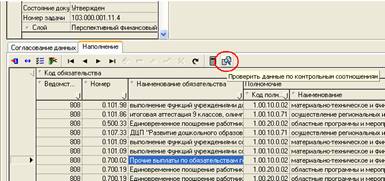
Если напротив строки появился красный шар, значит контрольные соотношения не пройдены. Необходимо в наполнении задачи переместиться до конца направо и в результате контроля посмотреть текст ошибки.
Данный вид контроля проверяет, заполнены ли суммы в строке, не выбран ли общий код кбк?
Согласование данных (обязательный контроль слоем):
Для того что бы запустить контроли слоем, необходимо встать на задачу, для которой осуществляется контроль, перейти в детализацию на закладку согласование данных.

Здесь представлен список контролей, которые необходимо выполнить.
Порядок выполнения контролей следующий: становимся на строку с наименованием контроля и нажимаем клавишу «Контроль».
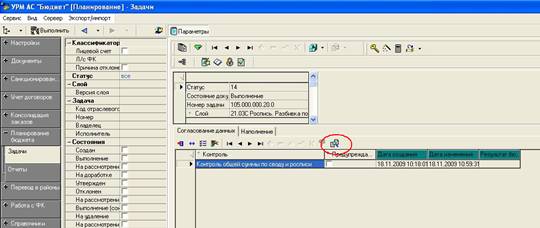
После нажатия клавиши «Контроль» появляется окно вида:
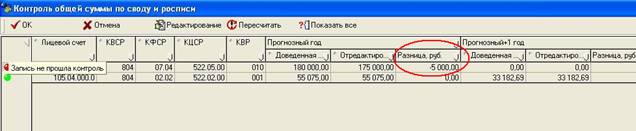
, в котором слева располагаются шарики, отражающие результат контроля:
 - зеленый шар. Означает, что запись прошла контроль.
 - желтый шар. Означает, что в проверяемом документе есть записи, прошедшие контроль с предупреждением.
 - красный шар. Означает, что какая-то из записей контроль не прошла; документ не проходит контроль и в поле «Результат контроля», располагающемся в правой части окна контроля, записывается причина, по которой документ не прошел контроль.
Если все шары зеленые, значит, в задаче нет ошибок по данному контролю и можно становиться на следующую строку и выполнять следующий контроль. После того, как все контроли пройдены, задачу можно переводить в состояние «На рассмотрении отраслевого отдела» и отправлять на проверку.
Данный вид контролей позволяет осуществлять проверку правильности внесения в задачу сумм, выбора кодов бюджетной классификации и проч.
В настоящее время существуют следующие контроли:
Задача «5.01 Расчет бюджетных ассигнований (метод индексации)»:
-Контроль на наличие примечания при заполненной колонке «Изменение» (для задачи 5.01 метод индексации). Если в строке заполнено хоть одно поле с изменением годовой суммы, поле «Примечание» обязательно для заполнения. В нем указывается причина внесения изменений. Если примечания отсутствуют, а изменения внесены, контроль выдаст красный шар. Способ исправления – заполнение поля «Примечание»;
-Контроль на правильность заполнения обязательных полей (для задачи 5.01 метод индексации). Проверяет строки по контрольным соотношениям. В задаче не должно быть строк с нулевыми КВСР, КФСР, КЦСР, КВР, КЭСР, СубКЭСР, Типом средств, Кодами детализации ассигнования и вида ассигнования, должна присутствовать хотя бы одна ненулевая годовая сумма. Если хоть одно из этих соотношений нарушается, система выдаст красный шар. Способ исправления – перейти в наполнение задачи, найти нулевые коды и исправить их, строки с нулевыми суммами либо удалить, либо заполнить колонки с коэффициентами, с изменениями базы для расчета прогнозных лет.
Задача «5.02 Расчет бюджетных ассигнований (нормативный метод)»:
- Контроль на наличие примечания при заполненной колонке "Изменение" (для задачи 5.02 нормативный метод). Если в строке заполнено хоть одно поле с изменением годовой суммы, поле «Примечание» обязательно для заполнения. В нем указывается причина внесения изменений. Если примечания отсутствуют, а изменения внесены, контроль выдаст красный шар. Способ исправления – заполнение поля «Примечание»;
- Контроль на правильность заполнения обязательных полей (для задачи 5.02 нормативный метод). Проверяет строки по контрольным соотношениям. В задаче не должно быть строк с нулевыми КВСР, КФСР, КЦСР, КВР, КЭСР, СубКЭСР, Типом средств, Кодами детализации ассигнования и вида ассигнования, должна присутствовать хотя бы одна ненулевая годовая сумма. Если хоть одно из этих соотношений нарушается, система выдаст красный шар. Способ исправления – перейти в наполнение задачи, найти нулевые коды и исправить их, строки с нулевыми суммами либо удалить, либо заполнить колонки с коэффициентами, нормативами, числом условных носителей и количеством выплат в год;
- Контроль заполнения коэффициентов (для задачи 5.02 нормативный метод). В случае если из справочника выбран код детализации ассигнования без флага индексируется, а коэффициент увеличения (индексации) норматива в каком-либо прогнозном году отличается от 1, система выдаст ошибку и необходимо будет проставить коэффициенты =1, либо выбрать другой, неиндексируемый код детализации ассигнования.
Задача «5.03 Расчет бюджетных ассигнований (плановый метод)»:
-Контроль на правильность заполнения обязательных полей (для задачи 5.03 плановый метод). Проверяет строки по контрольным соотношениям. В задаче не должно быть строк с нулевыми КВСР, КФСР, КЦСР, КВР, КЭСР, СубКЭСР, Типом средств, Кодами детализации ассигнования и вида ассигнования, должна присутствовать хотя бы одна ненулевая годовая сумма. Если хоть одно из этих соотношений нарушается, система выдаст красный шар. Способ исправления – перейти в наполнение задачи, найти нулевые коды и исправить их, строки с нулевыми суммами либо удалить, либо заполнить прогнозные суммы.
Список контролей может измениться. Обо всех контролях, отсутствующих в данном руководстве, можно узнать по телефону тех-поддержки АС «Планирование», указанному в письме министерства финансов о сроках и порядке заполнения задач по расходным ассигнованиям.
6. Отчеты
После того как все задачи заполнены и утверждены можно посмотреть печатную форму документа, для этого необходимо перейти на рабочее место Планирование бюджета – Отчеты.
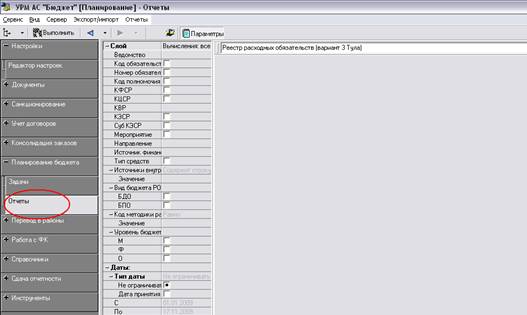
Выбрать из выпадающего списка необходимый отчет и нажать кнопку выполнить.
Отчеты по трем вышеуказанным задачам находятся в группе Отчеты по планированию. Можно сформировать отчет по каждой задаче как в тысячах, так и в рублях.

Панель параметров запроса стандартно предназначена для ограничения на выборку информации в отчет.

После ввода значений параметров-ограничений на панели параметров запроса нажмите кнопку  , программа отберет в базе данных все записи, подходящие заданным условиям, и отобразит их отчете.
Полученный отчет можно распечатать прямо из программы, для этого нужно нажать кнопку  правее названия отчета.
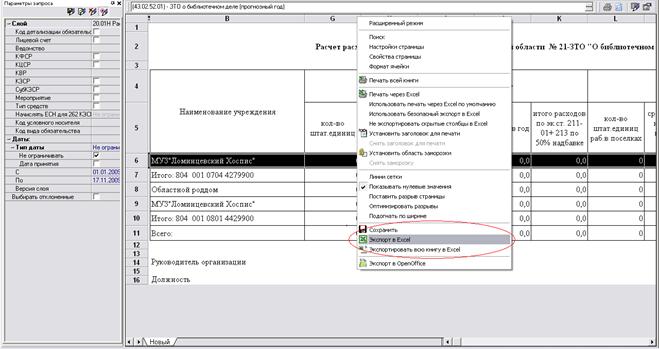
Так же возможно выгрузить отчет в Excel. Для этого нужно сформировать отчет и нажав на нем правой кнопкой мыши выбрать экспорт в Excel.
Для того, чтобы отчет выгрузился в Excel без скрытых служебных полей, необходимо установить галочку напротив «Не экспортировать скрытые столбцы в Excel»