

Партнерка на США и Канаду по недвижимости, выплаты в крипто
- 30% recurring commission
- Выплаты в USDT
- Вывод каждую неделю
- Комиссия до 5 лет за каждого referral
Смена версии Abacus Professional
Инструкция для смены версии, начиная с номера версии 3.0400 и при использовании старого ключа защиты HASP-4. Если вы используете новый тип ключа HASP-SL (Sentinel), то воспользуйтесь инструкцией, лежащей в файле ch_ver.doc.
Перед выполнением смены версии вам необходимо:
- Наличие дистрибутива новой версии
- Если к новой версии уже существуют пакеты обновлений (Service Pack - SP), то необходимо иметь и дистрибутив обновлений.
- Наличие цифрового пароля, разрешающего изменения в настройках комплекса для использования этой новой версии. К этому паролю должно быть приложено четкое описание изменений комплекса, для которых этот пароль определен.
Если дистрибутивы версии и обновлений скачиваются с Интернет-сайта, то дополнительно необходимо иметь пароли для работы с этими дистрибутивами. В Интернет выложены не сами дистрибутивы, а архивы дистрибутивов, для разархивации которых требуется пароль (пароли для версии и для обновлений разные).
Перед сменой версии убедитесь, что никто в Abacus не работает! Смена версии происходит в четыре этапа.
1 этап. Выполнение резервной копии всех баз данных, а так же и исполняемых файлов (ядра программы – папки EXEW).
Резервная копия выполняется простым копированием файлов и папок (в этот момент в Abacus никто не работает) на некое свободное дисковое пространство. В случае использования баз в формате SQL, их резервная копия выполняется средствами MS SQL (подробности в описании к MS SQL).
2 этап. Смена версии исполняемых файлов (ядра).
Перед выполнением этого пункта, необходимо точно определить месторасположение папки исполняемых файлов программы (папки EXEW). Это можно сделать, открыв свойства ярлыка на рабочем столе, с помощью которого запускается Abacus Prof. Для примера. Если в свойствах, в поле «Объект» прописан путь “C:\ABACUS\EXEW\OMEGA. exe”, то в этом случае путь к папке исполняемых файлов (к папке EXEW) будет “ C:\ABACUS ”.
Для смены версии исполняемых файлов вы запускаете из дистрибутива версии файл “ap_setup. exe”. Запускается программа установки. После приветствия, вам будет предложены выбрать режим установки.
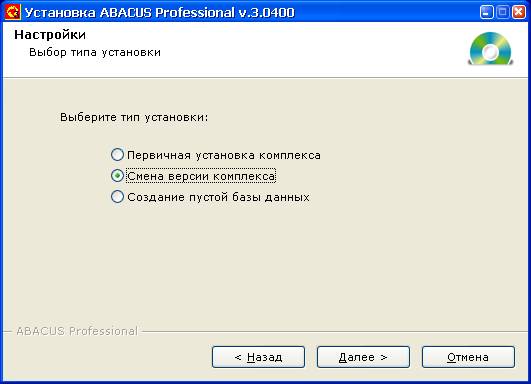
Вы выбираете режим «Смена версии». В следующем окне «Выбор опций установки» вы все оставляете без изменений (т. е. вы выбираете полную смену версии). Далее в окне «Выбор каталога для папки исполняемых файлов» необходимо указать путь к папке с исполняемыми файлами (путь, где находиться папка EXEW). Путь (каталог) к папке исполняемых файлов вы определили в самом начале этапа 2.
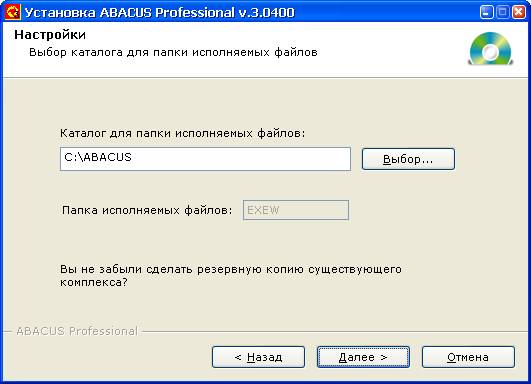
После указания каталога, идете по диалогам дальше, нажимая на кнопку «Далее».
Если путь к папке исполняемых файлов указан неверно (т. е. в указанном каталоге папка EXEW не будет найдена), появиться предупреждающее сообщение.
3 этап. Запись в hasp-ключ настроек комплекса.
Здесь вам понадобиться цифровой пароль и список изменений комплекса, о которых говорилось в самом начале. Запустите «Настройки комплекса». Их можно запустить или из группы ярлыков в меню «Программы\Abacus Professional», или запустив вручную файл insth. exe из папки исполняемых файлов (папки EXEW).
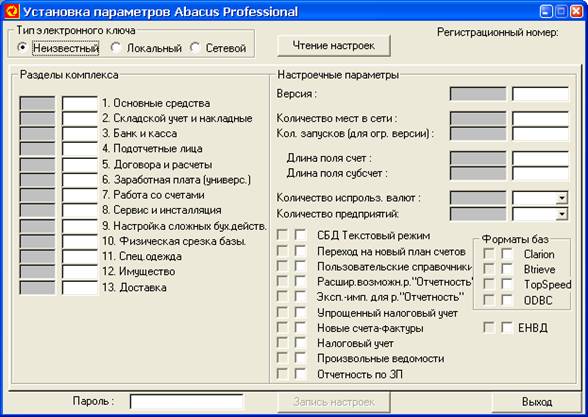
Далее вам нужно точно знать, где физически находится ваш hasp-ключ. Если hasp установлен на этой же машине (где вы запустили «Настройки комплекса») – значит ключ «Локальный». Если ключ установлен где-то в сети на другом компьютере/сервере – значит ключ «Сетевой». Ставите соответственно галочку на тип ключа (Сетевой или Локальный), и нажимаете кнопку «Чтение настроек». Если чтение прошло удачно, то за нажатой кнопкой высветиться регистрационный номер ключа и заполняться информацией «серые» поля в окне.
Теперь в этом окне, в «белые» поля, вам необходимо внести изменения, которые вам сказали сделать при передачи цифрового пароля.
Внимание!
- Версия вводится как пять цифр (точек и запятых никаких ставить не надо, программа сама их поставит где нужно)
- Нельзя вводит что-то лишнее, чего-то что вам не говорили, пусть даже «тоже самое».
- Нельзя «забыть» ввести что-то. Если, допустим, вам сказали ввести номер версии и поставить некую галочку, но галочку вы поставить забыли, то при вводе пароля у вас ничего не получиться.
Если при вводе информации вы ошиблись – ничего страшного. Закройте «настройки комплекса», откройте заново, выберете тип ключа, считайте настройки, и повторите ввод информации еще раз.
После внесения необходимых изменений, в самое нижнее поле «Пароль» вы водите выданный вам цифровой пароль и нажимаете кнопку «Запись настроек». Если вы сделали все правильно, то по прошествии 3-5 секунд, информация из «белых» полей должна скопироваться в «серые» поля. Если это произошло, закрывайте «Настройки комплекса», этап 3 закончен.
4 этап. Конвертация баз.
Запускаем Abacus Professional. При запуске на первой появляющейся картинке контролируем номер версии (и номер установленного SP, если он устанавливался). Должен высветиться номер новой установленной версии (и номер соответствующего SP, если он устанавливался).
Теперь необходимо по разу зайти в каждую из ваших баз данных (в каждое ваше предприятие). Внимание! При работе с базами данных формата MS SQL, запуск Abacus должен быть осуществлен от имени пользователя (учетной записи Windows), обладающего правами администратора на БД на SQL-сервере!
При первом входе в базу (в предприятие) после смены версии, Abacus предложит провести конвертация баз под новую существующую версию исполняемых файлов. Вам нужно согласиться, и по диалогам провести эту конвертацию. На вопросы отвечать: «продолжить», «далее», «без сообщений», и т. п.(но никак не «отмена»). Напоминаем, эту конвертацию нужно выполнить для каждой базы (для каждого предприятия).
Дополнительно.
Если у вас используется сетевая версия Abacus Prof. И при этом используется не единая папка исполняемых файлов, лежащая на сервере, а на каждой рабочей станции своя, установленная локально, то необходимо провести 2-ой этап смены версии для каждой такой рабочей станции.
Рекомендации после смены версии.
После смены версии, на всех рабочих станциях, рекомендуем провести очистку буфера на жестком диске.
Сервис à Диагностика и восстановление целостности БД à Общесистемные процедуры à Очистка буфера на жестком диске.
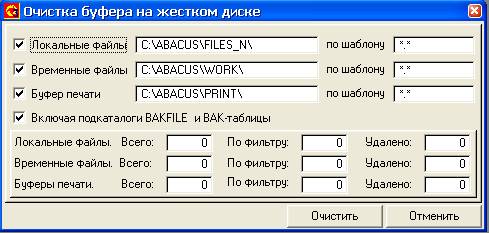
Если вы это делаете в первый раз, то проверьте, что пути файлов ссылаются в отведенные для этого локальные папки.
Процедуру очистки буфера на жестком диске рекомендуется проводить на каждом рабочем месте периодически, например раз в неделю.
