

Партнерка на США и Канаду по недвижимости, выплаты в крипто
- 30% recurring commission
- Выплаты в USDT
- Вывод каждую неделю
- Комиссия до 5 лет за каждого referral
Как открыть магазин
Магазин может открыть только Юридическое лицо или Индивидуальный Предприниматель.
ВНИМАНИЕ. Просим вас ответственно отнестись к регистрации и предоставить точные данные.
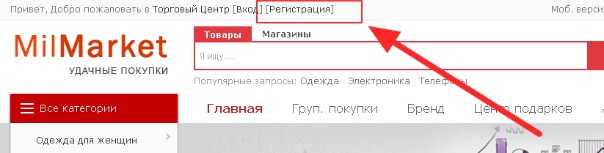
1. Процесс регистрации прост, и вы можете начать его прямо сейчас, в самом верху нашего сайта есть ссылка "РЕГИСТРАЦИЯ", Нажимаем её.
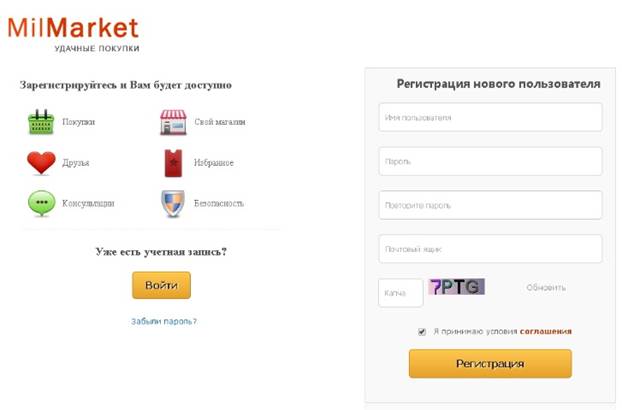
2. На этой странице вы регистрируете свою первичную учётную запись. Вводите свой логин пользователя, пароль и email.
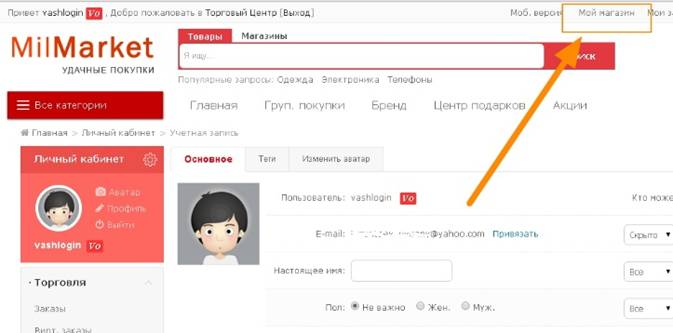
3. После первичной регистрации вы попадаете в свой аккаунт пользователя.
Кабинет пользователя - это НЕ кабинет продавца. Дело в том, что вы можете быть одновременно и продавцом своих товаров, и покупателем товаров от других продавцов. Например, вы продаёте мелким оптом и в розницу детскую одежду, в данном случае вы выступаете как продавец. Но ведь вы в свою очередь покупаете эту одежду у крупных оптовиков, и вы можете найти таких оптовиков на нашей площадке и покупать у них. В этом случае вы уже выступаете в роли покупателя. Или же вы просто покупаете как обычный розничный покупатель совершенно другой розничный товар у других продавцов. Вот как раз для таких случаев и существует кабинет пользователя. В нём вы можете видеть и отслеживать все свои покупки.
В этом же кабинете вы можете настроить свои данные как покупателя, если вам это нужно.
- Теперь мы регистрируем именно аккаунт продавца.
переходим по ссылке "Мой Магазин" вверху страницы
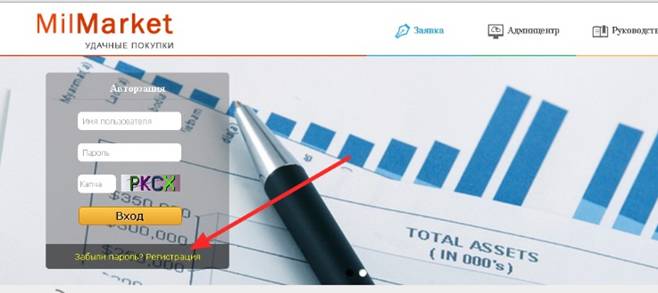
4. Нажимаем на кнопку "Регистрация"
5. На этой странице выбираем обязательно "Юридическое лицо" и переходим на страницу с заполнением регистрационных данных вашей компании.
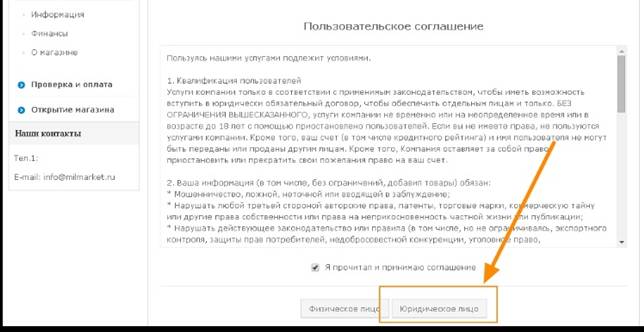
6. На этой странице нужно ввести ваши данные, т. к. они необходимы для наших с вами взаимоотношений. Будьте внимательны, не допускайте ошибок.
Некоторая часть этих данных будет видна посетителям сайта, а именно
- Название вашей компании
- физический адрес
- телефон компании
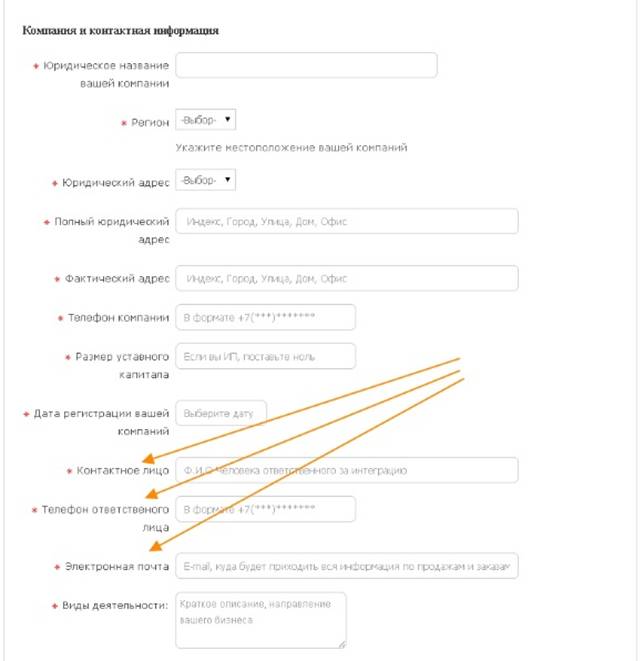
особое внимание обратите на такие пункты
а) Контактное лицо (Ф. И.О Человека ответственного за интеграцию) и Телефон ответственного лица
Этот человек из вашей компании будет вести ваш магазин и отвечать за наполнение его вашими товарами, цены, акции и прочее. С этим человеком мы будем связываться в случае возникновения различных вопросов и проблем.
б) Электронная почта – это ваша почта, на неё будет приходить вся информация о ваших продажах и заказах. Этот ящик должен постоянно контролироваться и мониториться вами. Мы настоятельно рекомендуем отключить все спам-фильтры на этом ящике, чтобы все наши сообщения гарантированно доходили до вас.
Нам необходимо получить от вас копии ваших документов. Если у вас нет отсканированных копий, вы можете сфотографировать документы на любой фотоаппарат или телефон и перенести на компьютер
(Фото с телефона можно переслать с телефона к себе на почту и открыть на компьютере)
1. Фотографии должны быть сделаны строго вертикально, чтобы избежать искажений по форме.
2. Фотографии должны быть светлыми, используйте настольную лампу дополнительно со вспышкой.
3. Вся информация на фотографиях должна быть чёткой и легко читаемой.
4. Вес фотографии не должен превышать 1 Мб.
На следующей странице укажите свои банковские реквизиты.
Внимание!!
Будьте внимательны в написании заглавных букв, апострофов, кавычек и других знаков. Мы формируем все платёжки и счета автоматически на основе ваших данных, и необходимо, чтобы всё было правильно.
7. Последний и очень важный шаг регистрации.
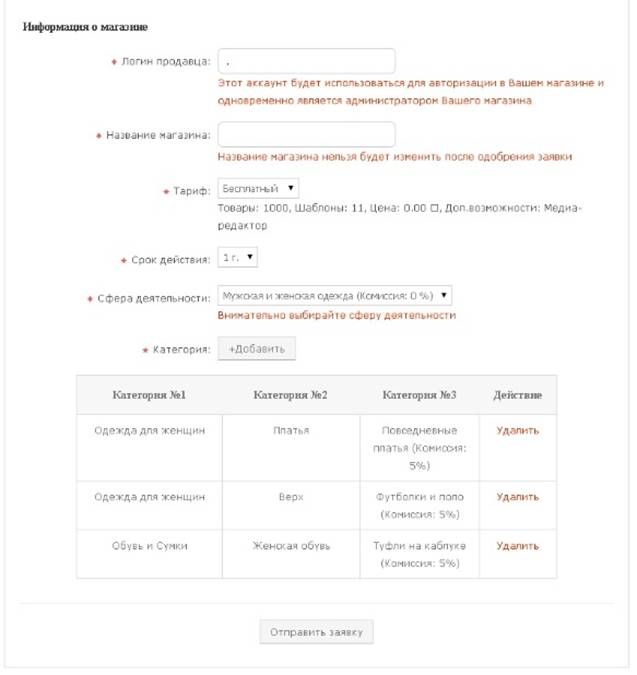
а) Логин продавца - Этот логин будет использоваться для авторизации в Вашем магазине в качестве администратора. Вы можете использовать тот же самый логин, который указывали при первичной регистрации. Или любой другой.
б) Название магазина - Это название именно магазина, а не юридическое название вашей компании. Очень часто юридическое название компании одно, например, ООО "СибПродСбыт", а название магазина другое, например, "Бутик MaxMara"
Внимание - Название магазина нельзя будет изменить после одобрения заявки
в) Тариф. Выбираем тариф "Бесплатный"
г) Срок действия. Выбираете 1 год
д) Сфера деятельности. Если у вас несколько сфер, выбирайте любую, которая вам наиболее подходит.
е) Категории. Самый последний и крайне важный пункт - выбор подкатегорий ваших товаров. На этом шаге вам нужно выбрать ВСЕ подкатегории вашей деятельности. Для некоторых категорий очень много различных подкатегорий и вам придётся проделать этот выбор много раз. Но вы это делаете только сейчас, и в дальнейшем этого делать будет не нужно, поэтому просим вас проявить терпение, и указать всё что нужно. Дело в том, что именно по этим подкатегориям ваша компания будет сохранятся в нашей базе данных, и именно по ним будет проводится реклама ваших товаров. Именно по ним будут искать вас розничные и оптовые покупатели. А так же именно по этим подкатегориям вы в дальнейшем будете размещать свои товары в вашем личном кабинете.
Поэтому мы настоятельно рекомендуем вам очень внимательно отнестись к выбору всех подкатегорий, ничего не забыть и указать всё, что вам будет нужно. Так же если в ближайшем времени планируете расширять ассортимент своих товаров, то сразу укажите и добавьте будущие подкатегории для этих товаров.
Мы прекрасно понимаем, что сразу сложно сделать всё правильно, и в будущем для вас потребуются различные исправления и дополнения. Для этого вам нужно просто сделать запрос в нашу службу поддержки, и мы сделаем всё необходимое для вас.
8. На этом регистрация окончена.
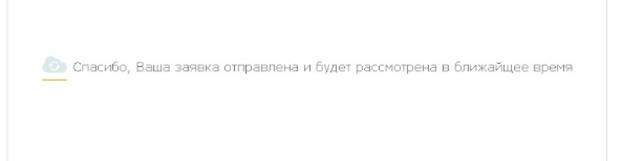
Ваша заявка с вашими данными отправлена нам на проверку, и в течении пары часов наши сотрудники проверят её и активируют ваш аккаунт. Вы сразу же получите сообщение на ваш email, который вы указали при регистрации. После этого вы можете начинать работу по заполнению вашего магазина.
Как зайти в свой кабинет продавца?
На любой странице сайта вверху есть ссылка «Мой магазин», нажимаем её
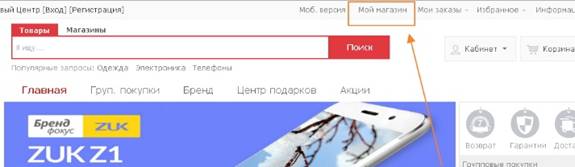
После этого вы перейдёте на страницу входа в кабинет продавца.

Как наполнять ваш магазин товарами, как изменить его внешний вид, как сделать структуру каталога, добавить акции, скидки и прочее - вы можете узнать в других руководствах.
