

Партнерка на США и Канаду по недвижимости, выплаты в крипто
- 30% recurring commission
- Выплаты в USDT
- Вывод каждую неделю
- Комиссия до 5 лет за каждого referral
Тема: Взаимодействие макросов и пользовательских форм
Среда разработки: MSPowerPoint, MSExcel, для данного примера лучше - PowerPoint.
OPEN OFFICE использовать НЕЛЬЗЯ!
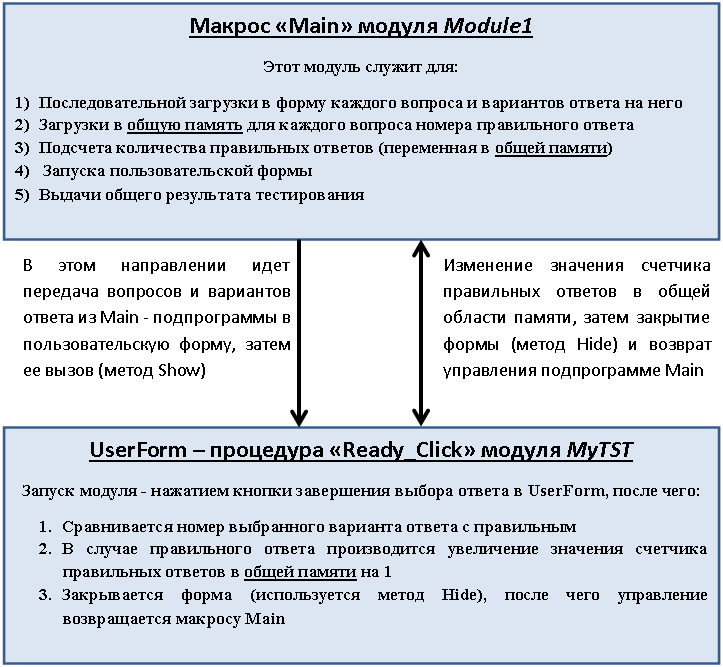 Изучение основных принципов взаимодействия макросов и пользовательских форм (UserForm) удобно выполнить на примере разработки простейшей программы тестирования, структура которой и представлена ниже:
Ниже приведен пример программы и формы для случая единственного тестового вопроса, а также для произвольного количества вопросов, загружаемых из файла.
Для успешного изучения темы нужно написать рабочую тестовую программу в соответствии с примером, расширив количество вариантов ответа до пяти, а также дополнив комментарии в модулях Main и Ready_Click
1. Создаем пустой слайд с кнопкой запуска теста.
2. Создаем пустой макрос с именем Main (меню «Вид» > «Макросы»)
3. Выбираем запуск макроса Main для кнопки (меню «Вставка» > «Действие»):
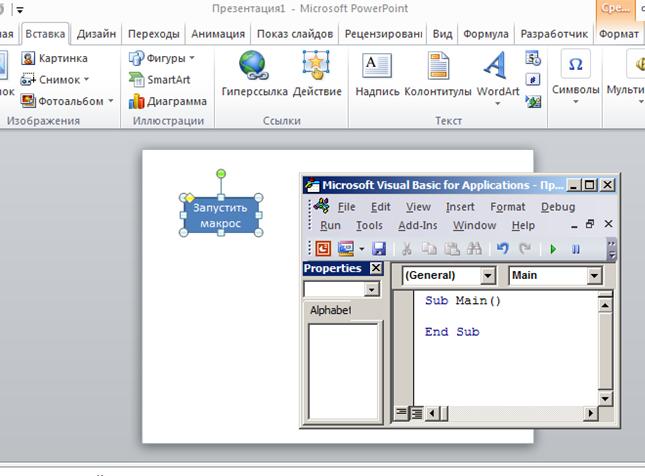
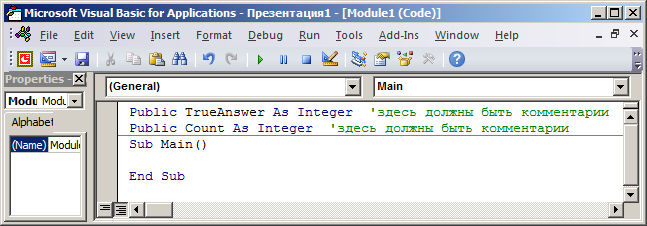
4. Перед строкой макроса Main вставляем общие переменные:
- TrueAnswer (целочисленная переменная с номером правильного ответа)
- Count (целочисленная переменная, счетчик количества верных ответов)
Для того, чтобы переменные стали общими их следует объявить как Public:
5.  Создаем форму для теста (иконка на панели макросов), переименовав ее, например, в MyTST, а затем размещаем на ней фрейм для вопроса и фрейм для вариантов ответа, установив для каждого из них, а также для основного окна, подходящее значение свойства Caption:
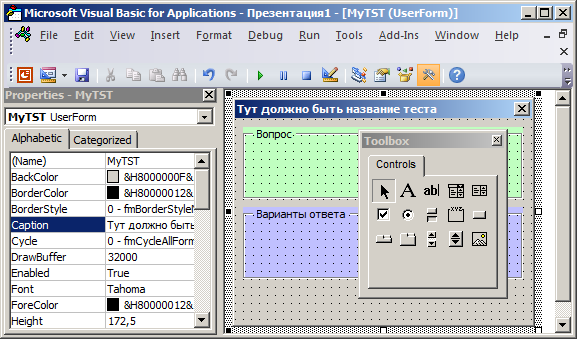
6. Размещаем на фреймах нужные элементы (Label и OptionButton), сделав поле Caption каждого из них пустым и переименовав их для удобства и лучшего понимания назначения компонентов:
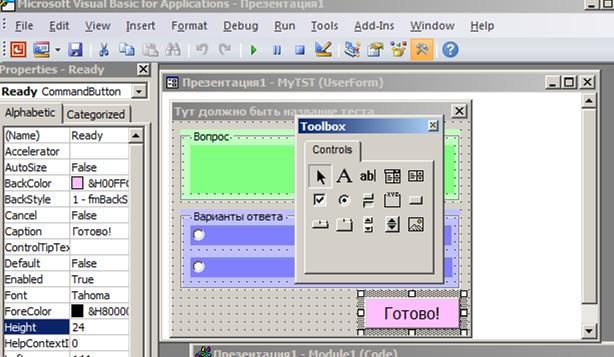
При выборе какой-либо OptionButton ее значение станет True, а остальных False.
Теперь можно приступить к программированию…
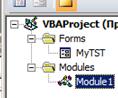
Макросы располагаются в Modules, а формы в Forms (см. скриншот окна «Projecr Explorer» ): |
|
Module1
Public TrueAnswer As Integer
Public Count As Integer
Sub Main()
Count = 0
TrueAnswer = 2
MyTST. vopros = «В чём измеряется масса?»
MyTST. Otvet1.Caption = «…в метрах»
MyTST. Otvet2.Caption = «…в килограммах»
MyTST.Show
k = MsgBox(Count, vbOKOnly, "Количество правильных ответов")
End Sub
MyTST
Private Sub Ready_Click()
k = IIf(Otvet1, 1, 0) + IIf(Otvet2, 2, 0)
If k = Module1.TrueAnswer Then
Module1.Count = Module1.Count + 1
End If
MyTST. Hide
End Sub
Здесь функция выбора IIf(УСЛОВИЕ, A, B), имеет значения:
если УСЛОВИЕ = True, то IIF станет равным A, а если False, то B. Например, после выполнения выражения P=IIF(2*2=5, 3, 0) переменная P станет равна 0.
В подпрограмме Ready_Click переменная k равна номеру выбранного ответа.
В случае загрузки вопросов теста из файла необходимо:
1. Создать текстовый файл следующей структуры (тест с 2 вариантами ответа):
· Первая строка файла – количество вопросов в тесте N
· Далее следует N блоков, каждый из которых содержит по 4 строки:
o Номер правильного ответа
o Вопрос (одной строкой)
o 1-й вариант ответа (одной строкой)
o 2-й вариант ответа (одной строкой)
2. Изменить Main следующим образом:
Sub Main()
Count = 0
Open «адрес файла текста теста» For Input As #1
Input #1, N ‘ввели из #1 в переменную N число – количество вопросов в тесте
For I = 1 To N ‘в цикле последовательно вводим для каждого из N вопросов…
Input #1, TrueAnswer ‘…целое число - номер верного ответа - в TrueAnswer
Line Input #1, S ‘…строку с очередным вопросом в переменную S из #1,
MyTST.vopros =S ‘а после этого записали значение S в поле vopros формы MyTST
Line Input #1, S ‘эту и другие строки также необходимо откомментировать
MyTST. Otvet1.Caption=S
Line Input #1, S
MyTST. Otvet2.Caption=S
MyTST. Show
Next
Close
k = MsgBox(Count, vbOKOnly, "Количество правильных ответов")
End Sub
Здесь «адрес файла текста теста» записывается в кавычках и представляет собой полное наименование файла теста с путём к нему, например: «C:\ABC\A1.TXT»
Следует помнить, что текстовый файл не является документом Word и т. п., а потому вводится в любом простом текстовом редакторе, например, Блокноте, или редакторе Far-менеджера, или в любом другом ТЕКСТОВОМ редакторе
Все комментарии к программам писать построчно, после одинарной кавычки (расположена на клавише с буквой “Э” в нижнем регистре английской раскладки).
