


Партнерка на США и Канаду по недвижимости, выплаты в крипто
- 30% recurring commission
- Выплаты в USDT
- Вывод каждую неделю
- Комиссия до 5 лет за каждого referral
Инструкция по использованию гео-модуля («anna_gmap»)
1. Функциональное назначение. Общая информация
Модуль использует функционал карт Google (Google Maps).
Модуль используется для:
- иллюстрации материала географической картой там, где это оправдано по смыслу (например, речь идет о боевых действиях в конкретном населенном пункте, который до сих пор был мало известен) автоматической установки нужных геотерминов (географических тэгов) таксономии. Само изображение карты при этом можно скрыть от просмотра.
Визуально управляющий модуль представляет собой содержимое раскрывающегося блока «Google map» в разделе редактирования/создания материала и состоит из карты, текстовых полей “Link name”, “Country”, “City” и вспомогательных управляющих элементов.
2. Элементы модуля и их назначение
*) Красным цветом даны пояснения к полям.
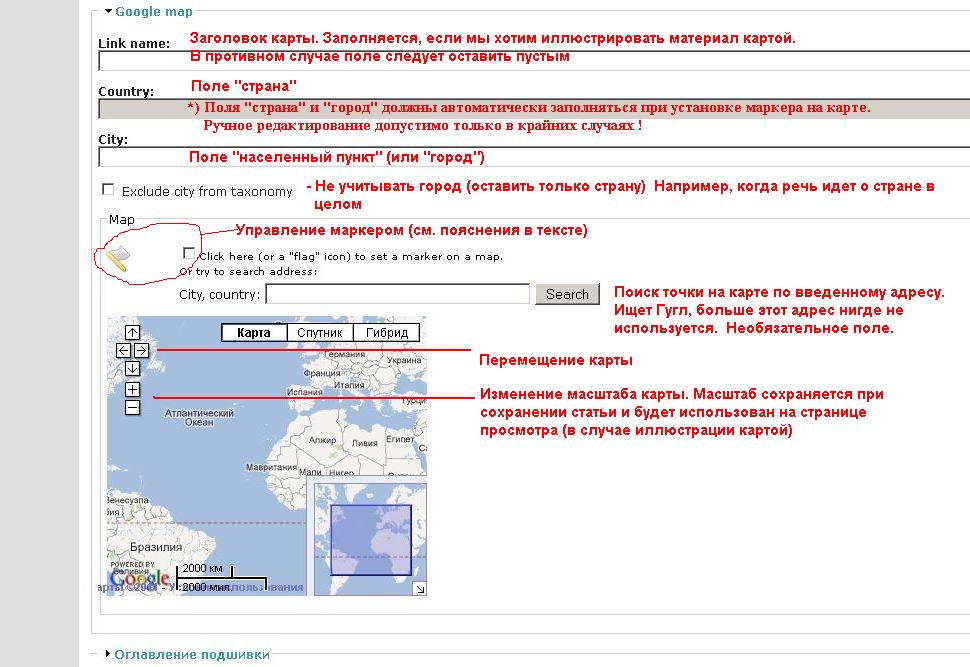
3. Маркер. Управление маркером
Маркером отмечается точка на карте. Маркер выполняет две функции:
- Выделить географическую точку на карте для читателя (визуализация) При установке маркера автоматически должны заполниться поля «страна» и «город», которые затем «уйдут» в таксономию в качестве связанных между собой геотерминов материала (см. п.4). По этой причине маркер следует ставить всегда. Если же визуально он не нужен на карте, то его можно потом удалить (см. п. 3.3) Определенные геотермины при этом останутся в своих полях.
3.1. Добавление маркера
| Слева над картой видим изображение флажка и рядом флажковое поле ввода («галочка»). Щелкнув мышью по любому из этих элементов, мы включим режим установки маркера на карте по щелчку мыши (левая кнопка) При этом сами они должны принять вид, как на рисунке справа: |
|
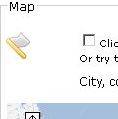
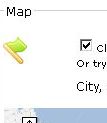
Применение двух элементов обусловлено тем, что по практике, кое-кто не видел у себя изображение флажка. Возможно, из-за настроек браузера. Вы можете пользоваться любым из двух элементов.
«Включив» режим маркера, щелкните теперь левой кнопкой мыши по карте в месте, где хотите поставить маркер. После установки маркера, управляющие элементы автоматически снова примут «неактивный» вид, как на левом рисунке. Вы можете поставить несколько маркеров, но помните, что это оправдано только тогда, когда требуется визуально выделить несколько точек на карте. Определившийся адрес при этом будет сохранен только для последнего их них (см. п.4). Чтобы поставить дополнительный маркер, вновь щелкните по флажке, либо установите галочку в поле.
3.2. Перемещение маркера
Неточно установленный маркер следует переместить, а не ставить новый. «Двигайте» маркер по карте, держа левую кнопку мыши нажатой. При необходимости предварительно можно временно увеличить масштаб. Управляющие «флажки» включать не нужно.
После окончания перетаскивания содержимое полей адреса перезапишется вновь определенными данными!
3.3. Управление внешним видом и удаление маркера
Каждому добавленному маркеру будет соответствовать появившаяся таблица под картой следующего вида:
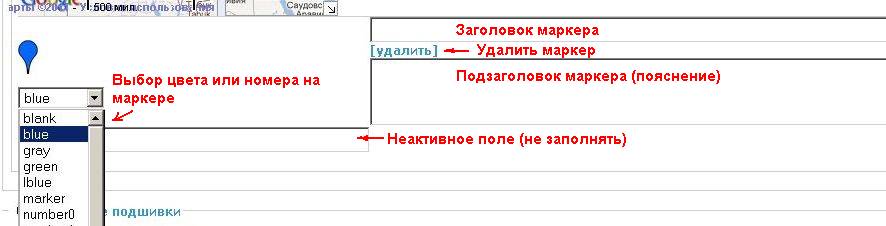
Назначения полей описаны в пояснениях на рисунке. Заголовок и подзаголовок маркера выводятся при просмотре новости читателем в поле подсказки, если он щелкнет маркер мышью. Удалить маркер можно, щелкнув по ссылке [удалить]. При этом исчезнет и эта описывающая маркер таблица.
4. Определение адреса и создание геотерминов таксономии. Нюансы.
При установке маркера одновременно происходит определение адреса (определяет Google) и заполнение полей «страна» и «город».
При каждом «перетаскивании» маркера адрес переопределяется, и поля заполняются заново. Используются ТОЛЬКО данные, полученные при ПОСЛЕДНЕМ определении адреса. Это же касается использования нескольких маркеров, в качестве геотерминов обработаются страна и город, определенные при установке последнего из них.
Определенные таким образом город и страна будут использованы в качестве геотерминов таксономии применительно к материалу. Незаполнение обеих полей, как правило, является симптомом программной ошибки либо сбоя. Страна должна определяться всегда. Поле «город» в некоторых случаях остается пустым, это происходит либо из-за сложностей определения конкретного населенного пункта в выбранной точке, либо срабатывает фильтр, который «задерживает» названия в текстовой кодировке, отличной от кириллицы и латиницы (например, арабской). В некоторых случаях населенный пункт может определяться некорректно, например, вместо города может появиться название провинции или области. Это связано с отсутствием единого стандартизованного формата адреса, определяемого Google и следующих из этого факта сложностей при его разборе.
Иногда нужно сменить название населенного пункта, который упорно определяется на местном языке, например турецком (при работе с картой Турции), который «пропускает» фильтр кодировки, т. к. это латиница, но названия на котором, тем не менее, вряд ли подходят нам в качестве геотерминов.
4.1 Рекомендации при неудовлетворительном определении населенного пункта:
Ошибка может быть связана с неточностью установки маркера при мелком масштабе карты.
1) Увеличьте масштаб карты. Увеличивайте до тех пор, пока нужный географический объект перестанет быть «точкой» и появятся некоторые подробности его внутренней карты. Перетащите маркер в центр этой области. Не создавайте новый маркер, т. к. прежний тоже останется на карте!
Если населенный пункт определился, можно уменьшить масштаб до приемлемой для демонстрации карты величины, не трогая больше при этом маркер.
2) Если способ 1) не помог, придется заполнить поле «город» вручную. Это плохо, но других путей в этом случае не остается. Постарайтесь вводить названия правильно, иначе может возникнуть путаница в таксономии сайта, например, когда одной стране будут принадлежать два города с названиями, отличающимися на одну букву, а на самом деле это будет один и тот же географический объект. Не ставьте более чем одного пробела между словами в случае сложного названия. Пользуйтесь этим способом только в случае, когда ничто другое не помогает.
*) Помните, что во многих случаях определение населенного пункта не требуется (см. п.5)
4.2 Создание геотерминов.
Создание геотерминов и их привязка происходят при сохранении статьи в режиме редактирования. При этом в качестве исходных данных берется текущее на тот момент содержимое полей «страна» и «город». Страна при этом дополнительно «пробивается» по ISO-справочнику стран мира (классификатору ООН), и в качестве геотермина страны записывается стандартизованное название из этого справочника. Также определяется один из 7 регионов мира, по нашей классификации, к которому принадлежит данная страна и тоже сохраняется как геотермин. Населенный пункт записывается в качестве геотермина с названием «как есть» в соответствующем поле и сохраняется дочерним к стране. Таким образом, для материала создается иерархическая цепочка геотерминов «Регион» -> «Страна» -> «Населенный пункт».
Помните, что геотермины создаются при КАЖДОМ сохранении статьи. Если при последующем редактировании Вы каким-либо образом изменили данные полей «страна» и «город», то при сохранении этого варианта к существующим геотерминам прибавится новая географическая цепочка. Одни и те же названия, дублироваться, конечно, не будут. Пустые поля также не будут обработаны.
5. Управление картой. Неполные геотермины.
Далеко не всегда имеет смысл иллюстрировать материал картой. Просто не заполняйте поле «Link name» и карта не появится при просмотре. Это
никак не влияет на формирование геотерминов и т. д.
Не имеет смысл оставлять маркер в конкретном месте на карте, когда речь идет о стране в целом. Не нужно при этом оставлять и определившееся название города. Сотрите название населенного пункта, либо отметьте флажок “Exclude city from taxonomy” и геотермины будут созданы только для региона и страны. Удалите маркер после определения страны на карте. Таким образом, в этом случае мы используем маркер только для того, чтобы получить название страны и создать связь с этим геотермином.
