Партнерка на США и Канаду по недвижимости, выплаты в крипто
- 30% recurring commission
- Выплаты в USDT
- Вывод каждую неделю
- Комиссия до 5 лет за каждого referral
10. Лекция: Создание таблиц | ||||||||||||
| ||||||||||||
| ||||||||||||
| ||||||||||||
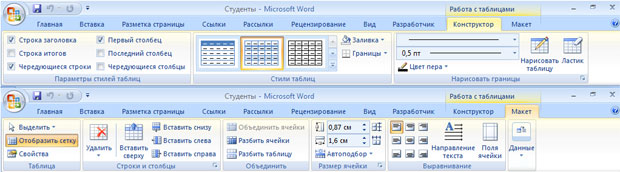
Создание таблицыОбщие сведения о таблицахТаблицы в документах Word используют, большей частью, для упорядочивания представления данных. В таблицах можно производить вычисления, таблицы можно применять для создания бланков документов. Табличные данные можно использовать для создания диаграмм. Ячейки таблицы могут содержать текст, графические объекты, вложенные таблицы. Для вставки таблицы используют вкладку Вставка. Для работы с таблицами в Microsoft Word применяют контекстные вкладки Конструктор и Макет группы вкладок Работа с таблицами (рис. 10.1). Эти вкладки автоматически отображаются, когда курсор находится в какой-либо ячейке существующей таблицы.
Кроме обычных таблиц Word документы могут содержать таблицы, импортированные из Microsoft Excel, и таблицы Microsoft Excel, созданные непосредственно в документе. Вставка таблицы Microsoft WordТаблица всегда вставляется в то место документа, где в данный момент находится курсор. Лучше всего поставить курсор в начало абзаца текста, перед которым должна располагаться создаваемая таблица. Для быстрой вставки простой таблицы во вкладке Вставка нажмите кнопку Таблица и в появившемся табло при нажатой левой кнопке выделите необходимое число столбцов и строк (рис. 10.2). При наведении указателя мыши срабатывает функция предпросмотра, и создаваемая таблица отображается в документе. Таблица занимает всю ширину страницы и имеет столбцы одинаковой ширины.
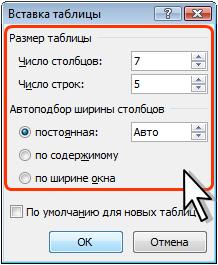
Можно настроить некоторые параметры создаваемой таблицы. Установите курсор туда, где будет находиться создаваемая таблица. Щелкните кнопку Таблица во вкладке Вставка и выберите команду Вставить таблицу (см. рис. 10.2). В окне Вставка таблицы (рис. 10.3) выберите требуемое количество строк и столбцов, а также способ автоподбора. При выборе режима постоянный можно установить ширину столбцов таблицы.
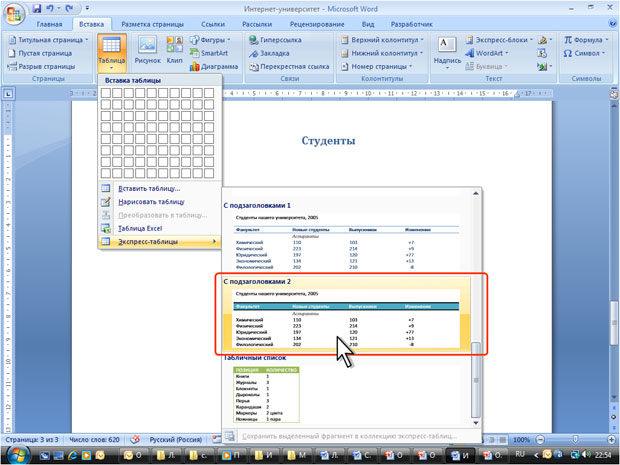
При создании таблицы можно воспользоваться имеющимися заготовками Microsoft Word или собственными, ранее созданными таблицами. Установите курсор туда, где будет находиться создаваемая таблица. Нажмите кнопку Таблица во вкладке Вставка и выберите команду Экспресс-таблицы (см. рис. 10.2). Прокрутите список таблиц и выберите нужную (рис. 10.4). Пользовательские таблицы, занесенные в список экспресс-таблиц, обычно располагаются в разделе Общие в конце списка.
В результате в документ будет вставлена готовая, содержащая текст и оформление таблица (рис. 10.5). Оформление встроенных экспресс-таблиц Microsoft Word зависит от выбранной темы документа. Вставленная таблица может иметь заголовок. Ненужный текст можно удалить. Можно также изменить оформление таблицы.
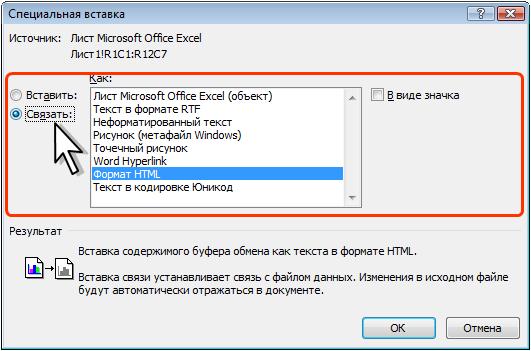
Вставка таблицы Microsoft ExcelКопирование таблиц из документов Microsoft ExcelТаблицу из документов (рабочих книг) Microsoft Excel можно копировать в документ Microsoft Word с помощью буфера обмена. Вставляемая таблица может быть связанной или несвязанной. В связанной таблице данные могут обновляться при изменении данных в исходной таблице Microsoft Excel. В несвязанной таблице обновление данных не происходит. Выделите таблицу или фрагмент таблицы на листе документа Microsoft Excel и копируйте в буфер обмена. Установите курсор туда, где будет находиться вставляемая таблица. Для вставки несвязанной таблицы нажмите кнопку Вставить во вкладке Главная. Для вставки связанной таблицы щелкните по стрелке кнопки Вставить во вкладке Главная и выберите команду Специальная вставка. В окне Специальная вставка (рис. 10.6) установите переключатель связать и выберите формат вставляемой таблицы.
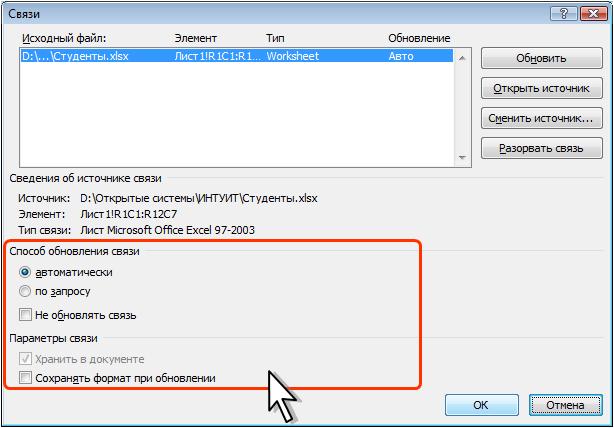
Для установки параметров обновления связанной таблицы нажмите кнопку Office и выберите команду Подготовить, а затем в подчиненном меню – команду Изменить ссылки на файлы. В окне Связи (рис. 10.7) в разделе Способ обновления связи выберите требуемый параметр.
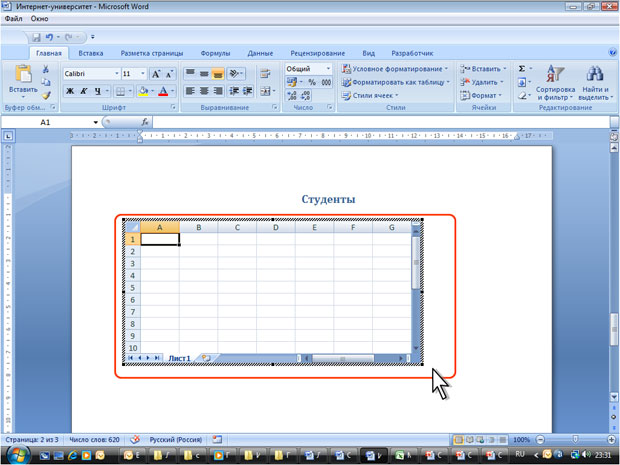
Создание в документе листа Microsoft ExcelЕсли требуется создать таблицу, в которой можно производить сложные вычисления, делать выборки данных, устанавливать числовые форматы, то непосредственно в документе можно создать лист Microsoft Excel. Установите курсор туда, где будет находиться создаваемая таблица. Щелкните кнопку Таблица во вкладке Вставка и выберите команду Таблица Excel (см. рис. 10.2). В документе появится фрагмент листа Microsoft Excel и отображены вкладки окна Microsoft Excel (рис. 10.8). Пользовательские таблицы, занесенные в список экспресс-таблиц, обычно располагаются в разделе Общие в конце списка.
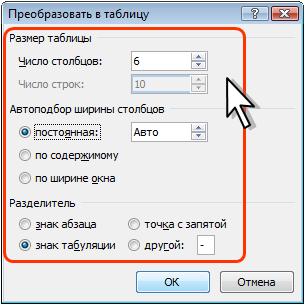
Данные в таблицу вводятся в обычном для Microsoft Excel порядке. Оформление таблицы также производится средствами Microsoft Excel. По окончании ввода данных и оформления щелкните мышью в любом месте документа Microsoft Word за пределами рамки таблицы. Для изменения таблицы дважды щелкните по ней мышью. Преобразование текста в таблицуДля преобразования текста в таблицу необходимо разделить текст с помощью табуляции, точки с запятой или другого знака-разделителя, чтобы указать начало нового столбца. Строка таблицы отмечается знаком абзаца. Выделите фрагмент документа, преобразуемый в таблицу. Щелкните кнопку Таблица во вкладке Вставка и выберите команду Преобразовать в таблицу (см. рис. 10.2). В окне Преобразовать в таблицу (рис. 10.9) в счетчике Число столбцов установите число столбцов создаваемой таблицы (число строк устанавливается автоматически); в разделе Автоподбор ширины столбцов выберите способ изменения ширины столбцов таблицы (при выборе параметра постоянная можно указать ширину столбцов); выберите знак разделителя.
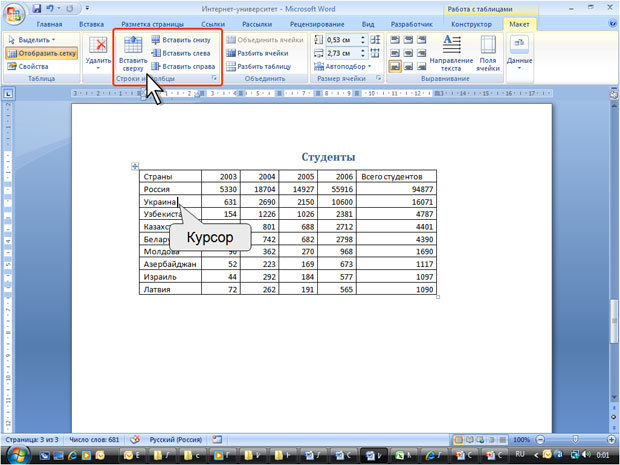
Изменение таблицыДобавление элементов таблицыДобавление строкДля добавления строк в таблицу можно воспользоваться контекстной вкладкой Макет. Установите курсор в любую ячейку строки таблицы, выше или ниже которой требуется вставить новую строку. Нажмите кнопку Вставить сверху или Вставить снизу группы Строки и столбцы (рис. 10.10).
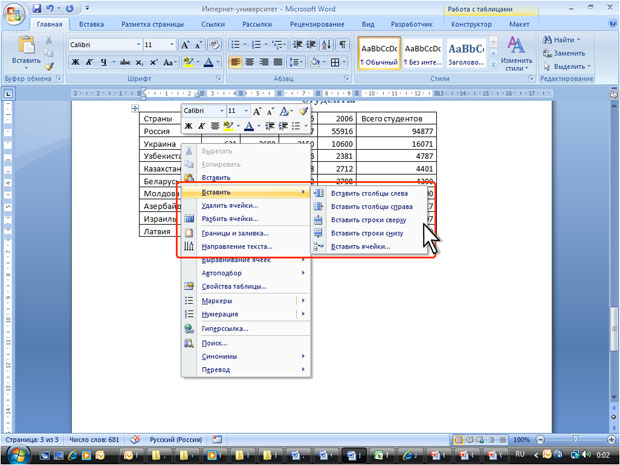
При работе в других вкладках для вставки строк можно воспользоваться контекстным меню. Щелкните правой кнопкой мыши по любой ячейке строки таблицы, выше или ниже которой требуется вставить новую строку, и выберите команду Вставить. В подчиненном меню выберите команду Вставить строки сверху или Вставить строки снизу (рис. 10.11).
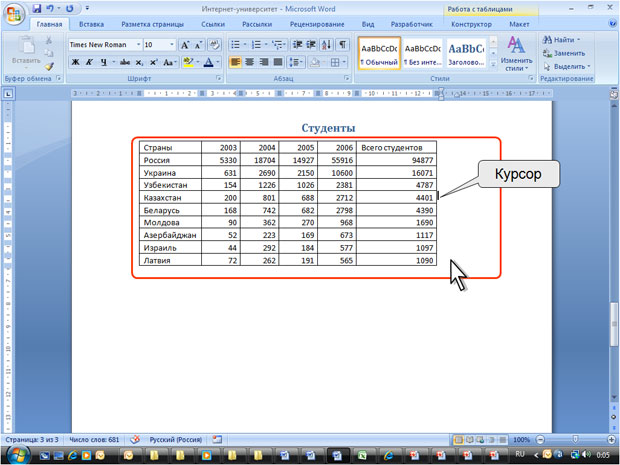
Если в таблицу требуется вставить сразу несколько новых строк, то следует выделить в таблице такое же число строк, а затем воспользоваться любым из описанных выше способов. При работе с клавиатурой для вставки строки можно поставить курсор справа от самой правой ячейки строки (рис. 10.12) и нажать клавишу Enter.
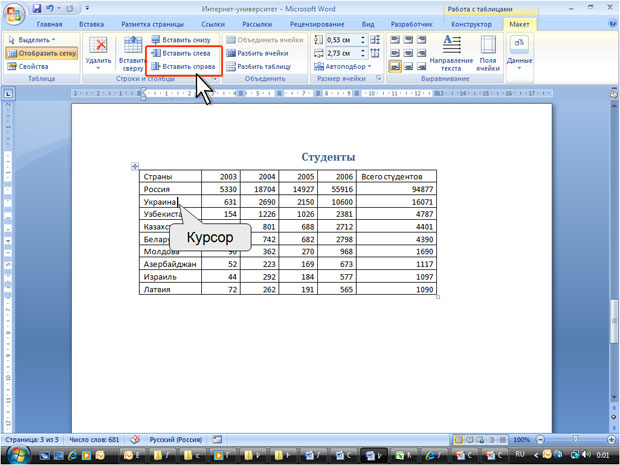
Новая строка снизу таблицы автоматически появляется, если, находясь в последней ячейке последней строки таблицы, нажать клавишу Tab. Добавление столбцовДля добавления столбцов в таблицу можно воспользоваться контекстной вкладкой Макет. Установите курсор в любую ячейку столбца таблицы, левее или правее которого требуется вставить новый столбец. Нажмите кнопку Вставить слева или Вставить справа группы Строки и столбцы (рис. 10.13).
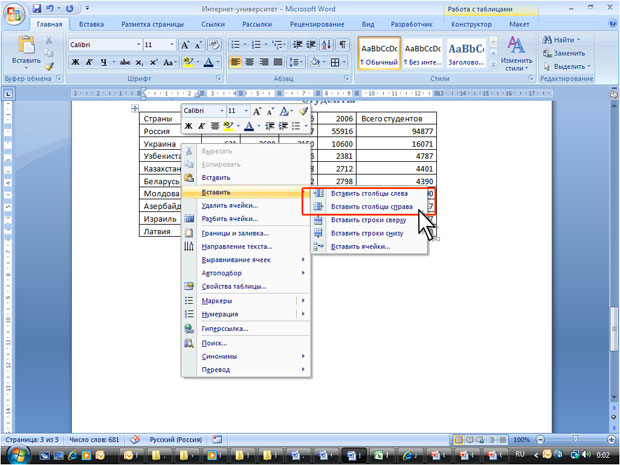
При работе в других вкладках для вставки столбцов можно воспользоваться контекстным меню. Щелкните правой кнопкой мыши по любой ячейке столбца таблицы, левее или правее которого требуется вставить новый столбец, и выберите команду Вставить. В подчиненном меню выберите команду Вставить столбцы слева или Вставить столбцы справа (рис. 10.14).
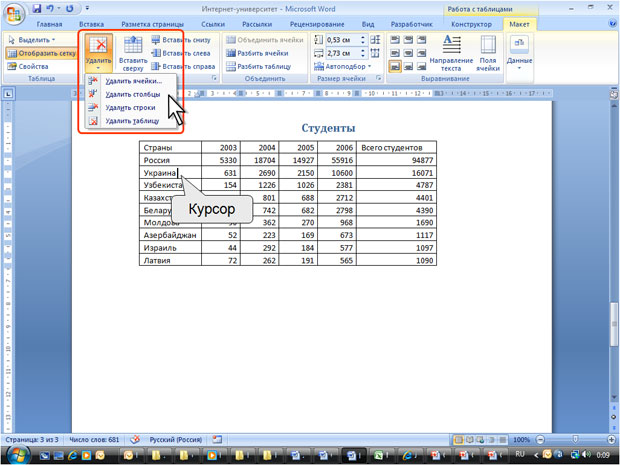
Если в таблицу требуется вставить сразу несколько новых столбцов, то следует выделить в таблице такое же число столбцов, а затем воспользоваться любым из описанных выше способов. Удаление элементов таблицыУдаление строк и столбцовДля удаления строк и столбцов таблицы можно воспользоваться контекстной вкладкой Макет. Установите курсор в любую ячейку удаляемой строки или удаляемого столбца таблицы. Нажмите кнопку Удалить группы Строки и столбцы (рис. 10.15) и в меню выберите соответствующую команду (Удалить строки или Удалить столбцы).
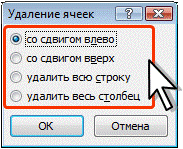
При работе в других вкладках для удаления строк и столбцов можно воспользоваться клавиатурой или контекстным меню. Выделите удаляемую строку (удаляемый столбец). Нажмите клавишу BackSpace или щелкните правой кнопкой мыши по выделенному элементу таблицы и выберите команду Удалить строки (Удалить столбцы).Если в таблице требуется удалить сразу несколько строк или столбцов, то следует их выделить, а затем воспользоваться любым из описанных выше способов. Клавиша Delete не удаляет строки и столбцы таблицы, а только очищает их содержимое. Однако если выделить одновременно строку текста над таблицей и строку (строки) таблицы и нажать Delete, то удалится и строка текста, и выделенная часть таблицы. То же самое будет при выделении части таблицы и текста ниже таблицы. Удаление ячеекУдаление ячеек может потребоваться для исправления структуры таблицы. Установите курсор в ячейку, нажмите кнопку Удалить группы Строки и столбцы (см. рис. 10.15), и выберите команду Удалить ячейки или щелкните правой кнопкой мыши по ячейке и выберите команду контекстного меню Удалить ячейки. В появившемся окне (рис. 10.16) выберите направление сдвига существующих ячеек таблицы.
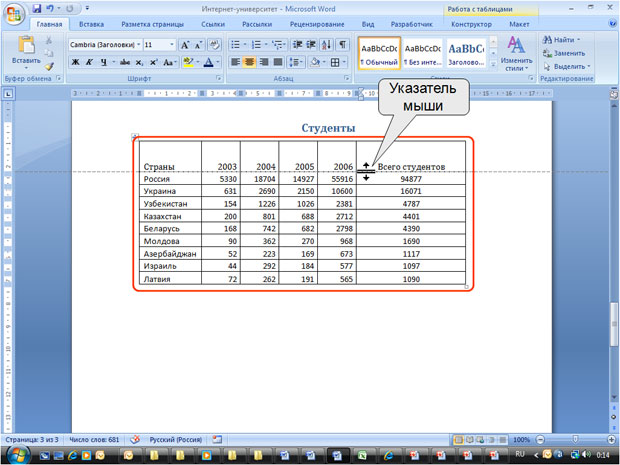
Удаление таблицыДля удаления таблицы можно воспользоваться контекстной вкладкой Макет. Установите курсор в любую ячейку таблицы. Нажмите кнопку Удалить группы Строки и столбцы (см. рис. 10.15) и в меню выберите команду Удалить таблицу.Таблицу также можно удалить, удалив все ее строки или столбцы. Изменение размеров элементов таблицыИзменение высоты строкВысоту строки можно быстро изменить перетаскиванием нижней границы строки. Наведите указатель мыши на границу строки так, чтобы он превратился в двунаправленную стрелку (рис. 10.17). Нажмите на левую кнопку мыши и перетащите границу строки.
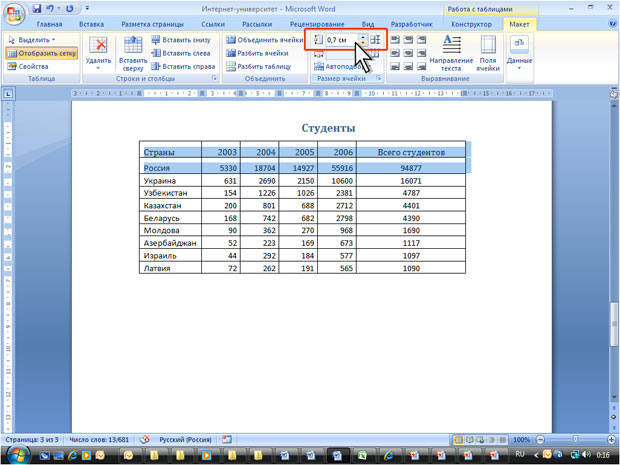
Если при этом держать нажатой клавишу Alt, то на вертикальной линейке будет указана высота каждой строки таблицы. Для точной установки высоты строк в таблице можно воспользоваться контекстной вкладкой Макет. Установите курсор в любую ячейку строки таблицы или выделите несколько смежных строк. В счетчике Высота строки таблицы группы Размер ячейки установите требуемое значение (рис. 10.18).
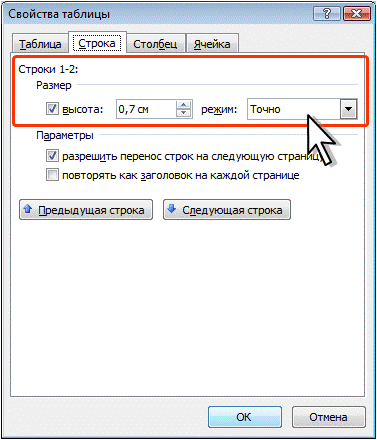
Высота строк обычно устанавливается в режиме автоподбора. Например, если установлена высота строки 0,7 см, то при увеличении количества текста или размера шрифта в ячейках строки высота будет автоматически увеличиваться. При уменьшении количества текста высота строки будет автоматически уменьшаться, но не будет меньше установленного значения (0,7 см). Режим автоподбора можно отключить. Установите курсор в любую ячейку строки таблицы или выделите несколько строк. Во вкладке Макет в группе Таблица нажмите кнопку Свойства. Во вкладке Строка окна Свойства таблицы (рис. 10.19) в поле списка режим выберите параметр Точно.
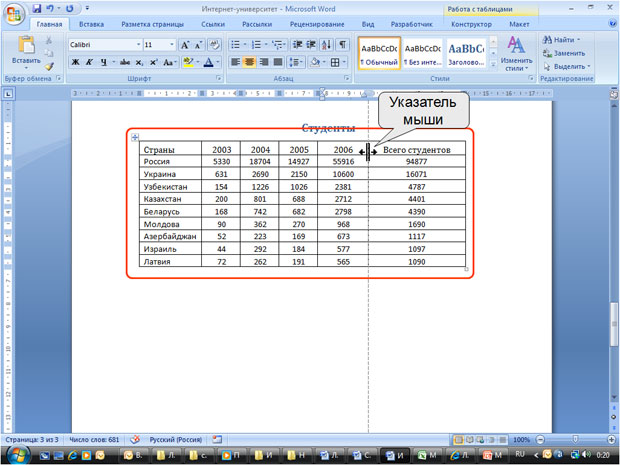
Выравнивание высоты строкМожно выровнять высоту нескольких смежных строк или всех строк таблицы. В первом случае выделите выравниваемые строки, во втором – достаточно установить курсор в любую ячейку таблицы. Во вкладке Макет в группе Размер ячейки нажмите кнопку Выровнять высоту строк (см. рис. 10.18).Для выделенных строк или всех строк таблицы будет установлено среднее значение высоты, но таким образом, чтобы полностью отображалось содержимое самой высокой строки. Изменение ширины столбцовШирину столбца можно быстро изменить перетаскиванием его границы. Следует иметь в виду, что при этом может изменяться ширина смежных столбцов. Наведите указатель мыши на границу столбца так, чтобы он превратился в двунаправленную стрелку (рис. 10.20). Нажмите на левую кнопку мыши и перетащите границу столбца.
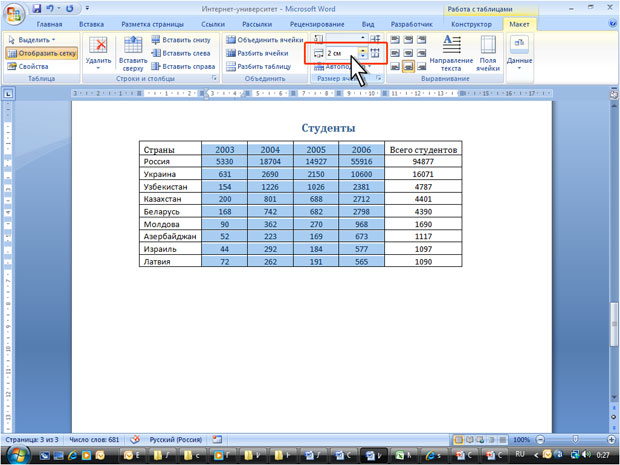
Если при этом держать нажатой клавишу Alt, то на горизонтальной линейке будет указана ширина каждого столбца таблицы без учета левого и правого полей ячеек. Для точной установки ширины столбцов в таблице можно воспользоваться контекстной вкладкой Макет. Установите курсор в любую ячейку столбца таблицы или выделите несколько смежных столбцов. В счетчике Ширина столбца таблицы группы Размер ячейки установите требуемое значение (рис. 10.21).
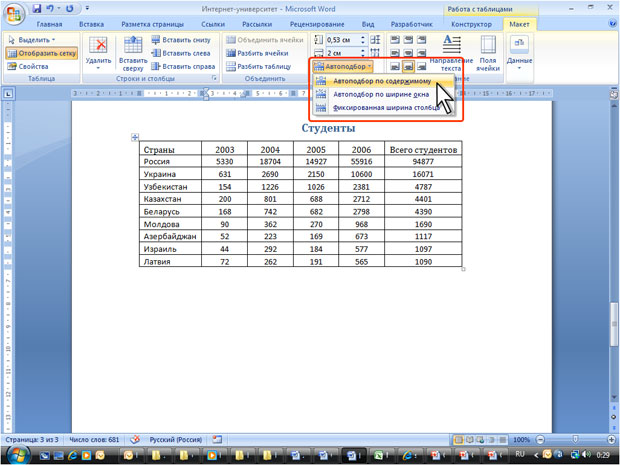
Если выделено несколько столбцов, счетчик Ширина столбца таблицы может некорректно работать при установленных режимах автоподбора ширины столбцов Автоподбор по содержимому или Автоподбор по ширине окна. Автоподбор ширины столбцовМожно подобрать ширину столбцов в зависимости от количества текста в ячейках. Установите курсор в любую ячейку таблицы. Во вкладке Макет в группе Размер ячейки нажмите кнопку Автоподбор и выберите требуемый вариант (рис. 10.22). Автоподбор по содержимому – автоматическое изменение ширины столбцов в таблице по размеру вводимого текста. Автоподбор по ширине окна – автоматическое изменение ширины столбцов таким образом, чтобы таблица занимала всю ширину страницы. При изменении параметров страницы (поля, ориентация страницы, размер бумаги) ширина таблицы изменяется автоматически. Фиксированная ширина столбцов – прекращение режима автоподбора ширины столбцов.
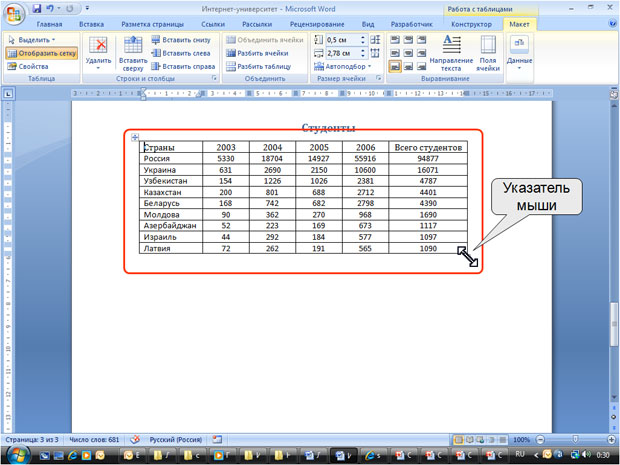
При работе в других вкладках для автоподбора ширины столбцов можно воспользоваться контекстным меню. Щелкните правой кнопкой мыши по любой ячейке столбца таблицы и выберите команду Автоподбор. В подчиненном меню выберите требуемый вариант.Выравнивание ширины столбцовМожно выровнять ширину нескольких смежных столбцов или всех столбцов таблицы. В первом случае выделите выравниваемые столбцы, во втором – достаточно установить курсор в любую ячейку таблицы. Во вкладке Макет в группе Размер ячейки нажмите кнопку Выровнять ширину столбцов (см. рис. 10.21).Для выделенных столбцов или всех столбцов таблицы будет установлено среднее значение ширины. Одновременное изменение высоты всех строк и ширины всех столбцов таблицыНаведите указатель мыши на маркер таблицы, расположенный около ее правого нижнего угла так, чтобы он превратился в двунаправленную стрелку (рис. 10.23). Нажмите на левую кнопку мыши и перетащите маркер. В процессе перетаскивания указатель мыши примет вид крестика, а граница таблицы будет отображаться пунктиром.
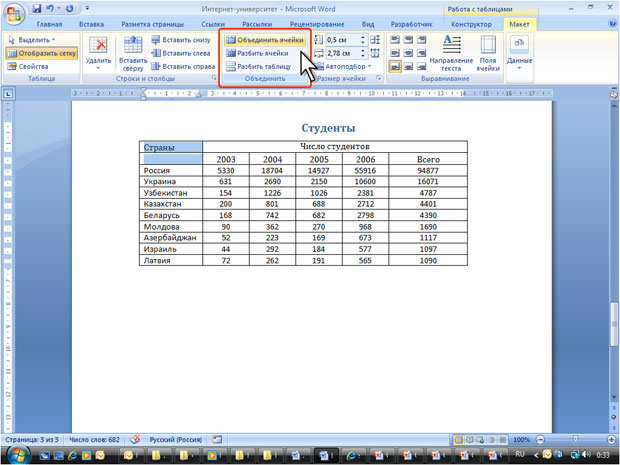
Объединение и разделение ячеекОбъединение ячеекОбъединять можно только смежные ячейки, которые суммарно образуют прямоугольную область. Выделите объединяемые ячейки. Во вкладке Макет в группе Объединить нажмите кнопку Объединить ячейки (рис. 10.24).
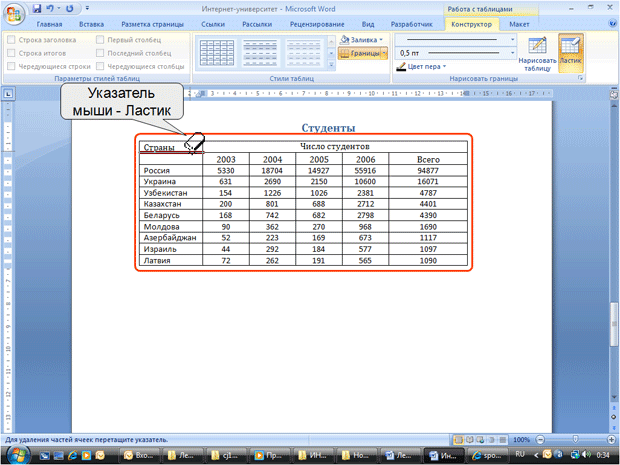
При работе в других вкладках для объединения ячеек можно щелкнуть правой кнопкой мыши по выделенным ячейкам и в контекстном меню выбрать команду Объединить ячейки. При работе во вкладке Конструктор для объединения ячеек можно использовать "ластик". Нажмите кнопку Ластик в группе Нарисовать таблицу. Указатель мыши примет вид ластика Щелкните или при нажатой левой кнопке мыши проведите ластиком по границе между объединяемыми ячейками (рис. 10.25).
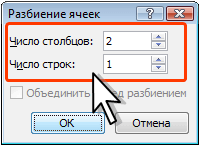
Разделение ячеекЯчейку можно разделить на части, как по вертикали (столбцы), так и по горизонтали (строки). Установите курсор в разделяемой ячейке или выделите несколько разделяемых ячеек. Во вкладке Макет в группе Объединить нажмите кнопку Разбить ячейки (см. рис. 10.24). В окне Разбиение ячеек (рис. 10.26) укажите требуемое число столбцов и строк, на которые разделяется ячейка.
Разделение таблицыТаблицу можно разделить по горизонтали. Установите курсор в любой ячейке строки, с которой будет начинаться новая таблица. Во вкладке Макет в группе Объединить нажмите кнопку Разбить таблицу (см. рис. 10.24) или нажмите комбинацию клавиш Ctrl + Shift + Enter.Упражнение 10Задание 1Запустите Microsoft Word 2007. Откройте файл exercise_10_1.docx. Ниже заголовка Население Ивановской области вставьте таблицу из трех столбцов и трех строк:
Преобразуйте в таблицу фрагмент текста под заголовком Города Ивановской области. Сохраните файл под именем lesson_10_1.docx. Закройте Microsoft Word 2007. Задание 2Запустите Microsoft Word 2007. Откройте файл exercise_10_2.docx. В первой таблице добавьте столбец между столбцом Население и Координаты. Добавьте столбец справа от таблицы. В первой таблице добавьте строку между строками Город и Омск. Добавьте три строки снизу таблицы. В первой таблице удалите столбец Координаты. В первой таблице удалите строку Тара. Удалите вторую таблицу. Сохраните файл под именем lesson_10_2.docx. Закройте Microsoft Word 2007. Задание 3Запустите Microsoft Word 2007. Откройте файл exercise_10_3.docx. В таблице Города Вологодской области уменьшите ширину первого столбца примерно в 1,5 раза. Установите ширину остальных столбцов 4,5 см. Для таблицы Города Ярославской области установите автоподбор по содержимому. Для таблицы Города Костромской области установите автоподбор по ширине окна. Для таблицы Города Белгородской области увеличьте высоту первой строки примерно в 2 раза. Уменьшите высоту второй строки примерно в 2 раза. Установите высоту третий строки 1 см. Для таблицы Города Смоленской области выровняйте ширину всех столбцов и высоту всех строк. Сохраните файл под именем lesson_10_3.docx. Закройте Microsoft Word 2007. Задание 4Запустите Microsoft Word 2007. Откройте файл exercise_10_4.docx. В таблице Города Хабаровского края в каждой строке разделите последнюю ячейку на две ячейки. В таблице Города Приморского края в каждой строке объедините две последние ячейки. Сохраните файл под именем lesson_10_4.docx. Закройте Microsoft Word 2007. |




11. Лекция: Работа с таблицами |
|
|
|
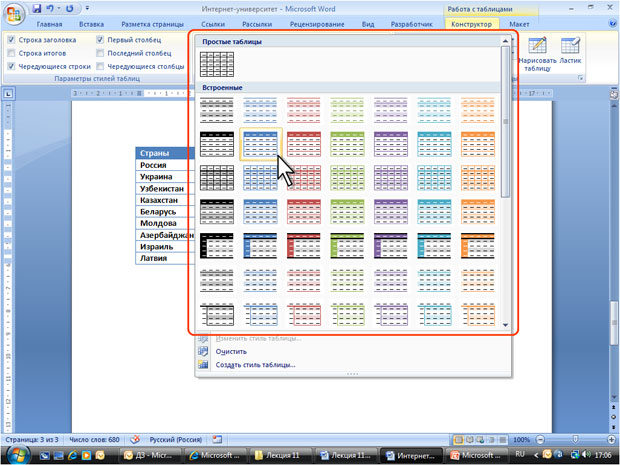
Оформление таблицыИспользование стилей оформленияWord предлагает большое число готовых вариантов оформления (стилей оформления) таблиц. Установите курсор в любую ячейку таблицы. Во вкладке Конструктор в группе Стили таблиц прокрутите список стилей или щелкните по значку Дополнительные параметры, чтобы развернуть список стилей (рис. 11.1) и выберите нужный стиль. При наведении указателя мыши на выбираемый стиль срабатывает функция предпросмотра, и оформление таблицы отображается в документе.
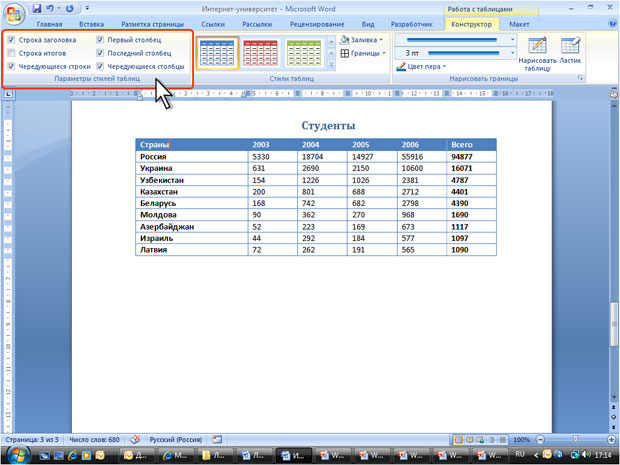
Цветовое оформление стилей определяется темой, выбранной при оформлении документа. При последующем изменении темы будет изменено и цветовое оформление таблицы. После выбора стиля в группе Параметры стилей таблиц вкладки Конструктор (рис. 11.2) можно установить некоторые особенности его применения к конкретной таблице. Например, можно сделать так, чтобы оформление первой строки и/или последней строки отличалось от оформления остальных строк (флажки Строка заголовка и Строка итогов). То же самое можно сделать с первым и последним столбцами (флажки Первый столбец и Последний столбец). Для некоторых стилей можно установить чередующееся оформление строк и столбцов (соответствующие флажки).
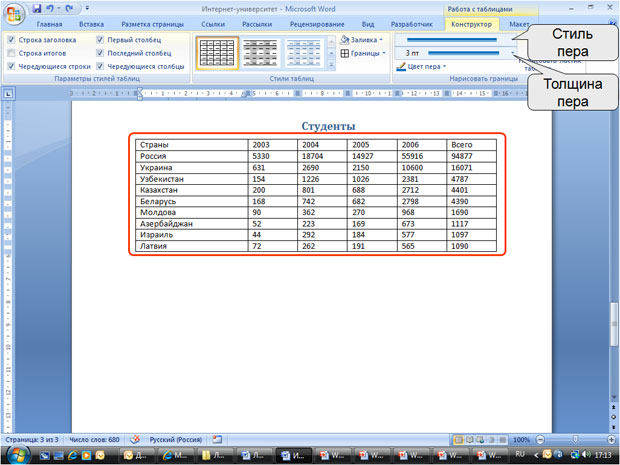
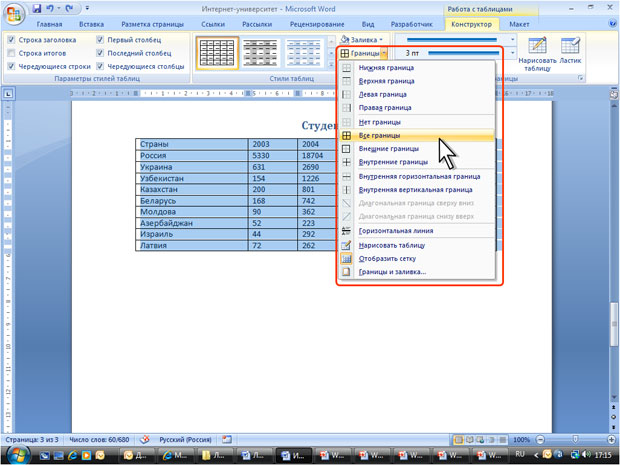
Установка границ и заливки ячеекУстановка границДля установки границ таблицы можно использовать элементы группы Нарисовать таблицы и Стили таблиц вкладки Конструктор. Выделите таблицу или ее фрагмент, для которого будут устанавливаться границы. Щелкните по списку Стиль пера (рис. 11.3) и выберите тип линии. Щелкните по списку Толщина пера (см. рис. 11.3) и выберите толщину линии. Толщина линии устанавливается в пунктах (1 пункт примерно равен 0,35 мм). Щелкните по кнопке Цвет пера (см. рис. 11.3) и в палитре выберите цвет линии. В группе Стили таблиц щелкните по стрелке кнопки Границы и выберите требуемое расположение границ (рис. 11.4).
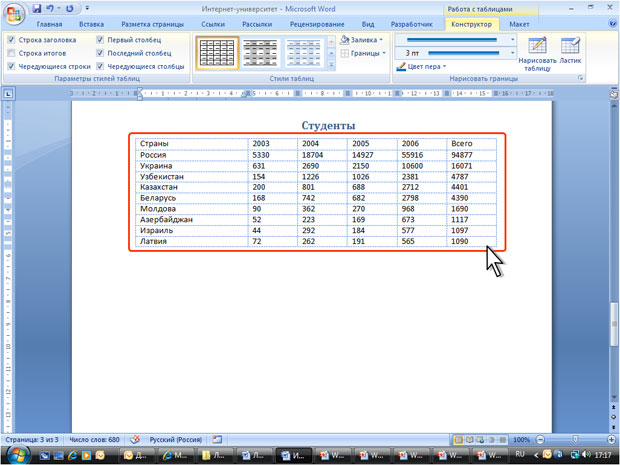
Удаление границВыделите таблицу или ее фрагмент, для которого будет удалена граница. В группе Стили таблиц щелкните по стрелке кнопки Границы (см. рис. 11.4) и выберите режим Нет границы.После удаления границ на экране отображается голубая пунктирная сетка таблицы (рис. 11.5). Эта сетка не выводится на печать. Если сетка не отображается, следует во вкладке Конструктор в группе Стили таблиц щелкнуть по стрелке кнопки Границы и выбрать команду Отобразить сетку (см. рис. 11.4) или во вкладке Макет в группе Таблица нажать кнопку Отобразить сетку.
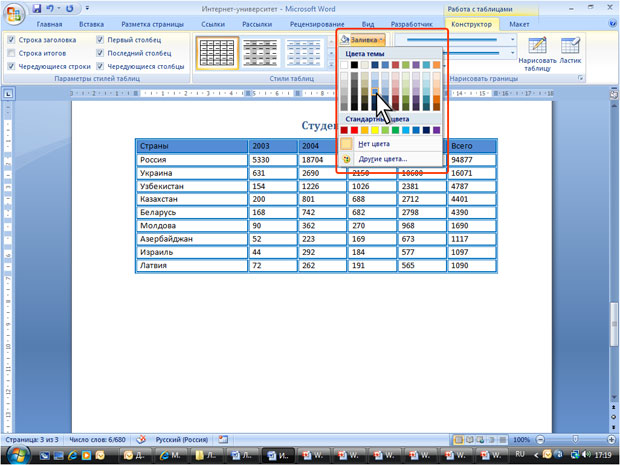
Установка цвета заливкиЧтобы задать цвет заливки таблицы, можно использовать кнопку Заливка группы Стили таблиц вкладки Конструктор или кнопку Заливка группы Абзац вкладки Главная. Выделите таблицу или ее фрагмент, для которого будет устанавливаться заливка. Щелкните по стрелке кнопки Заливка (рис. 11.6) и выберите цвет. При наведении указателя мыши на выбираемый цвет срабатывает функция предпросмотра, и оформление таблицы отображается в документе.
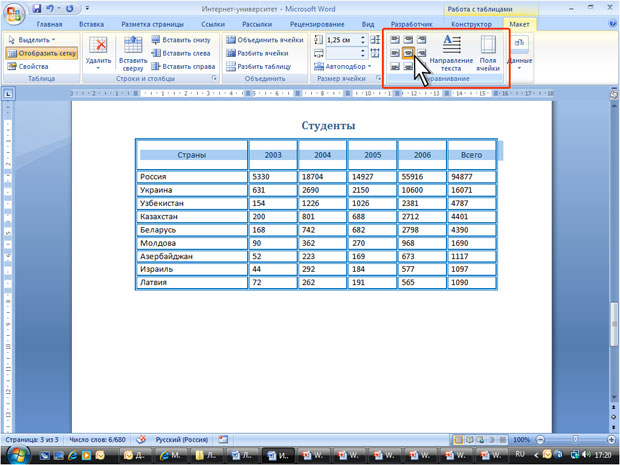
Для удаления заливки в следует выбрать режим Нет цвета (см. рис. 11.6). Оформление текста таблицыОб оформлении текста в таблицеТекст в ячейках таблицы оформляется практически так же, как и обычный текст, но есть и некоторые ограничения. Можно изменять параметры шрифта. Нельзя оформить буквицу в ячейке. Можно изменять выравнивание, отступы и интервалы в абзацах. При этом выравнивание и отступы устанавливаются относительно краев ячейки, в которой находится текст. Можно использовать нумерованные и маркированные списки. При этом элементами списка могут быть как абзацы в ячейках, так и сами ячейки таблицы. Можно устанавливать границы и заливку абзацев и текста в ячейках, но обычно так не делают. Вместо этого используют границы и заливку ячеек. Для оформления текста ячеек можно применять стили. Более того, можно использовать стили таблиц, в параметры которых входят и параметры текста в ячейках. Нельзя в ячейке создать многоколоночный текст. Есть и новые возможности, неприменимые для обычного текста: вертикальное выравнивание, поворот текста и автоподбор параметров шрифта. Вертикальное выравнивание текстаТекст и иное содержимое ячейки по умолчанию размещается с выравниванием по левой границе в верхней части ячейки. Если высота ячейки позволяет, можно изменить вертикальное выравнивание. Выделите фрагмент таблицы, для ячеек которого изменяется выравнивание. Если выравнивание изменяется в одной ячейке, ее можно не выделять, достаточно установить в ней курсор. Во вкладке Макет в группе Выравнивание выберите один из девяти возможных вариантов (рис. 11.7).
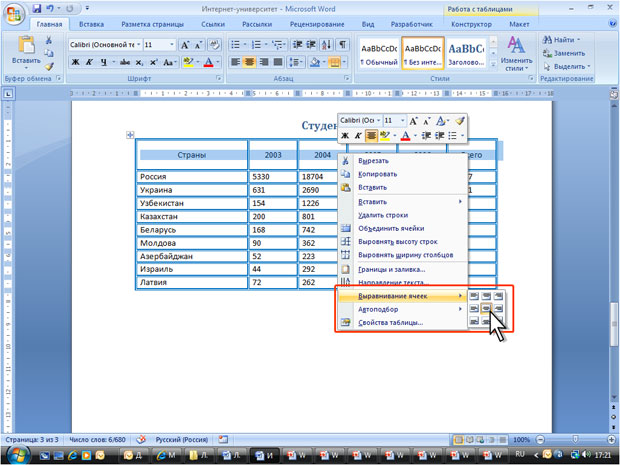
При работе в других вкладках для вертикального выравнивания можно воспользоваться контекстным меню. Щелкните правой кнопкой мыши по выделенному фрагменту таблицы и выберите команду Выравнивание ячеек. В подчиненном меню (табло) выберите один из девяти возможных вариантов (рис. 11.8).
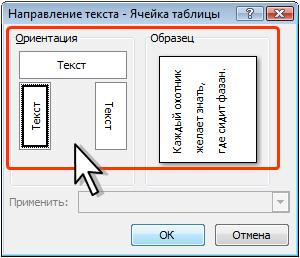
Поворот текстаТекст в ячейках таблицы можно располагать не только горизонтально, но и под углом ±90° сверху вниз или снизу вверх. Выделите фрагмент таблицы, в ячейках которого поворачивается текст. Если направление текста изменяется в одной ячейке, ее можно не выделять, достаточно установить в ней курсор. Во вкладке Макет в группе Выравнивание нажмите кнопку Направление текста (см. рис. 11.7). Если текст был горизонтальным, то один щелчок по кнопке расположит текст сверху вниз. Следующий щелчок повернет текст снизу вверх. Следующий щелчок снова расположит текст горизонтально.При работе в других вкладках для изменения направления текста можно воспользоваться контекстным меню. Щелкните правой кнопкой мыши по выделенному фрагменту таблицы и выберите команду Направление текста. В окне Направление текста – Ячейка таблицы (рис. 11.9) выберите один из вариантов.
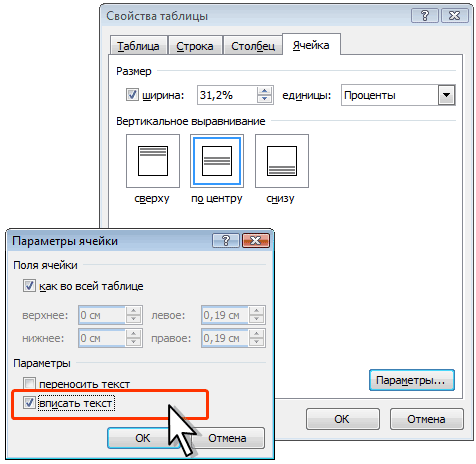
Автоподбор параметров шрифтаМожно установить автоматический подбор параметров шрифта (интервал и масштаб) таким образом, чтобы содержимое ячейки располагалось в одну строку от края до края ячейки. Выделите ячейки, для которых требуется установить автоподбор параметров шрифта. Во вкладке Макет в группе Таблица нажмите кнопку Свойства. Во вкладке Ячейка окна Свойства таблицы нажмите кнопку Параметры. В окне Параметры ячейки (рис. 11.10) установите флажок вписать текст.
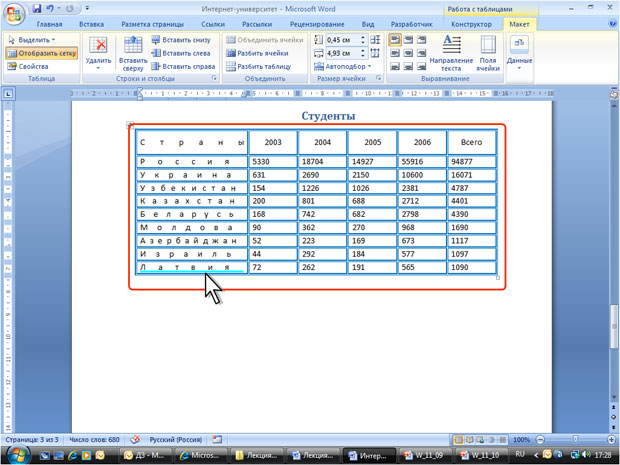
Если текст не помещался в ячейке в одну строку, он будет "уплотнен" за счет уменьшения масштаба (ширины) символов. Если ширина текста была меньше ширины ячейки, он будет "разрежен" за счет увеличения интервалов между символами (рис. 11.11).
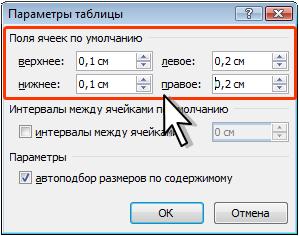
При установке курсора в ячейку с вписанным текстом там может отображаться подчеркивание бирюзовым цветом (см. рис. 11.11). Обычно оно исчезает при выводе курсора из ячейки и в любом случае не выводится на печать. Настройка полей ячеекПоля ячейки определяют расстояние от границ ячейки до текста в ячейке. По умолчанию установлено левое и правое поле 1,9 мм, а верхнее и нижнее – 0 мм. Увеличение полей ячеек облегчает восприятие таблицы. Уменьшение – делает таблицу более компактной. Установите курсор в любой ячейке таблицы. Во вкладке Макет в группе Выравнивание нажмите кнопку Поля ячейки. В окне Параметры таблицы (рис. 11.12) в соответствующих счетчиках установите значение полей.
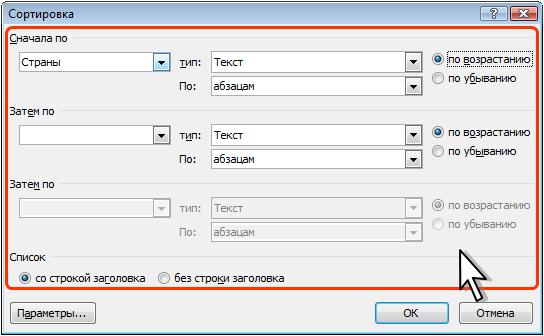
Сортировка таблицО сортировкеСортировка – расположение строк в таблице в определенном порядке. Чаще всего необходимо сортировать строки по данным одного или нескольких столбцов. Сортировку можно производить как по возрастанию, так и по убыванию. При сортировке по возрастанию используется следующий порядок. Сначала числа от наименьшего отрицательного до наибольшего положительного числа, затем различные знаки (+, -, !, и др.), затем английские буквы, затем русские буквы. При сортировке по убыванию порядок заменяется на обратный. При сортировке строка заголовков столбцов обычно не сортируется вместе с остальными строками, но сортируемая таблица может и не иметь заголовков столбцов. Последняя строка включается в диапазон сортировки, поэтому нежелательно сортировать таблицы, содержащие итоговые строки. Как правило, при сортировке упорядочиваются целиком строки, но можно сортировать и отдельные ячейки столбца. Сортировку таблицы можно выполнять при работе во вкладке Главная или Макет. Сортировка таблицыУстановите курсор в любую ячейку таблицы. Нажмите кнопку Сортировка в группе Абзац вкладки Главная или в группе Данные вкладки Макет. В окне Сортировка (рис. 11.13) в списке поля Сначала по выберите столбец, по данным которого будет выполняться сортировка таблицы. В списке поля тип можно выбрать тип данных, по которым сортируется таблица, но обычно Word это делает автоматически. Установите переключатель направления сортировки (по возрастанию или по убыванию).
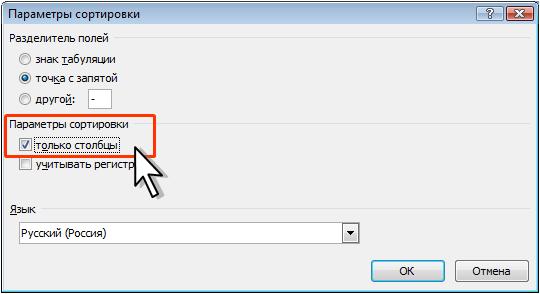
Если столбец, по которому выполняется сортировка, содержит повторяющиеся записи, можно выполнить многоуровневую сортировку. Для этого следует в окне Сортировка (см. рис. 11.13) в списке поля Затем по выбрать столбец, по данным которого следует сортировать строки таблицы после сортировки по данным первого столбца. При наличии повторяющихся записей в первом и втором столбцах можно произвести еще одну сортировку. Сортировка ячеек столбцаВыделите ячейки столбца, подлежащие сортировке. Нажмите кнопку Сортировка в группе Абзац вкладки Главная или в группе Данные вкладки Макет. В окне Сортировка (см. рис. 11.13) в списке поля тип можно выбрать тип данных, по которым сортируется таблица, но обычно Word это делает автоматически. Установите переключатель направления сортировки (по возрастанию или по убыванию). Нажмите кнопку Параметры. В окне Параметры сортировки (см. рис. 11.14) установите флажок только столбцы.
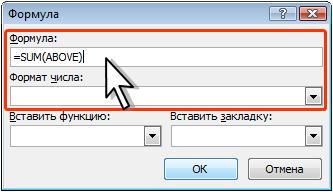
Вычисления в таблицеВ таблицах Word можно выполнять несложные вычисления с использованием формул. Установите курсор в ячейку, в которой требуется получить результат вычисления. Во вкладке Макет в группе Данные нажмите кнопку Формула. Если эта кнопка не отображается, щелкните по стрелке кнопки Данные и, после отображения кнопки, нажмите ее. В окне Формула (рис. 11.15) в поле Формула введите формулу. Для выбора функции можно воспользоваться списком поля Вставить функцию. При желании в списке поля Формат числа можно выбрать числовой результат вычисления (числовой с разделителем разрядов, денежный, процентный).
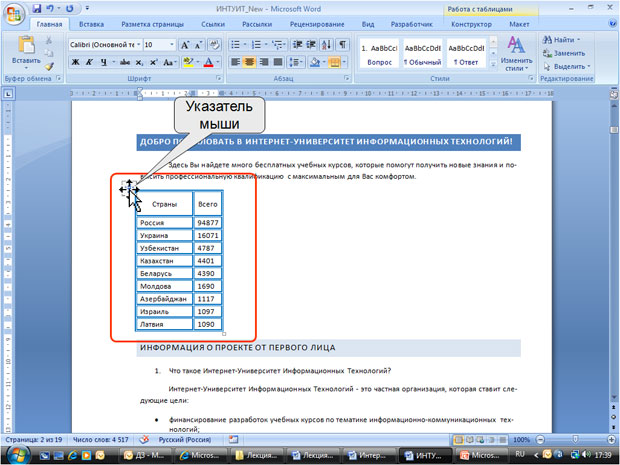
В некоторых случаях формула в окне Формула может быть записана автоматически. Например, если ячейка находится ниже ячеек с числами, будет записана формула =SUM(ABOVE), что означает суммирование всех вышерасположенных ячеек. Если ячейка находится правее ячеек с числами, будет записана формула =SUM(LEFT), что означает суммирование всех слева расположенных ячеек. Если требуется именно такое действие, можно применить эти формулы. В противном случае поле следует очистить и ввести формулу самостоятельно. Формула вставляется в ячейку таблицы как специальное поле. При изменении значений в вычисляемых ячейках результат не будет автоматически изменяться. Для пересчета следует выделить ячейку и нажать клавишу F9. Размещение таблицы в документеУстановка режима обтекания текстомВставленная в документ таблица по умолчанию размещается без обтекания текстом с выравниванием по левому полю страницы. Для выравнивания таблицы по краям страницы достаточно ее выделить и воспользоваться кнопками группы Абзац вкладки Главная. При таком выравнивании таблицы режим обтекания текстом не изменяется. Изменить режим обтекания и положение таблицы можно, перетащив ее мышью. Наведите указатель мыши на маркер перемещения таблицы, расположенный около ее верхнего левого угла так, чтобы около него отобразилась четырехнаправленная стрелка (рис. 11.16). Нажмите на левую кнопку мыши и перетащите маркер. В процессе перетаскивания граница таблицы будет отображаться пунктиром.
Можно точно настроить положение таблицы на странице документа. Установите курсор в любой ячейке таблицы. Во вкладке Макет в группе Таблица нажмите кнопку Свойства. Во вкладке Таблица окна Свойства таблицы в разделе Обтекание выберите режим вокруг и нажмите кнопку Размещение. В окне Размещение таблицы (рис. 11.17) в разделе По горизонтали в раскрывающемся списке относительно можно выбрать, относительно какого элемента страницы будет выравниваться таблица: колонки, поля или страницы, а в списке поля положение можно выбрать расположение таблицы (Слева, Справа, От центра, Внутри, Снаружи) или ввести с клавиатуры требуемое значение в сантиметрах. Аналогично можно указать размещение таблицы и по вертикали.
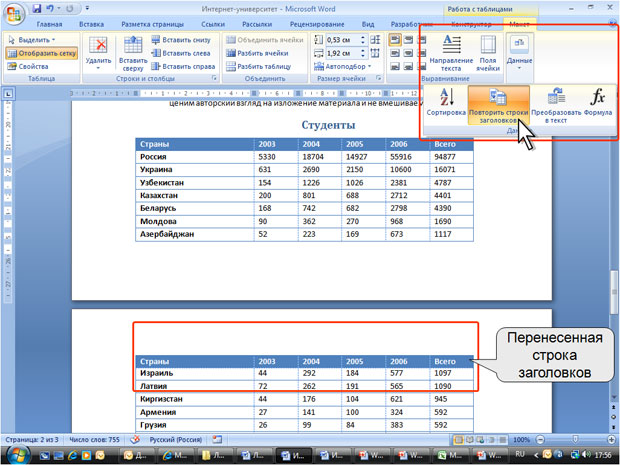
Для отказа от режима обтекания таблицы текстом следует установить курсор в любой ячейке таблицы, во вкладке Макет в группе Таблица нажать кнопку Свойства, во вкладке Таблица окна Свойства таблицы (см. рис. 11.17) в разделе Обтекание выбрать режим нет. Перенос заголовков таблицы на следующую страницуПри создании таблиц, размещаемых на нескольких страницах, необходимо, чтобы названия столбцов таблицы отображались и печатались на каждой странице документа. Установите курсор в первую строку таблицы или, если в качестве заголовков используется несколько первых строк, выделите их. Во вкладке Макет в группе Данные нажмите кнопку Повторить строки заголовков. Если эта кнопка не отображается, щелкните по стрелке кнопки Данные и, после отображения кнопки (рис. 11.18), нажмите ее.
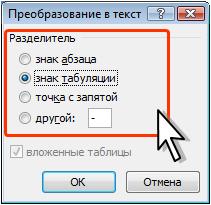
Преобразование таблицы в текстВсю таблицу или ее фрагмент можно преобразовать в текст. Установите курсор в любую ячейку таблицы или выделите преобразуемый диапазон Во вкладке Макет в группе Данные нажмите кнопку Преобразовать в текст. Если эта кнопка не отображается, щелкните по стрелке кнопки Данные и, после отображения кнопки (см. рис. 11.18), нажмите ее. В окне Преобразование в текст (рис. 11.19) укажите символ, который будет разделять фрагменты текста, сформированные из отдельных ячеек таблицы. Это может быть один из типовых символов (знак абзаца, знак табуляции или точка с запятой) или любой символ по вашему усмотрению, например, точка, пробел, запятая и т. п. В этом случае установите переключатель другой, поставьте курсор в рядом расположенное поле и с клавиатуры введите символ разделителя. Если таблица содержит вложенные таблицы, их также можно преобразовать в текст (флажок вложенные таблицы).
Выбранный разделитель разделяет данные ячеек одной строки; независимо от выбранного разделителя разделителем строк таблицы является знак абзаца. Упражнение 11Задание 1Запустите Microsoft Word 2007. Откройте файл exercise_11_1.docx. К первой таблице примените один из стилей оформления Светлый список. Для второй таблицы установить оформление вручную. Внутренние границы – линией толщиной 1,5 пт синего цвета. Внешние границы для всей таблицы – двойной линией толщиной 1,5 пт синего цвета. Заливку для строки заголовка – цвет темно-бирюзовый. Заливку для остальных строк – цвет серый 15 %. Сохраните файл под именем lesson_11_1.docx. Закройте Microsoft Word 2007. Задание 2Запустите Microsoft Word 2007. Откройте файл exercise_11_2.docx. Для всех строк таблицы установите вертикальное выравнивание содержимого по центру ячейки. В строке заголовков таблицы установите горизонтальное и вертикальное выравнивание содержимого по центру ячейки. Поверните содержимое ячеек столбца Мужчин, женщин, так, чтобы оно читалось снизу вверх. Сохраните файл под именем lesson_11_2.docx. Закройте Microsoft Word 2007. Задание 3Запустите Microsoft Word 2007. Откройте файл exercise_11_3.docx. Отсортируйте первую таблицу по столбцу Население по убыванию. Для второй таблицы выполните многоуровневую сортировку так, чтобы сначала таблица сортировалась по столбцу Федеральные округа по возрастанию, а затем по столбцу Население по убыванию. В первой таблице рассчитайте суммарное население регионов Центрального федерального округа. Во второй таблице оформите строку заголовков так, чтобы она отображалась на каждой странице. Сохраните файл под именем lesson_11_3.docx. Закройте Microsoft Word 2007. Задание 4Запустите Microsoft Word 2007. Откройте файл exercise_11_4.docx. Для первой таблицы установите режим обтекания текстом. Поместите таблицу в правом верхнем углу страницы (с учетом полей страницы). Для второй таблицы откажитесь от обтекания текстом. Сохраните файл под именем lesson_11_4.docx. Закройте Microsoft Word 2007. |

12. Лекция: Графические возможности |
|
|
|
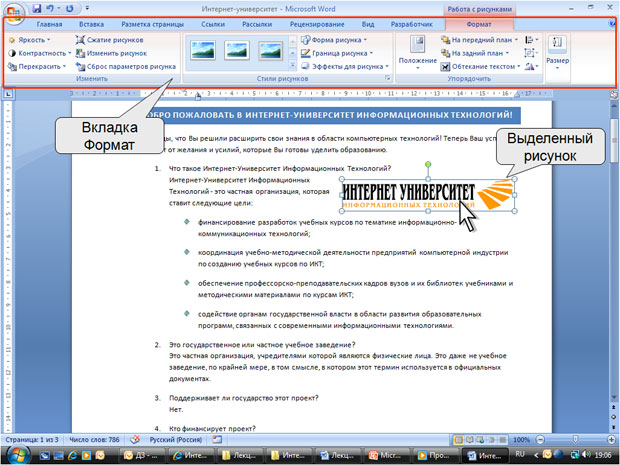
О рисунках и других графических объектахДокумент Microsoft Word может содержать различные графические объекты: рисунки из графических файлов и рисунки из коллекции клипов Microsoft Office, организационные и обычные диаграммы. В некоторой степени к графическим объектам можно отнести также надписи и объекты WordArt. Наконец, средствами Word можно создавать несложные рисунки. Для вставки в документ графических объектов используют элементы группы Иллюстрации и некоторые элементы группы Текст вкладки Вставка. Для работы с рисунками из графических файлов и коллекции клипов в Microsoft Word применяют контекстную вкладку Формат группы вкладок Работа с рисунками. Эта вкладка автоматически отображается при выделении рисунка. Для выделения рисунка следует щелкнуть по нему мышью. Признаком выделения являются маркеры рисунка (рис. 12.1).
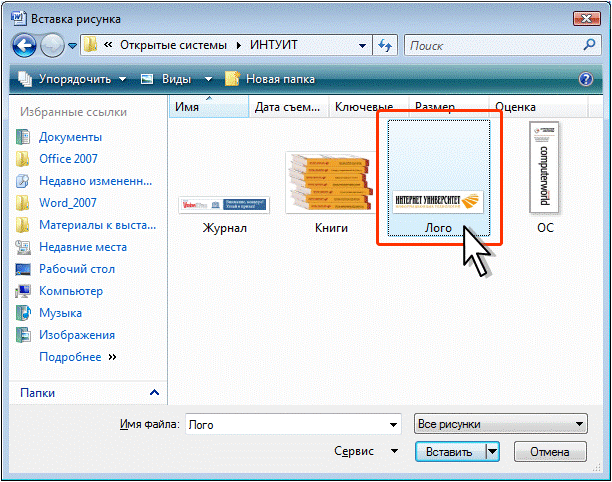
Для удаления рисунка достаточно выделить его и нажать клавишу Delete. Вставка рисунковВставка рисунка из графического файлаMicrosoft Word позволяет вставлять в документ рисунки из графических файлов всех основных графических форматов: jpeg, bmp, gif, tiff и др. Установите курсор туда, где будет находиться вставляемый рисунок. При необходимости потом рисунок можно будет переместить в другое место. Нажмите кнопку Рисунок во вкладке Вставка. В окне Вставка рисунка (рис. 12.2) перейдите в папку с нужным графическим файлом. Дважды щелкните по значку файла рисунка или выделите значок и нажмите кнопку Вставить.
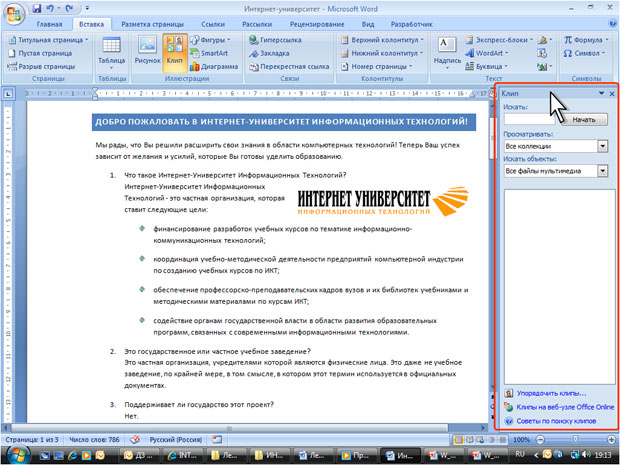
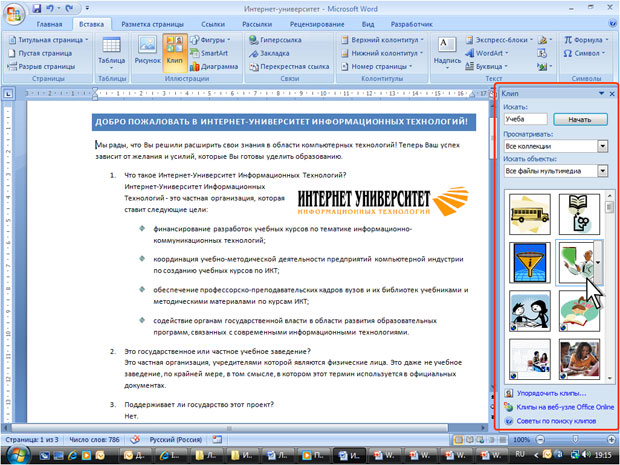
Вставка рисунка из коллекции клипов Microsoft OfficeКлипами в Microsoft Office называют мультимедийные файлы: рисунок, звук, анимация или фильм. Можно пользоваться как коллекцией клипов, поставляемой вместе с Microsoft Office, так и, при наличии подключения к интернету, веб-коллекцией с сайта Microsoft. Установите курсор туда, где будет находиться вставляемый рисунок. При необходимости потом рисунок можно будет переместить в другое место. Нажмите кнопку Клип во вкладке Вставка, после чего появится область задач Клип (рис. 12.3). В поле Искать введите ключевое слово искомого рисунка. Щелкните стрелку поля Просматривать и выберите те коллекции, в которых требуется провести поиск. Щелкните стрелку поля Искать объекты и установите флажок рядом с названиями тех видов клипов, которые требуется найти. Нажмите кнопку Начать. В области задач Клип будут отображены эскизы найденных рисунков (рис. 12.4). Щелкните по эскизу, чтобы вставить рисунок в документ.
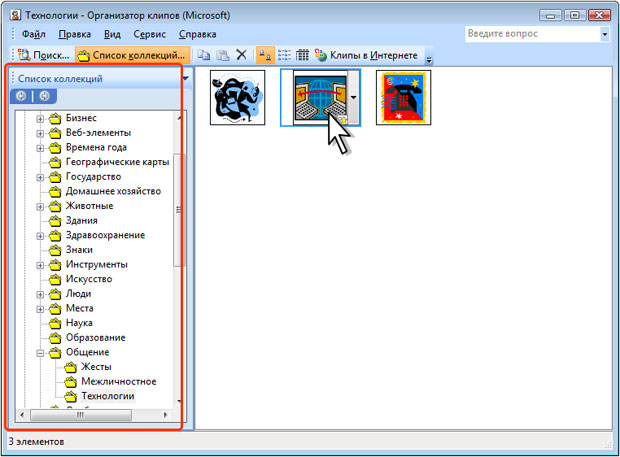
Если с помощью ключевых слов не удалось найти нужный рисунок, можно воспользоваться Организатором клипов. В нижней части области задач Клип (см. рис. 12.4) щелкните ссылку Упорядочить клипы, после чего отобразится окно Организатор клипов Microsoft (рис. 12.5). Используя список коллекций в левой части окна, выберите подходящий раздел (тему) рисунков. При нажатой левой кнопке мыши перетащите эскиз рисунка из окна Организатора клипов в окно документа Word.
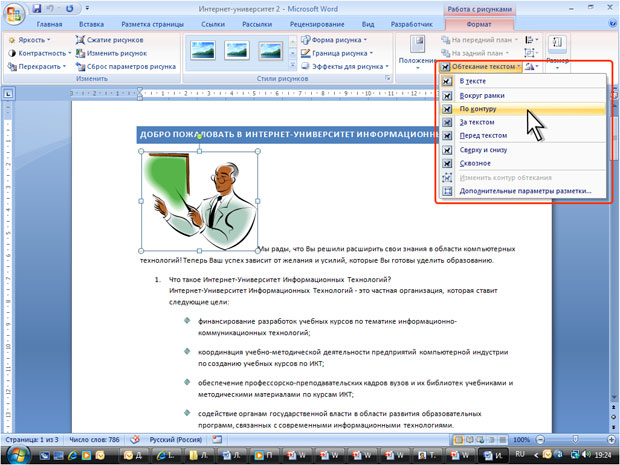
Изменение положения рисунка в документеИзменение режима обтеканияПервоначально рисунок вставляется непосредственно в текст документа как встроенный объект без обтекания текстом. Для того чтобы рисунок можно было свободно перемещать в документе, следует установить для него один из режимов обтекания текстом. Выделите рисунок. Щелкните по кнопке Обтекание текстом в группе Упорядочить вкладки Формат. В появившемся меню (рис. 12.6) выберите один из вариантов обтекания.
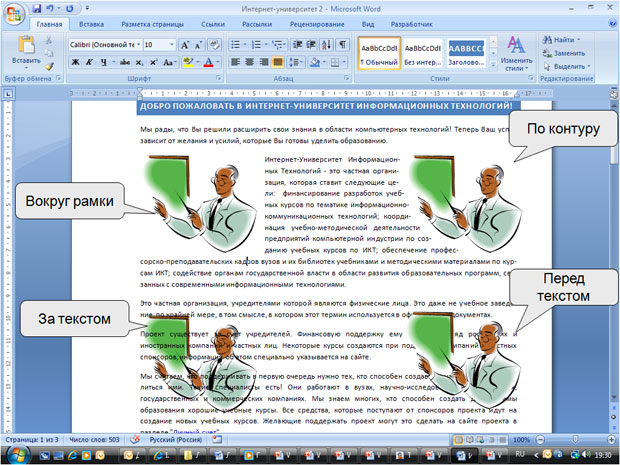
Для рисунка можно выбрать один из стилей обтекания: Вокруг рамки, По контуру, За текстом, Перед текстом (рис. 12.7) или другой.
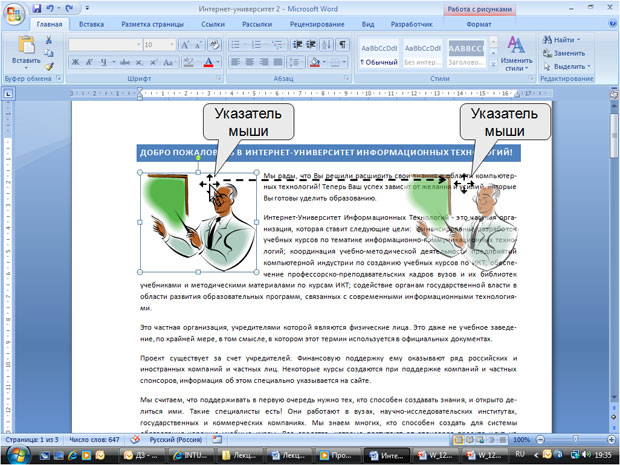
Перемещение рисункаРисунки, оформленные в режиме обтекания текстом, можно перетаскивать мышью. Наведите указатель мыши на любую часть рисунка, кроме маркеров, так, чтобы около него отобразилась четырехнаправленная стрелка (рис. 12.8). Нажмите на левую кнопку мыши и перетащите рисунок. В процессе перетаскивания рисунок будет отображаться в бледных тонах (рис. 12.8).
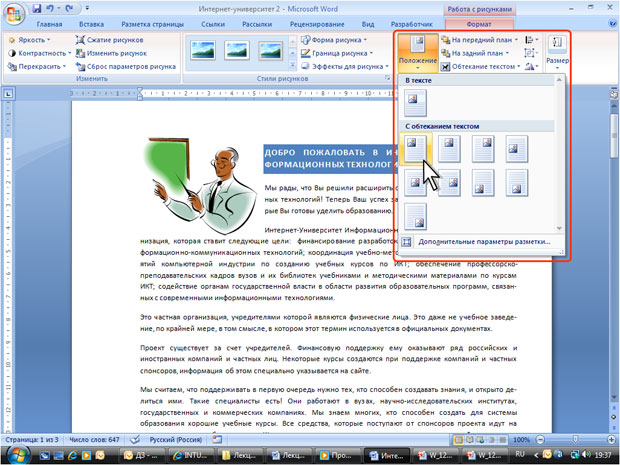
Чтобы рисунок перемещался строго по горизонтали или по вертикали, во время его перетаскивания удерживайте нажатой клавишу Shift. Размещение рисунка на страницеМожно задать точное положение рисунка на странице. Выделите рисунок. Щелкните по кнопке Положение в группе Упорядочить вкладки Формат. В появившейся галерее (рис. 12.9) выберите один из вариантов расположения. При наведении указателя мыши на выбираемый вариант расположения срабатывает функция предпросмотра, и рисунок отображается в указанном месте документа.
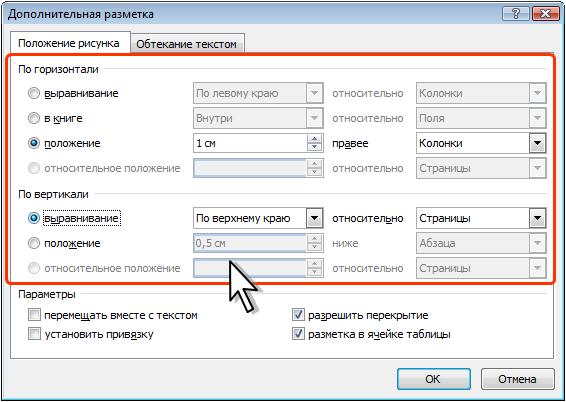
Для более точного расположения рисунка и настройки параметров обтекания текстом в галерее кнопки Положение (см. рис. 12.9) следует выбрать команду Дополнительные параметры разметки. Во вкладке Положение рисунка окна Дополнительная разметка (рис. 12.10) можно выбрать выравнивание рисунка или настроить положение рисунка на странице относительно элементов документа: краев страницы, полей, колонок текста и т. д.
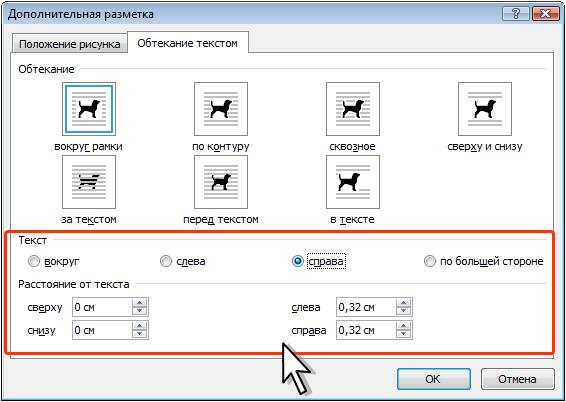
Во вкладке Обтекание текстом окна Дополнительная разметка (рис. 12.11) можно выбрать особенности расположения текста относительно рисунка и изменить расстояние от рисунка до обтекающего текста.
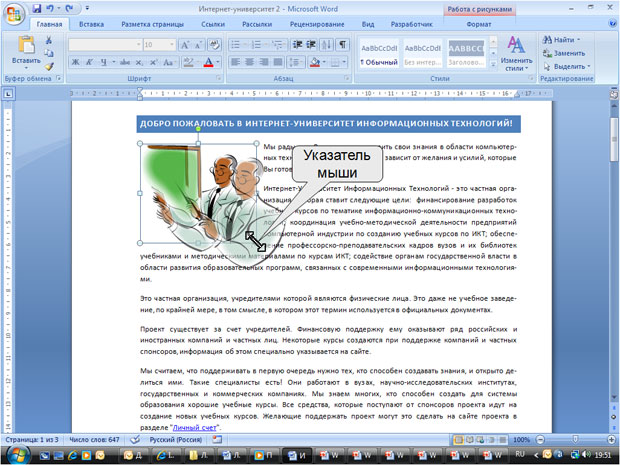
Изменение рисункаИзменение размера рисункаИзменить размер рисунка можно вручную перетаскиванием его маркеров. Выделите рисунок. Наведите указатель мыши на маркер рисунка так, чтобы он превратился в двунаправленную стрелку. Нажмите на левую кнопку мыши и перетащите маркер. Если требуется изменить размер рисунка в каком-либо одном направлении, перетащите прямоугольный маркер, расположенный на одной из сторон рисунка. Если размер рисунка требуется изменять пропорционально по высоте и ширине, перетащите угловой маркер. В процессе изменения размера рисунок будет отображаться в бледных тонах (рис. 12.12).
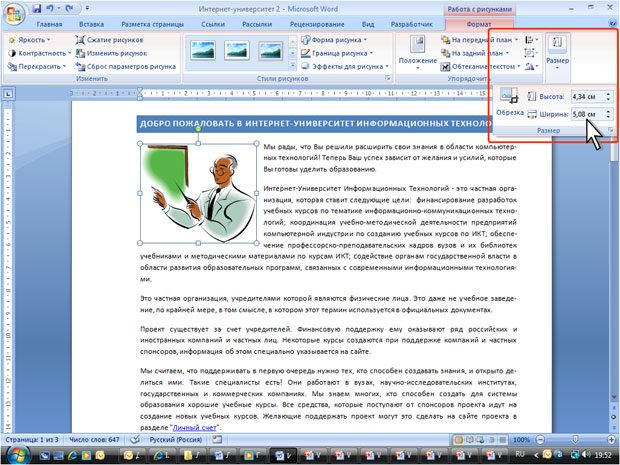
Размер рисунка можно установить с высокой точностью. Выделите рисунок. Во вкладке Формат в группе Размер установите значения высоты и ширины рисунка в соответствующих счетчиках. Если эти счетчики не отображаются, щелкните по стрелке кнопки Размер (рис. 12.13).
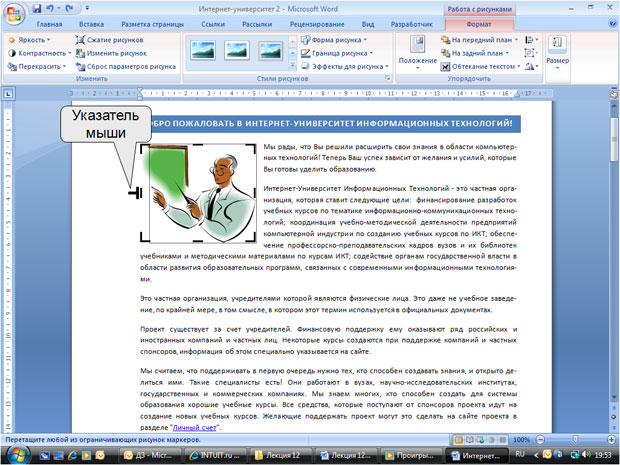
По умолчанию размеры рисунка изменяются с сохранением пропорций. Изменение размера изображенияМожно уменьшить размер изображения рисунка, то есть "обрезать края" рисунка. Выделите рисунок. Во вкладке Формат в группе Размер нажмите кнопку Обрезка. Если эта кнопка не отображается, щелкните по стрелке кнопки Размер (см. рис. 12.13). Маркеры рисунка примут другой вид. Изменится и внешний вид указателя мыши. Нажмите на левую кнопку мыши и перетащите маркер. Если требуется изменить размер изображения в каком-либо одном направлении, перетащите маркер, расположенный на одной из сторон рисунка (рис. 12.14). Если размер изображения требуется изменять пропорционально по высоте и ширине, перетащите угловой маркер.
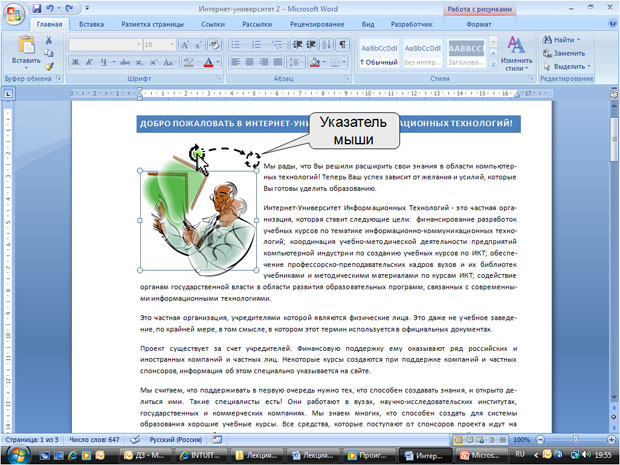
Поворот рисункаПовернуть рисунок на произвольный угол можно вручную перетаскиванием его маркера поворота. Выделите рисунок. Наведите указатель мыши на маркер поворота рисунка так, чтобы рядом появилась круговая стрелка. Нажмите на левую кнопку мыши и перетащите маркер поворота. В процессе поворота изменится внешний вид указателя мыши, и рисунок будет отображаться в бледных тонах (рис. 12.15).
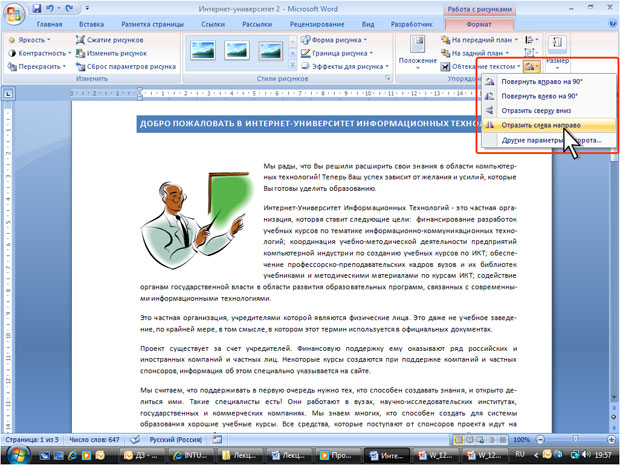
Для поворота рисунка на 90 градусов в ту или иную сторону, а также для отражения рисунка можно воспользоваться вкладкой Формат. Выделите рисунок. В группе Упорядочить нажмите кнопку Повернуть и выберите вариант поворота или отражения рисунка (рис. 12.16).
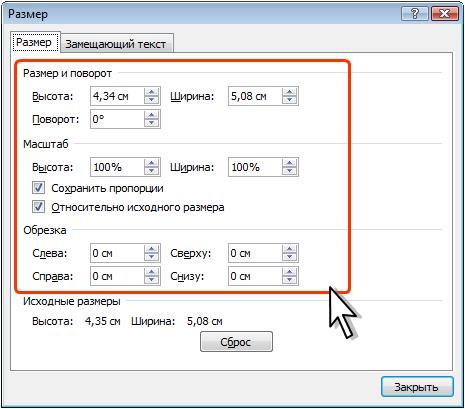
Точная настройка параметров рисункаМожно точно настроить размер рисунка и размер изображения, а также угол поворота рисунка. Выделите рисунок. Во вкладке Формат щелкните по кнопке группы Размер. Если кнопка не отображается, щелкните по стрелке кнопки Размер (см. рис. 12.13). При работе в других вкладках можно щелкнуть по рисунку правой кнопкой мыши и в контекстном меню выбрать команду Размер. Во вкладке Размер окна Размер (рис. 12.17) установите требуемые параметры.
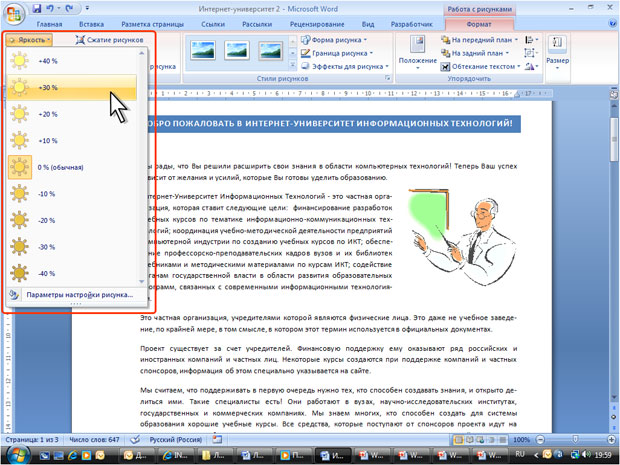
Для восстановления исходных параметров рисунка во вкладке Размер окна Размер (см. рис. 12.17) следует нажать кнопку Сброс. Настройка изображения рисункаНастройка яркости и контрастностиЯркость и контрастность изображения настраивается элементами группы Изменить вкладки Формат. Выделите рисунок. Щелкните по кнопке Яркость (Контрастность) в группе Изменить вкладки Формат. В появившейся галерее (рис. 12.18) выберите один из вариантов яркости (контрастности). При наведении указателя мыши на выбираемый вариант срабатывает функция предпросмотра, и рисунок отображается с выбранными параметрами.
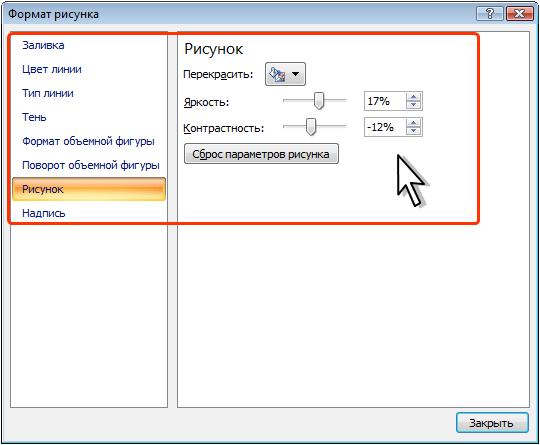
Для точной настройки параметров яркости и контрастности следует в галерее яркости (см. рис. 12.18) или контрастности выбрать команду Параметры настройки рисунка. В разделе Рисунок окна Формат рисунка (рис. 12.19) можно установить требуемые значения.
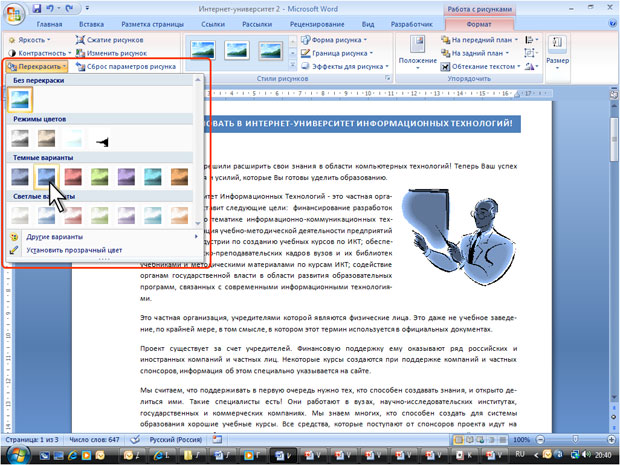
Настройка цветовМожно изменить цвет рисунка. Выделите рисунок. Щелкните по кнопке Перекрасить в группе Изменить вкладки Формат. В появившейся галерее (рис. 12.20) выберите один из вариантов цветового оформления рисунка. При наведении указателя мыши на выбираемый вариант срабатывает функция предпросмотра, и рисунок отображается с выбранными цветами.
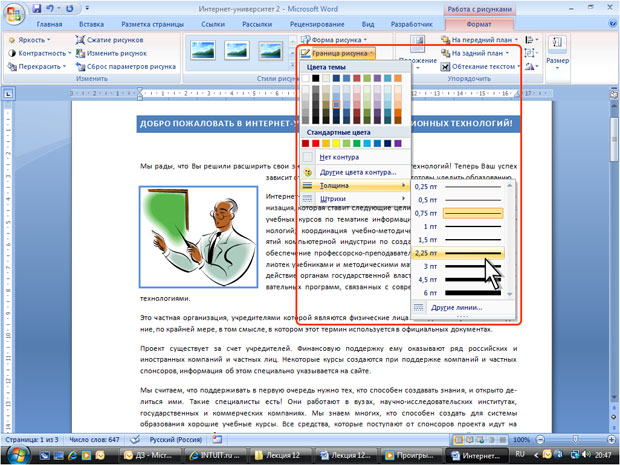
Можно установить отображение рисунка в оттенках серого цвета или сепии, осветлить рисунок для использования его в качестве подложки текста, можно выбрать один из темных или светлых вариантов. Цвет темных и светлых вариантов определяется выбранной темой документа и будет автоматически изменяться при выборе другой темы. Для возвращения к исходным цветам в галерее (см. рис. 12.20) следует выбрать вариант Без перекраски. Оформление рисункаУстановка рамкиРамка устанавливается одинаково для всех рисунков, независимо от режима обтекания. Выделите рисунок. Щелкните по кнопке Граница рисунка в группе Стили рисунков вкладки Формат. В появившейся галерее выберите цвет линии. Щелкните еще раз по кнопке Граница рисунка, выберите команду Толщина и в подчиненной галерее выберите толщину линии (рис. 12.21). При необходимости щелкните еще раз по кнопке Граница рисунка, выберите команду Штрихи и в подчиненной галерее выберите тип штриховой линии. При работе с галереей границ действует функция предпросмотра, и при наведении указателя мыши на выбираемый вариант рисунок отображается с выбранными параметрами рамки.
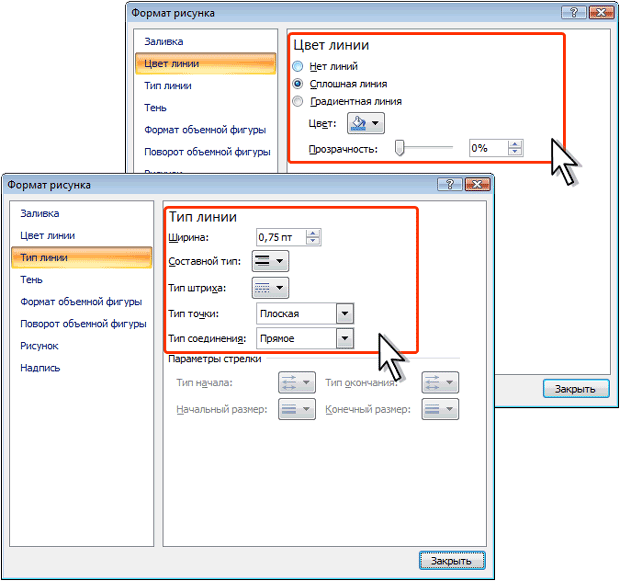
Параметры рамки можно устанавливать в любом порядке. Для настройки особых параметров линии рамки в подчиненной галерее команды Толщина (см. рис. 12.21) или Штрихи выберите команду Другие линии. В разделах Тип линии и Цвет линии окна Формат рисунка (рис. 12.19) можно установить требуемые значения.
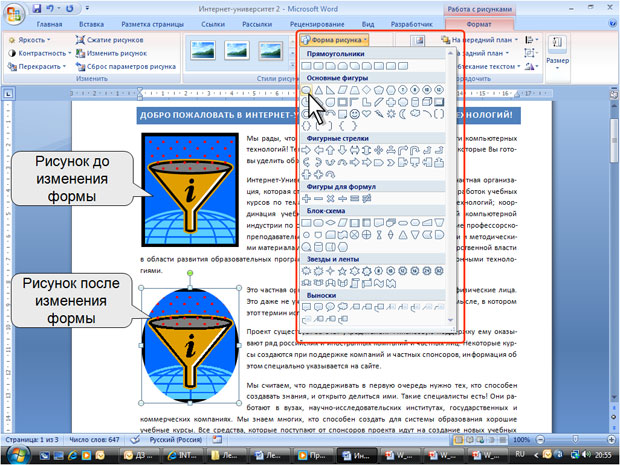
Для удаления любой рамки следует щелкнуть по кнопке Граница рисунка в группе Стили рисунков вкладки Формат и в появившейся галерее выбрать команду Нет контура. Выбор формы рисункаИзменение формы может иметь смысл в основном для рисунков из графических файлов. Например, прямоугольному рисунку можно придать овальную форму. Выделите рисунок. Щелкните по кнопке Форма рисунка в группе Стили рисунков вкладки Формат. В появившейся галерее выберите форму рисунка. При работе с галереей форм функция предпросмотра не действует.
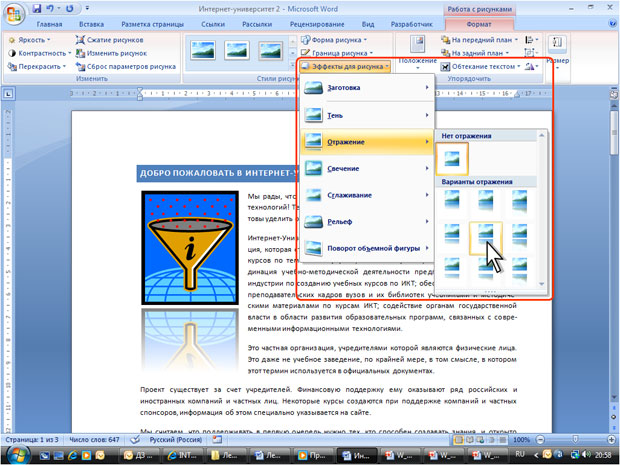
Применение эффектов оформленияЭффекты оформления изменяют внешний вид рисунка в документе. Выделите рисунок. Щелкните по кнопке Эффекты для рисунка в группе Изменить вкладки Формат. В появившейся галерее (рис. 12.24) выберите один из типов эффектов, а затем в подчиненной галерее — конкретный вариант. При наведении указателя мыши на выбираемый вариант срабатывает функция предпросмотра, и рисунок отображается с выбранным эффектом.
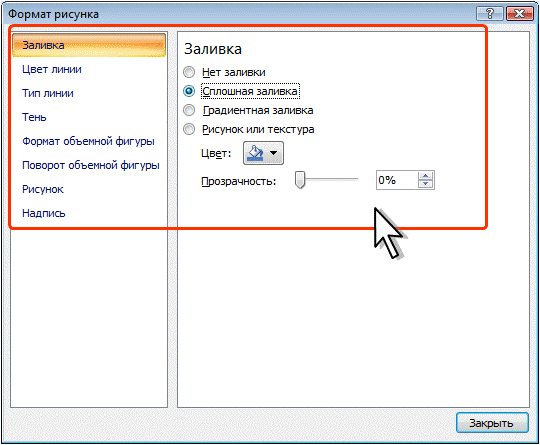
Можно применять одновременно несколько эффектов. Например, для рисунка в документе (см. рис. 12.24) выбраны эффекты свечение и отражение. Заливка рисункаДля рисунков, имеющих прозрачные участки изображения (чаще это рисунки из коллекции клипов) можно установить заливку: изменить цвет фона. Во вкладке Формат нет элемента, который непосредственно устанавливал бы заливку. Щелкните по рисунку правой кнопкой мыши и в контекстном меню выберите команду Формат рисунка. В разделе Заливка окна Формат рисунка (рис. 12.25) выберите цвет или способ заливки.
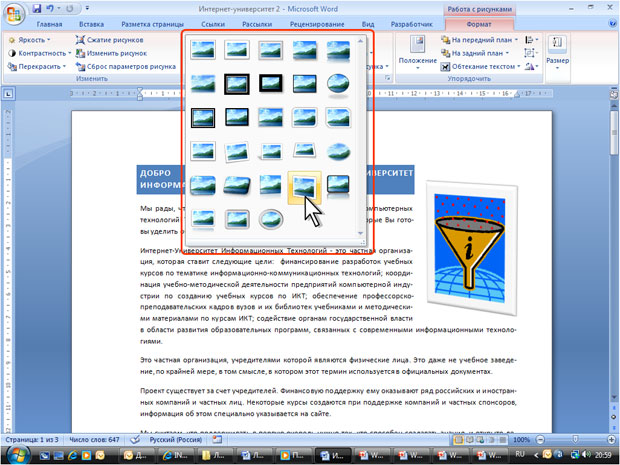
Выбор стиля рисункаПри оформлении рисунка можно воспользоваться имеющимися заготовками (стилями) Microsoft Word. Следует иметь в виду, что при выборе стиля отменяются все настроенные ранее параметры рамки рисунка, выбранные формы, эффекты и заливки. Выделите рисунок. Щелкните по кнопке галереи стилей в группе Изменить вкладки Формат. В галерее (рис. 12.26) выберите один из вариантов оформления рисунка. При наведении указателя мыши на выбираемый вариант срабатывает функция предпросмотра, и рисунок отображается в выбранном стиле.
Восстановление параметров рисункаДля отказа от всякого изменения в оформлении рисунка нажмите кнопку Сброс параметров рисунка в группе Изменить вкладки Формат (см. рис. 12.1). Упражнение 12Задание 1Запустите Microsoft Word 2007. Откройте файл exercise_12_1.docx. В начало документа перед заголовком вставьте рисунок из графического файла exercise_12.gif (герб Хабаровского края). В начало документа после заголовка вставьте клип (рисунок) с ключевым словом "природа", на котором изображены дубовый и кленовый листья. Для рисунка с гербом установите режим обтекания Вокруг рамки. Для рисунка с листьями установите режим обтекания По контуру. Переместите рисунок с гербом к правому полю страницы. Поместите рисунок с листьями в правом нижнем углу страницы (с учетом полей страницы). Увеличьте размер рисунка с листьями по высоте примерно в полтора раза. Для рисунка с гербом установите размер по высоте 4 см, по ширине 3,6 см. Поверните рисунок с листьями вправо примерно на 30 градусов. Сохраните файл под именем lesson_12_1.docx. Закройте Microsoft Word 2007. Задание 2Запустите Microsoft Word 2007. Откройте файл exercise_12_2.docx. Для первого рисунка увеличьте яркость на 20% и уменьшите контрастность на 20%. Измените цвета второго рисунка. Выберите один из светлых вариантов. Вокруг третьего рисунка установите границу (рамку): сплошная линия толщиной 4,5 пт., синего цвета. Измените форму четвертого рисунка. Выберите овал. Для пятого рисунка примените эффект сглаживания 10 точек. К шестому рисунку примените стиль оформления С отражением, белая (первый в нижнем ряду стилей). Сохраните файл под именем lesson_12_2.docx. Закройте Microsoft Word 2007. |
13. Лекция: Подготовка к печати и печать документа |
|
|
|
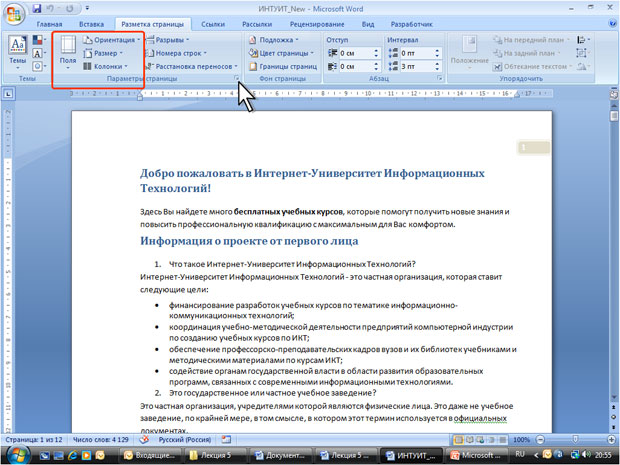
Установка параметров страницО параметрах страницыК основным параметрам страницы относятся размер страницы, поля и ориентация страницы. Параметры страницы можно устанавливать как для всего документа, так и для его отдельных разделов. Для выбора и установки параметров страницы используют элементы группы Параметры страницы вкладки Разметка страницы (рис. 13.1).
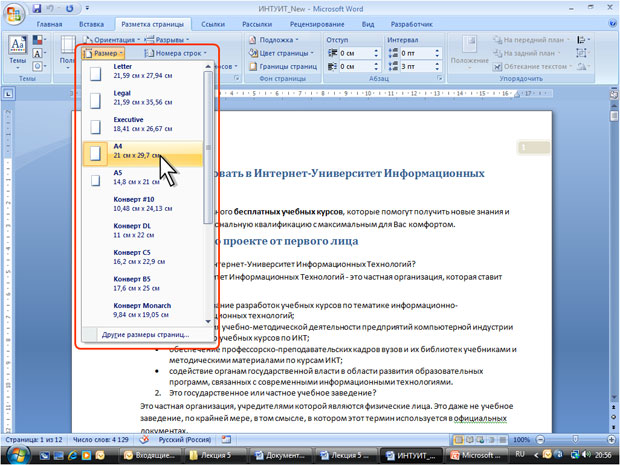
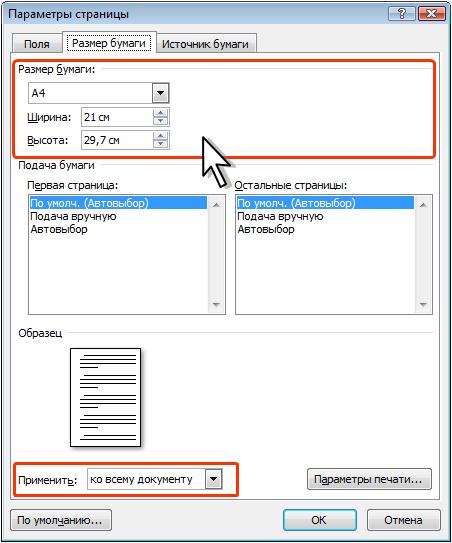
Следует отметить, что по умолчанию параметры страницы устанавливаются не для всего документа, а только для текущего раздела, то есть того, в котором в данный момент находится курсор или выделен фрагмент. При наличии разрывов разделов в документе для установки параметров страницы всего документа необходимо предварительно выделять весь документ или пользоваться диалоговым окном Параметры страницы. К диалоговому окну Параметры страницы можно перейти, щелкнув по значку группы Параметры страницы (см. рис. 13.1). Выбор размера бумагиВо вкладке Разметка страницы в группе Параметры страницы щелкните по кнопке Размер и в появившемся списке выберите один из предлагаемых размеров (рис. 13.2). При наличии разделов в документе выбранный размер страницы будет установлен только для текущего раздела. Для выбора произвольного размера бумаги и/или его применения для всего документа выберите команду Другие размеры страниц (см. рис. 13.2). В счетчиках Ширина и Высота вкладки Размер бумаги диалогового окна Параметры страницы (рис. 13.3) установите требуемые размеры. Максимально возможная высота и ширина страницы – 55,87 см (22 дюйма). При необходимости выберите требуемый параметр в раскрывающемся списке Применить.
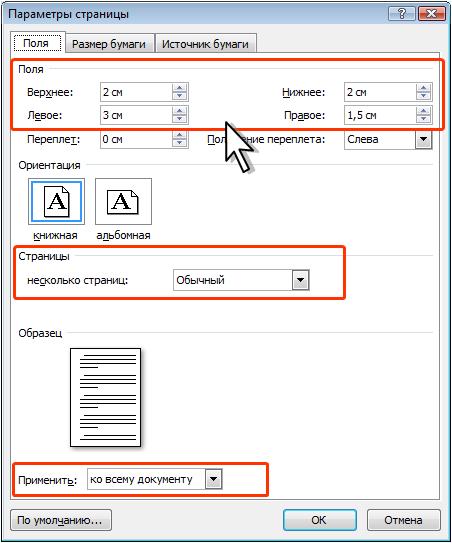
Установка полей страницыВо вкладке Разметка страницы в группе Параметры страницы щелкните по кнопке Поля и в появившемся меню выберите один из предлагаемых вариантов (рис. 13.4). При наличии разделов в документе выбранный размер полей будет установлен только для текущего раздела. Для выбора произвольного размера полей и/или применения их для всего документа выберите команду Настраиваемые поля (см. рис. 13.4). В счетчиках Верхнее, Нижнее, Левое, Правое вкладки Поля диалогового окна Параметры страницы (рис. 13.5) установите требуемые размеры полей. При необходимости выберите требуемый параметр в раскрывающемся списке Применить.
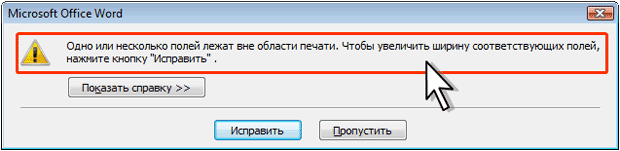
При подготовке документа к печати на двух сторонах листа бумаги в раскрывающемся списке несколько страниц (см. рис. 13.5) можно установить зеркальные поля страниц. Помимо поля можно предусмотреть дополнительное место для сшивания документа. В счетчике Переплет установите размер поля под подшивку, а в разделе Положение переплета укажите, где будет находиться подшивка: слева или сверху. Следует иметь в виду, что переплет уменьшит рабочую часть страницы. Минимальный размер полей зависит от параметров принтера, который будет применен для печати документа. Если устанавливаемый размер меньше возможностей принтера, появится соответствующее сообщение (рис. 13.6).
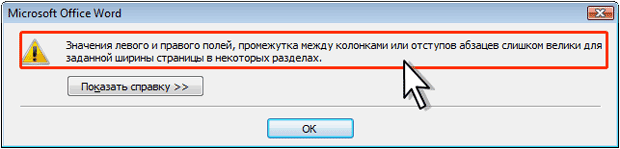
Нажмите кнопку Исправить для установки минимально возможных для принтера полей. Могут быть проблемы и при установке слишком больших полей. В этом случае (рис. 13.7) нажмите кнопку ОК и внесите изменения самостоятельно.
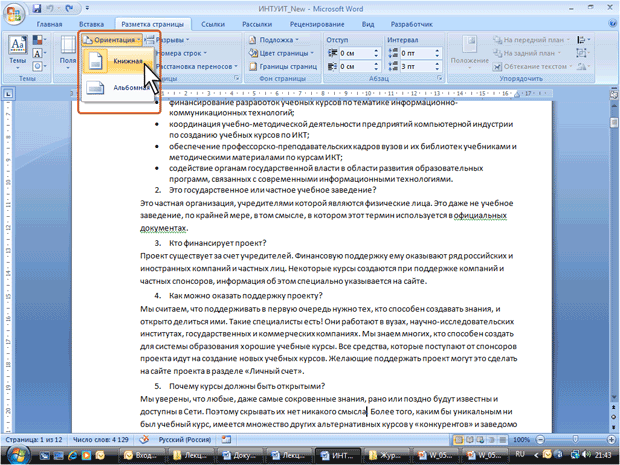
На странице, отображаемой на экране в режиме Разметка страницы, размеры полей можно увидеть на горизонтальной и вертикальной линейках. Поля на линейках выделены темным цветом, в отличие от основной части страницы, линейка для которой выделена белым цветом. Выбор ориентации страницыВо вкладке Разметка страницы в группе Параметры страницы щелкните по кнопке Ориентация и в появившемся меню выберите один из предлагаемых вариантов (рис. 13.8). При наличии разделов в документе выбранная ориентация будет установлена только для текущего раздела. Для применения ориентации для всего документа щелкните по значку группы Параметры страницы вкладки Вид (см. рис. 13.1). Во вкладке Поля диалогового окна Параметры страницы выберите необходимую ориентацию и требуемый параметр в раскрывающемся списке Применить (см. рис. 13.5).
Работа с колонтитуламиО колонтитулахКолонтитулами называют области, расположенные в верхнем, нижнем и боковых полях каждой из страниц документа. Колонтитулы могут содержать текст, таблицы, графические элементы. Например, в колонтитулы можно включать номера страниц, время, дату, эмблему компании, название документа, имя файла и т. д. В документе все страницы могут иметь одинаковые колонтитулы. Но можно сделать так, чтобы отличались колонтитулы четных и нечетных страниц, а колонтитул первой страницы отличался от всех остальных. Кроме того, для каждого раздела документа можно создавать независимые колонтитулы. Колонтитулы можно задавать самостоятельно или воспользоваться коллекцией стандартных блоков колонтитулов. Колонтитулы показаны в окне Word только в режиме отображения Разметка страницы и в режиме предварительного просмотра. Нельзя одновременно работать с основной частью документа и его колонтитулами. Для перехода к созданию и/или редактированию колонтитулов дважды щелкните мышью в верхнем или нижнем поле страницы. При этом автоматически откроется специальная вкладка Word 2007 – Работа с колонтитулами/Конструктор (рис. 13.9).
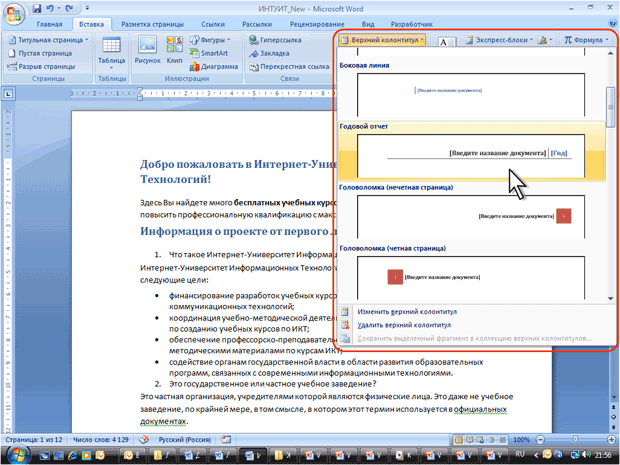
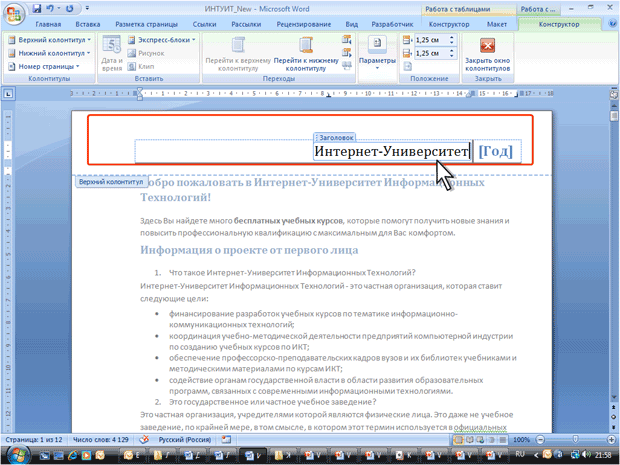
Для перехода между верхним и нижним колонтитулами, а также между колонтитулами разных разделов можно использовать кнопки группы Переходы вкладки Работа с колонтитулами/Конструктор (см. рис. 13.9) или просто прокручивать документ. Если содержимое колонтитула превышает установленную для него высоту, размер поля не увеличивается, но текст на странице смещается вниз (при работе с верхним колонтитулом) или вверх (при работе с нижним колонтитулом). Для завершения работы с колонтитулами и возвращения к основной части документа нажмите кнопку Закрыть окно колонтитулов (см. рис. 13.9) или клавишу Esc. Создание колонтитуловВставка стандартного колонтитулаВо вкладке Вставка в группе Колонтитулы щелкните по кнопке Верхний колонтитул или Нижний колонтитул и в появившемся списке выберите один из предлагаемых колонтитулов (рис. 13.10). В колонтитуле вместо подсказок (рис. 13.11) введите необходимый текст; он не обязательно должен соответствовать содержанию подсказки. Кроме текста можно вставлять таблицы и графические объекты. При необходимости измените оформление колонтитула. Выйдите из режима работы с колонтитулами.
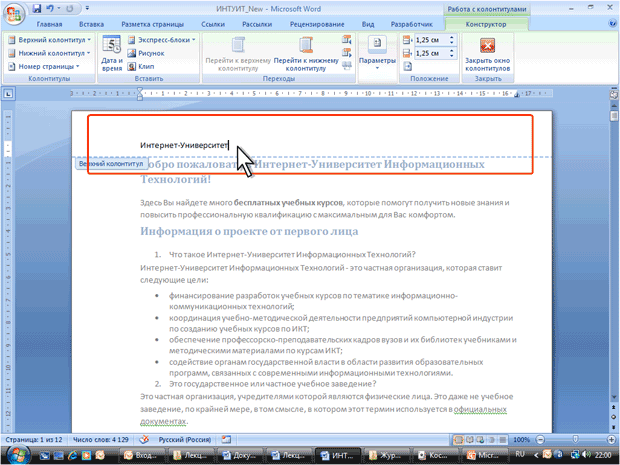
Создание произвольного колонтитулаДважды щелкните мышью по верхнему или нижнему полю страницы, в зависимости от создаваемого колонтитула. В поле колонтитула (рис. 13.12) введите необходимую информацию (текст, таблицы, графические объекты и т. п.). При необходимости установите оформление колонтитула. При необходимости перейдите к нижнему колонтитулу или колонтитулам других разделов. При желании воспользуйтесь стандартными колонтитулами. Для этого в группе Колонтитулы вкладки Работа с колонтитулами/Конструктор щелкните по кнопке Верхний колонтитул или Нижний колонтитул (рис. 13.12) и в появившемся списке выберите один из предлагаемых колонтитулов. Выйдите из режима работы с колонтитулами.
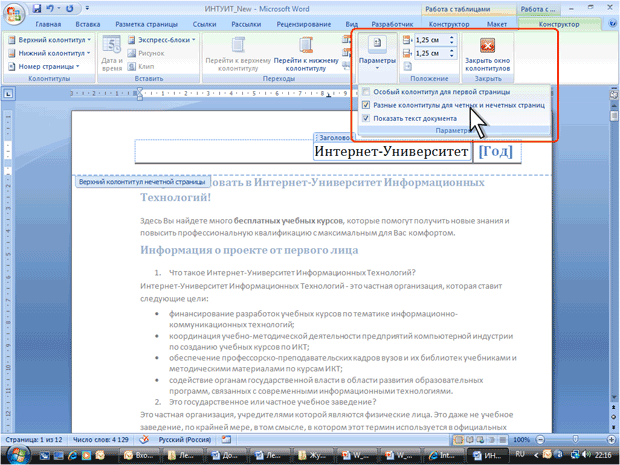
Самостоятельно созданный колонтитул можно сохранить как стандартный блок в коллекцию стандартных колонтитулов для дальнейшего использования. В режиме работы с колонтитулами выделите колонтитул. В группе Колонтитулы вкладки Работа с колонтитулами/Конструктор щелкните по кнопке Верхний колонтитул или Нижний колонтитул (см. рис. 13.12) и в появившемся списке выберите команду Сохранить выделенный колонтитул в коллекцию верхних (нижних) колонтитулов. В диалоговом окне Создание нового стандартного блока введите название (имя) сохраняемого блока и нажмите ОК.Создание разных колонтитулов для первой, четных и нечетных страницПерейдите в режим отображения колонтитулов. Во вкладке Работа с колонтитулами/Конструктор щелкните по кнопке Параметры и в появившемся меню установите соответствующий флажок (рис. 13.13). Последовательно создайте все необходимые колонтитулы. Выйдите из режима работы с колонтитулами.
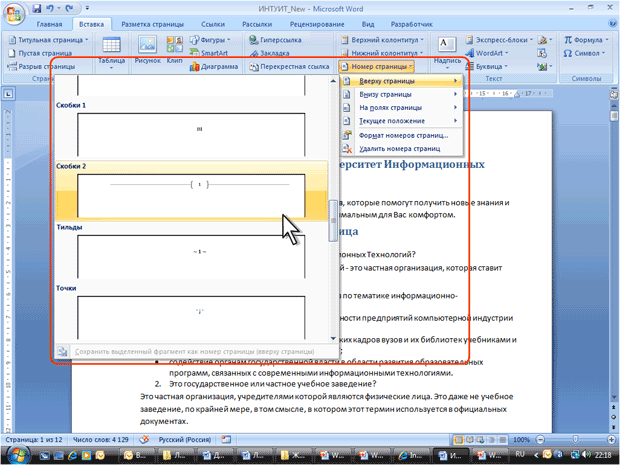
Изменение колонтитуловДля изменения колонтитула перейдите в режим отображения колонтитулов и добавьте и/или текст и другие элементы колонтитула. При необходимости измените оформление. Удаление колонтитуловНезависимо от способа создания, для полного удаления колонтитула во вкладке Вставка в группе Колонтитулы щелкните по кнопке Верхний колонтитул и в появившемся меню выберите команду Удалить верхний колонтитул (см. рис. 13.10). Аналогично можно удалить нижний колонтитул. Колонтитулы будут удалены во всем документе. Нумерация страницВставка номеров страницРасстановка номеров страниц в Word 2007 производится автоматически сразу во всем документе. Нумерацию страниц можно производить при любом режиме отображения документа, но удобнее это делать в режиме Разметка страницы. Во вкладке Вставка в группе Колонтитулы щелкните по кнопке Номер страницы, в появившемся списке выберите один из способов расположения нумерации (Вверху страницы, Внизу страницы или На полях страницы), а затем один из вариантов нумерации (рис. 13.14). После вставки номера документ автоматически будет переведен в режим работы с колонтитулами.
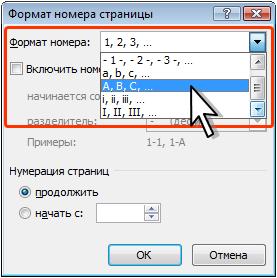
В зависимости от выбранного варианта нумерации номер страницы может быть вставлен как обычное поле или в специальном графическом объекте – надписи. Вставить номера страниц можно в режиме работы с колонтитулами. В группе Колонтитулы вкладки Работа с колонтитулами/Конструктор (см. например рис. 13.12) щелкните по кнопке Номер страницы, в появившемся списке выберите один из способов расположения нумерации (Вверху страницы, Внизу страницы или На полях страницы), а затем — один из вариантов нумерации. Выйдите из режима работы с колонтитулами.Способ расположения Текущее положение можно использовать только при вставке нумерации в режиме работы с колонтитулами, поскольку номер страницы будет вставлен в то место, где в данный момент находится курсор. Если при работе с колонтитулами были установлены различные колонтитулы для четных и нечетных страниц, номера страниц надо вставлять отдельно для четных и нечетных страниц. Нумерация при этом останется непрерывной. Изменение нумерацииИзменение способа нумерации и начальный номерВо вкладке Вставка в группе Колонтитулы щелкните по кнопке Номер страницы и в появившемся списке (см. рис. 13.14) выберите команду Формат номеров страниц. В диалоговом окне Формат номера страниц (рис. 13.15) в раскрывающемся списке Формат номера выберите способ нумерации страниц, а в счетчике начать с – установите номер, начиная с которого следует нумеровать страницы.
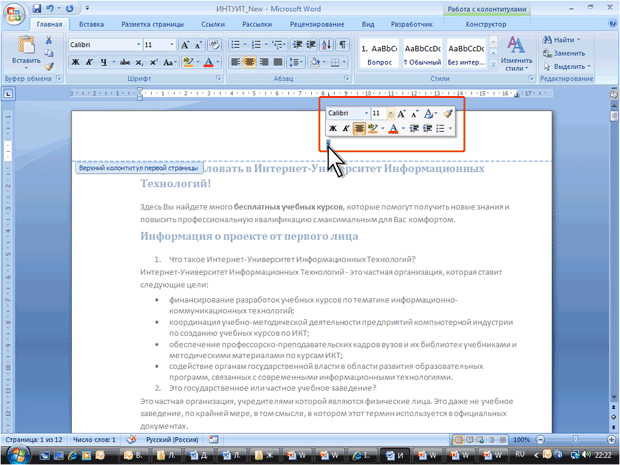
Если при работе с колонтитулами были установлены различные колонтитулы для четных и нечетных страниц, изменять способ нумерации надо отдельно на четных и нечетных страницах. Изменение оформленияПерейдите в режим работы с колонтитулами. Выделите номер страницы (рис. 13.16). Используя мини-панель инструментов или возможности вкладки Главная, измените оформление номера.
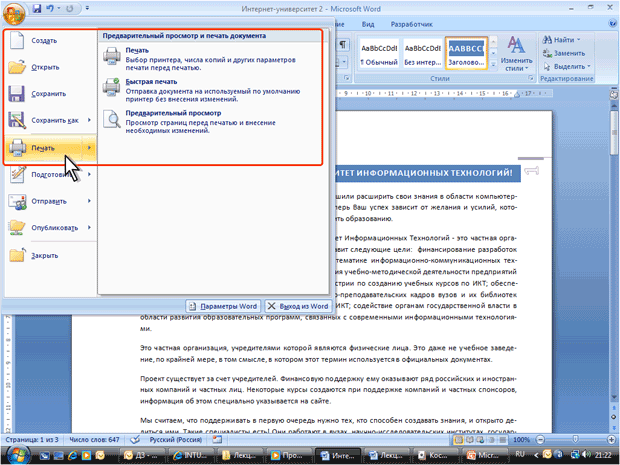
Если при работе с колонтитулами были установлены различные колонтитулы для четных и нечетных страниц, изменять оформление номеров страниц надо отдельно на четных и нечетных страницах. Измененную нумерацию можно сохранить как стандартный блок в коллекцию номеров страниц для дальнейшего использования. В режиме работы с колонтитулами выделите номер страницы. В группе Колонтитулы вкладки Работа с колонтитулами/Конструктор щелкните по кнопке Номер страницы (см. рис. 13.12), в появившемся списке выберите один из способов расположения нумерации (Вверху страницы, Внизу страницы или На полях страницы), а затем выберите команду Сохранить выделенный фрагмент как номер страницы. В диалоговом окне Создание нового стандартного блока введите название (имя) сохраняемого блока и нажмите ОК.Удаление нумерацииНезависимо от способа вставки номеров страниц, для удаления всех номеров во вкладке Вставка в группе Колонтитулы щелкните по кнопке Номер страницы и в появившемся меню выберите команду Удалить номера страниц (см. рис. 13.10). Удалить номера страниц можно также в режиме работы с колонтитулами. Для этого выделите номер страницы или рамку надписи, в которой он расположен, и нажмите клавишу Delete. Если при работе с колонтитулами были установлены различные колонтитулы для четных и нечетных страниц, удалять номера страниц надо отдельно на четных и нечетных страницах. Печать документовО печати документов WordРежим просмотра документов Word Разметка страницы обеспечивает отображение документа практически так, как он будет напечатан. Поэтому, как правило, никакой специальной подготовки документа к печати не требуется. Однако при работе в других режимах отображения может понадобиться предварительный просмотр документа перед печатью. Кроме того, может потребоваться печать не всего документа, а его отдельных фрагментов, печать документа в нескольких экземплярах и т. д. В этом случае необходимо настроить параметры печати. Для печати и подготовки документа к печати используется команда Печать меню кнопки Office и команды подчиненного меню (рис. 13.17).
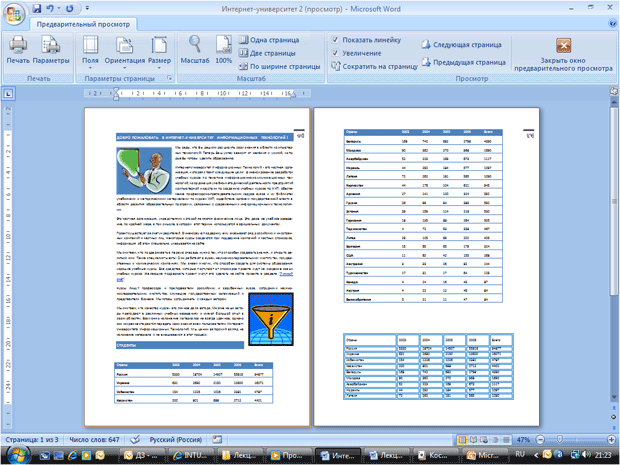
Предварительный просмотр документаПредварительный просмотр используется для просмотра документа перед его печатью. Особенно полезен такой режим при печати документов, с которыми работают в режимах отображения Обычный, Веб-документ или Структура. Для перехода в режим предварительного просмотра в подчиненном меню команды Печать (см. рис. 13.17) выберите команду Предварительный просмотр. При предварительном просмотре документ отображается в специальном окне предварительного просмотра (рис. 13.18).
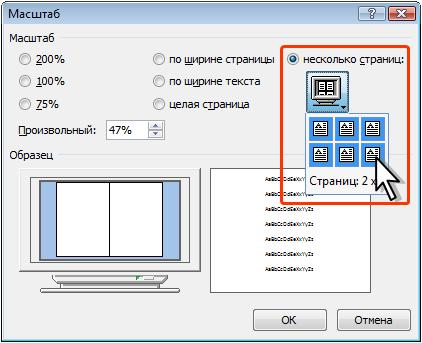
В этом режиме имеется единственная вкладка – Предварительный просмотр. Для постраничного просмотра документа можно пользоваться полосой прокрутки или кнопками Следующая страница и Предыдущая страница группы Просмотр. Масштаб отображения документа устанавливается с использованием элементов группы Масштаб. Можно установить отображение сразу нескольких страниц документа. Нажмите кнопку Масштаб группы Масштаб (см. рис. 13.18). В окне Масштаб нажмите кнопку несколько страниц и в появившейся панели выделите требуемое число отображаемых страниц (рис. 13.19).
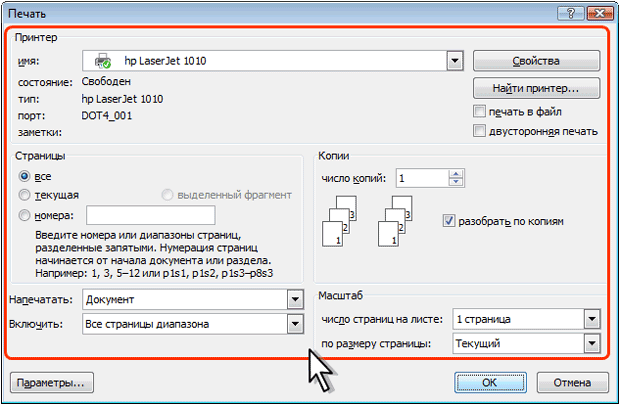
Кнопка Сократить на страницу группы Просмотр может быть использована для уменьшения числа страниц документа за счет уменьшения размера шрифтов и интервалов. С использованием элементов группы Параметры страницы можно настроить параметры страниц документа: поля, ориентации, размер бумаги и т. п. Чтобы выйти из режима предварительного просмотра, нажмите кнопку Закрыть окно предварительного просмотра или клавишу Esc. Печать документаПечать всего документа в одном экземпляреДля печати всего документа в одном экземпляре достаточно в меню кнопки Office выбрать команду Печать, а затем команду Быстрая печать в подчиненном меню (см. рис. 13.17). Настройка параметров печатиДля настройки параметров печати документа в меню кнопки Office следует выбрать команду Печать, а затем команду Печать в подчиненном меню (см. рис. 13.17). Настройка производится в окне Печать (рис. 13.20)
В разделе Принтер в раскрывающемся списке Имя можно, при наличии нескольких принтеров, подключенных к компьютеру или локальной сети, выбрать принтер, на котором будет печататься документ. В разделе Страницы можно установить печать одной страницы, на которой в данный момент находится курсор (переключатель текущая), или нескольких страниц, введя с клавиатуры номера печатаемых страниц (переключатель и поле номера). Можно напечатать и только выделенный фрагмент документа (переключатель выделенный фрагмент). В разделе Копии в счетчике число копий можно указать число печатаемых экземпляров. Установите флажок разобрать по копиям, чтобы каждый экземпляр печатался по порядку страниц созданного документа. В разделе Масштаб в раскрывающемся списке число страниц на листе можно выбрать число страниц документа (1, 2, 4, 6, 8 или 16), которые следует напечатать на каждом листе бумаги. Естественно, несколько страниц на листе будут печататься в уменьшенном масштабе. В раскрывающемся списке Включить можно выбрать один из параметров, чтобы напечатать все страницы, четные или нечетные страницы. Упражнение 13Задание 1Запустите Microsoft Word 2007. Откройте файл exercise_13_1.docx. Выберите размер бумаги – А5. Установите поля страниц документа – Узкое. Установите альбомную ориентацию страницы. Сохраните файл под именем lesson_13_1.docx. Закройте Microsoft Word 2007. Задание 2Запустите Microsoft Word 2007. Откройте файл exercise_13_2.docx. Выберите для документа нижний колонтитул Мозаика. В поле адреса организации введите текст Москва, Садовая, 10. В верхний колонтитул введите текст Туристическая компания Крокус. Сохраните файл под именем lesson_13_2.docx. Закройте Microsoft Word 2007. Задание 3Запустите Microsoft Word 2007. Откройте файл exercise_13_3.docx. Установите нумерацию страниц в вверху страницы в стиле Простой номер 3. Сохраните файл под именем lesson_13_3.docx. Откройте файл exercise_13_4.docx. Удалите нумерацию страниц. Удалите нижний колонтитул. Сохраните файл под именем lesson_13_4.docx. Закройте Microsoft Word 2007. Задание 4Запустите Microsoft Word 2007. Откройте файл exercise_13_5.docx. Перейдите в режим предварительного просмотра. Установите отображение трех страниц. Сократите документ на одну страницу. Закройте режим предварительного просмотра. Настройте параметры печати документа: 2 страницы на листе. Напечатайте документ. Сохраните файл под именем lesson_13_5.docx. Закройте Microsoft Word 2007. |