Партнерка на США и Канаду по недвижимости, выплаты в крипто
- 30% recurring commission
- Выплаты в USDT
- Вывод каждую неделю
- Комиссия до 5 лет за каждого referral
Типовые ошибки при работе в СУФД-портал и способы их устранения.
1 Проблема: При подписании документов появляется ошибка
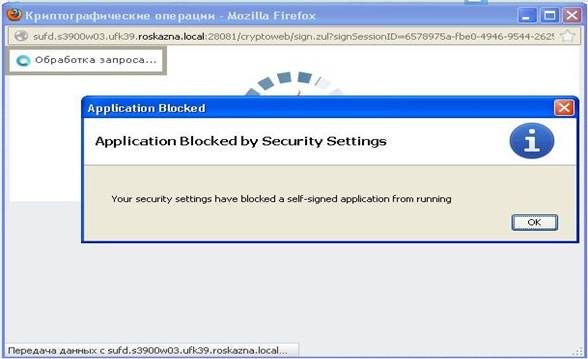
Решение: Необходимо снизить уровень безопасности Java.
2 Проблема: Исчезли любые документы или не появились после успешного импорта
Решение: Нажмите кнопку сбросить фильтр (воронка с крестиком), а также удостоверьтесь, что не стоит галочка "Архивные".
3 Проблема: При нажатии кнопки «Подписать», либо при открытии документов появляется ошибка

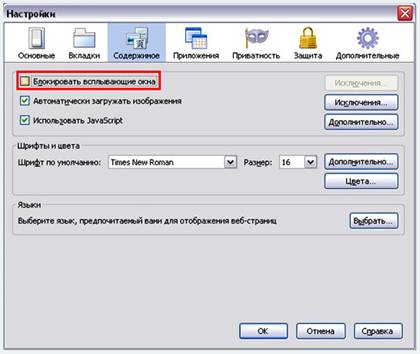
Решение: Окно подписи реализовано в виде всплывающих окон. Любой браузер по умолчанию настроен на блокировку всплывающих окон. В нашем случае ее необходимо отключить либо для адреса портала, либо для всех узлов. Для этого перейдите по следующему пути «Инструменты – Настройки – Вкладка „Содержимое“» и снимите галку «Блокировать всплывающие окна».
4 Проблема: При подписании в окне Криптографические операции, в поле «Владелец сертификата» отображается текст «сертификат с указанным отпечатком не найден в системе».
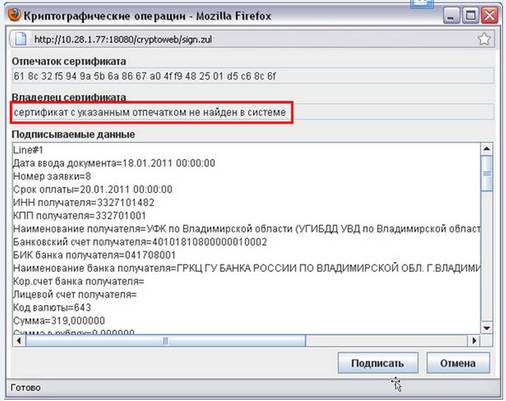
Решение: Для решения проблемы необходимо:
1. Установить личный сертификат в системе.
2. Чтобы изменения вступили в силу, сначала закрыть, а потом открыть браузер.
3. Авторизоваться на портале и повторить операцию.
5 Проблема: При нажатии на кнопку «Подписать» в окне браузера появляется пустое окно «Криптографические операции».
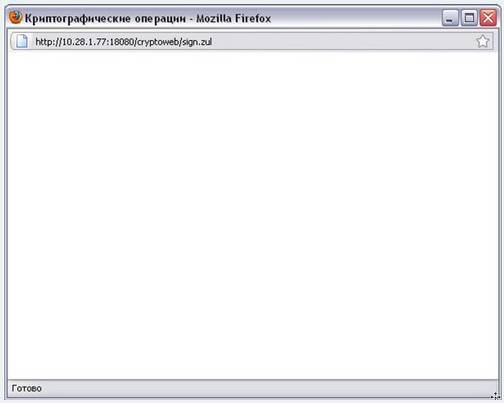
Решение: Необходимо проверить включены ли плагины. Для этого перейти по следующему пути в меню Firefox «Инструменты – Дополнения – Плагины».
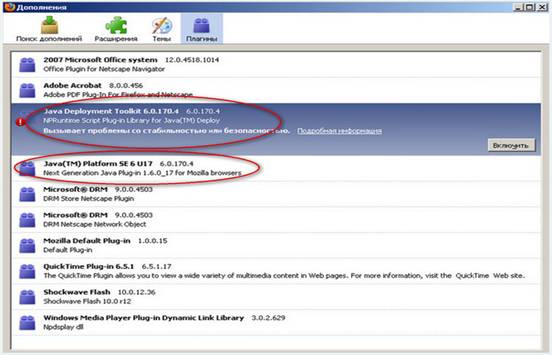
У плагинов Java Deployment и Java (TM) Platform должна гореть кнопка Отключить. Если активна кнопка «Включить», ее нужно нажать один раз. Если этих плагинов нет, это значит, что на рабочей станции не корректно установлена Java. Необходимо ее переустановить. Рекомендована Java версии 6.17 для windows XP и Java версии 7 для windows 7.
6 Проблема: Закончился срок действия пароля.
Решение: Если у Вас вышло окно с информацией о необходимости сменить пароль, необходимо в поле Текущий пароль набрать Ваш пароль для входа в СУФД-портал, в поле Новый пароль ввести выбранный Вами новый пароль (при желании можете оставлять старый пароль), в поле Новый пароль еще раз вводите тот же пароль, что и в поле Новый пароль.
7 Проблема: После ввода логина и пароля возникает белый экран.
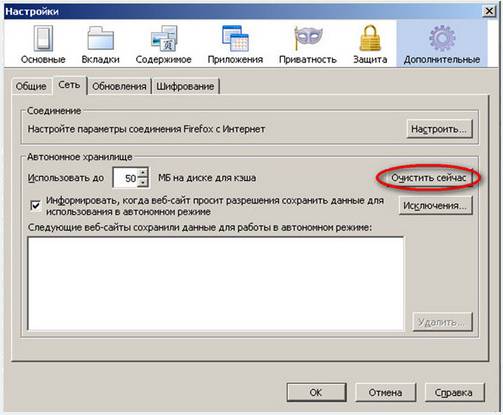
Решение: Необходимо очистить КЭШ Firefox. Для этого перейдите по следующему пути: «Инструменты – Настройки – Дополнительные – Сеть», нажмите кнопку «Очистить сейчас»