


Партнерка на США и Канаду по недвижимости, выплаты в крипто
- 30% recurring commission
- Выплаты в USDT
- Вывод каждую неделю
- Комиссия до 5 лет за каждого referral
Инструкция по установке СКЗИ «Континент-АП»,
сертификатов пользователя и сервера доступа
1. Открыть папку с дистрибутивом «Континента-АП» Установочный комплект (СКЗИ+АРМ генерации ключей) \Continent_AP\Continent_AP_3_6_79_0\Setup
2. Запустить программу установки СКЗИ «Континент-АП» ap_setup.exe (рис.1).

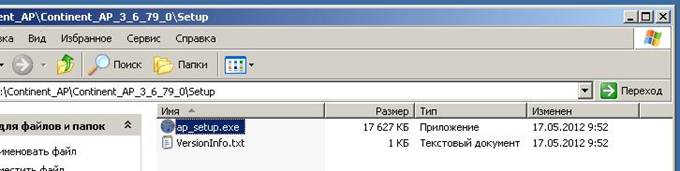
рис.1
3. В появившемся окне нажать «Далее» (рис.2).

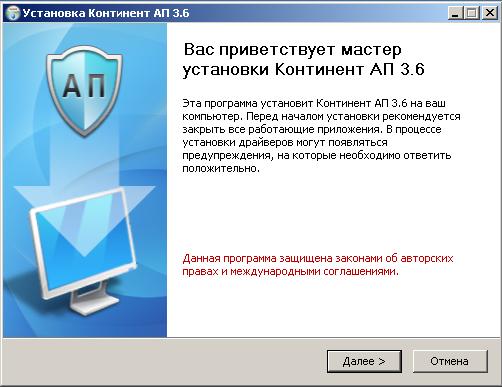
рис.2
4. Как показано на (рис.3), принять условия лицензионного соглашения и нажать «Далее».


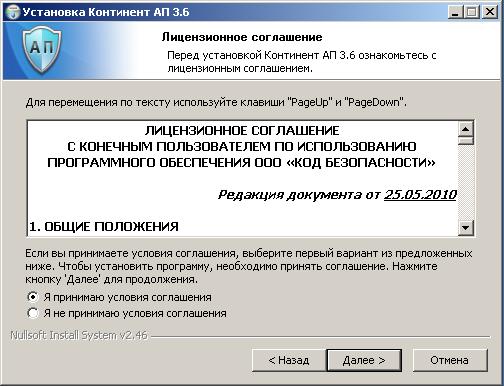
рис.3
5. В появившемся окне необходимо исключить установку Межсетевого экрана (снять метку) и нажать «Далее» (рис.4).


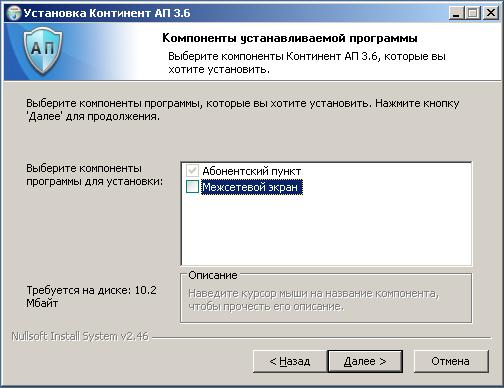
рис. 4
6. В окне (рис.5) нажать кнопку далее.


рис.5
7. Рекомендуется выбрать вид установки (Использовать настройки по умолчанию), как показано на (рис.6), и нажать «Далее».


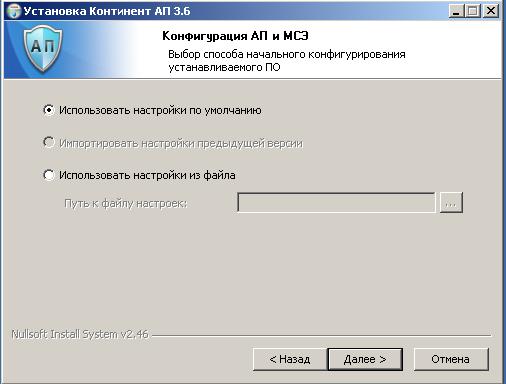
рис.6
8. В открывшемся окне необходимо ввести IP-адрес сервера доступа - 178.23.144.123 , как показано на (рис.7), и нажать «Далее».


рис.7
9. Дождаться завершения установки программы (рис.8) и нажать «Далее».


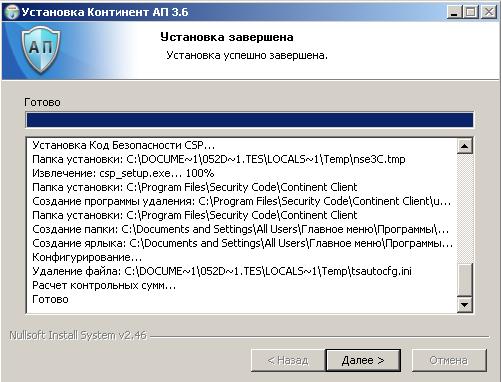
рис.8
10. Нажать «готово» (рис.9) и перезагрузить компьютер.


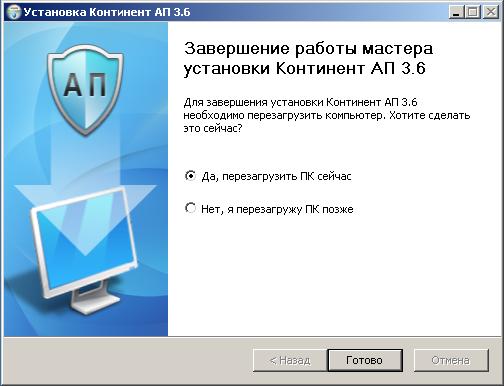
рис.9
11. После перезагрузки компьютера появляется окно настройки биологического датчика случайных чисел (рис.10). Необходимо произвольно перемещать по экрану курсор мышки и нажимать любые клавиши на клавиатуре до завершения процесса настройки.
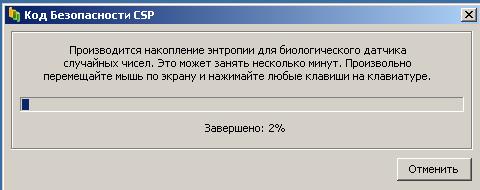
рис.10
12. По окончанию загрузки компьютера в правой нижней части монитора появится значок Программы управления Континент АП (рис.11).

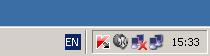
рис.11
13. Нажать правой кнопкой мыши на значок (рис.12)для вызова меню и выбрать – Настройка соединения – Континент АП.


рис.12
14. В окне «Континент АП Свойства» перейти на закладку «Параметры» и установить параметры в соответствии с рис.13 и нажать «ОК».


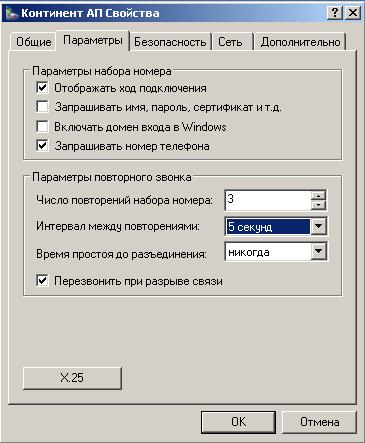
рис.13
15. Нажать правой кнопкой мыши на значок Континент АП (рис.14) для вызова меню и выбрать – «Выбор криптопровайдера по умолчанию» и поставить отметку «КриптоПро CSP».


рис.14
16. Нажать правой кнопкой мыши на значок Континент АП (рис.15) для вызова меню и выбрать – «Сертификаты» - «Установить сертификат пользователя».


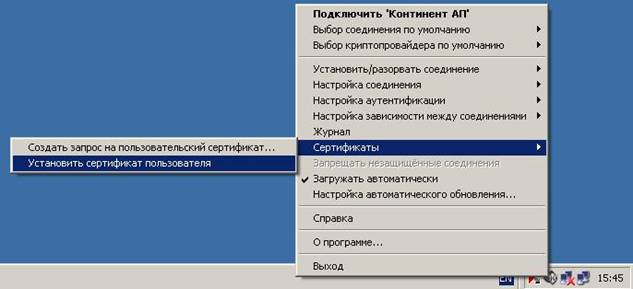
рис.15
17. Сертификаты, полученные в Управлении или в территориальном отделе необходимо скопировать на ключевой носитель (дискета или флэш - карта), на котором находится сгенерированный ранее ключевой контейнер. Далее выбрать файл сертификата с названием организации (полученный в казначействе) (в данном примере Kont_AP_UFK_hj_NSO_KVA. cer,) и нажать «Открыть» (рис.16).

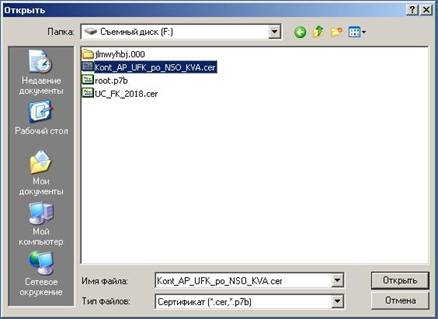
рис. 16
18. В открывшемся окне выбрать единственный контейнер с именем вашей организации (рис.17) и нажать «Ок».

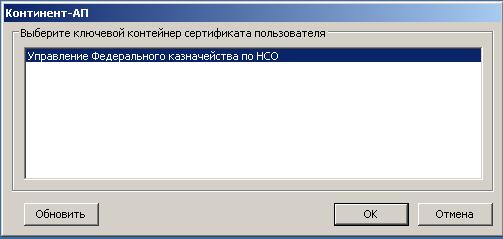
рис. 17
19. Ввести пароль доступа к ключевому контейнеру (рис.18) (вводился Вами при генерации ключа аутентификации и заявления на сертификат) и нажать «Ок».

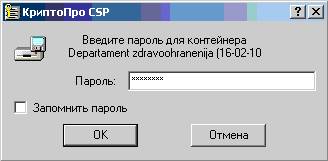
рис. 18
20. Далее согласиться с автоматической установкой корневого сертификата нажав кнопку «Да, автоматически» (рис. 22). При этом устанавливается корневой сертификат (файл – root.p7b), который должен находиться в папке вместе с сертификатом организации (рис. 19).

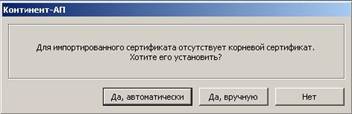
рис. 19
21. Далее нажать «Да» (рис.20)

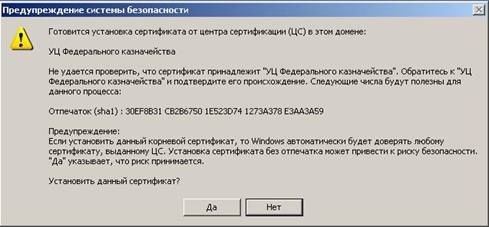
рис.20
22. Далее нажать «ОК» (рис.21)

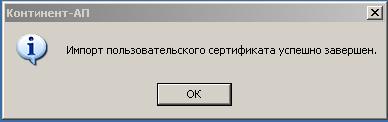
рис.21
23. Нажать правой кнопкой мыши на значок для вызова меню и перейти в закладку «Установить/разорвать соединение – Установить соединение «Континент - АП» (рис.22).


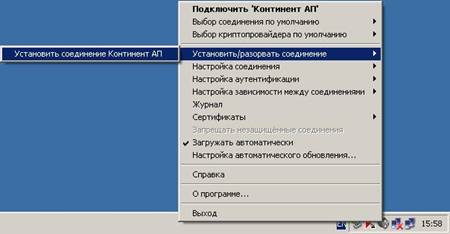
рис.22
24. В окне (рис.23) выбрать IP-адрес сервера доступа - 178.23.144.123 и нажать кнопку «Вызов».


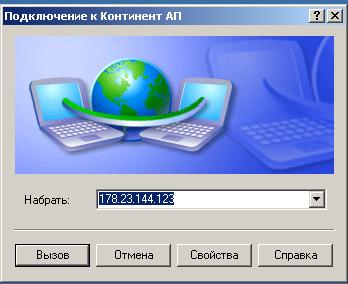
рис.23
25. В открывшемся окне выбрать сертификат вашей организации (рис.24) и нажать «ОК».

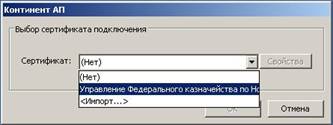
рис.24
26. В следующем открывшемся окне согласиться, нажав кнопку «ОК», с занесением в списки разрешенных сертификатов сертификата сервера доступа и корневого сертификата (рис.25).

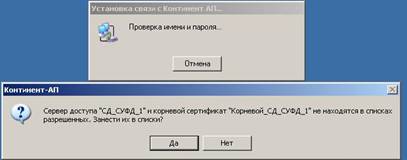
рис.25
27. Как только установится соединение, значок программы окрасится в зеленый цвет и при наведении на него курсора будет выходить сообщение «Соединение Континент АП установлено» (рис.26). При этом между компьютером и сервером доступа организуется защищенный (зашифрованный) канал связи.

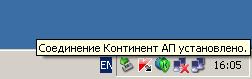
рис.26
28. После установления соединения появляется возможность работы с серверами СУФД Управления.
29. После окончания работы с серверами СУФД Управления необходимо разорвать соединение с сервером доступа Управления в программе «Континент – АП» (рис.27).


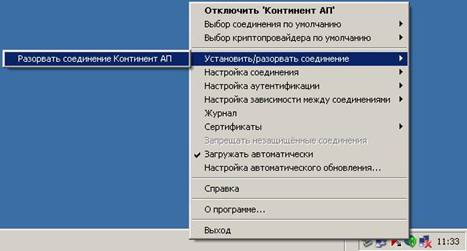
рис.27
IP адрес сервера доступа УФК: - 178.23.144.123
После установления соединения с сервером доступа УФК, ПК клиента автоматически присваивается IP-адрес из сети 10.51.104.0 маска 255.255.252.0.
Протоколы и порты, используемые для связи между компонентами комплекса.
Если на пути зашифрованного трафика, передаваемого между абонентским пунктом и сервером доступа находятся межсетевые экраны или другое оборудование, осуществляющее фильтрацию IP-пакетов, необходимо создать для них правила, разрешающие прохождение IP-пакетов в обоих направлениях по указанным в таблице протоколам и портам:
Протокол/ | Назначение | Источник/получатель | Примечание |
UDP/4433 | Обмен сообщениями между сервером доступа и абонентским пунктом. | Сервер доступа / Абонентский пункт | Номер порта по умолчанию; изменяется в программе управления сервером доступа. АПКШ "Континент" 3.2.21 и более поздние версии |
UDP/7500 | Обмен сообщениями между сервером доступа и абонентским пунктом. | Абонентский пункт / Сервер доступа | Номер порта по умолчанию; изменяется в настройках виртуального адаптера Continent 3 PPP Adapter. АПКШ "Континент" 3.2.21 и более поздние версии |
