

Партнерка на США и Канаду по недвижимости, выплаты в крипто
- 30% recurring commission
- Выплаты в USDT
- Вывод каждую неделю
- Комиссия до 5 лет за каждого referral

Руководство пользователя сервиса «Сверка НДС»
Астрал»
Калуга, 2015г.
Оглавление
Преимущества использования сервиса «Сверка НДС». 3
Технические требования. 4
Вход в сервис. 5
Профиль абонента. 8
Загрузка данных для сверки. 9
Результаты сверки. 11
Счета-фактуры.. 13
Комментарии и уведомления. 15
Справочник контрагентов. 16
Преимущества использования сервиса «Сверка НДС»
Начиная с отчетности за I квартал 2015 года в составе декларации по НДС нужно передавать сведения из книг покупок, книг продаж и журналов учета счетов-фактур (ст. 12 Федерального закона , дополнившая ст. 169 НК РФ пунктом 5.1; приказ ФНС № ММВ-7-3/558@).
В случае если данные, предоставленные отправителем и его контрагентами в составе деклараций НДС, не совпадают, налоговый орган в адрес каждой из сторон направит требование о предоставлении пояснений.
При получении требования от налогового органа в соответствии с Федеральным законом от 01.01.2001 N 134-ФЗ, в течение шести дней с момента отправки требования, налогоплательщик обязан передать по телекоммуникационным каналам связи через оператора электронного документооборота в адрес налогового органа квитанцию о приеме данного документа в электронной форме. Налоговый орган имеет право заблокировать расчетный счет налогоплательщика, если квитанция о получении требования не будет отправлена налогоплательщиком в указанный срок. Для формирования ответа на требование налогового органа отправителю и контрагенту будет необходимо направить запрашиваемые документы в ФНС по телекоммуникационным каналам связи.
Использование сервиса «Сверка НДС» позволяет абонентам проверить соответствие информации в собственных книгах продаж и книгах покупок, подготовленных для предоставления в составе декларации по НДС, с информацией в книгах продаж и книгах покупок своих контрагентов. В случае расхождения информации, сервис укажет на поля расхождений, в которых клиенту либо его контрагенту необходимо внести изменения, используя учетную систему. Таким образом, обеспечивается идентичность документов на стороне отправителя и контрагента.
Налоговый орган не будет иметь оснований для направления требований о предоставлении пояснений клиентам, которые проводят сверку между своими документами и документами контрагентов перед формированием декларации НДС. Соответственно, использование сервиса «Сверка НДС» позволяет клиенту, избежать трудоемкого процесса перевода документов в отсканированную версию для предоставления в качестве ответа на требование, а так же исключить вероятность предъявления штрафных санкций из-за несвоевременной отправки квитанции о приеме требования.
Технические требования
Для корректной работы сервиса, его загрузку необходимо производить с помощью одного из указных ниже браузеров:
· Internet Explorer версия 10 и выше;
· Google Chrome;
· Mozilla Firefox;
· Opera.
| При использовании браузера Internet Explorer версии ниже 10, возможно искажение отображения интерфейса сервиса. |

Вход в сервис
Для начала работы с сервисом «Сверка НДС» необходимо перейти по ссылке sverka. astralnalog. ru.
Перед Вами откроется страница авторизации (рис. 1). Имеются два варианта авторизации в сервисе: по паролю и по сертификату.
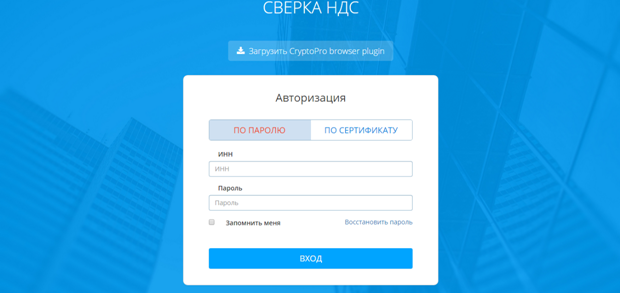
Рис. 1.
При первичном входе в сервис необходима авторизация по сертификату. Для авторизации по сертификату Вам необходимо установить CryptoPro browser plugin. Для начала загрузки нажмите на название файла на странице авторизации. Установите сохраненный файл. После успешной установки, необходимо перезапустить браузер. В случае если Вашим браузером является Google Chrome дополнительно произведите настройки, перейдя на страницу chrome://flags/#enable-npapi, включите поддержку плагинов (рис. 2), после чего так же перезапустить браузер или обновить страницу, использую комбинацию клавиш Ctrl+F5.
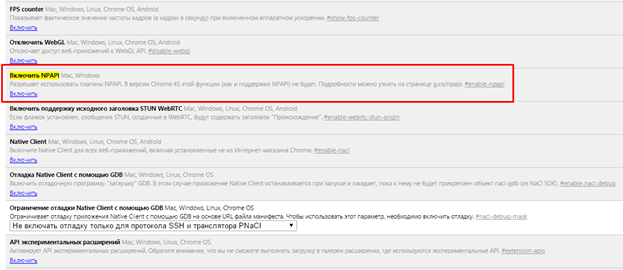
Рис. 2.
После успешно произведенных настроек, выберите электронную подпись для авторизации и нажмите кнопку «Вход» (рис. 3).
 Рис. 3.
На электронный адрес, указанный в сертификате, будет отправлено письмо с информацией о параметрах авторизации для возможности в дальнейшем производить авторизацию по логину и паролю. В случае если в сертификате отсутствует информация об электронном адресе, данную информацию можно указать в разделе «Профиль абонента».
При авторизации в сервисе по паролю, укажите необходимы данные и нажмите кнопку «Вход». Для сохранения параметров авторизации отметьте пункт «Запомнить меня» (рис. 4).
 Рис. 4.
В случае если пароль будет утерян, на странице авторизации имеется возможность его восстановления. Для восстановления пароля необходимо нажать соответствующую кнопку и указать ИНН. Далее на ваш электронный адрес будет направлено письмо с дальнейшими инструкциями.
После успешной авторизации перед Вами откроется главная страница сервиса «Сверка НДС» (рис. 5).
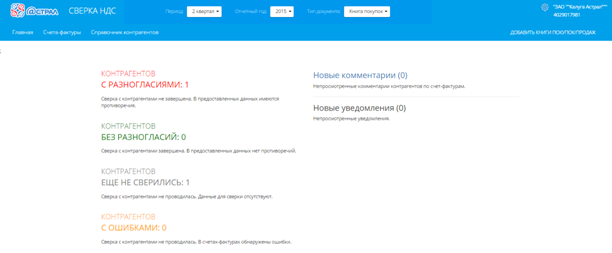
Рис. 5.
Профиль абонента
Войдя в сервис, на главной странице Вы увидите информацию об организации, которая авторизована в сервисе. Нажав на наименование организации, Вы можете перейти к профилю организации либо выйти из сервиса, нажав соответствующую кнопку (рис. 6).
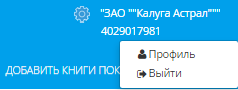
Рис. 6
Перейдя к профилю организации, перед Вами откроется страница с основной информацией о пользователе (рис. 7).
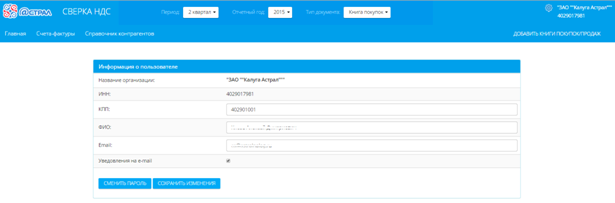
Рис. 7
Проверьте правильность заполнения профиля организации, если требуется, внесите изменения. В случае если поле «Email» заполнено, Вы можете указать информацию о том хотите ли получать на данный электронный адрес уведомления из сервиса.
| Внесения изменений в профиле организации доступно на любом этапе пользования сервисом. |

Так же в профиле организации есть возможность сменить существующий пароль для входа в сервис. Для перехода к смене пароля нажмите соответствующую кнопку. На открывшейся странице дважды укажите новый пароль, после чего нажмите кнопку «Сменить пароль». В случае корректного введения данных, пароль будет изменен.
Для сохранения внесенных изменений в профиле организации нажмите кнопку соответствующую кнопку.
Загрузка данных для сверки
Работа сервиса производится на основе книги продаж/покупок. Для проведения сверки необходимо загрузить данные книги. Сделать это можно по нажатию на кнопку «Добавить книги покупок/продаж» на главной странице сервиса (рис. 8).
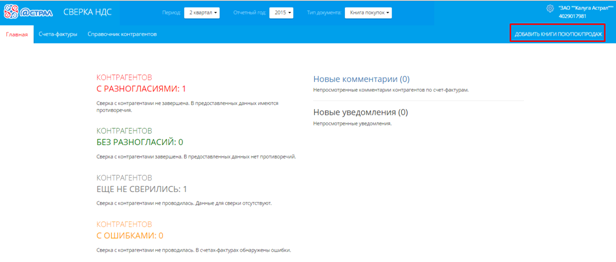
Рис. 8
Нажав на кнопку, Вы перейдете в раздел загрузки документов. Укажите период и отчетный год, за который будет проводиться сверка, далее нажмите кнопку «Загрузить» для выбора файла книги покупок/продаж из папки компьютера (рис. 9).
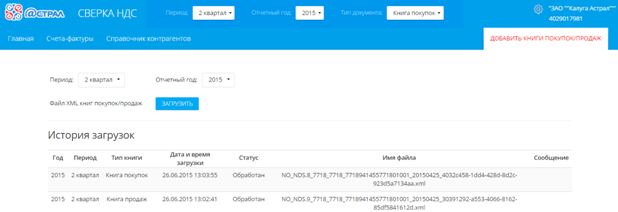
Рис. 9
Перед Вами откроется окно выбора файла. Укажите файл книги покупок/продаж за соответствующий период и нажмите кнопку «Открыть».
При загрузке файла проводится автоматическая проверка соответствия формата. В случае несоответствия формата файла, перед Вами появится сообщение об ошибке.
| Файл книги покупок/продаж должен соответствовать формату, предусмотренном приказом ФНС от 01.01.2001 N ММВ-7-3/558@ "Об утверждении формы налоговой декларации по НДС, порядка её заполнения, а также формата представления в электронной форме" |
После успешной загрузки файла книги покупок/продаж процесс сверки запускается автоматически.
На данной странице также располагается сводная информация обо всех файлах, загруженных в сервис для проведения сверки. В поле «Статус» будет указано состояние каждого из загруженных файлов. Возможны следующие варианты статуса файла:
1. «обрабатывается» - файл загружен и на данный момент проходит процесс сверки данных;
2. «обработан» - загруженный файл полностью прошел процесс сверки;
3. «ошибка» - при загрузке файла была обнаружена ошибка формата, подробное описание ошибки будет указано в поле «Сообщение».
Результаты сверки
Результаты проведенной сверки отображаются на главной странице (рис. 10).
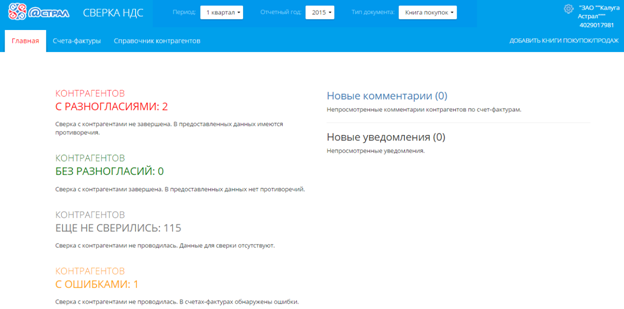
Рис. 10
Сервис единовременно отображает результаты сверки по одной из книг за определенный период. Для выбора периода и типа книги, по которым хотите просмотреть информацию, укажите параметры фильтра (рис. 11).

Рис. 11
После обработки загруженных файлов сервис проведет группировку счетов-фактур по контрагентам и отнесет каждого контрагента к какой-либо из категорий:
1. «с разногласиями» - будут отнесены контрагенты, при сверке с которыми было обнаружено, что у Вас или у данного контрагента отсутствует ответный счет-фактура либо имеются расхождения в данных.
2. «без разногласий» - будут отнесены те контрагенты, книги которых полностью сопоставимы с Вашими.
3. «еще не сверились» - будут отнесены те из Ваших контрагентов, которые не зарегистрированы в сервисе или не загружали ответную книгу по этому периоду сверки.
4. «с ошибками» - будут отнесены те контрагенты, по которым не пройдена проверка корректности заполнения счетов-фактур.
Для просмотра счетов-фактур выберите одну из категорий, а затем интересующего Вас контрагента. Сервис перенесет Вас в раздел «Счета-фактуры», где будут отображены данные по выбранным Вами параметрам.
Для контрагентов категории «еще не сверились», имеющих статус «не зарегистрирован», доступна отправка приглашений к использованию сервиса «Сверка НДС». Подробнее с отправкой приглашения Вы можете ознакомиться в разделе руководства «Справочник контрагентов». В адрес контрагентов, со статусом, отличным от «не зарегистрирован», будет автоматически направлено уведомление о начале Вашей работы в сервисе «Сверка НДС».
Счета-фактуры
Раздел «Счета-фактуры» предназначен для просмотра списка счетов-фактур по выбранному периоду сверки. Основную информацию, относящуюся к ним, Вы увидите в сводной таблице (рис. 12).
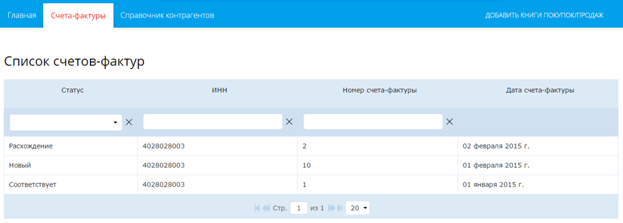
Рис. 12
Для поиска и сортировки счетов-фактур Вы можете воспользоваться навигацией по категориям контрагентов, которая расположена на главной странице сервиса (рис. 13), либо использовать инструменты фильтра и поиска в разделе «Счета-фактуры» (рис. 14).
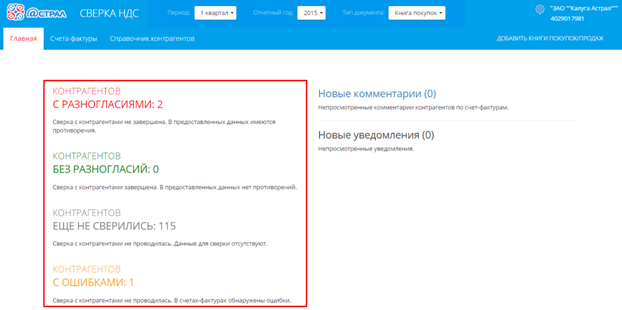
Рис. 13
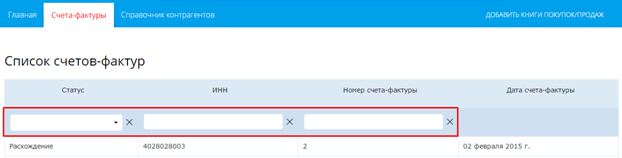
Рис. 14
Для просмотра подробной информации о счете-фактуре выберите его из списка. Перед Вами откроется информация о данном счете-фактуре, с разделением на данные из Вашей книги покупок/продаж и данные из книги покупок/продаж контрагента (рис. 15).
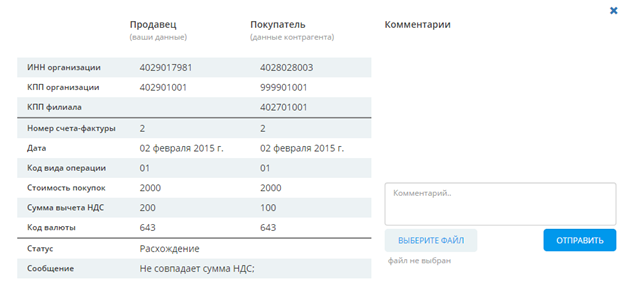
Рис. 15
В случае если Вами или контрагентом не будет указана информация о данном счете-фактуре, то соответствующий столбец будет пустым. В поле «Статус» будет указан результат проведенной сверки. Ниже в поле «Сообщение» будет указано пояснения к присвоенному счету-фактуре статусу.
При необходимости в данном окне есть возможность оставить для контрагента комментарий о данном счете-факте. Для этого необходимо записать текст сообщения в предназначенную для этого область, при необходимости приложить к комментарию файл и нажать кнопку «Отправить».
В случае если Вы хотите отредактировать данные для их успешного сопоставления с контрагентом, необходимо внести изменения в книге покупок/продаж, используя Вашу учетную систему, и повторно загрузить файл книги для сверки.
Комментарии и уведомления
Во время использования сервиса «Сверка НДС», в Ваш адрес будут поступать комментарии и уведомления. Наличие непрочитанных комментарием и уведомлений отображается на главной странице (рис. 16).
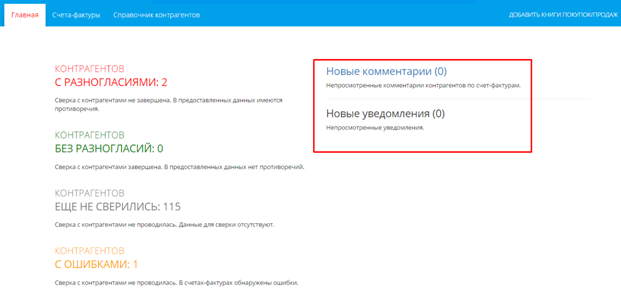
Рис. 16
Информация о полученных комментариях появится в том случае, если контрагентом будет оставлен комментарий к какому-либо из Ваших счетов-фактур. Нажав на строку «Новые комментарии», Вы перейдете к счету-фактуре, к которому был оставлен комментарий. Текст комментария Вы увидите, открыв счет-фактуру.
Информация о полученных уведомлениях появится в том случае, если контрагентом будут загружены новые данные, относящиеся к Вашей организации. Нажав на строку «Новые уведомления», Вы перейдете к списку документов, загруженных Вашими контрагентами.
| Для получения писем с оповещениями о новых событиях на электронную почту, ее адрес необходимо указать в профиле организации. |
Справочник контрагентов
В разделе «Справочник контрагентов» отображается информация обо всех контрагентах, сделки с которыми указаны в загруженных книгах (рис. 17).
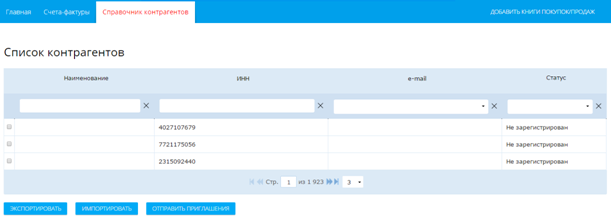
Рис. 17
Для поиска и сортировки контрагентов Вы можете воспользоваться инструментами фильтра и поиска.
Информация о статусе контрагента зависит от результата сверки за указанный период.
При наличие у контрагента статуса «не зарегистрирован», доступна отправка данному контрагенту приглашения к работе в сервисе. Необходимым условием для отправки приглашения является заполнение поля электронный адрес. Данное поле в разделе является редактируемым.
Для удобства заполнения электронных адресов существует возможность выгрузить список контрагентов в формате MS Office, нажав на кнопку «Экспортировать», далее отредактировать и загрузить в сервис файл с обновленными данными, нажав кнопку «Импортировать».
Для отправки приглашения необходимо отметить контрагентов, которых Вы хотите пригласить к использованию сервиса и нажать кнопку «Отправить приглашения» (рис. 18).
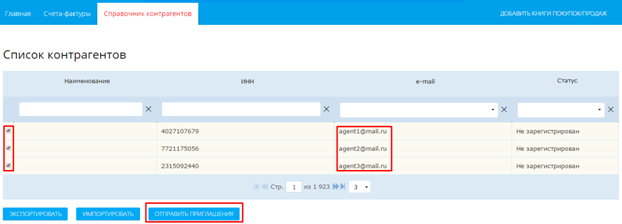
Рис. 18
