

Партнерка на США и Канаду по недвижимости, выплаты в крипто
- 30% recurring commission
- Выплаты в USDT
- Вывод каждую неделю
- Комиссия до 5 лет за каждого referral
СОГЛАСОВАНО | УТВЕРЖДАЮ | |
Директор системы «Криста» | ||
______________________ | _____________________ | |
«_____» _________________ 2015 года | «____» _________________ 2015 года |
РУКОВОДСТВО ПОЛЬЗОВАТЕЛЯ
Программный модуль
«Адресные инвестиционные программы»
ЛИСТ УТВЕРЖДЕНИЯ
РП. ИСКР. БОР.00000.000.000.20151123-ЛУ
СОГЛАСОВАНО | Представители предприятия-разработчика | |
Заместитель Директора по производству системы «Криста» _______________________ «_____» __________________ 2015 года | Главный конструктор проекта ____________________ «___» _______________ 2015 года | |
Исполнитель ____________________ «___» _______________ 2015 года | ||
Нормоконтролер ____________________ «___» _______________ 2015 года |
2015
УТВЕРЖДЕНО
РП. ИСКР. БОР.00000.000.000. 20151123-ЛУ
Руководство пользователя
Программный модуль
«Адресные инвестиционные программы»
РП. ИСКР. БОР.00000.000.000. 20151123-ЛУ
На 83 листах |
2015
Содержание
1 Введение. 5
2 Описание интерфейса и этапы работы приведены в следующих разделах документа. Работа в АС «Планирование расходной части бюджета». 6
2.1 Структура основного окна АС «Планирование расходной части бюджета». 6
Заголовок окна. 6
Главное меню.. 7
Интерфейсы.. 8
Панель кнопок управления. 8
Панель параметров запроса. 11
Текущая рабочая область. 11
2.2 Схема состояний документов. 12
2.2.1 История изменения состояния документов. 14
2.3 Контроль данных. 15
2.3.1 Контроль на смену состояний. 15
2.3.2 Проверка прав на переход. 16
2.3.3 Контроль на сохранение данных. 16
Предварительный просмотр выполнения контроля. 17
2.4 Блокировка записей на интерфейсах. 17
2.5 Обновление данных в справочниках. 18
3 Сценарий работы с ПМ «Адресные инвестиционные программы». 19
3.1 Формирование адресной инвестиционной программы.. 20
3.1.1 Заполнение заголовка документа. 26
Детализация «Плановый объем средств». 31
3.1.2 Отправка документов на рассмотрение ОИ ГП.. 37
3.1.3 Рассмотрение АИП экономическим органом.. 39
3.1.4 Отправка документа на доработку ГРБС.. 39
3.1.5 Отклонение АИП.. 39
3.2 Внесение изменений в АИП.. 39
3.2.1 Заполнение заголовка документа. 43
3.2.2 Заполнение детализаций документа. 47
Детализация «Изменения». 47
Детализация «Плановый объем средств». 48
Детализация «История изменений». 54
Детализация «Детализация изменений». 55
3.2.3 Отправка документов на рассмотрение ЭО.. 55
3.2.4 Рассмотрение фактических данных по АИП экономическим органом.. 56
3.2.5 Отправка документа на доработку ГРБС.. 56
3.2.6 Отклонение фактических данных по АИП.. 56
3.3 Фактические данные по АИП.. 57
3.3.1 Заполнение заголовка документа. 60
3.3.2 Заполнение детализаций документа. 63
Детализация «Характеристика объекта». 63
Детализация «Фактический объем средств». 64
3.3.3 Отправка документов на рассмотрение ЭО.. 68
3.3.4 Рассмотрение фактических данных по АИП экономическим органом.. 69
3.3.5 Отправка документа на доработку ГРБС.. 69
3.3.6 Отклонение фактических данных по АИП.. 70
3.4 Формирование отчетности в АИП.. 70
3.4.1 Формирование предложения по осуществлению капитальных вложений в объекты капитального строительства и (или) в объекты недвижимого имущества для включения в КАИП 70
3.4.2 Формирование отчета о ходе реализации адресной инвестиционной программы.. 75
3.4.3 Формирование краевой адресной инвестиционной программы.. 78
3.4.4 Формирование предложения о внесении изменений в краевую адресную инвестиционную программу. 81
2 Введение
Программный модуль «Адресные инвестиционные программы» является частью АИС «Прогноз и планирование бюджета». Основные функции ПМ «АИП» заключаются в формировании проекта АИП, внесении изменений в АИП, формирование фактических данных по объектам АИП, формирование отчетности по АИП.
Работа пользователей осуществляется на интерфейсах: «Адресные инвестиционные программы», «Внесение изменений в АИП», «Фактические данные по АИП», входящем в состав ПМ «АИП».
3 Описание интерфейса и этапы работы приведены в следующих разделах документа. Работа в АС «Планирование расходной части бюджета»
3.1 Структура основного окна АС «Планирование расходной части бюджета»
Структурными элементами основного окна программы (рис. 1) являются:
- Заголовок
- Главное меню
- Панель кнопок управления
- Панель параметров запроса
- Текущая рабочая область
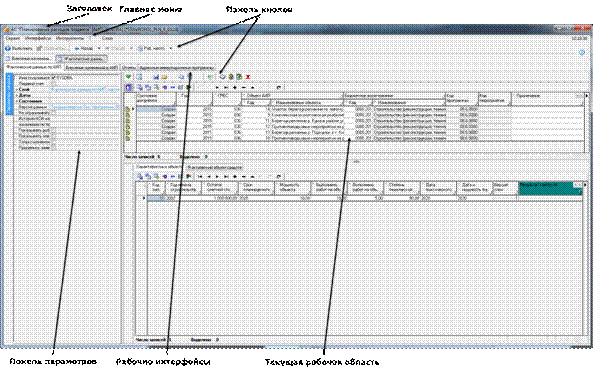
Рисунок 1 – Структурные элементы окна программы
Заголовок окна
В верхней части окна программы расположена строка заголовка, в которой слева направо размещены:
-  - кнопка вызова системного меню окна;
- Название программы (АС «Планирование расходной части бюджета»);
- Название открытой страницы рабочего места.
Главное меню
Главное меню содержит набор команд текущего рабочего места. Выбор любой команды производится щелчком мыши по названию команды. Для перехода в меню посредством клавиатуры используется клавиши стрелок.
Сервис
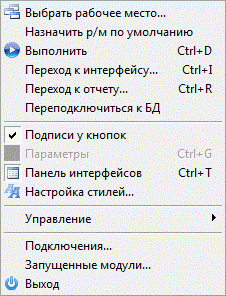
Пункт меню «Сервис» присутствует во всех рабочих местах и содержит следующие команды:
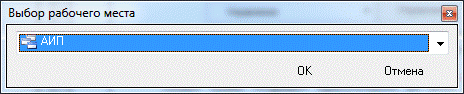
«Выбрать рабочее место» - команда позволяет выбрать пользователю рабочее место, на котором он будет работать.
«Назначить рабочее место по умолчанию» - позволяет установить рабочее место по умолчанию, это означает, что при открытии программы сразу будет выбрано рабочее место, назначенное по умолчанию.

«Выполнить»  – команда выполняет операцию, соответствующую функции данной страницы (активизирует страницу);
«Выход» - команда закрытия программы.
Интерфейсы
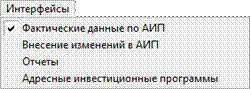
Данное меню позволяет выбрать из выпадающего списка интерфейс для работы в системе (в список включены доступные данному пользователю интерфейсы, упорядоченные по алфавиту).
Панель кнопок управления
 «Выполнить» – выполнить операцию, соответствующую функции данного интерфейса (активизировать интерфейс ввода первичных данных; выбрать в интерфейс ввода документы, удовлетворяющие условиям, заданным на панели параметров запроса; сформировать печатный вид первичного документа; сформировать отчет). С нажатия на эту кнопку начинается работа на каждом интерфейсе и выполняется каждый отчет. При нажатии кнопки
  «Выполнить» формируется дополнительное окно, в котором условно отображается производимое действие, и время его выполнения.
 «Назад» и
  «Вперед» – осуществить переход по ранее загруженным рабочим местам и интерфейсам, согласно предшествовавшей последовательности их выбора пользователем в текущем сеансе работы. Каждая из кнопок навигации имеет выпадающий список рабочих мест и интерфейсов, упорядоченных в соответствии с историей их выбора.
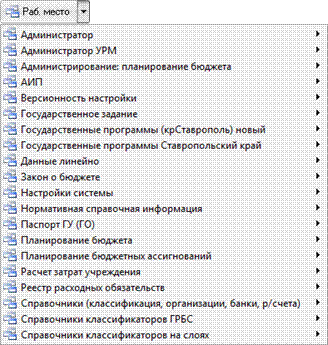
 «Рабочее место» – выбрать из выпадающего списка новое рабочее место и интерфейс (см. рис.) (в список включены доступные данному пользователю рабочие места, упорядоченные по алфавиту).
Для разных страниц могут быть дополнительные кнопки управления. Описание их действия подробно будет дано в разделах их использования.
Описание назначения основных кнопок управления представлено в таблице 1.
Таблица 1 – Описание кнопок панели управления на РМ «АИП»
Иконка | Название | Назначение |
| Индикатор состояния данных | Кнопка необходима для того, чтобы сохранить изменения на интерфейсе |
| изменений нет | |
| изменения есть и их нужно сохранить или отменить | |
| изменения есть, но они некорректны и система отказывается их сохранять | |
| «Сформировать печатный документ» | Кнопка необходима для вызова окна со списком для выбора печатных форм. |
| «Экспорт документа» | Кнопка необходима для экспорта данных документа в формате XML. |
| «Импорт документа» | Кнопка необходима для импорта данных из файла формата XML |
| «Копирование документа» | Кнопка необходима для копирования созданного документа (записи) |
| «Вставка документа» | Кнопка необходима для вставки скопированного документа (записи) |
| «Показать историю изменения состояний документа» | Кнопка необходима для просмотра изменения состояния документа |
| «Показать/скрыть детализацию» | Кнопка необходима для перехода к детализации документа (записи) и обратно. |
Кнопки состояний документа | ||
| «Передать на рассмотрение» | Кнопка необходима для перевода документа в состояние «На рассмотрении». |
| «Вернуть на доработку» | Кнопка необходима для перевода документа в состояние «На доработке» |
| «Утвердить» | Кнопка необходима для перевода документа в состояние «Утвержден», что не позволяет вносить какие-либо изменения в документ |
| «Отклонить» | Кнопка необходима для перевода документа в состояние «Отклонен» |
Кнопки навигации, редактирования записей | ||
| «Сохранить настройки грида» | |
| «Загрузить настройки грида» | |
| «Сбросить настройки грида» | |
| «Закладка» | Кнопка необходима для перехода к установленной закладке. |
| «Вид» | Кнопка дает возможность сворачивать-разворачивать таблицу |
| «Столбцы» | Кнопка необходима для скрытия столбцов в заголовке или детализации |
| «Первая запись» | Кнопка позволяет осуществить переход к первой записи |
| «Предыдущая запись» | Кнопка позволяет осуществить переход к предыдущей записи |
| «Следующая запись» | Кнопка позволяет осуществить переход к следующей записи |
| «Последняя запись» | Кнопка позволяет осуществить переход к последней записи |
| «Вставить новую запись» | Кнопка позволяет добавить новую запись |
| «Удалить текущую запись» | Кнопка позволяет удалить текущую запись |
| «Редактировать текущую запись» | Кнопка позволяет редактировать текущую запись |
| «Фиксировать изменения» | Кнопка фиксирует изменения на интерфейсе для дальнейшего сохранения |
| «Отменить изменения» | Кнопка отменяет введенные и не сохраненные изменения на интерфейсе |
| Обновить данные». | Кнопка позволяет обновить данные на интерфейсе |


 /
/ 


 Панель параметров запроса
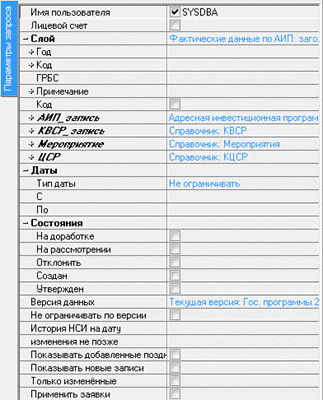
Панель параметров позволяет отобразить в рабочей области какой-либо определенный перечень документов, удовлетворяющих определенным требованиям, для ускорения поиска. Требования отбора (поиска) документов указываются путем задания значений параметров на панели параметров запроса. Набор параметров определяется функциональным назначением страницы.
Панель параметров состоит из двух колонок: левая колонка содержит наименование параметра, а правая содержит значение этого параметра. Параметры могут быть объединены в группы и образовывать дерево. Знаки «+» или «–» перед названием параметра означает, что он является заголовком группы параметров. Двойной щелчок кнопкой мыши по названию раскрывает (закрывает) группу параметров. В раскрытом состоянии заголовок группы отмечен знаком «–», в открытом – знаком «+».
После задания необходимых параметров отбора документов необходимо нажать кнопку «Выполнить». В рабочей области отобразится набор документов, удовлетворяющих заданным параметрам поиска.
При необходимости ввода новых документов на эти параметры-ограничения не стоит обращать внимания, нужно сразу нажать кнопку «Выполнить».
Для более экономного использования рабочей области панель параметров можно скрыть, нажав на кнопку «Параметры запроса».
| В поле «Имя пользователя» по умолчанию стоит «галочка» у пользователя, под логином которого был осуществлен вход в систему. Пользователь при наличии «галочки» в поле видит только те записи (документы), которые были им созданы. При наличии прав, предоставленных администратором, пользователь может просмотреть записи (документы), созданные другими пользователями. Для просмотра записей необходимо выбрать пользователя из списка и проставить «галочку» в поле, затем нажать «Выполнить» |

Текущая рабочая область
Основную часть интерфейса занимает рабочая область, в которой выполняется работа с данными. Работа с данными (ввод, редактирование, удаление, просмотр) осуществляется с помощью панели кнопок управления, панели параметров. При перемещении указателя мыши по кнопкам команд управления всплывает подсказка об их назначении. Чтобы активизировать рабочую область, необходимо нажать кнопку «Выполнить» на панели кнопок управления.
Заголовки/Детализация
Рабочая область интерфейса может иметь линейную или трехуровневую иерархическую структуру. В первом случае отображается одна таблица данных, по принципу один документ – одна строка. Во втором – отображается таблица заголовков документов. Передвигаясь по таблице заголовков, можно выбрать необходимый документ и просмотреть его содержание, нажав на кнопку  «Показать детализацию» на панели кнопок управления. В результате в рабочей области отобразятся таблицы – таблица с данными заголовка одного выбранного документа и таблицы детализации с содержанием документа. Чтобы вернуться вновь в режим просмотра заголовков документов, надо нажать на кнопку
  «Скрыть детализацию».
3.2 Схема состояний документов
Схема состояний документов представляет собой цепочку состояний, которую проходит каждый документ от создания до принятия (утверждения). Перевод состояния документа осуществляется при нажатии на кнопку перехода. При этом можно перевести состояние как одного документа, так и целой группы документов (для этого перед нажатием на кнопку перехода нужные документы выделяются с нажатой клавишей Shift или Ctrl).
| У отправленных документов изменяется статус (поле «Состояние» таблицы заголовков), они помечаются как отправленные и блокируются на удаление и редактирование (записи серого фона). Это позволяет хранить историю обращений; |

Отклоненные документы не учитываются никакими отчетами.
Кнопки изменения состояний документа находятся на верхней панели интерфейсов.
На рисунке 2 изображена стандартная схема состояний документов для интерфейса «Адресные инвестиционные программы».
Внешний вид кнопок изменения состояния на интерфейсе «Адресные инвестиционные программы» представлен на рисунке:

Панель содержит кнопки:
 - Передать на рассмотрение (ОИГП, ЭО);
 - Доработать;
 - Принять;
 - Отклонить.
Наличие тех или иных кнопок на панели определяется правами пользователя.
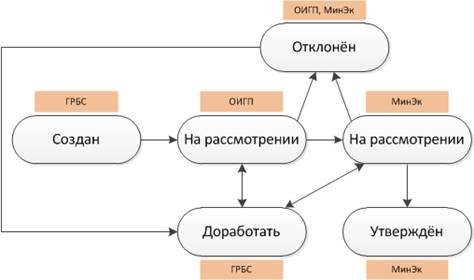
Рисунок 2 – Стандартная схема состояний документов на интерфейсе «Адресные инвестиционные программы»
Внешний вид кнопок изменения состояния на интерфейсе «Фактические данные по АИП» представлен на рисунке:

Панель содержит кнопки:
- Передать на рассмотрение;
- Доработать;
- Утвердить;
 - Отклонить.
Наличие тех или иных кнопок на панели определяется правами пользователя.
На рисунке 3 изображена стандартная схема состояний документов для интерфейса «Фактические данные по АИП».
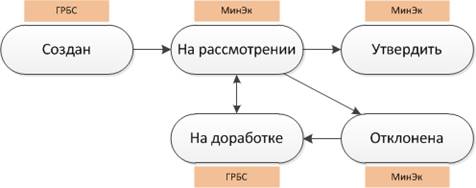
Рисунок 3 – Стандартная схема состояний документов на интерфейсе «Фактические данные по АИП»
Внешний вид кнопок изменения состояния на интерфейсе «Внесение изменений в АИП» представлен на рисунке:

Панель содержит кнопки:
- Передать на рассмотрение;
- Вернуть на доработку;
 - Обработать;
- Отклонить.
Наличие тех или иных кнопок на панели определяется правами пользователя.
На рисунке 4 изображена стандартная схема состояний документов для интерфейса «Внесение изменений в АИП».
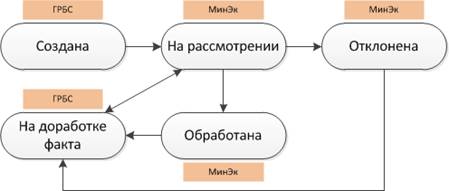
Рисунок 4 – Стандартная схема состояний документов на интерфейсе «Внесение изменений в АИП»
3.2.1 История изменения состояния документов
На интерфейсе «Фактические данные по АИП» с помощью кнопки  «Показать историю изменения состояний документа» реализована возможность отслеживания изменения состояний документа. При нажатии на данную кнопку появляется окно (рис. 5)
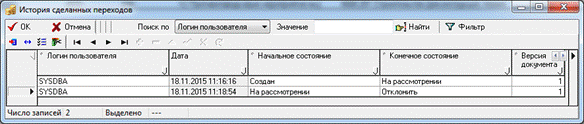
Рисунок 5 – История изменения состояния документов
В данном окне в полях отражена следующая информация:
- «Логин пользователя» - содержит имя пользователя, который изменял состояние документа;
- «Дата» - содержит дату и время изменения состояния документа;
- «Начальное состояние» - содержит исходное состояние документа, из которого был осуществлен перевод;
- «Конечное состояние» - содержит конечное состояние документа, в которое был осуществлен перевод;
- «Версия документа» - содержит версию документа;
- «Информация об ЭЦП» - содержит информацию об электронной подписи.
3.3 Контроль данных
3.3.1 Контроль на смену состояний
Проверка данных документа на соответствие этому контролю осуществляется каждый раз при изменении состояния документа.
Контроль при смене состояний может быть:
Жесткий. В случае срабатывания такого контроля пользователь не сможет перевести документ в следующее состояние, пока не исправит ошибки.
Мягкий. В случае срабатывания мягкого контроля пользователь может сам определить, следует ли игнорировать ошибку и произвести переход, либо вернуться и доработать фрагмент.
В зависимости от типа контроля могут возникнуть следующие ситуации:
1 При переводе состояния появилось окно с зеленым кружочком  .
.
Документ перевелся в новое состояние без предупреждений. Это означает, что ошибок во введенных данных обнаружено не было.
2 При переводе состояния появилось окно с желтым кружочком  .
.
Желтый знак слева от записи документа говорит о том, что в записи найдена некритичная ошибка. Текст ошибки выводится в колонке окна контроля «Текст ошибки».
Ошибки мягкого контроля можно игнорировать. Для этого необходимо поставить галочку в колонке «Игнорировать ошибку» и нажать ОК. В этом случае документ будет переведен в новое состояние.
Игнорировать ошибки мягкого контроля не рекомендуется. Лучше всего вернуться к документу и исправить ошибку, выводящуюся в колонке «Текст ошибки». Для этого необходимо нажать «Отмена» или «ОК», не проставляя галочку «Игнорировать ошибку».
Ошибки в окне контроля представляются в иерархическом виде. Так, если одна запись не прошла несколько контролей, то можно свернуть/развернуть список ошибок по этой записи. Для этого нажмите знак «+» или «-» в левой части колонки контроля «Наименование документа».
Иерархичное представление информации в окне контроля также позволяет игнорировать сразу все ошибки, выявленные в документе. Для этого достаточно поставить галочку в колонке «Игнорировать ошибку» у самой верхней записи дерева.
3 При переводе состояния появилось окно с красным кружочком  .
.
Красный знак слева от записи означает, что в документе обнаружена критическая ошибка и документу не доступен ни один переход. Данные ошибки необходимо исправлять в обязательном порядке. Для этого необходимо вернуться к записи, в которой найдена ошибка, и исправить ее.
3.3.2 Проверка прав на переход
Описание | Текст ошибки | Тип контроля |
Данный контроль проверяет наличие у пользователя прав на совершение перехода. В случае если прав на переход пользователю не назначено, выдается ошибка | Не доступен ни один переход | Жесткий |
3.3.3 Контроль на сохранение данных
Контроль на сохранение данных срабатывает при сохранении сделанных изменений в документе. Данный вид контроля всегда является жестким, то есть при наличии ошибок нет возможности проигнорировать их, и перевести задачу в новое состояние. Такой контроль используется для поддержания ссылочной целостности базы данных и обеспечивает уникальность ключевых полей.
Проверка заполнения обязательных полей
Описание | Текст ошибки | Тип контроля |
Данный контроль проверяет наличие данных в обязательных для заполнения полях заголовка и детализаций документа. В случае, если не заполнено обязательное поле, выдается ошибка. | Поле должно иметь значение | Жесткий |
Предварительный просмотр выполнения контроля
Если необходимо узнать результат выполнения контроля без перевода документа в новое состояние, можно воспользоваться функцией предварительного просмотра выполнения контроля. Для этого необходимо нажать на кнопку состояния, в которое нужно перевести задачу, удерживая клавишу Ctrl. Отличие от стандартного совершения перехода состоит в том, что если даже запись успешно прошла контроль, свое состояние она не изменит. Данная функция полезна, когда в процессе работы над документом нужно проверить, корректно ли введены данные, не отправляя при этом документ на рассмотрение.
3.4 Блокировка записей на интерфейсах
Часто при работе (например, с удаленными пользователями через УРМ) перед отправкой документа на доработку, необходимо заблокировать корректно введенные данные (записи), чтобы исключить их ошибочную правку. Для этого на интерфейсе «Фактические данные по АИП» реализована возможность блокирования записей.
Заблокировать запись можно следующим образом:
1 Встать на запись, которую нужно заблокировать;
2 Кликнуть на ней правой кнопкой мыши;
3 В выпадающем меню (рис. 6) выбрать в зависимости от вида блокировки «Заблокировать/разблокировать запись», либо «Заблокировать/разблокировать запись с детализациями», далее нажать  – «Сохранить изменения».
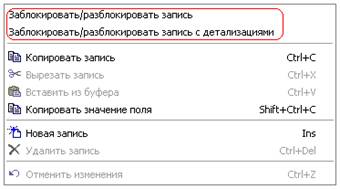
Рисунок 6 – Контекстное меню
Значение «Заблокировать/разблокировать запись» блокирует только заголовок документа. Напротив заблокированной записи появится значок  . При наведении курсора мыши на значок появляется сообщение о пользователе, заблокировавшем запись –
Значение «Заблокировать/разблокировать запись с детализациями» блокирует и заголовок документа и все подчиненные ему детализации. Напротив заблокированной записи и записей в ее детализациях появится значок  .
.
Разблокировать заблокированную запись может только тот пользователь, который поставил блокировку. Для разблокирования нужно выделить запись, вызвать правой кнопкой мыши меню (рис. 6) и нажать «Заблокировать/разблокировать запись» либо «Заблокировать/разблокировать запись с детализациями», если запись заблокирована вместе с детализациями.
3.5 Обновление данных в справочниках
В модальном окне выбора записей из справочника для обновления данных необходимо на клавиатуре нажать кнопку «F5». Данная операция добавляет в справочник записи, только что внесенные на других интерфейсах ввода или внесенные другими пользователями.
4 Сценарий работы с ПМ «Адресные инвестиционные программы»
Схема работы пользователей в ПМ «Адресные инвестиционные программы» представлена на рисунке 7.
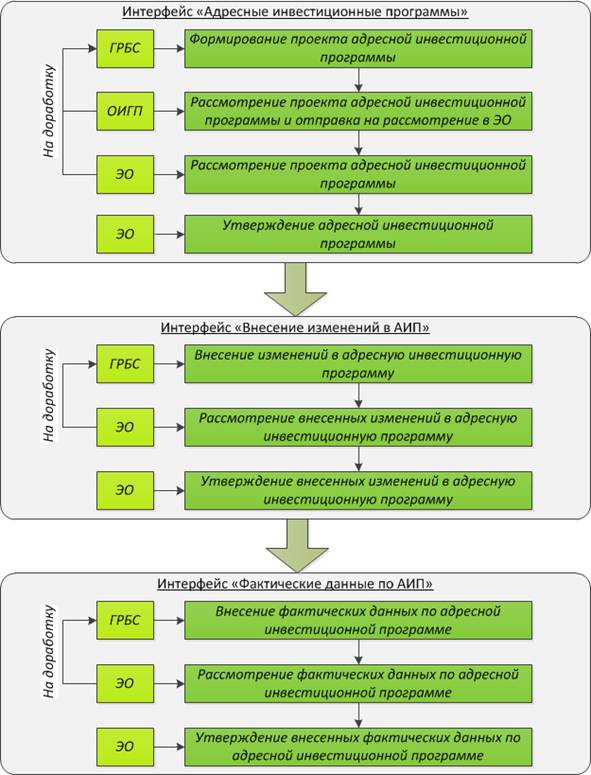
Рисунок 7 – Схема работы в ПМ «Адресные инвестиционные программы»
4.1 Формирование адресной инвестиционной программы
| ГРБС (разработчик АИП) на интерфейсе «Адресная инвестиционная программа» вносит в систему данные об адресной инвестиционной программе. |
Пользователю необходимо выбрать рабочее место «АИП», интерфейс «Адресная инвестиционная программа» и нажать на панели управления кнопку  .
.
Перед пользователем появится следующий интерфейс – рис. 8.
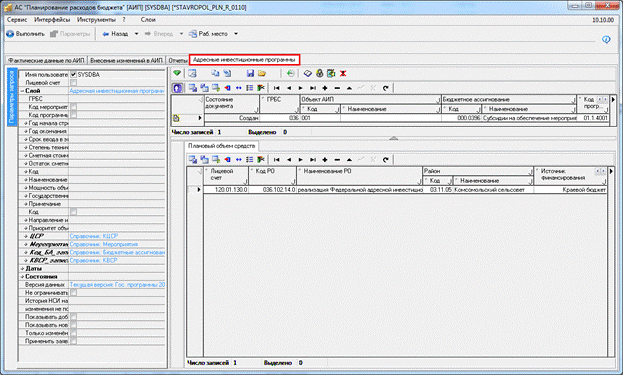
Рисунок 8 – Интерфейс «Адресная инвестиционная программа»
Для сортировки документов используется панель параметров запроса.
Перечень параметров ограничения выборки данный на интерфейсе представлен в таблице 2.
Таблица 2 – Параметры-ограничения выборки данных в интерфейсе «Адресная инвестиционная программа
Имя параметра | Значение параметра | Способ ввода значения | |
Имя пользователя | Ограничение выборки данных по пользователю | Выбор значения из справочника пользователей, проставление галочки в поле. По умолчанию в системе стоит «галочка» у пользователя, под логином которого был осуществлен вход в систему. Пользователь при наличии «галочки» в поле видит только те записи, которые были им созданы. Для просмотра записей, созданных другим пользователем необходимо выбрать пользователя из списка и проставить «галочку» в поле. (Права на просмотр записей других пользователей назначаются администратором). | |
Лицевой счет | Ограничение выборки данных по лицевому счету | Ввод с клавиатуры или выбор из справочника лицевых счетов, проставление галочки в поле. | |
+ Слой | Наименование слоя, в котором хранятся данные | ||
ГРБС | Ограничение выборки данных по коду ГРБС | Ввод с клавиатуры или выбор из справочника, проставление галочки в поле. | |
Код мероприятия | Ограничение выборки по коду мероприятия | Ввод с клавиатуры или выбор из справочника мероприятий, проставление галочки в поле. | |
Код программы | Ограничение выборки по коду программы | Ввод с клавиатуры или выбор из справочника КЦСР, проставление галочки в поле. | |
+ Год начала строительства стройки или объекта | Ограничение выборки данных по году начала строительства | ||
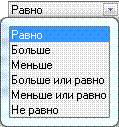
Тип ограничения | Выбор типа ограничения | Выбор из выпадающего списка
| |
+ Год окончания строительства стройки или объекта | Ограничение выборки данных по году окончания строительства | ||
Тип ограничения | Выбор типа ограничения | Выбор из выпадающего списка
| |
+ Срок ввода в эксплуатацию объекта капитального строительства (срок подготовки проектной документации) или срок приобретения объекта недвижимого имущества | Ограничение выборки данных по сроку | ||
Тип ограничения | Выбор типа ограничения | Выбор из выпадающего списка
| |
Степень технической готовности объекта капитального строительства (%) | Ограничение выборки данных по степени готовности | ||
Тип ограничения | Выбор типа ограничения | Выбор из выпадающего списка
| |
Сметная стоимость объекта капитального строительства | Ограничение выборки по сметной стоимости | ||
Тип ограничения | Выбор типа ограничения | Выбор из выпадающего списка
| |
Остаток сметной стоимости объекта капитального строительства на начало года | Ограничение выборки по остатку сметной стоимости | ||
Тип ограничения | Выбор типа ограничения | Выбор из выпадающего списка
| |
Код | Ограничение выборки по коду | ||
Тип ограничения | Выбор типа ограничения | Выбор из выпадающего списка
| |
Наименование | Ограничение выборки по наименованию | ||
Тип ограничения | Выбор типа ограничения | Выбор из выпадающего списка
| |
Мощность объекта капитального строительства | Ограничение выборки по мощности объекта | ||
Тип ограничения | Выбор типа ограничения | Выбор из выпадающего списка
| |
Государственный заказчик, заказчик-застройщик | Ограничение выборки по названию заказчика | ||
Тип ограничения | Выбор типа ограничения | Выбор из выпадающего списка
| |
Примечание | Ограничение выборки по тексту в поле «Примечание» | ||
Тип ограничения | Выбор типа ограничения | Выбор из выпадающего списка
| |
Код | Ограничение выборки по коду бюджетного ассигнования | Ввод с клавиатуры или выбор из справочника бюджетных ассигнований, проставление галочки в поле. | |
Направление инвестирования | Ограничение выборки по направлению инвестирования | ||
Техническое перевооружение | Направление инвестирования «Техническое перевооружение» | Проставление «галочки» в поле. | |
Строительство | Направление инвестирования «Строительство» | Проставление «галочки» в поле. | |
Реконструкция | Направление инвестирования «Реконструкция» | Проставление «галочки» в поле. | |
Приобретение | Направление инвестирования «Приобретение» | Проставление «галочки» в поле. | |
Приоритет объекта | Ограничение выборки по приоритету объекта | ||
Софинансирование с федеральным бюджетом | Софинансирование с федеральным бюджетом | Проставление «галочки» в поле. | |
Кредиторская задолженность | Приоритет объекта «Кредиторская задолженность» | Проставление «галочки» в поле. | |
Объект с высокой степенью готовности (более 75 процентов) | Приоритет объекта «Объект с высокой степенью готовности (более 75 процентов)» | Проставление «галочки» в поле. | |
Неуказанный вид приоритета объекта | Приоритет объекта «Неуказанный вид приоритета объекта» | Проставление «галочки» в поле. | |
Разработка ПСД для привлечения средств федерального бюджета | Приоритет объекта «Разработка ПСД для привлечения средств федерального бюджета» | Проставление «галочки» в поле. | |
Вводной объект в текущем году | Приоритет объекта «Вводной объект в текущем году» | Проставление «галочки» в поле. | |
+ ЦСР | Ограничение выборки данных по КЦСР | ||
Код ЦСР | Ввод кода ЦСР | Ввод данных с клавиатуры | |
+ Мероприятие | Ограничение выборки данных по коду мероприятия | ||
Код | Ввод кода мероприятия |
| |
+ ЦСР | Ограничение мероприятия по коду ЦСР | ||
Код ЦСР | Ввод кода ЦСР | Ввод данных с клавиатуры | |
+ Код_БА_запись | Ограничение выборки данных по коду бюджетного ассигнования | ||
Код | Ввод кода бюджетного ассигнования | Ввод данных с клавиатуры | |
Код | Выбор вида бюджетного ассигнования | Ввод данных с клавиатуры или выбор из справочника | |
Код | Выбор кода субсидии | Ввод данных с клавиатуры или выбор из справочника | |
+ Субсидии | Ограничение бюджетных ассигнований по коду субсидии | ||
Код | Ввод кода субсидии | Ввод данных с клавиатуры | |
+ГРБС | Ограничение бюджетных ассигнований по КВСР | ||
Код ведомства | Ввод кода ведомства | Ввод данных с клавиатуры | |
+ ВидБА | Ограничение бюджетных ассигнований по виду | ||
Код вида БА | Ввод кода вида БА | Ввод данных с клавиатуры | |
+ КВСР_запись | Ограничение выборки по коду ведомства | ||
Код ведомства | Ввод кода ведомства | Ввод данных с клавиатуры | |
+ Дата | Ограничение выборки данных по дате принятия | ||
Тип даты | Не ограничивать | Выбор из выпадающего списка
| |
С | Ограничение даты «С» | Ввод данных с клавиатуры либо выбор из встроенного календаря | |
По | Ограничение даты «По» | Ввод данных с клавиатуры либо выбор из встроенного календаря | |
+ Состояния | |||
На рассмотрении ОИГП | Состояние документа «На рассмотрении ОИГП» | Проставление «галочки» в поле. | |
На рассмотрении ЭО | Состояние документа «На рассмотрении ЭО» | Проставление «галочки» в поле. | |
Доработка | Состояние документа «На доработке» | ||
Отклонить | Состояние документа «Отклонен» | Проставление «галочки» в поле. | |
Принят | Состояние документа «Принят» | Проставление «галочки» в поле. | |
Создан | Состояние документа «Создан» | Проставление «галочки» в поле. | |
Версия данных | Ограничение выборки данных по версии данных | Из выпадающего списка выбирается версия данных | |
Не ограничивать по версиям | Не ограничивать по версиям | Проставление «галочки» в поле. | |
История НСИ на дату | Ограничение выборки по дате НСИ | Ввод данных с клавиатуры либо выбор из встроенного календаря | |
изменения не позже | Ограничение выборки по дате внесенных изменений | Ввод данных с клавиатуры либо выбор из встроенного календаря | |
Показывать добавленные позднее | Ограничение выборки по дате создания | Ввод данных с клавиатуры либо выбор из встроенного календаря | |
Показывать новые записи | Ограничение выборки по дате создания | Проставление «галочки» в поле. | |
Только изменённые | Ограничение выборки по измененным записям | Проставление «галочки» в поле. | |
Применить заявки | Выбор заявки | Ввод данных с клавиатуры или выбор из справочника | |
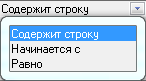
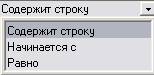 Ввод данных с клавиатуры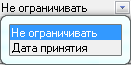
На панели параметров необходимо ввести ограничения выборки данных и нажать на панели управления кнопку  «Выполнить». Документы будет отсортированы в рамках параметров ограничения.
Интерфейс «Адресная инвестиционная программа» является иерархичным и состоит из заголовка и детализации. Сначала необходимо заполнить заголовок интерфейса, далее с помощью кнопки  «Показать детализацию» перейти в детализацию документа и заполнить ее.
4.1.1 Заполнение заголовка документа
Внешний вид заголовка документа представлен на рисунке 9.
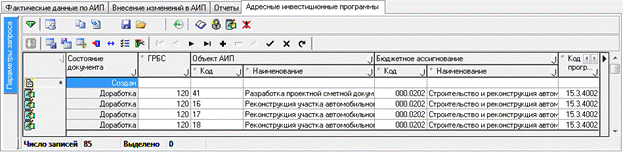
Рисунок 9 – Заголовок интерфейса «Адресная инвестиционная программа»
1 Поле «Состояние документа» отражает этап обработки документа. Может иметь значения: Создан, На рассмотрении ЭО, На рассмотрении ОИГП, Принят, Отклонен, Доработка. Заполняется автоматически при переводе документа в соответствующее состояние.
2 Поле «ГРБС» содержит код ведомства, осуществляющего реализацию мероприятия. Заполняется из справочника КВСР (рис. 10). Для вызова справочников используются следующие способы:
- Кнопка вызова модального справочника  (кнопка с тремя точками);
- Кнопка вызова выпадающего справочника  (дополнительного меню);
- Двойной щелчок левой кнопкой мыши по соответствующему полю;
- Сочетание клавиш «Ctrl + Enter» (курсор при этом должен находиться в соответствующем поле).
Из появившегося справочника выбирается ведомство, затем нажать  .
.
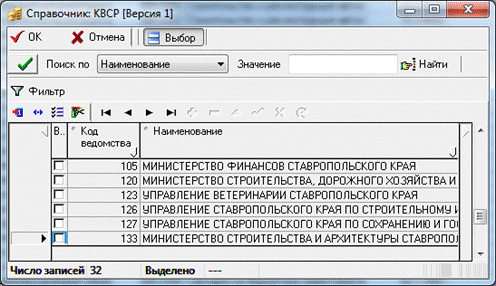
Рисунок 10 – Справочник ведомств
3 Поле «Объект АИП» составное. Состоит из полей: «Код» и «Наименование». Обязательно для заполнения.
- Поле «Код» заполняется путем ввода с клавиатуры;
- Поле «Наименование объекта» заполняется путем ввода с клавиатуры.
4 Поле «Бюджетное ассигнование» составное. Состоит из полей: «Код» и «Наименование». Обязательно для заполнения.
- Поле «Код» заполняется путем ввода с клавиатуры или из справочника БА (рис. 11)
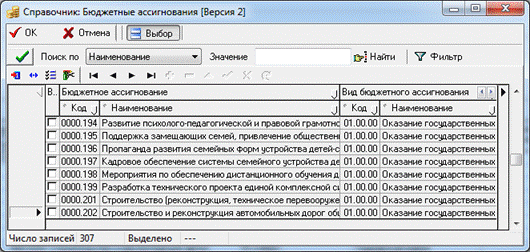
Рисунок 11 – Справочник БА
- Поле «Наименование» заполняется автоматически при выборе бюджетного ассигнования.
5 Поле «Код программы» заполняется путем ввода с клавиатуры или из справочника КЦСР (рис. 12). Для вызова справочников используются следующие способы:
- Кнопка вызова модального справочника (кнопка с тремя точками);
- Кнопка вызова выпадающего справочника (дополнительного меню);
- Двойной щелчок левой кнопкой мыши по соответствующему полю;
- Сочетание клавиш «Ctrl + Enter» (курсор при этом должен находиться в соответствующем поле).
Из появившегося справочника выбирается наименование целевой статьи расходов, затем нажать .
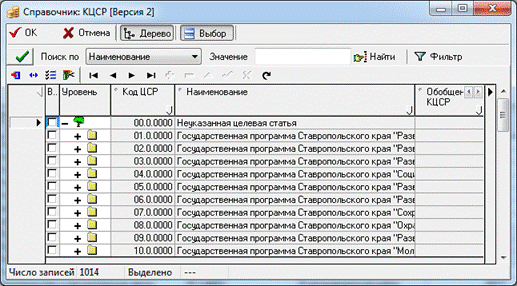
Рисунок 12 – Справочник КЦСР
6 Поле «Код мероприятия» заполняется путем ввода с клавиатуры или из справочника Мероприятия (рис. 13). Для вызова справочников используются следующие способы:
- Кнопка вызова модального справочника (кнопка с тремя точками);
- Кнопка вызова выпадающего справочника (дополнительного меню);
- Двойной щелчок левой кнопкой мыши по соответствующему полю;
- Сочетание клавиш «Ctrl + Enter» (курсор при этом должен находиться в соответствующем поле).
Из появившегося справочника выбирается наименование мероприятия, затем нажать .
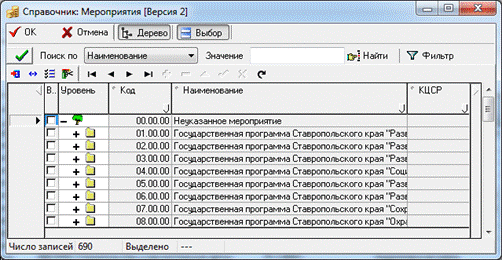
Рисунок 13 – Справочник Мероприятия
7 Поле «Место расположения объекта (МО)» заполняется путем ввода с клавиатуры или из справочника Районы (рис. 14). Для вызова справочников используются следующие способы:
- Кнопка вызова модального справочника (кнопка с тремя точками);
- Кнопка вызова выпадающего справочника (дополнительного меню);
- Двойной щелчок левой кнопкой мыши по соответствующему полю;
- Сочетание клавиш «Ctrl + Enter» (курсор при этом должен находиться в соответствующем поле).
Из появившегося справочника выбирается наименование муниципального района или городского округа, затем нажать .
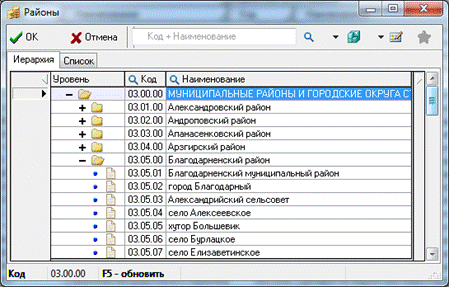
Рисунок 14 - Справочник Районы
8 Поле «Год начала строительства объекта или стройки» заполняется путем ввода с клавиатуры.
9 Поле «Год окончания строительства объекта или стройки» заполняется путем ввода с клавиатуры.
10 Поле «Срок ввода в эксплуатацию объекта капитального строительства (срок подготовки проектной документации) или срок приобретения объекта недвижимого имущества» заполняется путем ввода с клавиатуры.
11 Поле «Направление инвестирования» заполняется путем выбора из выпадающего списка 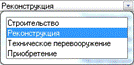 . Поле обязательно для заполнения.
12 Поле «Степень технической готовности объекта капитального строительства (%)» заполняется путем ввода с клавиатуры.
13 Поле «Приоритет объекта» заполняется путем выбора из выпадающего списка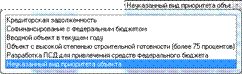 . Поле обязательно для заполнения.
14 Поле «Мощность объекта капитального строительства» заполняется путем ручного ввода данных с клавиатуры, необходимо щелкнуть на поле мышью, в появившемся окне ввести данные (рис. 15), затем нажать  .
.
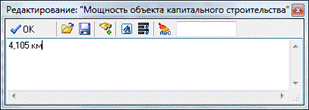
Рисунок 15 – Редактирование текстового поля
15 Поле «Сметная стоимость объекта капитального строительства» заполняется путем ввода с клавиатуры.
16 Поле «Остаток сметной стоимости объекта капитального строительства на начало года» заполняется путем ввода с клавиатуры.
17 Поле «Государственный заказчик, заказчик-застройщик» заполняется путем ручного ввода данных с клавиатуры, необходимо щелкнуть на поле мышью, в появившемся окне ввести данные (рис. 16), затем нажать .
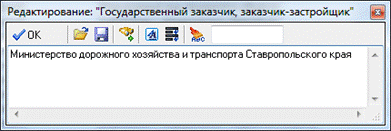
Рисунок 16 – Редактирование текстового поля
18 Поле «Примечание» – текстовое поле для ввода примечаний. Не обязательно для заполнения. Заполняется вручную с клавиатуры при необходимости;
19
20 Заполнив все поля необходимо нажать на кнопку  «Фиксировать изменения», а затем
  – «Сохранить изменения». Также можно воспользоваться сочетанием клавиш Ctrl+S;
21 Добавить новую запись для ввода данных можно, нажав на панели навигации кнопку  «Добавить», клавишу Insert, либо клавишу ¯, находясь в последней строке таблицы, заполнить поля данными, сохранить ;
22 В случае, если не заполнено обязательное поле заголовка, при сохранении появится ошибка с указанием имени поля, которое необходимо заполнить (рис. 16);
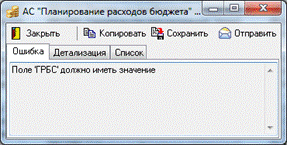
Рисунок 17 - Сообщение об ошибке при заполнении
23 Удалить запись можно путем нажатия на кнопку  «Удалить текущую запись» и сохранив изменения нажав на кнопку – «Сохранить изменения»;
Таким образом, заполнен заголовок документа, далее необходимо перейти к заполнению детализаций. Для этого необходимо нажать на кнопку «Показать детализацию» .
Детализация «Плановый объем средств»
На данной детализации вносится информация по плановым объемам денежных средств, которые предусмотрены для реализации АИП. Внешний вид детализации представлен на рисунке 18.
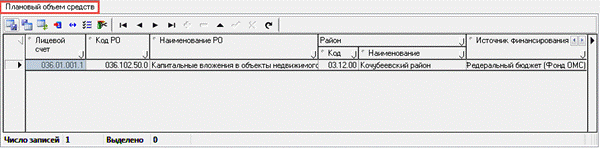
Рисунок 18 – Детализация «Плановый объем средств»
1 Поле «Лицевой счет» заполняется из справочника лицевых счетов (рис. 19). Для вызова справочников используются следующие способы:
- Кнопка вызова модального справочника (кнопка с тремя точками);
- Кнопка вызова выпадающего справочника (дополнительного меню);
- Двойной щелчок левой кнопкой мыши по соответствующему полю;
- Сочетание клавиш «Ctrl + Enter» (курсор при этом должен находиться в соответствующем поле).
Из появившегося справочника выбирается лицевой счет, затем нажать .
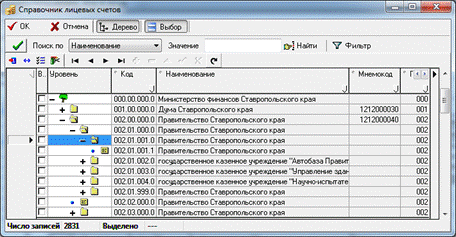
Рисунок 19 – Справочник лицевых счетов
2 Поле «Код РО» заполняется из справочника Расходные обязательства (рис. 20). Для вызова справочников используются следующие способы:
- Кнопка вызова модального справочника (кнопка с тремя точками);
- Кнопка вызова выпадающего справочника (дополнительного меню);
- Двойной щелчок левой кнопкой мыши по соответствующему полю;
- Сочетание клавиш «Ctrl + Enter» (курсор при этом должен находиться в соответствующем поле).
Из появившегося справочника выбирается наименование расходного обязательства, затем нажать .
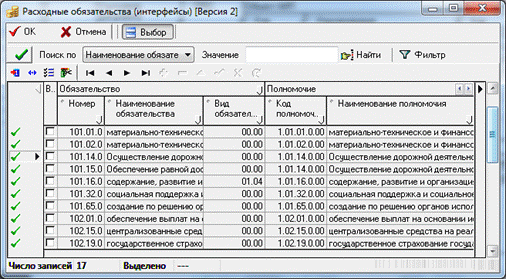
Рисунок 20 - Справочник Расходные обязательства
3 Поле «Название РО» заполняется автоматически при выборе кода расходного обязательства.
4 Поле «Район» составное. Состоит из полей «Код» и «Наименование».
- Поле «Код» заполняется из справочника Районы (рис. 21). Для вызова справочников используются следующие способы:
- Кнопка вызова модального справочника (кнопка с тремя точками);
- Кнопка вызова выпадающего справочника (дополнительного меню);
- Двойной щелчок левой кнопкой мыши по соответствующему полю;
- Сочетание клавиш «Ctrl + Enter» (курсор при этом должен находиться в соответствующем поле).
Из появившегося справочника выбирается наименование муниципального района или городского округа, затем нажать .
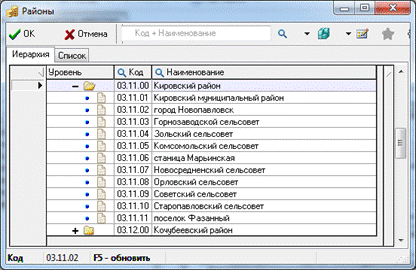
Рисунок 21 – Справочник Районы
- Поле «Наименование» заполняется автоматически при выборе кода района.
5 Поле «Источник финансирования» заполняется путем выбора из выпадающего списка 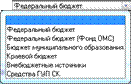 .
.
6 Поле «Бюджетная классификация» составное. Состоит из полей «Рз/Пр», «ЦСР», «ВР», «СубКОСГУ» и «Мероприятие».
- Поле «Рз/Пр» заполняется из справочника КФСР (рис. 22). Для вызова справочников используются следующие способы:
- Кнопка вызова модального справочника (кнопка с тремя точками);
- Кнопка вызова выпадающего справочника (дополнительного меню);
- Двойной щелчок левой кнопкой мыши по соответствующему полю;
- Сочетание клавиш «Ctrl + Enter» (курсор при этом должен находиться в соответствующем поле).
Из появившегося справочника выбирается наименование функциональной статьи расходов, затем нажать .
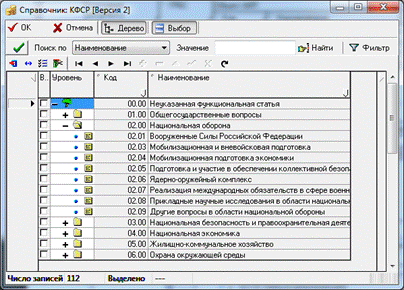
Рисунок 22 – Справочник КФСР
- Поле «ЦСР» заполняется из справочника КЦСР (рис. 23). Для вызова справочников используются следующие способы:
- Кнопка вызова модального справочника (кнопка с тремя точками);
- Кнопка вызова выпадающего справочника (дополнительного меню);
- Двойной щелчок левой кнопкой мыши по соответствующему полю;
- Сочетание клавиш «Ctrl + Enter» (курсор при этом должен находиться в соответствующем поле).
Из появившегося справочника выбирается наименование целевой статьи расходов, затем нажать .
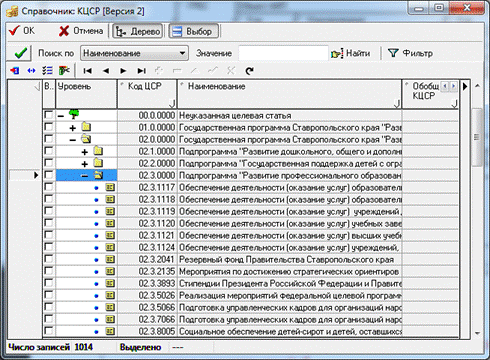
Рисунок 23 – Справочник КЦСР
- Поле «ВР» заполняется из справочника КВР (рис. 23). Для вызова справочников используются следующие способы:
- Кнопка вызова модального справочника (кнопка с тремя точками);
- Кнопка вызова выпадающего справочника (дополнительного меню);
- Двойной щелчок левой кнопкой мыши по соответствующему полю;
- Сочетание клавиш «Ctrl + Enter» (курсор при этом должен находиться в соответствующем поле).
Из появившегося справочника выбирается наименование вид расхода, затем нажать .
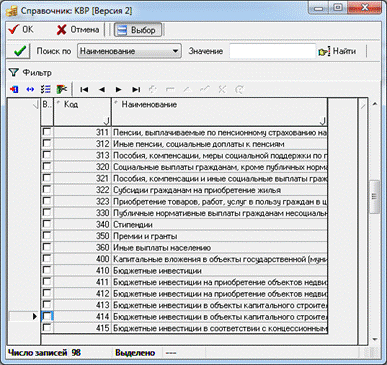
Рисунок 24 – Справочник КВР
- Поле «СубКОСГУ» заполняется из справочника СубКОСГУ (рис. 25). Для вызова справочников используются следующие способы:
- Кнопка вызова модального справочника (кнопка с тремя точками);
- Кнопка вызова выпадающего справочника (дополнительного меню);
- Двойной щелчок левой кнопкой мыши по соответствующему полю;
- Сочетание клавиш «Ctrl + Enter» (курсор при этом должен находиться в соответствующем поле).
Из появившегося справочника выбирается СубКОСГУ, затем нажать .
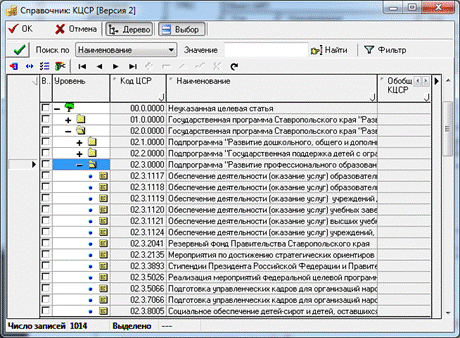
Рисунок 25 – Справочник СубКОСГУ
- Поле «Мероприятие» заполняется из справочника Мероприятия (рис. 26). Для вызова справочников используются следующие способы:
- Кнопка вызова модального справочника (кнопка с тремя точками);
- Кнопка вызова выпадающего справочника (дополнительного меню);
- Двойной щелчок левой кнопкой мыши по соответствующему полю;
- Сочетание клавиш «Ctrl + Enter» (курсор при этом должен находиться в соответствующем поле).
Из появившегося справочника выбирается наименование мероприятия, затем нажать .
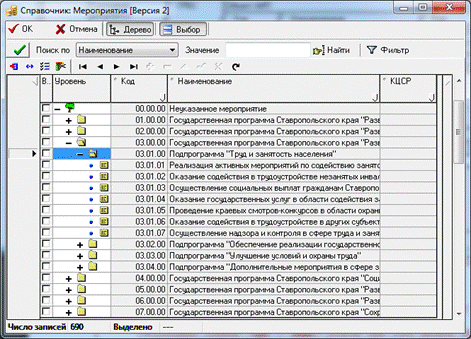
Рисунок 26– Справочник Мероприятия
7 Поле «Плановый объем средств» составное. Состоит из полей «2015 год», «2016 год» и «2017 год».
- Поле «2015 год» заполняется путем ввода с клавиатуры;
- Поле «2016 год» заполняется путем ввода с клавиатуры;
- Поле «2016 год» заполняется путем ввода с клавиатуры.
8 Заполнив все поля необходимо нажать на кнопку «Фиксировать изменения», а затем – «Сохранить изменения». Также можно воспользоваться сочетанием клавиш Ctrl+S;
9 Добавить новую запись для ввода данных можно, нажав на панели кнопок управления кнопку «Добавить», клавишу Insert, либо клавишу ¯, находясь в последней строке таблицы, заполнить поля данными, сохранить .
10 Удалить запись можно путем нажатия на кнопку  «Удалить текущую запись» и сохранив изменения нажав на кнопку – «Сохранить изменения»;
11 Таким образом, заполнена детализация «Плановый объем средств».
| Пользователь, заполнив в системе заголовок документа и его детализацию, сформировал проект Адресной инвестиционной программы. Далее его необходимо отправить на рассмотрение соответствующего органа |
4.1.2 Отправка документов на рассмотрение ОИ ГП
| ГРБС направляет сформированный в системе проект Адресной инвестиционной программы на рассмотрение ОИ ГП. |
На Рисунке 2 изображена стандартная схема состояний документов для интерфейса «Адресная инвестиционная программа».
1 Для отправки документа на рассмотрение необходимо выделить созданную запись.
2 Далее необходимо отправить документы на рассмотрение. Для этого нужно нажать на кнопку - «Передать на рассмотрение», которая находится на панели кнопок управления.
3 Если все поля документа заполнены, запись перейдет в состояние «На рассмотрении ОИГП», все поля будут заблокированы (серого цвета) – рисунок 27.
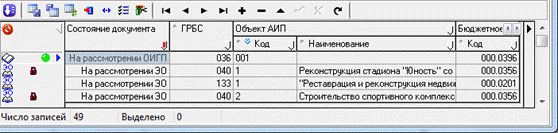
Рисунок 27 – Документы на рассмотрении ответственного исполнителя государственной программы
После согласования проекта АИП ОИ ГП переводит документы в состояние «На рассмотрение ЭО» (рис. 28).
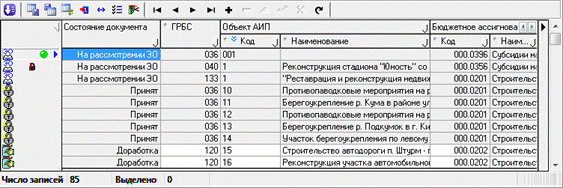
Рисунок 28 – Документы на рассмотрении ЭО
После принятия проекта АИП ЭО переводит документы в состояние «Принят» (рис. 29).
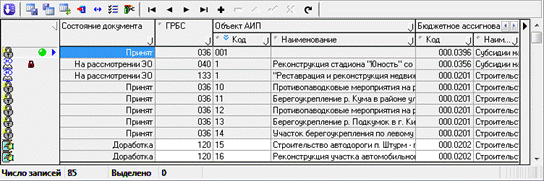
Рисунок 29 – Документы приняты
Документ может быть возвращен ГРБС на доработку, напротив записей появится индикатор , а поля записи станут активными, и можно внести изменения (рис. 30).
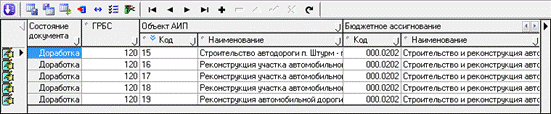
Рисунок 30 – Документы возвращены на доработку ГРБС
Документ может быть отклонен, напротив записи появится знак отклонения .
.
4.1.3 Рассмотрение АИП экономическим органом
| Экономический орган на интерфейсе «Адресные инвестиционные программы» рассматривает проект Адресной инвестиционной программы, присланный на рассмотрение ОИ ГП. |
Если документы соответствуют предъявляемым к ним требованиям, экономический орган утверждает документ.
Для утверждения документа необходимо выделить его (щелкнуть на нем мышью) и нажать на кнопку  «Принять» на панели кнопок управления, далее нажать
  – «Сохранить изменения». Документ перейдет в состояние «Принят». Слева от документа появится знак – .
4.1.4 Отправка документа на доработку ГРБС
Если проект АИП не соответствует предъявляемым к нему требованиям и необходимо внесение изменений, его нужно направить на доработку ГРБС.
Для отправки документа на доработку необходимо выделить его (щелкнуть по нему мышью) и нажать на кнопку  «Доработать» на панели кнопок управления, далее нажать – «Сохранить изменения». Документы перейдут в состояние «Доработка». Слева от документа появится знак – (рис. 31).

Рисунок 31 – Документы возвращены на доработку ГРБС
4.1.5 Отклонение АИП
Для отклонения документа необходимо выделить его (щелкнуть по нему мышью) и нажать на кнопку  «Отклонить» на панели кнопок управления, далее нажать – «Сохранить изменения». Документ перейдет в состояние «Отклонен». Слева от документа появится знак – .Фактические данные по АИП
4.2 Внесение изменений в АИП
| ГРБС на интерфейсе «Внесение изменений в АИП» в процессе реализации адресной инвестиционной программы вносит в системе изменения в адресную инвестиционную программу. |
Пользователю необходимо выбрать рабочее место «АИП», интерфейс «Внесение изменений в АИП» и нажать на панели управления кнопку .
Перед пользователем появится следующий интерфейс – рис 32.
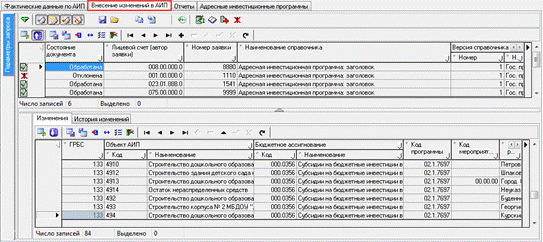
Рисунок 32 – Интерфейс «Внесение изменений в АИП»
Для сортировки документов используется панель параметров запроса.
Перечень параметров ограничения выборки данный на интерфейсе представлен в таблице 3.
Таблица 3 – Параметры-ограничения выборки данных в интерфейсе «Фактические данные по АИП»
Имя параметра | Значение параметра | Способ ввода значения | |
Имя пользователя | Ограничение выборки данных по пользователю | Выбор значения из справочника пользователей, проставление галочки в поле. По умолчанию в системе стоит «галочка» у пользователя, под логином которого был осуществлен вход в систему. Пользователь при наличии «галочки» в поле видит только те записи, которые были им созданы. Для просмотра записей, созданных другим пользователем необходимо выбрать пользователя из списка и проставить «галочку» в поле. (Права на просмотр записей других пользователей назначаются администратором). | |
Лицевой счет | Ограничение выборки данных по лицевому счету | Ввод с клавиатуры или выбор из справочника лицевых счетов, проставление галочки в поле. | |
+ Слой | Наименование слоя, в котором хранятся данные | ||
Лицевой счет (автор заявки) | Ограничение выборки данных по лицевому счету | Ввод с клавиатуры или выбор из справочника лицевых счетов, проставление галочки в поле. | |
Номер заявки | Ограничение выборки по номеру заявки | Ввод с клавиатуры | |
Номер | Ограничение выборки по номеру | ||
Тип ограничения | Выбор типа ограничения | Выбор из выпадающего списка
| |
+ Год | Ограничение выборки по году | Ввод данных с клавиатуры. | |
Тип ограничения | Выбор типа ограничения | Выбор из выпадающего списка
| |
+ Примечание | Ограничение выборки данных по значению (тексту) в поле «Примечание» | ||
Тип ограничения | Выбор типа ограничения | Выбор из выпадающего списка
| |
+ Справочник | Ограничение выборки по справочникам НСИ | ||
+ Алиас слоя | Ограничение выборки по алиасу слоя | Ввод данных с клавиатуры или выбор из справочника описания слоев, проставление галочки в поле. | |
Тип ограничения | Выбор типа ограничения | Выбор из выпадающего списка
| |
+ Слой | Ограничение выборки по слою | ||
+ Алиас | Ограничение выборки по алиасу | Ввод данных с клавиатуры | |
Тип ограничения | Выбор типа ограничения | Выбор из выпадающего списка
| |
+ Тип слоя | Ограничение выборки по типу слоя | ||
Имя | Ограничение выборки по имени | Ввод данных с клавиатуры | |
Тип ограничения | Выбор типа ограничения | Выбор из выпадающего списка
| |
Код | Ограничение выборки по коду | Ввод данных с клавиатуры | |
Схема блокировок | |||
СсылкаНаДескриптор | |||
+ Версия | Ограничение выборки по версии данных | ||
+ Номер версии | Ограничение выборки по номеру версии | Ввод данных с клавиатуры | |
Тип ограничения | Выбор типа ограничения | Выбор из выпадающего списка
| |
+ Алиас | Ограничение выборки по алиасу | Ввод данных с клавиатуры или выбор из справочника многоверсионных слоев, проставление галочки в поле. | |
Тип ограничения | Выбор типа ограничения | Выбор из выпадающего списка
| |
+ Слой | Ограничение выборки по слою | ||
+ Наименование | Ограничение выборки по наименованию | Ввод данных с клавиатуры | |
Тип ограничения | Выбор типа ограничения | Выбор из выпадающего списка
| |
+ Алиас | Ограничение выборки по алиасу | Ввод данных с клавиатуры | |
Тип ограничения | Выбор типа ограничения | Выбор из выпадающего списка
| |
Тип слоя | Ограничение выборки по типу слоя | Ввод данных с клавиатуры | |
+ Даты | Ограничение выборки данных по дате принятия | ||
Тип даты | Не ограничивать | Выбор из выпадающего списка
| |
С | Ограничение даты «С» | Ввод данных с клавиатуры либо выбор из встроенного календаря | |
По | Ограничение даты «По» | Ввод данных с клавиатуры либо выбор из встроенного календаря | |
+ Состояния | Ограничение выборки по состоянию | ||
На Доработке | Состояние документа «На Доработке» | Проставление «галочки» в поле. | |
На рассмотрении | Состояние документа «На рассмотрении» | Проставление «галочки» в поле. | |
Новая | Состояние документа «Новая» | Проставление «галочки» в поле. | |
Обработана | Состояние документа «Обработана» | Проставление «галочки» в поле. | |
Отклонена | Состояние документа «Отклонена» | Проставление «галочки» в поле. | |
На панели параметров необходимо ввести ограничения выборки данных и нажать на панели управления кнопку «Выполнить». Документы будет отсортированы в рамках параметров ограничения.
Интерфейс «Внесение изменений в АИП» является иерархичным и состоит из заголовка и детализации. Сначала необходимо заполнить заголовок интерфейса, далее с помощью кнопки «Показать детализацию» перейти в детализацию документа и заполнить ее.
4.2.1 Заполнение заголовка документа
Внешний вид заголовка документа представлен на рисунке 33.
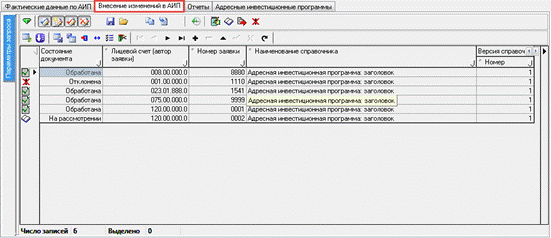
Рисунок 33 – Заголовок интерфейса «Фактические данные по АИП»
1 Поле «Состояние документа» отражает этап обработки документа. Может иметь значения: Новая, На рассмотрении, На Доработке, Обработана, Отклонена. Заполняется автоматически при создании документа или переводе документа в соответствующее состояние.
2 Поле «Лицевой счет (автор заявки)» содержит номер лицевого счета. Заполняется путем ручного ввода с клавиатуры или выбором из справочника лицевых счетов (рис. 34). Для вызова справочников используются следующие способы:
- Кнопка вызова модального справочника (кнопка с тремя точками);
- Кнопка вызова выпадающего справочника (дополнительного меню);
- Двойной щелчок левой кнопкой мыши по соответствующему полю;
- Сочетание клавиш «Ctrl + Enter» (курсор при этом должен находиться в соответствующем поле).
Из появившегося справочника выбирается лицевой счет, затем нажать .
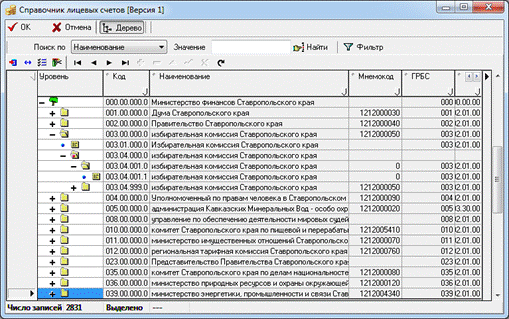
Рисунок 34 – Справочник лицевых счетов
3 Поле «Номер заявки» содержит номер заявки на внесение изменений в АИП. Заполняется путем ручного ввода с клавиатуры.
4 Поле «Наименование справочника» содержит наименование справочника АИП, в котором вносятся изменения. Заполняется выбором из справочника (рис. 35). Для вызова справочников используются следующие способы:
- Кнопка вызова модального справочника (кнопка с тремя точками);
- Кнопка вызова выпадающего справочника (дополнительного меню);
- Двойной щелчок левой кнопкой мыши по соответствующему полю;
- Сочетание клавиш «Ctrl + Enter» (курсор при этом должен находиться в соответствующем поле).
Из появившегося справочника выбирается справочник АИП, затем нажать .
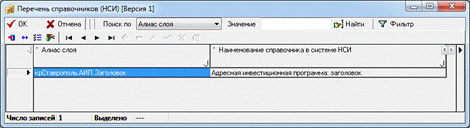
Рисунок 35 – Справочник НСИ
5 Поле «Версия справочника» составное. Состоит из полей «Номер» и «Наименование».
- Поле «Номер» содержит номер версии справочника. Заполняется из справочника версий данных (рис. 36). Для вызова справочников используются следующие способы:
- Кнопка вызова модального справочника (кнопка с тремя точками);
- Кнопка вызова выпадающего справочника (дополнительного меню);
- Двойной щелчок левой кнопкой мыши по соответствующему полю;
- Сочетание клавиш «Ctrl + Enter» (курсор при этом должен находиться в соответствующем поле).
Из появившегося справочника выбирается ведомство, затем нажать .
- Поле «Наименование» заполняется автоматически при выборе версии справочника.
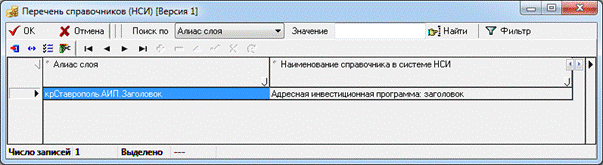
Рисунок 36 – Справочник версий данных
6 Поле «Год» содержит год реализации АИП. Заполняется путем ручного ввода с клавиатуры.
7 Поле «Примечание» - текстовое поле для ввода примечаний. Не обязательно для заполнения. Заполняется вручную с клавиатуры при необходимости.
8 Заполнив все поля необходимо нажать на кнопку «Фиксировать изменения», а затем – «Сохранить изменения». Также можно воспользоваться сочетанием клавиш Ctrl+S.
9 Добавить новую запись для ввода данных можно, нажав на панели кнопок управления кнопку «Добавить», клавишу Insert, либо клавишу ¯, находясь в последней строке таблицы, заполнить поля данными, сохранить .
10 Удалить запись можно путем нажатия на кнопку «Удалить текущую запись» и сохранив изменения нажав на кнопку – «Сохранить изменения».
11 Добавленн