

Партнерка на США и Канаду по недвижимости, выплаты в крипто
- 30% recurring commission
- Выплаты в USDT
- Вывод каждую неделю
- Комиссия до 5 лет за каждого referral
Чтобы заменить сертификат Континента АП, необходимо проделать следующее:
1) Удалить запомненный сертификат из Континента АП.
Для этого нажимаем на значок Континента АП в панели задач правой кнопкой мыши, выбираем «Настройка аутентификации» - «Континент-АП» (см. рисунок 1)




Рисунок 1.
Откроется окно Континент-АП (см. рисунок 2). Здесь необходимо удалить все сертификаты и нажать «Сбросить запомненный сертификат».




Рисунок 2.
2) Удалить сертификат Континента-АП из хранилища «Личные».
Для этого открываем ПУСК – Панель управления – Свойства обозревателя (или Свойства браузера). Откроется окно «Свойства: Интернет», выбираем вкладку «Содержание», кнопку «Сертификаты» (см. рисунок 3).


Рисунок 3.
Откроется окно «Сертификаты», хранилище «Личные» (см. рисунок 4). Здесь выбираем сертификат, у которого в графе «Кем выдан» указано «ca-sd-ufk 50» и удаляем его.



Рисунок 4.
3) Удалить привязки сертификата Континента-АП из реестра.
Запускаем «Редактор реестра» (см. рисунок 5):
ПУСК – Выполнить – «regedit»- ok.
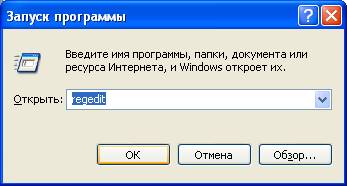
Рисунок 5.
Откроется окно «Редактор реестра» (см. рисунок 6)
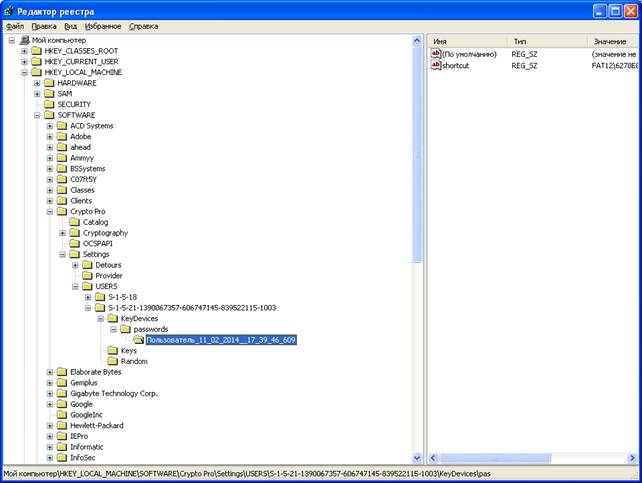
Рисунок 6.
Здесь открываем папки :
:
Мой компьютер
HKEY_LOCAL_MACHINE
SOFTWARE
Crypto Pro
Settings
USERS
S-1-5-21-1390067357…
KeyDevices
Passwords
xxxxx_xx_xx_xxxx__xx_xx_xx_xxx и удаляем строчку, в которой содержится привязка сертификата Континента АП ( строчку с цифрами и нижними подчеркиваниями).
4) Установка нового сертификата Континента-АП
Для этого нажимаем на значок Континента АП в панели задач правой кнопкой мыши, выбираем «Сертификаты» - «Установить сертификат пользователя» (см. рисунок 7)



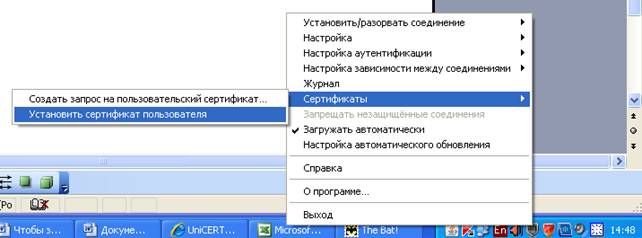
Рисунок 7.
Появляется окно «Открыть» (см. рисунок 8). В нем указываем расположение файла сертификата Континента АП (файла user. cer) и нажимаем кнопку «Открыть».


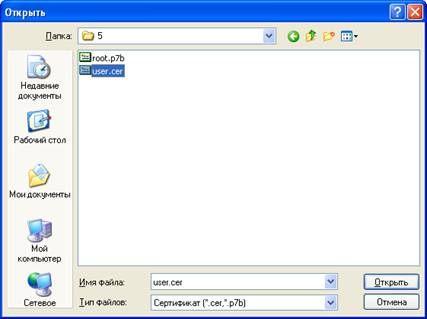
Рисунок 8.
В следующем окне «Континент-АП» (см. рисунок 9) выбираем контейнер, соответствующий сертификату пользователя и нажимаем «ОК».


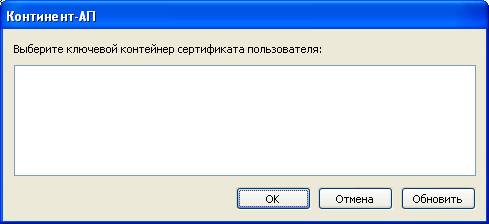
Рисунок 9.
