


Партнерка на США и Канаду по недвижимости, выплаты в крипто
- 30% recurring commission
- Выплаты в USDT
- Вывод каждую неделю
- Комиссия до 5 лет за каждого referral
Инструкция по генерации ключа проверки электронной подписи
Для выработки ключей электронной подписи (далее – ЭП) организациями на автоматизированном рабочем месте (далее АРМ) должна быть обеспечена установка СКЗИ «КриптоПроCSP» версии 3.6. и ППО «АРМ Генерации ключей» (далее АРМ ГК). Генерация ключей ЭП осуществляется на предварительно учтенный ключевой носитель. Тип ключевого носителя, должен входит в Перечень носителей, определенных Удостоверяющим центром Федерального казначейства (далее УЦ ФК) и опубликованный на официальном сайте УФК по Пензенской области.
С 1 декабря 2014 года УЦ ФК осуществляет выдачу только квалифицированных сертификатов ключей подписи, порядок получения которых определен в разделе 6 Регламента УЦ ФК, утвержденного приказом Федерального казначейства .
Для генерации ключей электронной подписи в соответствии с Регламентом УЦ ФК необходимо использовать актуальную версию программного обеспечения «АРМ генерации ключей», размещенную в разделе «Удостоверяющий центр / Региональный центр регистрации» на сайте Управления http://penza. roskazna. ru.
Формирование квалифицированного ключа подписи (КСКП) и файла запроса на КСКП.
Для формирования КСКП пользователю необходимо запустить АРМ ГК.
В АРМ ГК (Рис.1) необходимо нажать кнопку «Создать запрос на сертификат»:

Рис.1
В появившемся окне (Рис.2)необходимо заполнить следующие поля:
· «Фамилия Имя Отчество владельца ключа» – укажите фамилию, имя и отчество владельца КСКП, (например, ).
В случае получения КСКП для юридического лица в этом поле указывается наименование организации.
· «Наименование организации» - в данном окне неактивно, наименование будет необходимо указать в следующем окне.
«Роли владельца сертификата» - для работы в ППО «СУФД» указываются роли из блока «АСФК». Указываются ВСЕ пункты, кроме (!) «Тестирование» (см. Рис. 2). Для работы на общероссийском официальном сайте для размещения информации о размещении заказов на поставки товаров, выполнение работ, оказание услуг () указываются роли из блока «Работа с ООС (Аутентификация клиента)» в соответствии с п.2.23 Приказа Федерального казначейства от 01.01.2001 №4н "Об утверждении Порядка регистрации заказчиков и иных лиц, на которых распространяется действие Федерального закона от 5 апреля 2013 г. N 44-ФЗ "О контрактной системе в сфере закупок товаров, работ, услуг для обеспечения государственных и муниципальных нужд", за исключением поставщиков (подрядчиков, исполнителей), на официальном сайте Российской Федерации в информационно-телекоммуникационной сети "Интернет" для размещения информации о размещении заказов на поставки товаров, выполнение работ, оказание услуг (www. )".
Не допускается отмечать корневую роль без отметки подролей для указанной корневой роли. Нажимаем кнопку «Далее».
ВНИМАНИЕ! Для формирования КСКП флажок «Формировать квалифицированный сертификат» обязателен.(см. Рис.2)
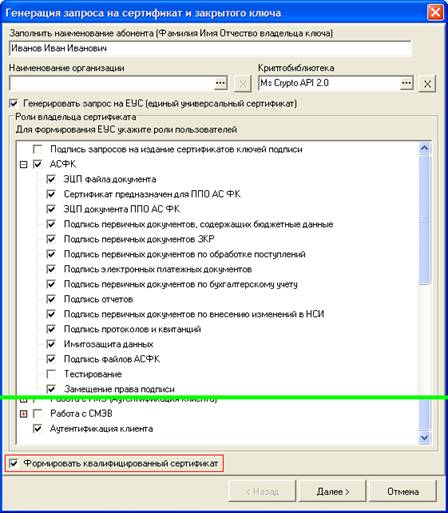
Рис.2
Нажимаем кнопку «Далее».
В появившемся окне (см. Рис.3а или Рис.3б) заполняются следующие поля:
· «Регион» – укажите регион, в котором находится организация
· «Город» – укажите населенный пункт, в котором находится организация
· «Должность» – укажите должность владельца КСКП
· «Организация» – укажите наименование организации (т. к. поле не должно превышать 64 символов, допускается указывать сокращенное наименование организации соискателя сертификата. При отсутствии сокращенного наименования указывается краткое наименование - наименование, которое используется при оформлении платежных и иных документов)
· «Формализованная должность» - для права 1-ой подписи обязательно выбирается формализованная должность «Руководитель», для права 2-ой подписи обязательно выбирается формализованная должность «Главный бухгалтер». Данное поле заполняется только в случае генерации ключа для работы в «Системе удаленного финансового документооборота» (ППО «СУФД-online»).
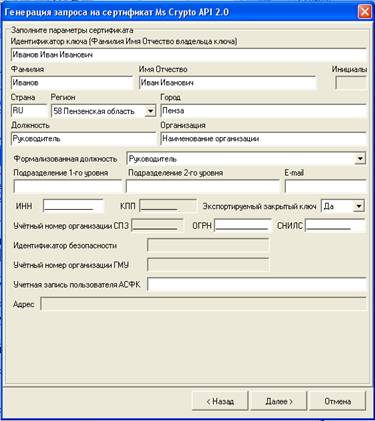
Рис.3а
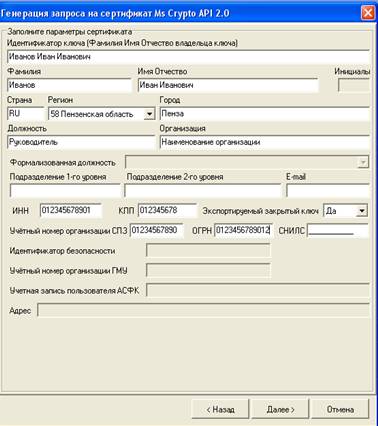
Рис.3б
· «Подразделение 1-го уровня» – указывается структурное подразделение организации 1 уровня.
· «Подразделение 2-го уровня» – указывается структурное подразделение организации 2 уровня (необязательно для заполнения).
· «E-mail» - указывается электронный почтовый адрес (обязательно для заполнения).
· «ИНН» – заполняется идентификационным номером налогоплательщика вашей организации. Поле обязательно для заполнения в случае получения сертификата ключа для юридического лица, либо сертификата для работы в соответствии с Федеральным законом -ФЗ на Официальном сайте Российской Федерации в информационно-телекоммуникационной сети «Интернет» для размещения информации о размещении заказов на поставки товаров, выполнение работ, оказание услуг (www. ) и на Официальном сайте Российской Федерации в сети Интернет для размещения информации об учреждениях (www. ).
· «КПП» - заполняется кодом причины постановки на учет в налоговом органе. Обязательно для заполнения при получения сертификатов для работы на сайтах www. и www. .
· «Учетный номер организации СПЗ» - заполняется присвоенным организации номером в сводном перечне заказчиков. Обязательно для заполнения при получения сертификатов для работы на сайтах www. и www. .
· «Экспортируемый закрытый ключ» – указывается возможность переноса КЭП на другой носитель. По умолчанию указано значение «Да»;
· «ОГРН» – заполняется основным государственным регистрационным номером вашей организации. Поле обязательно для заполнения в случае получения сертификата ключа для юридического лица, либо сертификата для работы в соответствии с Федеральным законом -ФЗ на Официальном сайте Российской Федерации в информационно-телекоммуникационной сети «Интернет» для размещения информации о размещении заказов на поставки товаров, выполнение работ, оказание услуг (www. ) и на Официальном сайте Российской Федерации в сети Интернет для размещения информации об учреждениях (www. ).;
· «СНИЛС» – заполняется страховым номером индивидуального лицевого счёта (11 цифр) владельца (физического лица) СКП, без пробелов и тире.
· «Учетная запись пользователя АСФК» –указывается логин пользователя для работы в «ППО СУФД». Поле обязательно для заполнения при получении сертификата для работы в ППО «СУФД-online».
После заполнения всех полей нажать кнопку «Далее».
Появится следующее окно (см. Рис.4):
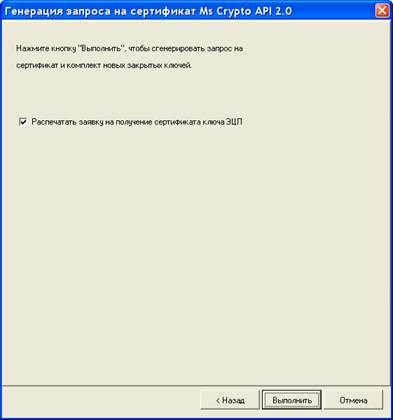
Рис.4
Установите флажок напротив поля «Распечатать заявку на получение сертификата ключа ЭЦП» и нажать кнопку «Выполнить».
В окне (Рис.5) выберите носитель, на который будет сохранен Ваш КЭП.
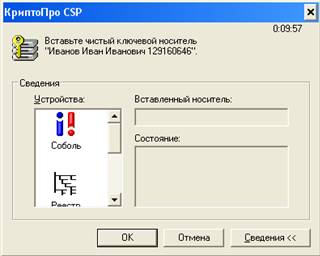
Рис.5
После выбора носителя нажать кнопку «ОК», появится окно «Биологический датчик случайных чисел» (Рис.6):
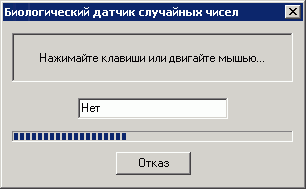
Рис.6
Необходимо нажимать любые клавиши или двигать мышью.
После нажатия клавиши «ОК», появится окно «КриптоПро CSP»(см. Рис.7), в котором нужно установить пароль на создаваемый ключевой контейнер (пароль необходимо запомнить).
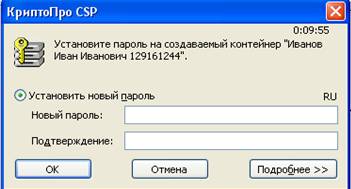
Рис.7
Внимание: забытый или утерянный пароль на ключевой контейнер НЕ ВОССТАНАВЛИВАЕТСЯ!
При необходимости ввести пароль для нового КЭП и нажать кнопку «ОК».
Далее будет произведена генерация КЭП. Необходимо подождать несколько секунд. После генерации КЭП появится окно (Рис.8) для сохранения Запроса на КСКП:
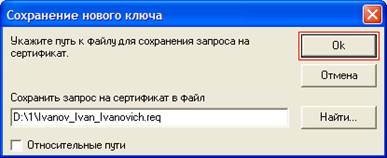
Рис.8
Запрос на КСКП – это файл с расширением *.req.
ВАЖНО: данный файл необходимо предоставить в орган Федерального казначейства. Запомните путь, который указан в строке «Сохранить запрос на сертификат в файл», либо указать любой другой путь, нажав кнопку «Найти».
Далее нажать кнопку «ОК», появится окно (Рис.9):

Рис.9
Необходимо нажать кнопку «ОК». После чего появится электронный вид заявления на КСКП.
Одновременно с заявлением появится окно, информирующее об успешной генерации КЭП (Рис.10).
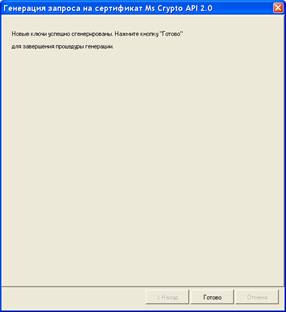
Рис.10
В этом окне нажмите кнопку «Готово»
