

Партнерка на США и Канаду по недвижимости, выплаты в крипто
- 30% recurring commission
- Выплаты в USDT
- Вывод каждую неделю
- Комиссия до 5 лет за каждого referral
Установка сертификата пользователя «Континент-АП»
1. Получить в РЦР УФК по Камчатскому краю файлы:
user.cer – файл пользовательского сертификата
root.p7b – файл корневого сертификата
 Примечание: Рекомендуется скопировать файлы user. cer и root. p7b на съемный носитель с ключевым контейнером соответствующим сертификату пользователя.
2. Поставить в компьютер съемный носитель с ключевым контейнером соответствующим сертификату пользователя.
Примечание: Ключевой контейнер сохраняется на съемный носитель во время генерации запроса на сертификат (выглядит как папка с файлами: header. key, masks. key masks2.key name. key primary. key primary2.key). В Казначействе его нет.
3. Правой кнопкой мышки нажать на пиктограмму «Континент-АП» в панели задач Windows (иконка в виде щита в нижнем правом углу рабочего стола, рядом с часами) (Рисунок 1).

Рисунок 1. Континент-АП
Примечание: Если пиктограммы нет, возможно, программа «Континент-АП» не запущена. Запустить ее можно следующим образом: Пуск -> Все программы -> Код безопасности -> Абонентский пункт -> Программа управления (Рисунок 2).
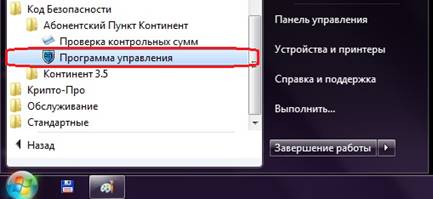
Рисунок 2. Запуск программы «Континент-АП»
4. В меню выбрать пункт: Сертификаты -> Установить сертификат пользователя (Рисунок 3).
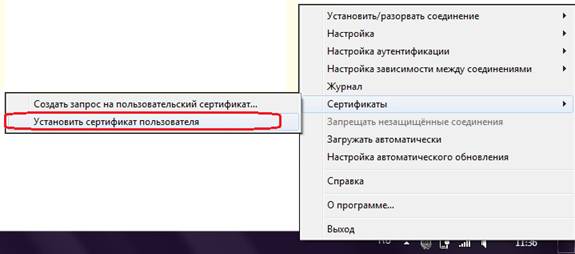
Рисунок 3. Выбор пункта меню
5. В стандартном окне Windows выбрать файл сертификата пользователя user.cer полученный в РЦР УФК и нажать кнопку «Открыть» (Рисунок 4).
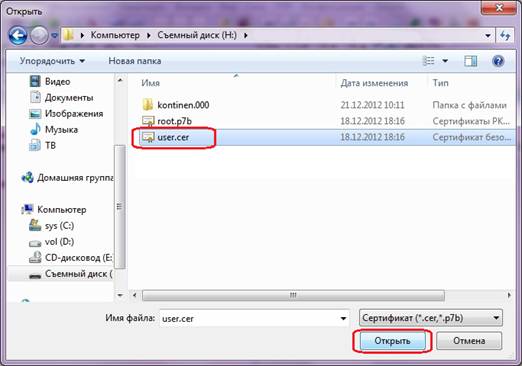
Рисунок 4. Выбор сертификата пользователя
6. В диалоговом окне выбора контейнера закрытого ключа выбрать контейнер соответствующий сертификату пользователя. Обязательно указать (щелкнуть) на наименование контейнера, чтобы он выделился и нажать кнопку «ОК» (Рисунок 5).
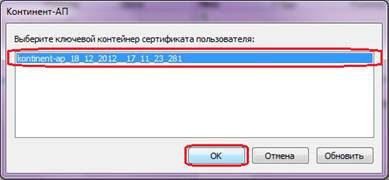
Рисунок 5. Выбор контейнера пользователя
7. Ввести пароль на доступ к контейнеру закрытого ключа (Рисунок 6) и нажать кнопку «ОК». На ввод пароля отводится 10 минут. Данный пароль был установлен при генерации запроса на сертификат.
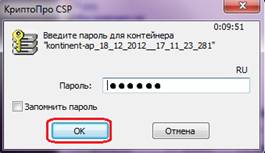
Рисунок 6. Ввод пароля
Примечание: Если при генерации пароль установлен не был (поля ввода пароля были оставлены пустыми), то данное окно не выходит. Если окно выходит, то пароль был установлен.
 Внимание! Пароль известен только пользователю формировавшему запрос на издание сертификата. При утрате пароля необходимо будет отзывать сертификат и пройти процедуру получения нового сертификата. В Казначействе пароля нет.
8. В диалоговом окне установки корневого сертификата выбрать «Да, вручную» (Рисунок 7).
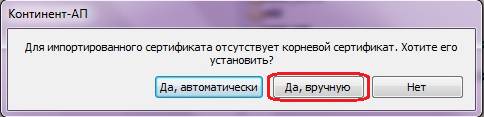
Рисунок 7. Установка корневого сертификата
Примечание: Если корневой сертификат был установлен ранее, то данное окно не выходит.
9. В стандартном окне Windows выбрать файл корневого сертификата root.p7b полученный в РЦР УФК и нажать кнопку «Открыть» (Рисунок 8)
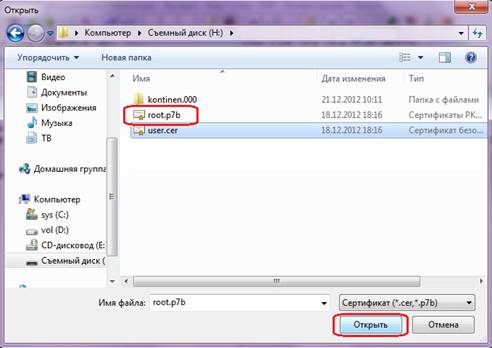
Рисунок 8. Выбор коренного сертификата
10. в диалоговом окне «Предупреждение безопасности» можно ознакомиться с информацией о корневом сертификате и нажать кнопку «ОК» (Рисунок 9.).

Рисунок 9. Данные корневого сертификата
11. Успешная установка сертификата пользователя (Рисунок 10).
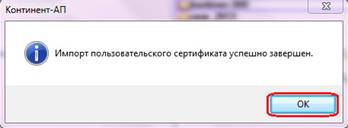
Рисунок 10. Успешная установка сертификата
12. Можно переходить к установке соединения «Континент-АП» с сервером доступа УФК по Камчатскому краю.
